¿Te has preguntado alguna vez cómo medir la desviación de un dato respecto a la media de un conjunto? Calcular puntuaciones Z es una herramienta fundamental en estadística que te permite entender la posición de un dato dentro de su distribución. En este artículo, te enseñaremos paso a paso cómo calcular puntuaciones Z en Excel, utilizando sus potentes funciones para obtener resultados precisos y rápidos. Ya sea que estés realizando un análisis de datos en tu trabajo o simplemente quieras mejorar tus habilidades en Excel, nuestros consejos te ayudarán a dominar esta técnica estadística de manera sencilla y efectiva. ¡Sigue leyendo y transforma tus datos en información valiosa!
En el ámbito de la estadística, las puntuaciones Z son un valioso indicador para evaluar y comparar datos. Si eres un profesional que trabaja con análisis numéricos, o simplemente alguien interesado en entender el mundo de las estadísticas, aprender cómo calcular puntuaciones Z en Excel puede ser de gran utilidad. En este artículo, te guiaremos paso a paso a través de este proceso, brindándote las herramientas necesarias para que puedas manejar y analizar datos de manera más eficiente. ¡No te lo pierdas!
En estadística, un puntuación z nos dice a cuántas desviaciones estándar se encuentra un valor de la media. Usamos la siguiente fórmula para calcular una puntuación z:
z = (X – μ) / σ
dónde:
- X es un único valor de datos sin procesar
- μ es la media del conjunto de datos
- σ es la desviación estándar del conjunto de datos
Este tutorial explica cómo calcular puntuaciones z para valores de datos sin procesar en Excel.
Cómo calcular puntuaciones Z en Excel
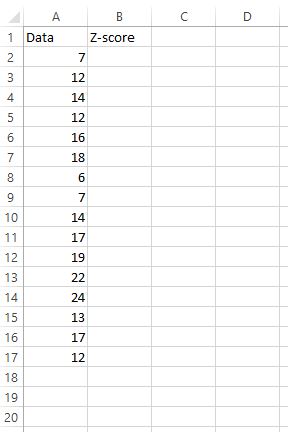
Supongamos que tenemos el siguiente conjunto de datos y nos gustaría encontrar la puntuación z para cada valor de datos sin procesar:
>Podemos realizar los siguientes pasos para hacerlo.
Paso 1: encuentre la media y la desviación estándar del conjunto de datos.
Primero, necesitamos encontrar la media y la desviación estándar del conjunto de datos. Las siguientes fórmulas muestran cómo hacerlo:
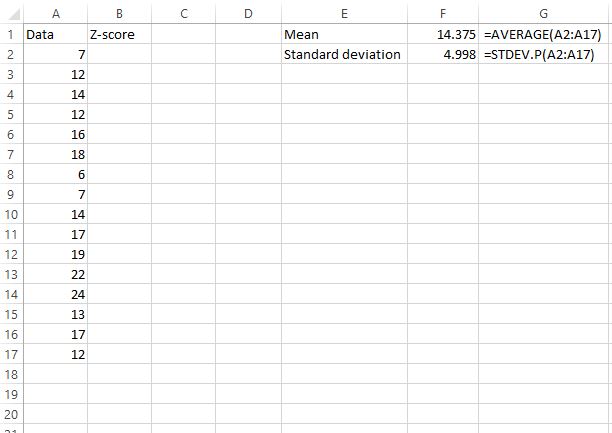
>La media resulta ser 14.375 y la desviación estándar resulta ser 4.998.
Paso 2: encuentre la puntuación z para el primer valor de datos sin procesar.
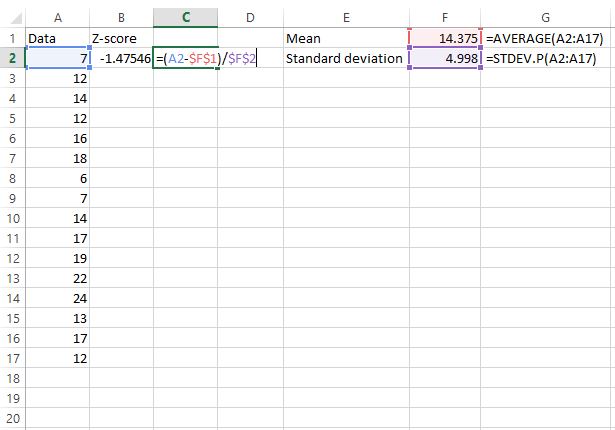
A continuación, encontraremos el puntaje z para el primer valor de datos sin procesar usando la fórmula z = (X – μ) / σ.
La celda C2 muestra la fórmula que usamos para calcular el valor z en la celda B2.
>Paso 3: encuentre las puntuaciones z para todos los valores restantes.
Ahora que encontramos la puntuación z para el primer valor del conjunto de datos, podemos simplemente copiar la fórmula que usamos en la celda B2 al resto de los valores de datos. Podemos hacer esto resaltando toda la columna de puntuación z, comenzando con la primera puntuación z que ya calculamos:
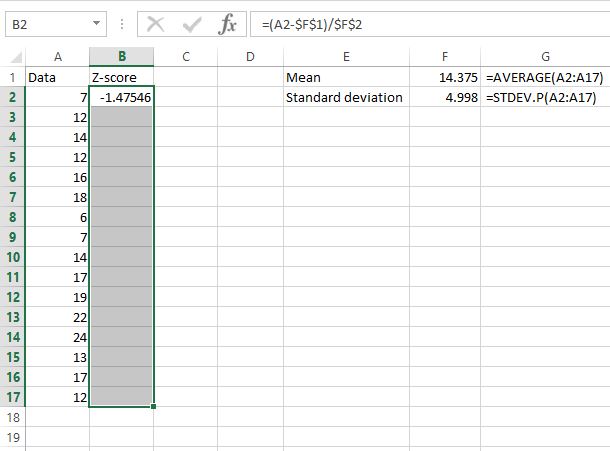
>A continuación, presione Ctrl+D. Esto copia la fórmula de la primera celda en todas las celdas debajo de ella.
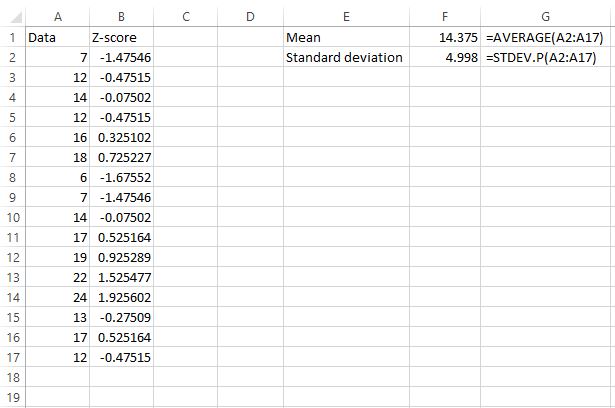
>Ahora, hemos encontrado la puntuación z para cada valor de datos sin procesar.
Cómo interpretar las puntuaciones Z en Excel
Recuerde que un puntuación z simplemente nos dice a cuántas desviaciones estándar se encuentra un valor de la media.
Una puntuación z puede ser positiva, negativa o igual a cero.
Una puntuación z positiva indica que un valor particular es mayor que la media, una puntuación z negativa indica que un valor particular es menor que la media y una puntuación z de cero indica que un valor particular es igual a la media.
En nuestro ejemplo, encontramos que la media era 14.375 y la desviación estándar fue 4.998.
Entonces, el primer valor en nuestro conjunto de datos fue 7, que tenía una puntuación z de (7-14,375) / 4,998 = -1.47546. Esto significa que el valor “7” es -1,47545 desviaciones estándar. abajo el significado.
El siguiente valor de nuestros datos, 12, tenía una puntuación z de (12-14,375)/4,998 = -0.47515. Esto significa que el valor «12» es -0,47515 desviaciones estándar. abajo el significado.
>Cuanto más alejado esté un valor de la media, mayor será el valor absoluto de la puntuación z para ese valor.
Por ejemplo, el valor 7 está más alejado de la media (14,375) en comparación con 12, lo que explica por qué 7 tenía una puntuación z con un valor absoluto mayor.
Recursos adicionales
Los siguientes artículos proporcionan más información sobre cómo trabajar con puntuaciones z en Excel:
Cómo encontrar un valor P a partir de una puntuación Z en Excel
Cómo convertir entre puntuaciones Z y percentiles en Excel
Preguntas frecuentes sobre cómo calcular puntuaciones Z en Excel
Preguntas frecuentes sobre cómo calcular puntuaciones Z en Excel
¿Qué es una puntuación Z?
Una puntuación Z es una medida estadística que indica cuántas desviaciones estándar un dato está por encima o por debajo de la media. Es útil para comparar y analizar datos en relación con una distribución normal.
¿Por qué es importante calcular las puntuaciones Z en Excel?
Calcular las puntuaciones Z en Excel nos permite comprender mejor la posición relativa de un dato dentro de un conjunto de datos. Esto es esencial en análisis estadísticos para identificar valores atípicos, evaluar la normalidad de una distribución de datos y realizar comparaciones entre diferentes grupos.
¿Cuál es la fórmula para calcular una puntuación Z en Excel?
La fórmula para calcular una puntuación Z en Excel es: puntuación Z = (valor – media) / desviación estándar. Donde «valor» es el dato que deseas obtener la puntuación Z, «media» es la media de los datos y «desviación estándar» es la medida de dispersión de los datos.
¿Cuál es la función de Excel para calcular una puntuación Z?
En Excel, puedes utilizar la fórmula Z.ESTANDAR.P para calcular una puntuación Z. Esta función toma como argumentos el valor y la matriz de datos. Por ejemplo: =Z.ESTANDAR.P(valor, matriz de datos).
¿Dónde puedo encontrar más información sobre cómo calcular puntuaciones Z en Excel?
Puedes encontrar más información detallada y ejemplos sobre cómo calcular puntuaciones Z en Excel en el siguiente enlace: Soporte de Microsoft: Función Z.ESTANDAR.P.
¿Hay otras fórmulas o funciones para calcular puntuaciones Z en Excel?
Aparte de la función Z.ESTANDAR.P, también puedes utilizar la fórmula Z.ESTANDAR y la función Z.DIST en Excel para calcular puntuaciones Z. Estas opciones te permiten ajustar los cálculos según la naturaleza de tus datos. Puedes obtener más información en el siguiente enlace: Exceljet: How to Calculate a Z Score.
[automatic_youtube_gallery type=»search» search=»Cómo calcular puntuaciones Z en Excel» limit=»1″]
Cómo calcular puntuaciones Z en Excel
¿Te has preguntado alguna vez cómo medir la desviación de un dato respecto a la media de un conjunto? Calcular puntuaciones Z es una herramienta fundamental en estadística que te permite entender la posición de un dato dentro de su distribución. En este artículo, te enseñaremos paso a paso cómo calcular puntuaciones Z en Excel, utilizando sus potentes funciones para obtener resultados precisos y rápidos. Ya sea que estés realizando un análisis de datos en tu trabajo o simplemente quieras mejorar tus habilidades en Excel, nuestros consejos te ayudarán a dominar esta técnica estadística de manera sencilla y efectiva.
¿Qué es una puntuación Z?
En estadística, una puntuación Z nos dice a cuántas desviaciones estándar se encuentra un valor de la media. La fórmula para calcular una puntuación Z es la siguiente:
z = (X – μ) / σ
- X: Un único valor de datos sin procesar.
- μ: La media del conjunto de datos.
- σ: La desviación estándar del conjunto de datos.
Pasos para calcular puntuaciones Z en Excel
Supongamos que tenemos un conjunto de datos y queremos encontrar la puntuación Z para cada valor. Aquí tienes los pasos a seguir:
Paso 1: Encontrar la media y la desviación estándar
Primero, debes encontrar la media y la desviación estándar del conjunto de datos. Para hacerlo, puedes utilizar las siguientes fórmulas en Excel:
- Para la media: =PROMEDIO(rango)
- Para la desviación estándar: =DESVEST(rango)
Por ejemplo, si tus datos están en las celdas A1:A10, usarías =PROMEDIO(A1:A10) y =DESVEST(A1:A10).
Paso 2: Calcular la puntuación Z
Ahora, calcula la puntuación Z para el primer valor de datos utilizando la fórmula Z:
Celda C2: = (B2 – media) / desviación_estándar
Paso 3: Aplicar la fórmula a los demás valores
Puedes copiar la fórmula para los demás valores arrastrando el controlador de relleno en Excel o presionando Ctrl + D para copiar la fórmula hacia abajo.
Interpretación de las puntuaciones Z
Una puntuación Z puede ser positiva, negativa o igual a cero:
- Una puntuación Z positiva indica que un valor es mayor que la media.
- Una puntuación Z negativa indica que un valor es menor que la media.
- Una puntuación Z de cero indica que un valor es igual a la media.
Cuanto más alejado esté un valor de la media, mayor será el valor absoluto de la puntuación Z para ese valor.
FAQs sobre puntuaciones Z en Excel
¿Cuál es la importancia de calcular puntuaciones Z?
Calcular puntuaciones Z es fundamental para entender cómo se comportan los datos en comparación con la media. Estas puntuaciones ayudan a identificar valores atípicos y a realizar comparaciones entre diferentes conjuntos de datos.
¿Puedo calcular puntuaciones Z para grandes conjuntos de datos?
Sí, Excel es capaz de manejar grandes conjuntos de datos, y las fórmulas para calcular la media y la desviación estándar son eficientes para este propósito. Asegúrate de que tu computadora tenga la capacidad necesaria para gestionar el tamaño de los datos.
¿Existen otras aplicaciones para las puntuaciones Z?
Sí, las puntuaciones Z son útiles en muchas áreas, incluyendo la investigación, la psicología, y el análisis financiero. Al entender cómo se distribuyen los datos, los analistas pueden hacer inferencias sobre poblaciones más grandes a partir de muestras.
¿Puedo convertir puntuaciones Z a percentiles en Excel?
Sí, hay fórmulas en Excel que pueden ayudarte a convertir puntuaciones Z a percentiles. Por ejemplo, puedes usar la función NORM.DIST junto con tus puntuaciones Z para encontrar el percentil correspondiente.
Recursos adicionales
Si deseas profundizar más sobre el tema, aquí te dejamos algunos artículos útiles:
- ¿Qué es una puntuación Z? – Statistics How To
- Calcular la desviación estándar y valor Z en Excel – Soporte de Microsoft
Ahora que tienes claro cómo calcular puntuaciones Z en Excel, ¡es hora de poner en práctica estos conocimientos y transformar tus datos en información valiosa!
Vergerhh: ¡Totalmente de acuerdo, Gustavo! A mí también me costaba al principio, pero este artículo lo hizo pan comido. Justo el otro día lo apliqué en un análisis que estaba haciendo para un trabajo y me sirvió de maravilla. ¡Gracias por el aporte!
Svrgavamoiz: ¡Súper útil el artículo! A mí me pasó lo mismo, calcular las puntuaciones Z siempre me pareció un rollo, pero con esta guía lo entendí al tiro. Justo la semana pasada lo usé para un informe de mi trabajo y la diferencia fue enorme. ¡Mil gracias por compartirlo!
Lenjihcj: ¡Wow, qué artículo más chévere! A mí siempre me daba pereza calcular las puntuaciones Z, pero después de leer esto, todo fue más fácil. La semana pasada lo utilicé para un proyecto de data en el trabajo y la verdad es que me ayudó un montón a entender los resultados. ¡Gracias por la info!
Gustavo alonso: ¡Excelente artículo! La verdad es que calcular puntuaciones Z me parecía complicado, pero después de leer esto, me quedó clarísimo. Hace poco lo usé en un proyecto de estadísticas en la uni y me salvó el día. ¡Gracias por compartirlo!