
Título: Cómo buscar, filtrar, seleccionar y resaltar¿Te has sentido alguna vez abrumado por la cantidad de información que invade nuestra vida diaria? En un mundo donde el conocimiento está a solo un clic de distancia, saber cómo buscar, filtrar, seleccionar y resaltar lo realmente relevante se ha convertido en una habilidad esencial. En este artículo, te llevaremos a través de estrategias prácticas y técnicas efectivas que te permitirán navegar con destreza en el vasto océano de datos. Aprenderás a encontrar lo que necesitas rápidamente, a enfocar tu atención en lo verdaderamente importante y a destacar la información clave que transformará tu manera de trabajar y aprender. ¡Prepárate para convertirte en un maestro de la búsqueda y el filtrado de información!
En la era de la información digital, encontramos un sinfín de datos y recursos en internet. Sin embargo, la habilidad de buscar, filtrar, seleccionar y resaltar información relevante se ha convertido en un desafío para muchos usuarios. En este artículo, te mostraremos algunas técnicas y herramientas que te ayudarán a optimizar tus búsquedas en la red, garantizando que encuentres exactamente lo que necesitas. ¡Descubre cómo convertirte en un experto en la búsqueda y selección de información en línea!
El tutorial demuestra las formas más eficientes de buscar, filtrar y resaltar valores únicos y distintos en Excel.
En el tutorial de la semana pasada, exploramos diferentes formas de contar valores únicos en Excel. Pero en ocasiones es posible que desee ver sólo valores únicos o distintos en una columna, no cuántos, sino los valores reales. Antes de continuar, asegurémonos de estar en la misma página con los términos. Entonces, ¿qué son valores distintos y únicos en Excel?
- Único Los valores son los elementos que aparecen en un conjunto de datos solo una vez.
- Distinto Los valores son todos elementos diferentes en una lista, es decir, valores únicos y 1.calle apariciones de valores duplicados.
Y ahora, investiguemos las técnicas más eficientes para manejar valores únicos y distintos en sus hojas de Excel.
Cómo encontrar valores únicos/distintos en Excel
La forma más sencilla de identificar valores únicos y distintos en Excel es utilizar la función SI junto con CONTAR.SI. Puede haber algunas variaciones de la fórmula según el tipo de valores que desee encontrar, como se demuestra en los siguientes ejemplos.
Encuentra valores únicos en una columna
Para buscar valores distintos o únicos en una lista, use una de las siguientes fórmulas, donde A2 es la primera y A10 es la última celda con datos.
Como encontrar valores únicos en Excel:
=IF(COUNTIF($A$2:$A$10, $A2)=1, «Unique», «»)
Cómo llegar valores distintos en Excel:
=IF(COUNTIF($A$2:$A2, $A2)=1, «Distinct», «»)
En la fórmula distinta, sólo hay una pequeña desviación en la referencia de la segunda celda, lo que sin embargo marca una gran diferencia: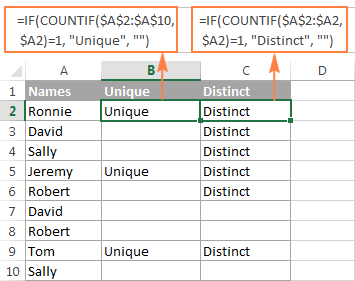
>
Consejo. Si desea buscar valores únicos entre 2 columnases decir, busque valores que estén presentes en una columna pero ausentes en otra, luego use la fórmula explicada en Cómo comparar dos columnas para detectar diferencias.
Encuentre filas únicas/distintas en Excel
De manera similar, puede encontrar filas únicas en su tabla de Excel basadas en valores en 2 o más columnas. En este caso, necesita usar la función CONTAR.SI en lugar de CONTAR.SI para evaluar los valores en varias columnas (se pueden evaluar hasta 127 pares de rango/criterio en una sola fórmula).
Por ejemplo, para buscar nombres únicos o distintos en la lista, utilice las siguientes fórmulas:
Fórmula para obtener filas únicas:
=IF(COUNTIFS($A$2:$A$10, $A2, $B$2:$B$10, $B2)=1, «Unique row», «»)
Fórmula para encontrar filas distintas:
=IF(COUNTIFS($A$2:$A2, $A2, $B$2:$B2, $B2)=1, «Distinct row», «»)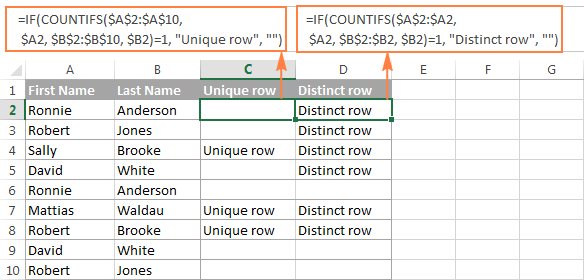
>Encuentre valores únicos/distintos que distingan entre mayúsculas y minúsculas en Excel
Si está trabajando con un conjunto de datos donde el caso importa, necesitará una fórmula matricial un poco más complicada.
Encontrar distinción entre mayúsculas y minúsculas valores únicos:
=IF(SUM((–EXACT($A$2:$A$10,A2)))=1,»Unique»,»»)
Encontrar distinción entre mayúsculas y minúsculas valores distintos:
=IF(SUM((–EXACT($A$2:$A2,$A2)))=1,»Distinct»,»»)
Dado que ambas son fórmulas matriciales, asegúrese de presionar Ctrl + Mayús + Intro para completarlos correctamente.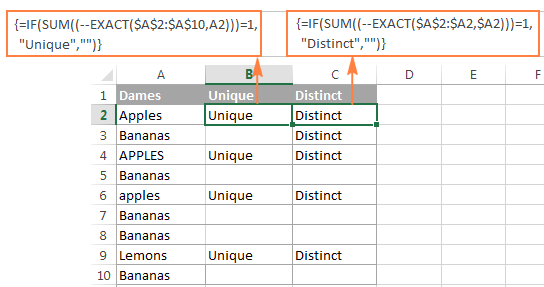
>Cuando se encuentran los valores únicos o distintos, puede fácilmente filtrar, seleccionar y Copiar como se demuestra a continuación.
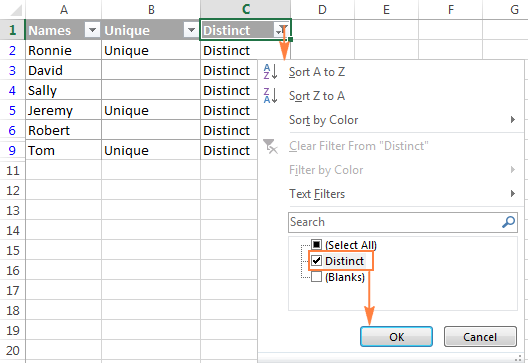
Cómo filtrar valores únicos y distintos en Excel
Para ver solo valores únicos o distintos en la lista, filtrelos realizando los siguientes pasos.
 >
> >
>Cómo seleccionar valores distintos/únicos
Si tiene una lista relativamente pequeña de valores únicos/distintos, simplemente puede seleccionarla de la forma habitual con el mouse. Si la lista filtrada contiene cientos o miles de filas, puede utilizar uno de los siguientes atajos para ahorrar tiempo.
Para seleccionar rápidamente la lista única o distinta incluyendo encabezados de columnafiltre valores únicos, haga clic en cualquier celda de la lista única y luego presione Ctrl + A.
Para seleccionar valores distintos o únicos sin encabezados de columnafiltre valores únicos, seleccione la primera celda con datos y presione Ctrl + Mayús + Fin para extender la selección a la última celda.
Consejo. En algunos casos raros, principalmente en libros muy grandes, los atajos anteriores pueden seleccionar celdas tanto visibles como invisibles. Para solucionar este problema, presione Ctrl + A o Ctrl + Mayús + Fin primero y luego presione Alt+; a seleccionar solo celdas visiblesignorando filas ocultas.
Si tiene dificultades para recordar tantos atajos, utilice esta forma visual: seleccione toda la lista única/distinta, luego vaya a la Pestaña de inicio > Buscar y seleccionar > Ir a Especialy seleccione Sólo celdas visibles.
Copie valores únicos o distintos a otra ubicación
Para copiar una lista de valores únicos a otra ubicación, simplemente haga lo siguiente:
- Seleccione los valores filtrados usando el mouse o los atajos mencionados anteriormente.
- Prensa Ctrl+C para copiar los valores seleccionados.
- Seleccione la celda superior izquierda en el rango de destino (puede estar en la misma hoja o en una diferente) y presione Ctrl + V para pegar los valores.
Cómo resaltar valores únicos y distintos en Excel
Siempre que necesite resaltar algo en Excel según una determinada condición, diríjase directamente a la función Formato condicional. A continuación encontrará información más detallada y ejemplos.
Resalte valores únicos en una columna (regla incorporada)
La forma más rápida y sencilla de resaltar valores únicos en Excel es aplicar la regla de formato condicional incorporada:
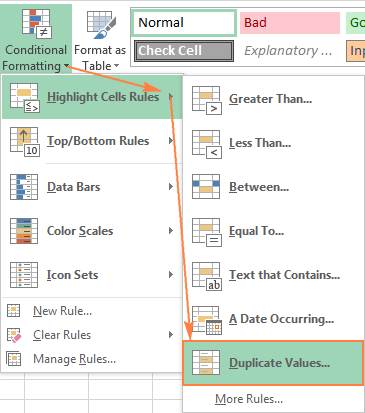 >
>
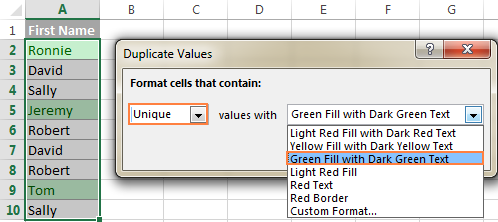 >
>
Consejo. Si no está satisfecho con alguno de los formatos predefinidos, haga clic en Formato personalizado… (el último elemento de la lista desplegable) y establezca el color de relleno y/o fuente a su gusto.
Como puede ver, resaltar valores únicos en Excel es la tarea más fácil que uno pueda imaginar. Sin embargo, la regla integrada de Excel sólo funciona para los elementos que aparecen en la lista sólo una vez. Si necesita resaltar valores distintos: único y 1calle ocurrencias duplicadas: tendrá que crear su propia regla basada en una fórmula. También deberá crear una regla personalizada para resaltar filas únicas según los valores de una o más columnas.
Resalte valores únicos y distintos en Excel (regla personalizada)
Para resaltar valores únicos o distintos en una columna, seleccione los datos sin encabezado de columna (no desea que el encabezado se resalte, ¿verdad?) y cree una regla de formato condicional con una de las siguientes fórmulas.
Resalte valores únicos
Para resaltar los valores que aparecen en una lista solo una vez, utilice la siguiente fórmula:
=COUNTIF($A$2:$A$10,$A2)=1
Donde A2 es la primera y A10 es la última celda del rango aplicado.
Resaltar valores distintos
Para resaltar todos los valores diferentes en una columna, es decir, valores únicos y 1calle ocurrencias duplicadas, vaya con la siguiente fórmula:
=COUNTIF($A$2:$A2,$A2)=1
Donde A2 es la celda superior del rango.
Cómo crear una regla basada en fórmulas
Para crear una regla de formato condicional basada en una fórmula, haga lo siguiente:
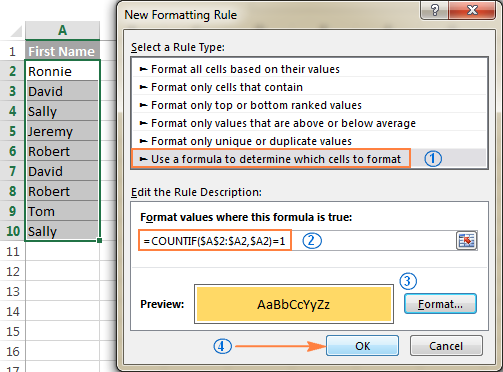
>Para obtener pasos más detallados con capturas de pantalla, consulte el siguiente tutorial: Cómo crear reglas de formato condicional de Excel basadas en otro valor de celda.
La siguiente captura de pantalla muestra ambas reglas en acción: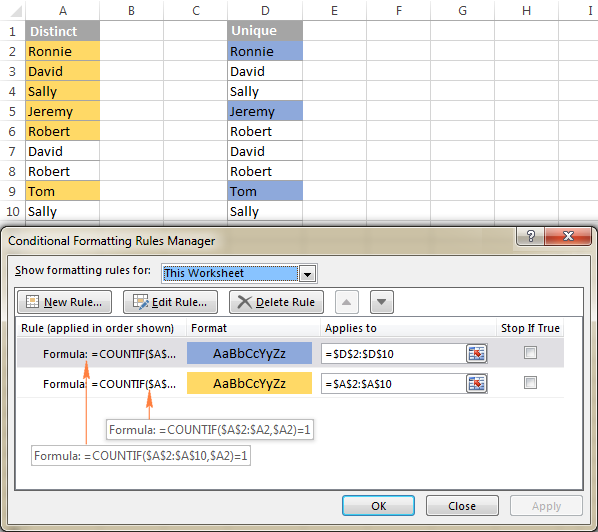
>Resalte filas enteras basadas en valores únicos/distintos en una columna
Para resaltar filas enteras basadas en valores únicos en una columna específica, use las fórmulas para valores únicos y distintos que usamos en el ejemplo anteriorpero aplica tu regla a toda la tabla en lugar de a una sola columna.
La siguiente captura de pantalla muestra la regla que resalta las filas según números distintos en la columna A: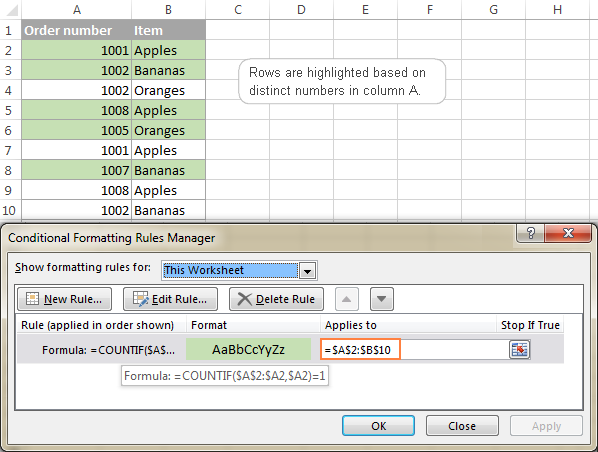
>Cómo resaltar filas únicas en Excel
Si desea resaltar filas en función de los valores de 2 o más columnas, utilice la función CONTAR.SI que permite especificar varios criterios en una sola fórmula.
Resaltar filas únicas
=COUNTIFS($A$2:$A$10,$A2, $B$2:$B$10,$B2)=1
Resalte filas distintas (únicas + 1calle ocurrencias duplicadas)
=COUNTIFS($A$2:$A2,$A2,$B$2:$B2,$B2)=1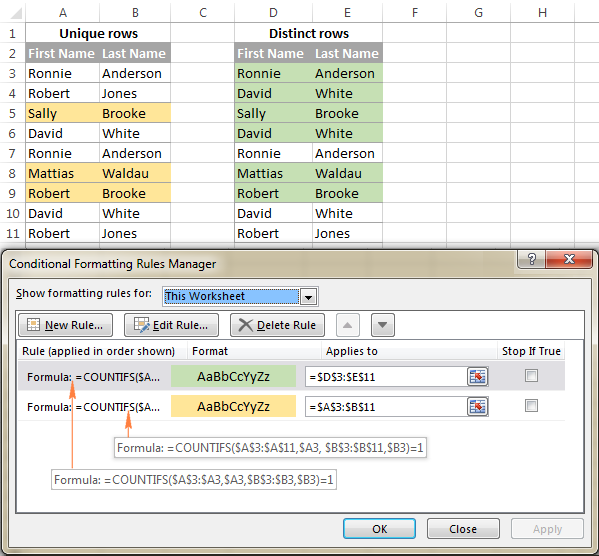
>Así es como puede buscar, filtrar y resaltar valores distintos o únicos en Excel. Para consolidar tus conocimientos, puedes descargar la muestra. Encuentre valores únicos libro de trabajo y aplicar ingeniería inversa a las fórmulas para una mejor comprensión.
Manera rápida y fácil de encontrar y resaltar valores únicos en Excel
Como acaba de ver, Microsoft Excel proporciona muchas funciones útiles que pueden ayudarle a identificar y resaltar valores únicos en sus hojas de trabajo. Sin embargo, todas esas soluciones difícilmente pueden considerarse intuitivas y fáciles de usar porque requieren memorizar un puñado de fórmulas diferentes. Por supuesto, no es gran cosa para los profesionales de Excel 🙂 Para aquellos usuarios de Excel que quieran ahorrar tiempo y esfuerzo, permítanme mostrarles una forma rápida y sencilla de encontrar valores únicos en Excel.
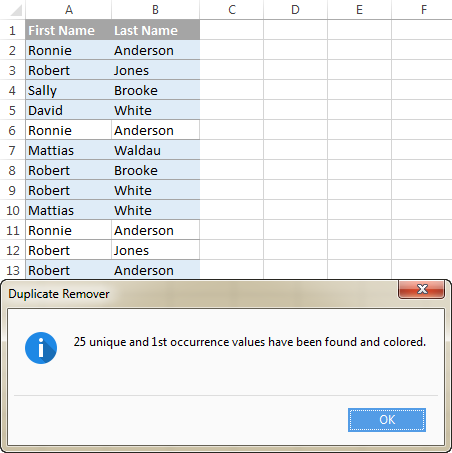
En esta sección final de nuestro tutorial de hoy, usaremos nuestro complemento Duplicate Remover para Excel. No se deje confundir por el nombre de la herramienta. Además de los registros duplicados, el complemento puede manejar perfectamente entradas únicas y distintas, y se asegurará de ello en un momento.
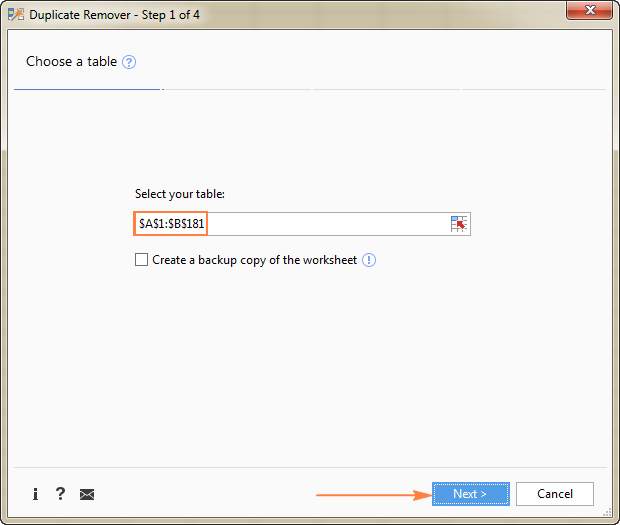 > El asistente se ejecutará y toda la tabla se seleccionará automáticamente. Entonces, simplemente haga clic Próximo para proceder al siguiente paso.
>
Consejo. Cuando utilice el complemento por primera vez, tiene sentido comprobar el Crear una casilla de copia de seguridadpor si acaso.
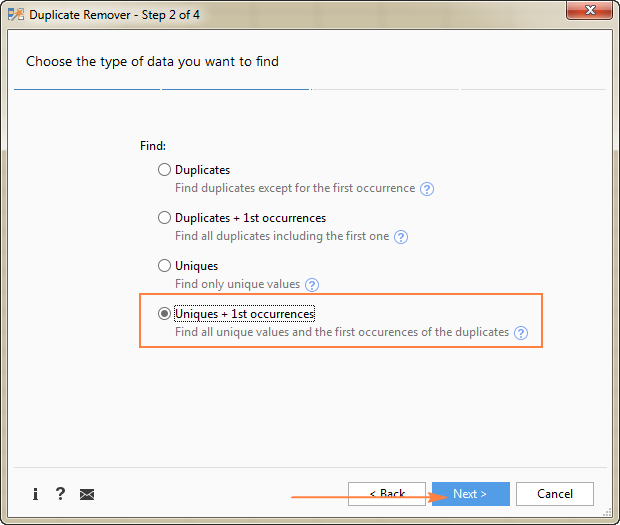 >
>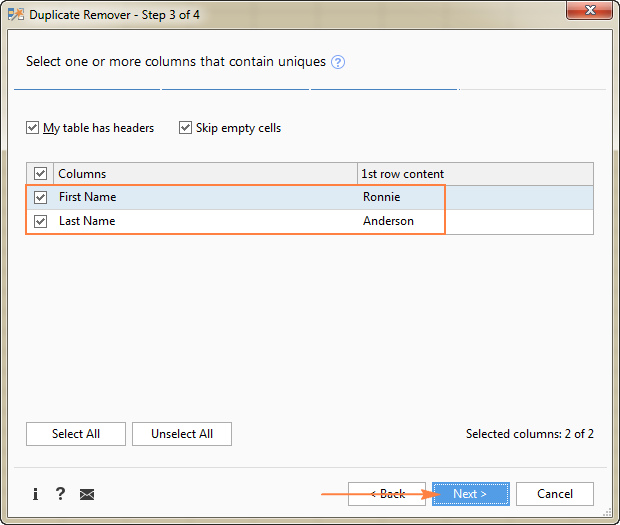 >
>
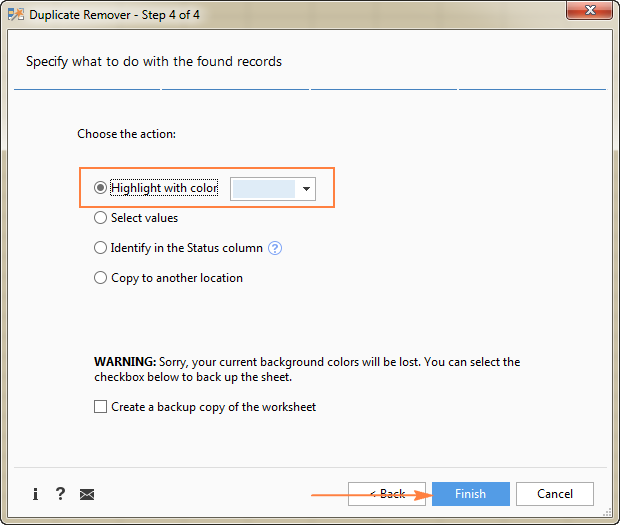 >
>
Danny josue: ¡Qué buen artículo! La verdad es que siempre he tenido líos buscando información específica, pero desde que empecé a aplicar filtrar y resaltar cosas clave, mi vida se volvió mucho más fácil. Una vez tenía que preparar un trabajo en la universidad y con esos tips logré organizar todo rapidísimo. ¡Mil gracias por compartir!
Aquafallesszb: ¡Totalmente de acuerdo, Danny! Yo también tenía un caos con la búsqueda de información, pero implementé algunas de esas estrategias y ¡wow! Me ayudaron a encontrar lo que necesitaba en un abrir y cerrar de ojos. Recuerdo que cuando estaba armando mi proyecto de fin de curso, usar los filtros me salvó la vida. ¡Gracias por el post!
Trancho: Trancho: ¡Buenísima la info! Yo solía perder horas buscando, pero desde que empecé a usar filtros, todo cambia. El otro día, al buscar datos para un artículo, ¡fue pan comido! Gracias por compartir estas tácticas, realmente hacen la vida más sencilla.