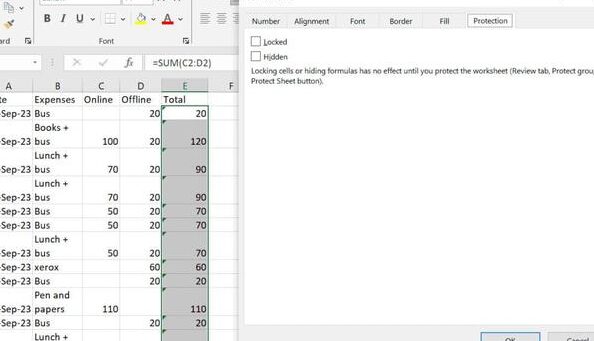
¿Alguna vez has trabajado en una hoja de Excel y te has encontrado con fórmulas que prefieres mantener en secreto? Ya sea por razones de seguridad, para proteger información sensible o simplemente para evitar confusiones entre compañeros de trabajo, aprender a bloquear y ocultar fórmulas en Excel se convierte en una habilidad esencial. En este artículo, te guiaremos paso a paso a través de los métodos más efectivos para salvaguardar tus datos, asegurando que tu trabajo no solo se vea profesional, sino que también esté protegido. ¡Prepárate para convertirte en un experto en la seguridad de tus hojas de cálculo!
Si eres usuario frecuente de Excel, seguramente te has encontrado en situaciones en las que deseas bloquear o ocultar fórmulas para proteger la información confidencial de tu hoja de cálculo. Afortunadamente, Excel ofrece diversas herramientas que te permiten lograr esto de una manera sencilla y efectiva. En este artículo, te mostraremos paso a paso cómo bloquear y ocultar fórmulas en Excel, para garantizar la seguridad de tus datos y mantener la privacidad de tus documentos.¡Descubre ahora las técnicas clave para mantener tus fórmulas a salvo y a prueba de miradas indiscretas!
Este tutorial muestra cómo ocultar fórmulas en Excel para que no aparezcan en la barra de fórmulas. Además, aprenderá cómo bloquear rápidamente una fórmula seleccionada o todas las fórmulas en una hoja de cálculo para evitar que otros usuarios las eliminen o sobrescriban.
Microsoft Excel hace todo lo posible para que las fórmulas sean fáciles de interpretar. Cuando selecciona una celda que contiene una fórmula, la fórmula se muestra en la barra de fórmulas de Excel. Si eso no es suficiente, puedes evaluar cada parte de la fórmula individualmente yendo a la Fórmulas pestaña > Auditoría de fórmulas grupo y haciendo clic en el Evaluar fórmulas botón para ver un tutorial paso a paso.
Pero, ¿qué sucede si no desea que sus fórmulas se muestren en la barra de fórmulas ni en ningún otro lugar de la hoja de cálculo, por razones de confidencialidad, seguridad u otras? Además, es posible que desee proteger sus fórmulas de Excel para evitar que otros usuarios las eliminen o sobrescriban. Por ejemplo, al enviar algunos informes fuera de su organización, es posible que desee que los destinatarios vean los valores finales, pero no desea que sepan cómo se calculan esos valores, y mucho menos realizar cambios en sus fórmulas.
Afortunadamente, Microsoft Excel hace que sea bastante sencillo ocultar y bloquear todas o las fórmulas seleccionadas en una hoja de trabajo, y más adelante en este tutorial mostraremos los pasos detallados.
Cómo bloquear fórmulas en Excel
Si te has esforzado mucho en crear una hoja de trabajo increíble que necesitas compartir con otras personas, ¡ciertamente no querrás que nadie estropee ninguna fórmula inteligente en la que hayas trabajado tan duro! La forma más común de evitar que las personas manipulen sus fórmulas de Excel es proteger la hoja de cálculo. Sin embargo, esto no solo bloquea las fórmulas, sino que bloquea todas las celdas de la hoja y evita que los usuarios editen cualquiera de las celdas existentes e ingresen datos nuevos. A veces es posible que no quieras llegar tan lejos.
Los siguientes pasos demuestran cómo solo puede bloquear una fórmula seleccionada o todas las celdas con fórmulas en una hoja determinada y dejar otras celdas desbloqueadas.
1. Desbloquee todas las celdas de la hoja de trabajo.
Para empezar, desbloquea todas las celdas de tu hoja de trabajo. Me doy cuenta de que puede parecer confuso porque aún no has bloqueado ninguna celda. Sin embargo, por defecto, el bloqueado La opción está activada para todas las celdas de cualquier hoja de cálculo de Excel, ya sea existente o nueva. Esto no significa que no pueda editar esas celdas, porque bloquearlas no tiene ningún efecto hasta que proteja la hoja de trabajo.
Entonces, si quieres bloquear solo celdas con fórmulasasegúrese de realizar este paso y desbloquear todas las celdas de la hoja de trabajo primero.
Si quieres bloquear todas las celdas en la hoja (ya sea que esas celdas contengan fórmulas, valores o estén en blanco), luego omita los primeros tres pasos y vaya directamente a Etapa 4.
- Seleccione la hoja de trabajo completa presionando Ctrl + Ao haciendo clic en el Seleccionar todo botón
 >
>
- Abre el Formato de celdas diálogo presionando Ctrl + 1. O haga clic derecho en cualquiera de las celdas seleccionadas y elija Formato de celdas desde el menú contextual.
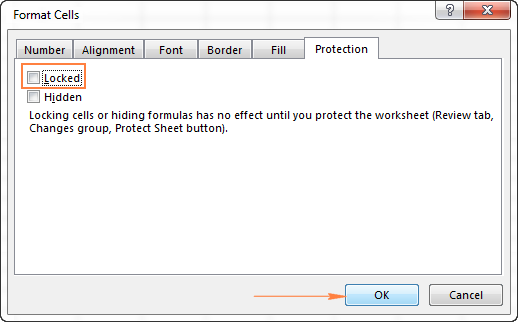
- En el Formato de celdas cuadro de diálogo, vaya al Proteccion pestaña, desmarque la bloqueado opción y haga clic en Aceptar. Esto desbloqueará todas las celdas de su hoja de trabajo.
>2. Seleccione las fórmulas que desea bloquear.
Seleccione las celdas con las fórmulas que desea bloquear.
A seleccionar no adyacente celdas o rangos, seleccione la primera celda/rango, mantenga presionado Controly seleccione otras celdas/rangos.
A seleccionar todas las celdas con fórmulas en la hoja, haga lo siguiente:
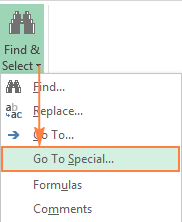
- Ve a la Hogar pestaña > Edición grupo, haga clic Buscar y seleccionar y elija Ir a especial.
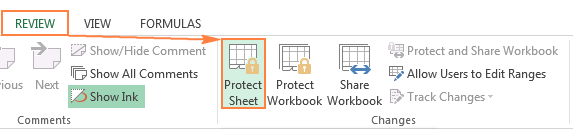
- Ve a la Revisar pestaña > Cambios grupo y haga clic en Proteger hoja.
- Una vez que haya seleccionado las acciones adicionales que desee permitir, si corresponde, haga clic en el botón Aceptar.
- El confirmar Contraseña Aparecerá un cuadro de diálogo que le pedirá que vuelva a escribir la contraseña para evitar que un error de impresión accidental bloquee su hoja de cálculo de Excel para siempre. Vuelva a escribir la contraseña y haga clic en Aceptar.
- Seleccione una celda o rango de celdas que contenga las fórmulas que desea ocultar.
Puedes elegir no adyacente celdas o rangos manteniendo presionado el botón Control clave, o la hoja entera presionando el Ctrl + A atajo.
Para seleccionar todas las celdas con fórmulasutilizar el Ir a especial > Fórmulas característica como se demuestra en Seleccionar celdas con fórmulas.
- Abre el Formato de celdas cuadro de diálogo realizando cualquiera de las siguientes acciones:
- presione el Ctrl + 1 atajo.
- Haga clic derecho en las celdas seleccionadas y elija Formato de celdas desde el menú contextual.
- Ve a la Hogar pestaña > Células grupo y haga clic en Formato > Formato de celdas.
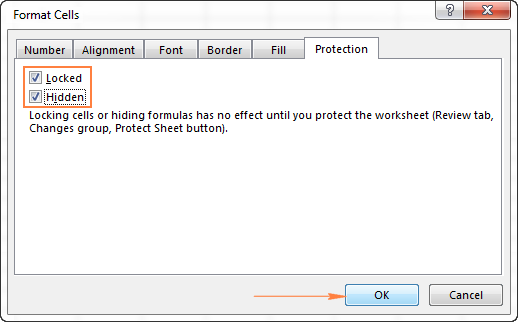
- En el Formato de celdas cuadro de diálogo, cambie al Proteccion y seleccione la pestaña Oculto caja. Es esta opción la que evita que se muestre una fórmula de Excel en la barra de fórmulas.
El bloqueado El atributo, que impide que se edite el contenido de las celdas, está seleccionado de forma predeterminada y, en la mayoría de los casos, querrás dejarlo así.
>
- Haga clic en el botón Aceptar.
- Proteja su hoja de cálculo de Excel realizando estos pasos.
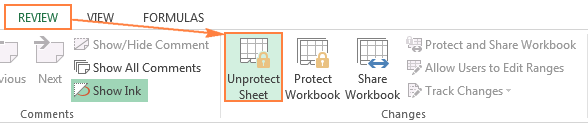
- Sobre el Hogar pestaña, en la Células grupo, haga clic en el Formato y seleccione Desproteger Hoja en el menú desplegable. Luego escriba la contraseña que ingresó al proteger la hoja de cálculo y haga clic en Aceptar.
- O bien, ve al Revisar pestaña > Cambios grupo y haga clic en el Desproteger Hoja botón.
>En el Ir a especial cuadro de diálogo, marque el Fórmulas botón de opción (esto seleccionará las casillas de verificación con todos los tipos de fórmulas) y haga clic en Aceptar: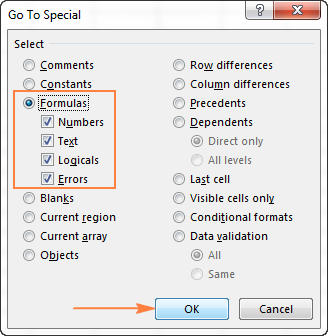
>
3. Bloquear celdas con fórmulas.
Ahora, ve a bloquear las celdas seleccionadas con fórmulas. Para hacer esto, presione Ctrl + 1 para abrir el Formato de celdas cuadro de diálogo nuevamente, cambie al Proteccion y verifique la bloqueado caja.
El bloqueado La opción evita que el usuario sobrescriba, elimine o cambie el contenido de las celdas.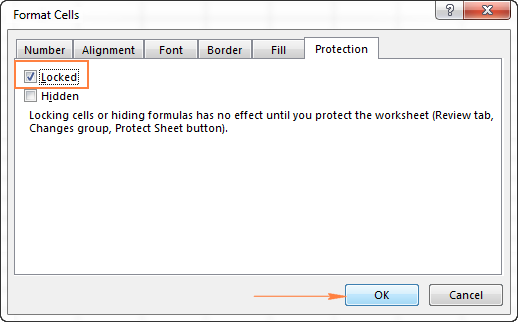
>4. Proteja la hoja de trabajo.
Para bloquear fórmulas en Excel, marcando el bloqueado opción no es suficiente porque bloqueado El atributo no tiene ningún efecto a menos que la hoja de trabajo esté protegida. Para proteger la hoja, haga lo siguiente.
>El Proteger hoja Aparecerá una ventana de diálogo y deberá escribir una contraseña en el campo correspondiente.
Esta contraseña es necesaria para desproteger la hoja de trabajo. Nadie, ni siquiera usted mismo, podrá editar la hoja sin ingresar la contraseña, ¡así que asegúrese de recordarla!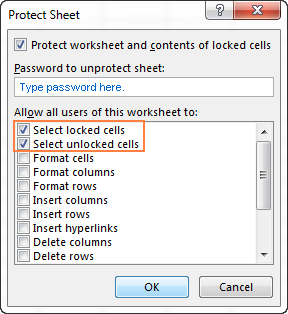
>Además, debe seleccionar las acciones permitidas en su hoja de trabajo. Como puede ver en la captura de pantalla anterior, hay dos casillas de verificación seleccionadas de forma predeterminada: Seleccionar celdas bloqueadas y Seleccione celdas desbloqueadas. Si haces clic en DE ACUERDO Al dejar solo estas dos opciones seleccionadas, los usuarios, incluido usted mismo, solo podrán seleccionar celdas (tanto bloqueadas como desbloqueadas) en su hoja de trabajo.
Si desea permitir otras acciones, por ejemplo, ordenar, filtrar automáticamente, formatear celdas, eliminar o insertar filas y columnas, marque las opciones correspondientes en la lista.
¡Hecho! Tus fórmulas de Excel ahora están bloqueado y protegido, aunque visible en la barra de fórmulas. Si también desea ocultar fórmulas en su hoja de Excel, lea la siguiente sección.
Consejo. Si necesita editar o actualizar sus fórmulas de vez en cuando y no quiere perder el tiempo protegiendo o desprotegiendo la hoja de trabajo, puede mover sus fórmulas a una hoja de trabajo separada (o incluso a un libro de trabajo), ocultar esa hoja y luego, en su hoja principal, simplemente consulte las celdas apropiadas con fórmulas en esa hoja oculta.
Cómo ocultar fórmulas en Excel
Ocultar una fórmula en Excel significa evitar que la fórmula se muestre en la barra de fórmulas cuando haces clic en una celda con el resultado de la fórmula. Para ocultar fórmulas de Excel, realice los siguientes pasos.
Nota. Recuerde que bloquear celdas y ocultar fórmulas no tiene ningún efecto hasta que proteja la hoja de trabajo (un breve aviso justo debajo del bloqueado y Oculto opciones en el Formato de celdas el diálogo apunta a los siguientes pasos). Para asegurarse de esto, seleccione cualquier celda con una fórmula y mire la barra de fórmulas, la fórmula seguirá allí. Para ocultar realmente fórmulas en Excel, asegúrese de proteger la hoja de trabajo.
Cómo eliminar la protección y mostrar fórmulas en Excel
Para que las fórmulas previamente ocultas se muestren nuevamente en la barra de fórmulas, realice una de las siguientes acciones:
>
Nota. si tienes escondió las fórmulas Antes de proteger el libro, es posible que desees desmarcar la casilla Oculto casilla de verificación después de desproteger la hoja de trabajo. Esto no tendrá ningún efecto inmediato porque las fórmulas comenzarán a mostrarse en la barra de fórmulas tan pronto como elimine la protección de la hoja de cálculo. Sin embargo, si alguna vez desea proteger la misma hoja en el futuro, pero dejar que los usuarios vean las fórmulas, asegúrese de que Oculto El atributo no está seleccionado para esas celdas (seleccione las celdas con fórmulas, presione Ctrl + 1 para abrir el Formato de celdas cuadro de diálogo, vaya al Proteccion pestaña y quitar una marca de la Oculto caja).
Así es como puedes ocultar y bloquear fórmulas en Excel. En el próximo tutorial, analizaremos varias formas de copiar fórmulas y aprenderá cómo aplicar una fórmula a todas las celdas de una columna determinada con un clic. ¡Te agradezco por leer y espero volver a verte pronto!
Kinleymn: ¡Excelente artículo! Siempre me había costado un poco eso de ocultar las fórmulas en Excel, pero desde que seguí algunos de tus trucos, me ha sido súper útil para proteger mis hojas. Recuerdo una vez que un compañero metió mano y, en lugar de ayudar, ¡lo complicó todo! Ahora ya estoy mucho más tranquilo sabiendo cómo proteger mis datos. ¡Gracias por compartir!
Stepien: ¡Totalmente de acuerdo, Kinleymn! También solía sufrir con eso de las fórmulas expuestas, hasta que aprendí algunos métodos para ocultarlas. Una vez, un amigo me «ayudó» y terminó borrando todo mi trabajo. Desde que implemento tus consejos, ya no tengo ese miedo. ¡Gracias por la info!
Luis jacobo: ¡Qué bueno saber que no soy el único que ha pasado por eso! Yo también solía pelear con las fórmulas expuestas, hasta que un día un jefe accidentalmente borró una parte de mis datos. Desde que apliqué tus consejos, me siento más seguro trabajando y ya no me da miedo compartir mis archivos. ¡Buenísimos tips!