¿Alguna vez te has encontrado con la frustración de que alguien modifica accidentalmente tus datos en una hoja de Excel? ¡No te preocupes! En este artículo, te enseñaremos cómo bloquear celdas en Excel para proteger tu información vital y, al mismo tiempo, cómo desbloquear ciertas celdas en una hoja protegida para permitir ediciones específicas. Descubre los secretos de la protección de hojas, mejora la colaboración en tus proyectos y mantén tu trabajo a salvo de errores indeseados. ¡Vamos a sumergirnos en esta guía práctica que transformará la forma en que gestionas tus documentos en Excel!
Excel es una herramienta muy versátil que nos permite realizar un sinfín de tareas, desde cálculos matemáticos hasta crear gráficos impresionantes. Pero, ¿qué pasa cuando queremos proteger ciertas celdas para evitar cambios accidentales? En este artículo, te enseñaremos paso a paso cómo bloquear celdas en Excel y cómo desbloquear ciertas celdas en una hoja protegida. ¡No te lo pierdas!
El tutorial explica cómo bloquear una celda o ciertas celdas en Excel para protegerlas contra eliminación, sobrescritura o edición. También muestra cómo desbloquear celdas individuales en una hoja protegida mediante una contraseña, o permitir que usuarios específicos editen esas celdas sin contraseña. Y finalmente, aprenderá cómo detectar y resaltar celdas bloqueadas y desbloqueadas en Excel.
En el tutorial de la semana pasada, aprendió cómo proteger las hojas de Excel para evitar cambios accidentales o deliberados en el contenido de la hoja. Sin embargo, en algunos casos es posible que no desees llegar tan lejos y bloquear toda la hoja. En su lugar, puede bloquear sólo celdas, columnas o filas específicas y dejar todas las demás celdas desbloqueadas.
Por ejemplo, puede permitir que sus usuarios ingresen y editen los datos de origen, pero proteja las celdas con fórmulas que calculen esos datos. En otras palabras, es posible que desee bloquear únicamente una celda o rango que no deba modificarse.
Cómo bloquear celdas en Excel
Bloquear todas las celdas de una hoja de Excel es fácil: sólo necesita proteger la hoja. Porque el bloqueado Atribuido está seleccionado para todas las celdas de forma predeterminada, al proteger la hoja se bloquean automáticamente las celdas.
Si no desea bloquear todas las celdas de la hoja, sino que desea proteger ciertas células Para evitar sobrescribir, eliminar o editar, primero deberá desbloquear todas las celdas, luego bloquear esas celdas específicas y luego proteger la hoja.
A continuación se detallan los pasos para bloquear celdas en Excel 365 – 2010.
1. Desbloquea todas las celdas de la hoja.
Por defecto, el bloqueado La opción está habilitada para todas las celdas de la hoja. Es por eso que, para bloquear ciertas celdas en Excel, primero debes desbloquear todas las celdas.
- Prensa Ctrl + A o haga clic en el Seleccionar todo botón
 >
>
- Prensa Ctrl + 1 para abrir el Formato de celdas cuadro de diálogo (o haga clic con el botón derecho en cualquiera de las celdas seleccionadas y elija Formato de celdas en el menú contextual).
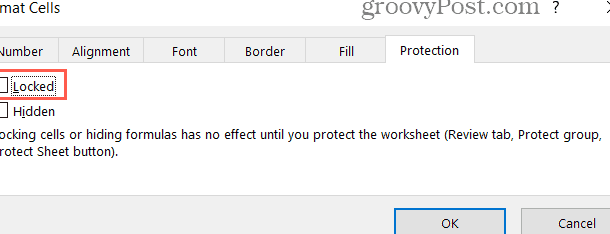
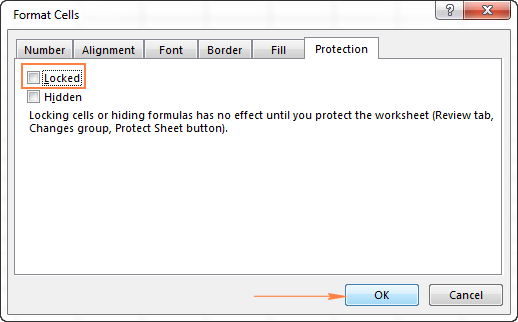
- En el Formato de celdas cuadro de diálogo, cambie al Proteccion pestaña, desmarque la bloqueado opción y haga clic DE ACUERDO.
>2. Seleccione las celdas, rangos, columnas o filas que desea proteger
Para bloquear celdas o rangos, selecciónelos de la forma habitual utilizando el ratón o las teclas de flecha en combinación con Shift. Para seleccionar no adyacente celdas, seleccione la primera celda o un rango de celdas, mantenga presionada la tecla Control y seleccione otras celdas o rangos.
A proteger columnas en Excel, realice una de las siguientes acciones:
- Proteger una columna, haga clic en la letra de la columna para seleccionarla. O seleccione cualquier celda dentro de la columna que desea bloquear y presione Ctrl + Espacio.
- Para seleccionar columnas adyacentes, haga clic derecho en el encabezado de la primera columna y arrastre la selección a través de las letras de la columna hacia la derecha o hacia la izquierda. O seleccione la primera columna, mantenga presionada la tecla Mayús y seleccione la última columna.
- Para seleccionar columnas no adyacenteshaga clic en la letra de la primera columna, mantenga presionada la tecla Control y haga clic en los encabezados de otras columnas que desee proteger.
A proteger filas en Excel, selecciónelos de manera similar.
A cerrar todo celdas con fórmulasVe a la Hogar pestaña > Edición grupo > Buscar y seleccionar > Ir a especial. En el Ir a especial cuadro de diálogo, marque el Fórmulas botón de opción y haga clic en Aceptar. Para obtener orientación detallada con capturas de pantalla, consulte Cómo bloquear y ocultar fórmulas en Excel.
3. Bloquear celdas seleccionadas
Con las celdas requeridas seleccionadas, presione Ctrl + 1 para abrir el Formato de celdas cuadro de diálogo (o haga clic con el botón derecho en las celdas seleccionadas y haga clic en Formato de celdas), cambie al Proteccion y verifique la bloqueado caja.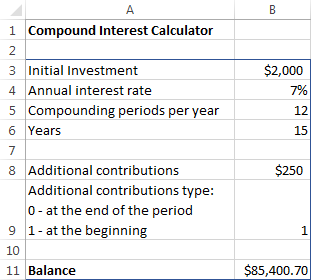
>4. Protege la sábana
Bloquear celdas en Excel no tiene ningún efecto hasta que proteja la hoja de cálculo. Esto puede resultar confuso, pero Microsoft lo diseñó de esta manera y tenemos que seguir sus reglas 🙂
Sobre el Revisar pestaña, en la Cambios grupo, haga clic en el Proteger hoja botón. O haga clic derecho en la pestaña de la hoja y seleccione Proteger hoja… en el menú contextual.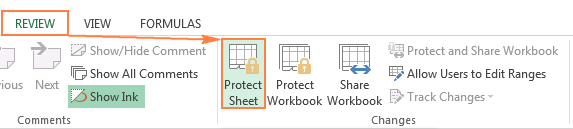
>Se le pedirá que ingrese la contraseña (opcional) y seleccione las acciones que desea permitir que realicen los usuarios. Haga esto y haga clic en Aceptar. Puede encontrar las instrucciones detalladas con capturas de pantalla en este tutorial: Cómo proteger una hoja en Excel.
¡Hecho! Las celdas seleccionadas están bloqueadas y protegidas contra cualquier cambio, mientras que todas las demás celdas de la hoja de trabajo son editables.
Si está trabajando en la aplicación web de Excel, vea cómo bloquear celdas para editarlas en Excel Online.
Cómo desbloquear celdas en Excel (desproteger una hoja)
Para desbloquear todas las celdas de una hoja, basta con quitar la protección de la hoja de trabajo. Para hacer esto, haga clic derecho en la pestaña de la hoja y seleccione Desproteger hoja… desde el menú contextual. Alternativamente, haga clic en el Desproteger hoja botón en el Revisar pestaña, en la Cambios grupo: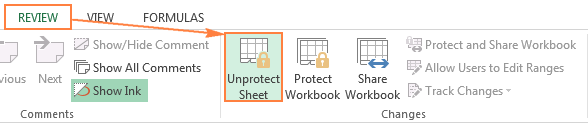
>Para obtener más información, consulte Cómo desproteger una hoja de Excel.
Tan pronto como la hoja de trabajo quede desprotegida, podrá editar cualquier celda y luego proteger la hoja nuevamente.
Si desea permitir que los usuarios editen celdas o rangos específicos en una hoja protegida con contraseña, consulte la siguiente sección.
Cómo desbloquear ciertas celdas en una hoja de Excel protegida
En la primera sección de este tutorial, discutimos cómo bloquear celdas en Excel para que nadie, ni siquiera usted mismo, pueda editar esas celdas sin desproteger la hoja.
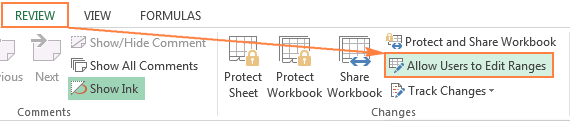
Sin embargo, a veces es posible que desee poder editar celdas específicas en su propia hoja o permitir que otros usuarios de confianza editen esas celdas. En otras palabras, puede permitir que ciertas celdas en una hoja protegida sean desbloqueado con contraseña. Así es cómo:
 >
>
Nota. Esta función sólo está disponible en una hoja desprotegida. Si el Permitir a los usuarios editar rangos El botón está atenuado, haga clic en el Botón Desproteger hoja sobre el Revisar pestaña.
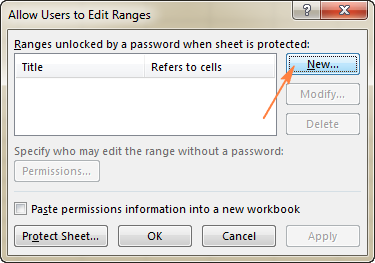 >
>
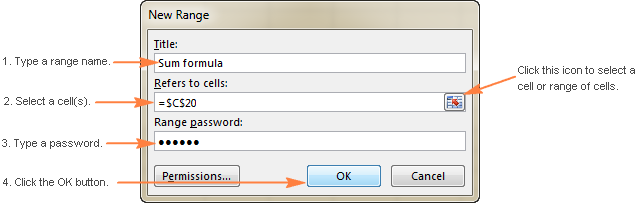
- En el Título ingrese un nombre de rango significativo en lugar del predeterminado Rango1 (opcional).
- En el Se refiere a las células. , ingrese una referencia de celda o rango. De forma predeterminada, se incluyen las celdas o rangos actualmente seleccionados.
- En el Contraseña de rango cuadro, escriba una contraseña. O puede dejar este cuadro vacío para permitir que todos editen el rango sin contraseña.
- Haga clic en el botón Aceptar.
>
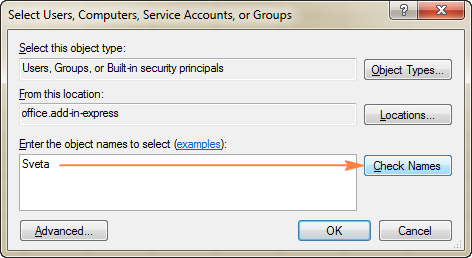
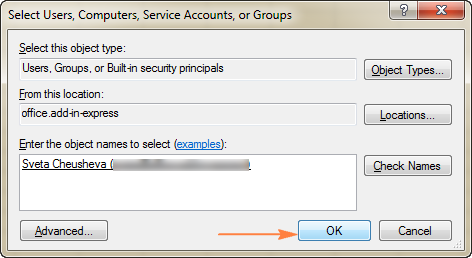
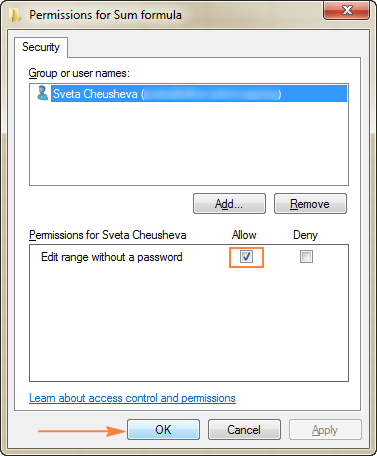
Consejo. Además de, o en lugar de, desbloquear el rango especificado mediante una contraseña, puede proporcionar ciertos usuarios los permisos para editar el rango sin contraseña. Para hacer esto, haga clic en el Permisos… botón en la esquina inferior izquierda del Nuevo rango dialogar y seguir estas pautas (pasos 3 – 5).
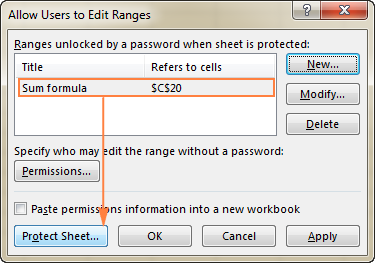 >
>
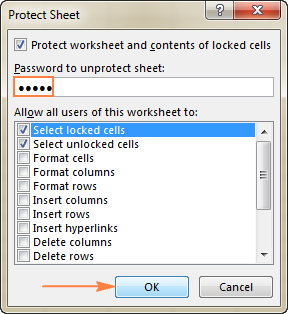
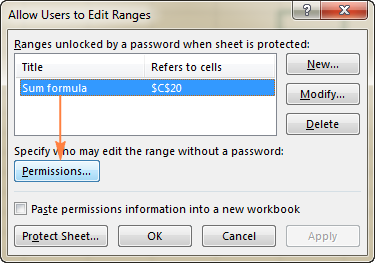 >
>
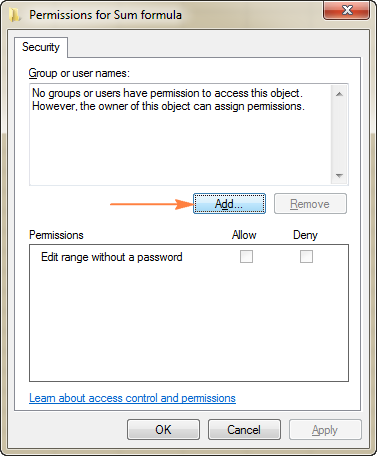 >
>
 >
> >
>
 >
>
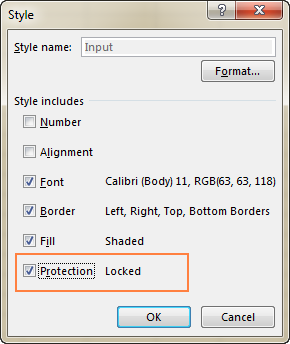 >
>
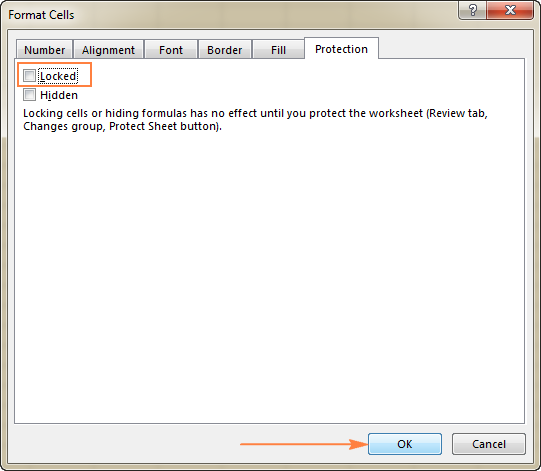 >
>
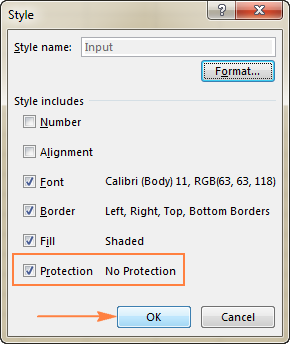 >
>
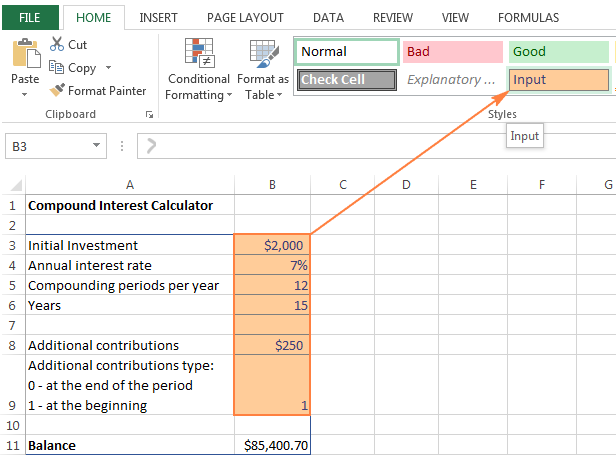 >
>

Adrian bernardo: ¡Qué buen artículo! Me ayudó un montón a entender cómo proteger mis hojas en Excel. La última vez que intenté bloquear celdas, terminé borrando todo sin querer, ¡vaya susto! Ahora ya sé cómo hacerlo bien y mantener ciertas secciones editables. Gracias por compartirlo.
Bernuz: ¡Completamente de acuerdo, chicos! Este artículo me vino como anillo al dedo. Recuerdo que la primera vez que intenté proteger mis celdas, dejé todo tan enredado que mis compañeros de trabajo casi me linchan. Ahora, gracias a estos consejos, me siento un pro y puedo dejar las celdas que necesito libres sin miedo. ¡Mil gracias por compartir esta info tan útil!
Algarra: ¡Totalmente de acuerdo, Adrian! Este artículo es una lifesaver. Yo también pasé un mal rato la primera vez que quise bloquear celdas y me quedé con la hoja toda desconfigurada. Pero desde que leí esto, ya no tengo miedo de jugar con las opciones de protección. ¡Gracias por la info!
Arkadi: ¡Genial el artículo! Yo también me quedé atascado la primera vez que intenté proteger mis hojas. Recuerdo que casi lloro cuando vi que mis fórmulas se volaron por error. Ahora, tras leer esto, me siento más seguro y no tengo miedo de experimentar con las celdas. ¡Sigan así con este contenido útil!