¿Alguna vez te has encontrado con una hoja de cálculo que parece tener vida propia? Fórmulas que se niegan a actualizarse o, peor aún, que no se calculan en absoluto pueden convertirse en un verdadero dolor de cabeza. No te preocupes, no eres el único. Este problema es más común de lo que imaginas y puede afectar tu productividad de maneras inesperadas. En este artículo, te guiaremos a través de las causas más comunes de este problema y te ofrecemos soluciones prácticas para que tus fórmulas vuelvan a funcionar como deberían. ¡Deshazte del estrés y recupera el control de tus datos!
¿Te has encontrado alguna vez con una fórmula en una hoja de cálculo que simplemente no se actualiza o no se calcula correctamente? ¡No te preocupes! Este artículo te mostrará cómo arreglar ese problema de una vez por todas. Aprenderás algunos trucos y técnicas simples para asegurarte de que tus fórmulas siempre estén actualizadas y funcionando correctamente. No importa si eres un experto en Excel o un principiante, ¡estos consejos te serán útiles! Así que prepárate para resolver ese molesto problema de fórmulas que no se actualizan o no se calculan correctamente y maximiza tu eficiencia en la hoja de cálculo.
Este tutorial explica los errores más comunes al realizar fórmulas en Excel y cómo corregir una fórmula que no se calcula o no se actualiza automáticamente.
¿Alguien se imagina usar Microsoft Excel sin fórmulas? Creo que nadie puede. Y casi nada se puede comparar con la frustración que causa que las fórmulas de Excel dejen de funcionar de repente. Cuando esto sucede, inmediatamente te vienen a la mente un montón de preguntas. ¿Por qué mi fórmula de Excel no calcula? ¿Por qué esta fórmula no actualiza su valor automáticamente? ¿Mi Excel está dañado o se debe a algún virus malicioso? ¿Y cómo hago para que mi Excel vuelva a calcular y actualizar fórmulas automáticamente? No te preocupes, lo más probable es que tu Excel esté bien y obtendrás todas las respuestas en un momento.
Las fórmulas de Excel no funcionan.
Síntomas: La fórmula de Excel no funciona correctamente, devuelve un error o un resultado incorrecto.
Esta sección proporciona un resumen de los errores más comunes que cometen las personas al crear fórmulas en Excel y soluciones para corregirlos.
1. Haga coincidir todos los paréntesis de apertura y cierre en una fórmula.
Como sabes, los argumentos de las funciones de Excel se ingresan entre paréntesis. En fórmulas complejas, es posible que deba ingresar más de un conjunto de paréntesis, uno dentro de otro, para indicar el orden en que se deben realizar los cálculos. Al crear una fórmula de este tipo, asegúrese de emparejar los paréntesis correctamente para que siempre tenga un paréntesis derecho para cada paréntesis izquierdo en su fórmula.
Microsoft Excel muestra los pares de paréntesis en diferentes colores a medida que los ingresa en una fórmula. Si a su fórmula le falta uno o más paréntesis, Excel muestra un mensaje de error y sugiere una corrección para equilibrar los pares. Consulte Cómo resaltar y unir pares de paréntesis para obtener más información.
2. Ingrese todos los argumentos requeridos en una función de Excel.
Todas las funciones de Excel tienen uno o más argumentos obligatorios. Algunas funciones también tienen argumentos opcionales, que están encerrados en [square brackets] en la sintaxis de la fórmula.
Una fórmula debe contener todos los argumentos requeridos; de lo contrario, Excel muestra «Has introducido muy pocos argumentos para esta función.» alerta.
Si ha ingresado más argumentos de los permitidos por la sintaxis de la fórmula, obtendrá «Has introducido demasiados argumentos para esta función» mensaje de error.
3. No anidar más de 64 funciones en una fórmula
Al anidar dos o más funciones de Excel entre sí, por ejemplo, al crear una fórmula IF anidada, recuerde las siguientes limitaciones:
- En Excel 2016, Excel 2013, Excel 2010 y Excel 2007, puede utilizar hasta 64 funciones anidadas.
- En Excel 2003 y versiones anteriores, sólo se pueden utilizar hasta 7 funciones anidadas.
4. No incluya números entre comillas dobles
En las fórmulas de Excel, cualquier valor entre comillas dobles se interpreta como una cadena de texto.
Lo que significa es que si ingresas una fórmula como =IF(A1>0, «1»), Excel tratará el número 1 como texto y, por lo tanto, no podrá utilizar los 1 devueltos en otros cálculos. Para solucionar este problema, simplemente elimine las comillas dobles alrededor del «1»: =IF(A1>0, 1).
Por lo tanto, siempre que escriba una fórmula para valores numéricos, siga esta sencilla regla: no incluya números entre comillas dobles a menos que desee que se traten como texto.
5. Ingrese números sin ningún formato.
Cuando utilice un número en una fórmula de Excel, no agregue ningún separador decimal ni signo de moneda como $ o €.
Recuerde que en las fórmulas de Excel, normalmente se usa una coma para separar los argumentos de una función y el signo de dólar constituye una referencia absoluta de celda.
Por ejemplo, en lugar de ingresar $50,000 en su fórmula, ingrese simplemente 50000 y use el Formato de celdas diálogo (Ctrl + 1) para formatear la salida a tu gusto.
6.Asegúrese de que los números no tengan el formato de valores de texto.
Los números formateados como valores de texto son otra razón común por la que las fórmulas de Excel no funcionan. A primera vista parecen números normales, pero Microsoft Excel los percibe como cadenas de texto y los omite en los cálculos.
Los indicadores visuales de los números de texto son los siguientes:
- Los números formateados como texto están alineados a la izquierda de forma predeterminada, mientras que los números normales están alineados a la derecha en las celdas.
- El Formato numérico caja en el Hogar La pestaña en el grupo Número muestra el Texto formato.
- Cuando se seleccionan varias celdas con números de texto en la hoja, la barra de estado solo muestra Contaraunque normalmente se muestra Promedio, Contar y SUMA para números.
- Es posible que haya un apóstrofo inicial visible en la barra de fórmulas o que aparezcan triángulos verdes en la esquina superior izquierda de las celdas.
La siguiente captura de pantalla muestra que incluso una simple fórmula SUMA de Excel puede no funcionar debido a números formateados como texto: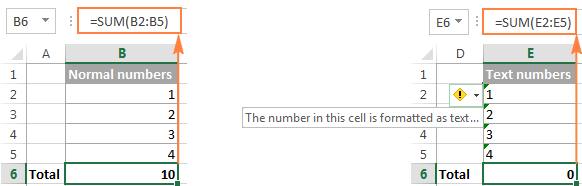
>Para solucionar este problema, seleccione todas las celdas problemáticas, haga clic en la señal de advertencia y luego haga clic en Convertir a número: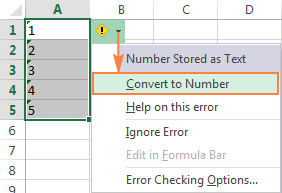
>Sin embargo, en algunos casos no aparecen ni los triángulos verdes ni la señal de advertencia en las celdas. Por ejemplo, si incluye valores numéricos entre comillas dobles en sus fórmulas, Excel supone que desea generar una cadena de texto en lugar de un número.
A primera vista, la siguiente fórmula parece funcionar bien:
=IF(A1=»Good», «1», «0»)
Pero el problema es que los 1 y 0 devueltos son valores de texto¡No números! Y si hace referencia a celdas con la fórmula anterior en otras fórmulas, esas celdas no se incluirán en los cálculos. Tan pronto como elimine «» que rodea 1 y 0 en la fórmula anterior, Excel tratará los resultados como números y se calcularán correctamente.
Si los pequeños triángulos verdes no aparecen en las celdas por algún otro motivo, mire la Formato numérico caja en el Hogar pestaña en el Número grupo. Si se muestra Textointente borrar todo el formato de las celdas problemáticas y establezca el formato de las celdas en Número o General. Si eso no funciona, es posible que deba crear una nueva columna, ingresar los datos manualmente (por ejemplo, copiar sus números de texto al Bloc de notas y luego volver a una nueva columna) y eliminar la columna rota.
Otra posible solución es multiplicar los valores de la columna problemática por 1 usando una fórmula simple como =A1*1. Y luego, copie las celdas de fórmula y péguelas como valores en la misma columna o en cualquier otra columna a través de Pegado especial > Valores.
7. Separe los argumentos de las funciones con un carácter adecuado.
La mayoría de nosotros estamos acostumbrados a separar los argumentos de funciones con comas. Sin embargo, esto no funciona para Excel de todos. El carácter que utilice para separar los argumentos depende del Separador de lista establecido en tu Ajustes regionales.
Coma es el separador de listas predeterminado en América del Norte y algunos otros países. En los países europeos, la coma se utiliza como símbolo decimal y el separador de lista generalmente se establece en punto y coma.
Por ejemplo, en Norteamérica escribirías =IF(A1>0, «OK», «Not OK»)mientras que los usuarios europeos de Excel deberían poner la misma fórmula que =IF(A1>0; «OK»; «Not OK»).
Entonces, si sus fórmulas de Excel no funcionan debido a «Encontramos un problema con esta fórmula…» error, ve a tu Ajustes regionales (Panel de control > Región e idioma > Ajustes adicionales) y verifique qué carácter está configurado como Separador de lista allá. Y luego, use exactamente ese carácter para separar argumentos en sus fórmulas de Excel.
8. Incluya los nombres de los libros y las hojas de trabajo entre comillas simples.
Al hacer referencia a otras hojas de trabajo o libros de trabajo que tienen espacios o caracteres no alfabéticos en sus nombres, escríbalos entre «comillas simples». Por ejemplo,
Referencia a otra hoja:
=SUM(‘Jan Sales’!B2:B10)
Referencia a otro libro de trabajo:
=SUM(‘[2015 Sales.xlsx]Jan sales’!B2:B10)
Para obtener más información, consulte Cómo hacer referencia a otra hoja o libro de trabajo en Excel.
9. Incluya la ruta completa a un libro cerrado.
Si está escribiendo una fórmula que hace referencia a un libro de Excel cerrado, su referencia externa debe incluir el nombre del libro y la ruta completa al libro. Por ejemplo:
=SUM(‘D:Reports[Sales.xlsx]Jan’!B2:B10)
Para obtener más información, consulte Crear una referencia a otro libro de trabajo.
Si los consejos anteriores no ayudan, intente evaluar y depurar cada parte de su fórmula individualmente usando la tecla F9 y otras técnicas de depuración explicadas en el siguiente tutorial: Cómo evaluar y depurar fórmulas en Excel.
Las fórmulas de Excel no se actualizan.
Síntomas: El valor devuelto por su fórmula de Excel no se actualiza automáticamente, es decir, la fórmula continúa mostrando el valor anterior incluso después de haber cambiado los valores de las celdas dependientes.
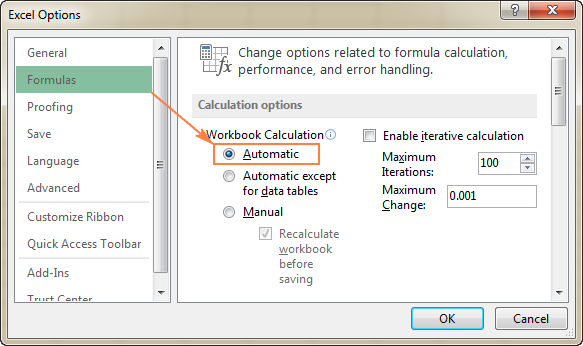
Cuando las fórmulas de Excel no se actualizan automáticamente, lo más probable es que se deba a que Cálculo La configuración ha sido cambiada a Manual en lugar de Automático. Para solucionar este problema, simplemente configure el Cálculo opción de Automático de nuevo.
En la cinta de Excel, vaya a Fórmulas pestaña > Cálculo grupo, haga clic en el Opciones de cálculo y seleccione Automático: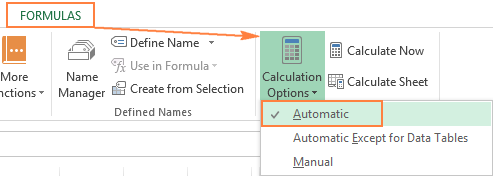
>Alternativamente, puede cambiar esta configuración en Opciones de Excel:
- En excel 2003haga clic Herramientas > Opciones > Cálculo > Cálculo > Automático.
- En excel 2007haga clic botón de oficina > opciones de excel > Fórmulas > Cálculo del libro de trabajo > Automático.
- En excel 2010, excel 2013y excel 2016ir a Archivo > Opciones > Fórmulas > Opciones de cálculo sección y seleccione Automático bajo Cálculo del libro de trabajo.
>Cómo forzar la recalculación de fórmulas de Excel
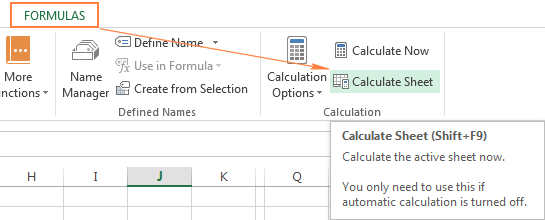
Si por alguna razón necesita tener el Cálculo opción establecida en Manualpuede forzar que las fórmulas se recalculen haciendo clic en el Calcular en la cinta o usando uno de los siguientes atajos:
Para recalcular el libro de trabajo completo:
- Prensa F9o
- Haga clic en el Calcular ahora botón en el Fórmulas pestaña > grupo de cálculo.
Para recalcular un hoja activa:
- Prensa Mayús + F9o
- Hacer clic Hoja de cálculo sobre el Fórmulas pestaña > grupo de cálculo.
>para recalcular todas las hojas en todos los libros abiertosprensa Ctrl+Alt+F9.
Si necesita recalcular solo una fórmula en una hoja, seleccione la celda de fórmula, ingrese al modo de edición ya sea presionando F2 o haga doble clic en la celda y luego presione la tecla Intro.
Las fórmulas de Excel no se calculan.
Síntomas: una celda muestra la fórmula, no el resultado.
Si su fórmula de Excel no funciona porque una celda muestra la función en lugar del valor calculado, se debe a una de las siguientes razones.
1. El modo Mostrar fórmulas está activado
La razón más común por la que una fórmula de Excel no se calcula es que sin darse cuenta ha activado el modo Mostrar fórmulas en una hoja de cálculo.
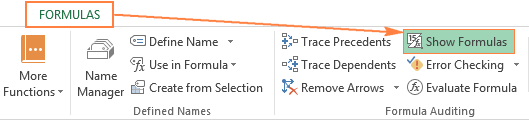
Para que la fórmula muestre el resultado calculado, simplemente apague el Mostrar fórmulas modo haciendo una de las siguientes cosas:
- Presionando el Ctrl + ` atajo, o
- Al hacer clic en Mostrar fórmulas botón en el Fórmulas pestaña > Auditoría de fórmulas grupo.
>2. Se ingresa una fórmula como texto.
Otra razón frecuente por la que su fórmula de Excel no se calcula es que la fórmula tiene formato de texto. Para comprobar esto, seleccione la celda de fórmula y observe la Formato numérico caja en el grupo de numeros sobre el Hogar pestaña: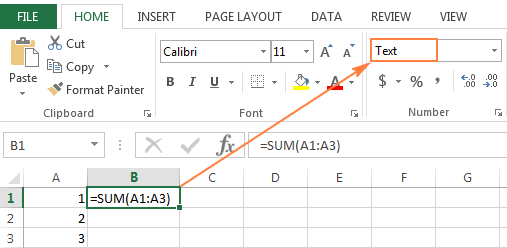
>Si es el caso, cambie el formato de celda a Generaly mientras esté en la celda presione F2 y Enter para que la fórmula vuelva a calcular y muestre el valor calculado.
3. Una celda de fórmula tiene un espacio inicial o apóstrofe antes del signo igual.
Si inadvertidamente ingresó un espacio o un apóstrofo (‘) antes del signo igual, Excel trata el contenido de la celda como texto y, en consecuencia, no evalúa ninguna fórmula dentro de esa celda (a menudo aparece un espacio inicial cuando copia una fórmula de la web). . Para solucionar este problema, simplemente elimine el espacio inicial o las comillas simples.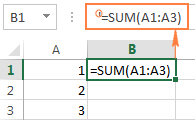
>
Así es como se manejan las fórmulas que no funcionan en Excel. Si conoce otras soluciones para corregir fórmulas que no se actualizan o no se calculan, compártalas en los comentarios. Te agradezco por leer y espero verte en nuestro blog la próxima semana.
Cómo arreglar fórmulas que no se actualizan o no se calculan – Blog
Cómo arreglar fórmulas que no se actualizan o no se calculan
Las fórmulas son una parte esencial en la creación de hojas de cálculo, ya que nos permiten realizar cálculos automáticos y ahorrar tiempo en nuestras tareas diarias. Sin embargo, a veces nos encontramos con situaciones en las que las fórmulas no se actualizan o no se calculan correctamente. En este artículo, te mostraremos algunas soluciones para estos problemas comunes en Excel.
1. Verificar la configuración de cálculo
El primer paso para solucionar este problema es verificar la configuración de cálculo en Excel. Asegúrate de que la opción de cálculo automático esté seleccionada. Para ello, ve a la pestaña «Fórmulas» en la barra de herramientas y verifica que la casilla «Cálculo automático» esté marcada.
2. Comprobar las referencias de celda
Es posible que las fórmulas no se estén actualizando debido a referencias de celda incorrectas. Asegúrate de que las referencias de celda en tu fórmula sean correctas y estén apuntando a las celdas correctas. También, verifica si alguna referencia de celda ha sido eliminada o movida involuntariamente.
3. Eliminar formatos de texto
A veces, las celdas pueden contener formatos de texto que impiden que las fórmulas se calculen correctamente. Para solucionar este problema, selecciona las celdas afectadas, ve a la pestaña «Inicio» en la barra de herramientas y selecciona la opción «Borrar formatos». Esto eliminará cualquier formato de texto no deseado y permitirá el cálculo correcto de las fórmulas.
4. Verificar errores en la fórmula
Es posible que la fórmula en sí misma contenga errores sintácticos o lógicos. Verifica cuidadosamente la sintaxis y lógica de tu fórmula para asegurarte de que esté correctamente escrita. Puedes consultar la documentación de Microsoft Excel[1] para obtener más información sobre la sintaxis de las fórmulas en Excel.
5. Actualizar el programa
Si ninguna de las soluciones anteriores funciona, es posible que tu versión de Excel necesite actualizarse. Verifica si hay actualizaciones disponibles para el programa e instálalas. Las actualizaciones suelen solucionar problemas conocidos y mejorar el rendimiento general del software.
Esperamos que estas soluciones te ayuden a solucionar los problemas con las fórmulas que no se actualizan o no se calculan en Excel. Recuerda siempre guardar una copia de tu archivo antes de realizar cambios importantes y hacer pruebas para verificar que todo funcione correctamente.
¡Buena suerte con tus hojas de cálculo!
Fuentes:
[automatic_youtube_gallery type=»search» search=»cómo arreglar fórmulas que no se actualizan o no se calculan» limit=»1″]
De cálculo esté configurada en «Automático». Para hacerlo, ve a la pestaña «Fórmulas», busca el grupo «Cálculo» y selecciona «Opciones de cálculo». Asegúrate de que esté marcada la opción «Automático».
- Forzar la recalculación de fórmulas
Si la opción de cálculo está configurada en «Manual» por alguna razón, puedes forzar la recalculación. Presiona F9 para recalcular todo el libro, o selecciona la celda con la fórmula, ingresa al modo de edición con F2, y luego presiona Intro.
- Comprobar si el modo «Mostrar fórmulas» está activado
Si ves la fórmula en lugar del resultado, podría ser que hayas activado accidentalmente el modo «Mostrar fórmulas». Puedes desactivarlo presionando Ctrl + ` (la tecla de acento grave), o haciendo clic en el botón «Mostrar fórmulas» en la pestaña «Fórmulas».
- Cambiar el formato de la celda
Si la celda está formateada como «Texto», la fórmula no se calculará. Selecciona la celda, cambia el formato a «General», y presiona F2 y luego Enter para recalcularlo.
- Eliminar espacios o caracteres no válidos
Asegúrate de que no haya espacios or apóstrofes antes del signo igual en la fórmula. Si copiaste fórmulas de otra fuente, podría haber un espacio al inicio. Elimina cualquier carácter no deseado.
- Revisar referencias externas
Si estás haciendo referencia a otros libros o hojas de trabajo, asegúrate de que estén bien referenciados. Cualquier error en las referencias puede resultar en fórmulas que no se calculan.
- Limitar el número de funciones anidadas
Recuerda que las versiones recientes de Excel permiten hasta 64 funciones anidadas en una fórmula. Si has superado este límite, debes reducir el número de funciones anidadas.
- Utilizar el separador adecuado
Verifica que estás utilizando el separador correcto (coma o punto y coma) según la configuración regional de tu Excel. Esto es crucial para que la fórmula sea interpretada correctamente.
Al seguir estos pasos, podrás solucionar la mayoría de los problemas relacionados con fórmulas que no se actualizan o no se calculan en Excel. Si después de intentar estas soluciones el problema persiste, puede ser útil considerar otras configuraciones específicas de tu ordenador o versión de Excel.
Raul adrian: ¡Excelente artículo! Me pasó lo mismo hace poco, mis fórmulas estaban más perdidas que yo en clase de matemáticas. Seguí tus consejos y ahora todo funciona de maravilla, mil gracias por compartir esto.
Brincikk: ¡Qué groso el artículo! Yo estuve a punto de tirar la computadora por la ventana porque mis fórmulas se negaban a actualizarse. Seguí tus pasos y, de un momento a otro, todo se arregló. Ahora puedo volver a mi vida normal, jaja. ¡Mil gracias!
Karnail: ¡Qué bueno que les sirvieron los tips! A mí también me volvieron loco las fórmulas una vez, casi me da un infarto. Hice todo lo que decías y ahora las cosas fluyen como si nada, jaja. Gracias por poner esto, eres un capo.
Wilmer omar: ¡Súper útil el artículo! Yo también me volví loco un día porque mis fórmulas ni siquiera me aparecían. Apliqué lo que dijiste y ahora soy un genio de las tablas, jaja. Gracias por la ayuda, eres un crack.