¿Te has sentido abrumado por la gran cantidad de hojas de trabajo en tu archivo de Excel? Organizar información puede ser un verdadero desafío, especialmente cuando tus datos están dispersos en múltiples hojas. Pero no te preocupes, ¡estás en el lugar correcto! En este artículo, te mostraremos paso a paso cómo agrupar y desagrupar hojas de trabajo en Excel, una habilidad que no solo facilitará tu trabajo, sino que también te permitirá mantener un orden impecable en tus proyectos. Prepárate para transformar la forma en que gestionas tus datos y llevar tus hojas de cálculo al siguiente nivel. ¡Sigue leyendo!
Si eres un usuario frecuente de Excel, sabrás que en ocasiones puedes acabar con una gran cantidad de hojas de trabajo desordenadas. Esto puede convertirse en un dolor de cabeza a la hora de encontrar la información que necesitas de manera rápida y eficiente. Pero ¡no te preocupes! En este artículo te enseñaremos cómo agrupar y desagrupar hojas de trabajo en Excel, una técnica sencilla que te ayudará a organizar tu información de manera eficiente. Así que prepárate para aprender y simplificar tu trabajo con Excel.
Este tutorial le enseñará cómo agrupar hojas de trabajo en Excel para poder modificar varias hojas a la vez.
¿Alguna vez te has encontrado en una situación en la que necesitas realizar las mismas tareas en varias hojas? Esto es muy fácil de hacer con la función Hojas de trabajo grupales. Si sus hojas tienen el mismo diseño y estructura, simplemente agrúpelas y cualquier cambio que realice en una hoja se aplicará automáticamente a todas las demás hojas de trabajo del grupo.
Ventajas de agrupar hojas de trabajo en Excel
Cuando trabaja con un conjunto de hojas estructuradas idénticamente, agruparlas puede ahorrarle mucho tiempo. Una vez agrupadas las hojas de trabajo, puede ingresar los mismos datos, realizar los mismos cambios, escribir las mismas fórmulas y aplicar el mismo formato a todas las hojas de trabajo a la vez sin tener que cambiar entre diferentes hojas y editar cada una individualmente.
Estos son solo algunos ejemplos de lo que puede hacer con un grupo de hojas de trabajo:
- Agregue datos nuevos o edite los existentes en varias hojas de trabajo a la vez.
- Realice los mismos cálculos con las mismas regiones y celdas.
- Imprima una selección de hojas de trabajo.
- Configure el encabezado, pie de página y diseño de página.
- Corrija el mismo error tipográfico o error en varias hojas.
- Mueva, copie o elimine un grupo de hojas de trabajo.
En la siguiente captura de pantalla, estamos configurando una tabla con los mismos datos, formato y diseño para las 4 hojas de trabajo agrupadas: Este, Norte, Sur y Oeste.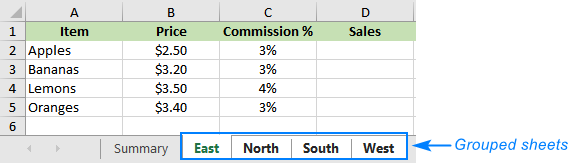
>Cómo agrupar hojas de trabajo en Excel
Para agrupar hojas en Excel, mantenga presionada la tecla Control y haga clic en las pestañas de la hoja de interés una por una. Después de hacer clic en la última pestaña, suelte Control.
para agrupar adyacente hojas de trabajo (consecutivas), haga clic en la pestaña de la primera hoja, mantenga presionada la tecla Cambio y haga clic en la pestaña de la última hoja.
Por ejemplo, así es como puedes agrupar dos hojas de trabajo: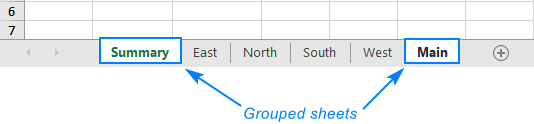 >
>
Una vez agrupadas las hojas de trabajo, puedes editarlas todas de una sola vez. Además, puede realizar cálculos que se reflejarán automáticamente en todas las hojas de trabajo del grupo.
Como ejemplo, supongamos que queremos calcular el monto de la comisión en función del porcentaje de comisión (columna C) y las ventas (columna D) en las siguientes hojas: Este, Norte, Sur y Oeste.
Esta es la forma más rápida:
=C2*D2
¡Hecho! La fórmula aparecerá en todas las hojas agrupadas en las mismas celdas.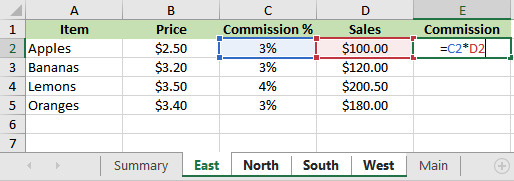 >
>
Nota. Al hacer clic en cualquier pestaña no seleccionada se desagruparán las hojas de trabajo.
Cómo agrupar todas las hojas de trabajo en Excel
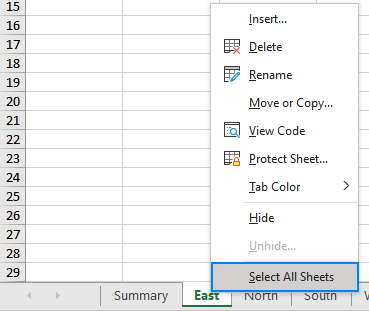
Para agrupar todas las hojas de trabajo en un libro de trabajo, esto es lo que debe hacer:
 >
>
Nota. Cuando todas las hojas de un libro están agrupadas, cambiar a otra pestaña de hoja desagrupará la hoja de trabajo. Si solo están agrupadas algunas hojas de trabajo, puede explorar las hojas agrupadas sin desagruparlas.
¿Cómo se sabe si las hojas de trabajo están agrupadas en Excel?
Hay dos signos visuales de hojas de trabajo agrupadas en Excel:
Las pestañas de hojas de un grupo tienen una Fondo blanco; las pestañas de hojas fuera del grupo aparecen en gris.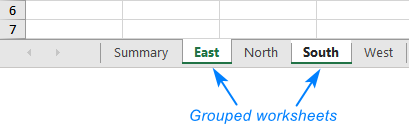 >
>
La palabra Grupo se agrega al nombre del libro de trabajo; tan pronto como se desagrupan las hojas de trabajo, desaparece.
>Cómo desagrupar hojas de trabajo en Excel
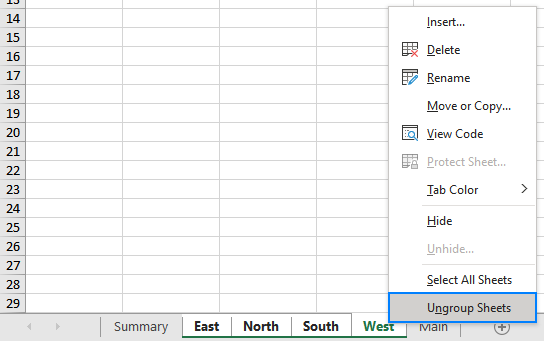
Una vez que haya realizado los cambios deseados, puede desagrupar las hojas de trabajo de esta manera:
 >
>
O simplemente puede hacer clic en cualquier pestaña de la hoja fuera del grupo para desagrupar pestañas.
Así es como agrupar y desagrupar hojas de trabajo en Excel. ¡Te agradezco por leer y espero verte nuevamente en nuestro blog la próxima semana!
Usted también podría estar interesado en
Cómo agrupar y desagrupar hojas de trabajo en Excel
Preguntas frecuentes sobre cómo agrupar y desagrupar hojas de trabajo en Excel
Agrupar y desagrupar hojas de trabajo en Excel puede ser una tarea útil para organizar y manipular datos de manera más eficiente. A continuación, respondemos algunas preguntas frecuentes sobre esta funcionalidad en Excel.
1. ¿Qué es agrupar y desagrupar hojas de trabajo en Excel?
Agrupar hojas de trabajo en Excel implica combinar y organizar varias hojas de trabajo en una sola. Esto se puede realizar cuando se trabaja con un conjunto de datos relacionados, lo cual facilita la aplicación de cambios o formatos a todas las hojas de trabajo al mismo tiempo. Desagrupar, por otro lado, significa revertir el proceso y separar las hojas agrupadas en hojas individuales.
2. ¿Cómo se agrupan hojas de trabajo en Excel?
Para agrupar hojas de trabajo en Excel, sigue los siguientes pasos:
3. ¿Cómo se desagrupan hojas de trabajo en Excel?
Para desagrupar hojas de trabajo en Excel, sigue estos pasos:
Estos son solo algunos aspectos básicos sobre cómo agrupar y desagrupar hojas de trabajo en Excel. Si deseas obtener más información sobre las funcionalidades avanzadas o resolver problemas específicos, te recomendamos consultar la documentación oficial de Microsoft Excel o buscar en comunidades y foros especializados.
Esperamos que este artículo te haya sido útil para comprender mejor cómo utilizar la funcionalidad de agrupar y desagrupar hojas de trabajo en Excel.
[automatic_youtube_gallery type=»search» search=»Cómo agrupar y desagrupar hojas de trabajo en Excel» limit=»1″]
Cómo agrupar y desagrupar hojas de trabajo en Excel
¿Te has sentido abrumado por la gran cantidad de hojas de trabajo en tu archivo de Excel? Organizar información puede ser un verdadero desafío, especialmente cuando tus datos están dispersos en múltiples hojas. Pero no te preocupes, ¡estás en el lugar correcto! En este artículo, te mostraremos paso a paso cómo agrupar y desagrupar hojas de trabajo en Excel, una habilidad que no solo facilitará tu trabajo, sino que también te permitirá mantener un orden impecable en tus proyectos.
Ventajas de agrupar hojas de trabajo en Excel
Cuando trabajas con un conjunto de hojas estructuradas idénticamente, agruparlas puede ahorrarte mucho tiempo. Una vez agrupadas, puedes:
- Agregar datos nuevos o editar los existentes en varias hojas de trabajo a la vez.
- Realizar los mismos cálculos con las mismas regiones y celdas.
- Imprimir una selección de hojas de trabajo.
- Configurar el encabezado, pie de página y diseño de página.
- Corregir el mismo error tipográfico en varias hojas.
- Mover, copiar o eliminar un grupo de hojas de trabajo.
Cómo agrupar hojas de trabajo en Excel
Para agrupar hojas en Excel, sigue estos pasos:
- Mantén presionada la tecla Control y haz clic en las pestañas de las hojas que deseas agrupar una por una.
- Suéltala después de hacer clic en la última pestaña.
Para agrupar hojas adyacentes (consecutivas), haz lo siguiente:
- Haz clic en la pestaña de la primera hoja.
- Mantén presionada la tecla Cambio y haz clic en la pestaña de la última hoja.
Cómo agrupar todas las hojas de trabajo en Excel
Si deseas agrupar todas las hojas de un libro de trabajo:
- Haz clic derecho en cualquier pestaña de la hoja.
- Elige Seleccionar todas las hojas en el menú contextual.
¿Cómo se sabe si las hojas de trabajo están agrupadas en Excel?
Hay dos señales visuales que indican que las hojas de trabajo están agrupadas:
- Las pestañas de hojas en un grupo tienen un fondo blanco; las pestañas fuera del grupo aparecen en gris.
- La palabra Grupo se agrega al nombre del libro de trabajo; desaparecerá tan pronto como se desagrupen las hojas de trabajo.
Cómo desagrupar hojas de trabajo en Excel
Una vez que hayas realizado los cambios deseados, puedes desagrupar las hojas de trabajo de las siguientes maneras:
- Haz clic derecho en cualquier pestaña de hoja del grupo y elige Desagrupar hojas en el menú contextual.
- O, simplemente haz clic en cualquier pestaña de la hoja fuera del grupo para desagrupar.
Preguntas Frecuentes (FAQs)
¿Puedo agrupar hojas de trabajo que no tienen la misma estructura?
Es recomendable agrupar hojas que tienen una misma estructura, ya que los cambios aplicados se reflejarán en todas las hojas del grupo. Agrupar hojas con diferentes estructuras puede provocar confusión y resultados inesperados.
¿Qué sucede si olvido desagrupar las hojas?
Si olvidas desagrupar las hojas, cualquier cambio que realices en una hoja se aplicará a todas las hojas agrupadas. Esto puede llevar a modificaciones no deseadas, así que es importante desagrupar cuando hayas terminado.
¿Es posible agrupar hojas de trabajo en Excel Online?
La función de agrupar hojas de trabajo está disponible en Excel Online, aunque la forma de hacerlo puede variar ligeramente respecto a las versiones de escritorio. Asegúrate de revisar las opciones de menú adecuadas.
Así es como puedes agrupar y desagrupar hojas de trabajo en Excel. ¡Te agradezco por leer y espero verte nuevamente en nuestro blog la próxima semana!
Archs: ¡Totalmente de acuerdo, Emhamed! A mí también me ha ayudado un montón agrupar las hojas. Recuerdo que en un proyecto del trabajo tenía tantas hojas que ya no sabía ni por dónde empezar, y al agruparlas pude enfocarme en lo que realmente importaba. ¡Excel es lo mejor!
Emhamed: ¡Muy buen artículo! La verdad es que agrupar y desagrupar hojas en Excel me ha salvado la vida en mis proyectos. Una vez, tenía un montón de datos desorganizados y, cuando aprendí a agrupar, todo se volvió mucho más manejable. ¡Gracias por compartir esto!
Mascaro: ¡Súper útil el artículo! A mí también me ha salvado las papas en más de una ocasión. La primera vez que hice un informe, tenía tantas hojas que me volví loco. Al aprender a agruparlas, todo fue mucho más claro y pude presentar mis resultados de una manera más ordenada. ¡Eso sí que es una herramienta poderosa!
Wenyuan: ¡Totalmente de acuerdo, Mascaro! Este artículo me recordó cuando empecé a usar Excel para mis reportes en el trabajo, y la verdad es que agrupar las hojas fue un cambio radical. Antes tenía tantas pestañas que me perdía en mis propias estadísticas. Desde que aprendí a organizarlas, todo fluye mucho mejor. Sin duda, es un tip que todos deberíamos tener en cuenta. ¡Gracias por compartirlo!
Bretal: ¡Estoy con ustedes! Este artículo me pareció increíble. La vez que agrupé mis hojas en un proyecto de clases, fue un antes y un después. Tenía tanto contenido que parecía un laberinto, pero al agrupar, todo tomó sentido y pude enfocarme en lo que importaba. Realmente, es una herramienta muy valiosa para mantener el orden en el caos. ¡Gracias por compartirlo!