¿Te has encontrado alguna vez en la situación de tener un documento de Excel desordenado, con hojas que parecen un laberinto y sin saber en qué página te encuentras? La buena noticia es que agregar números de página a tus hojas de cálculo puede ser la solución perfecta para mantener todo organizado y fácil de navegar. En este artículo, te mostraremos paso a paso cómo añadir números de página en Excel, transformando tus documentos de trabajos en presentaciones profesionales. ¡No te lo pierdas y lleva tus habilidades en Excel al siguiente nivel!
¿Has estado buscando una forma de agregar números de página a tu hoja de cálculo de Excel? ¡No te preocupes más! En este artículo, te mostraremos paso a paso cómo puedes hacerlo de manera sencilla y rápida. Ya sea que estés trabajando en un informe, un catálogo o cualquier otro documento en Excel, añadir números de página puede ser extremadamente útil para organizar y localizar fácilmente la información. Sigue leyendo para descubrir nuestras recomendaciones y trucos para agregar un número de página en Excel. ¡Comencemos!
Al igual que otras aplicaciones de Microsoft Office, como Word o PowerPoint, Excel también tiene la función de insertar números de página mientras imprime las hojas de cálculo de Excel.
Los usuarios pueden insertar números de página por hoja o en varias hojas a la vez en Excel y también pueden personalizarlos.
Hemos mencionado algunos pasos rápidos y sencillos para que pueda agregar o eliminar números de página en Excel.

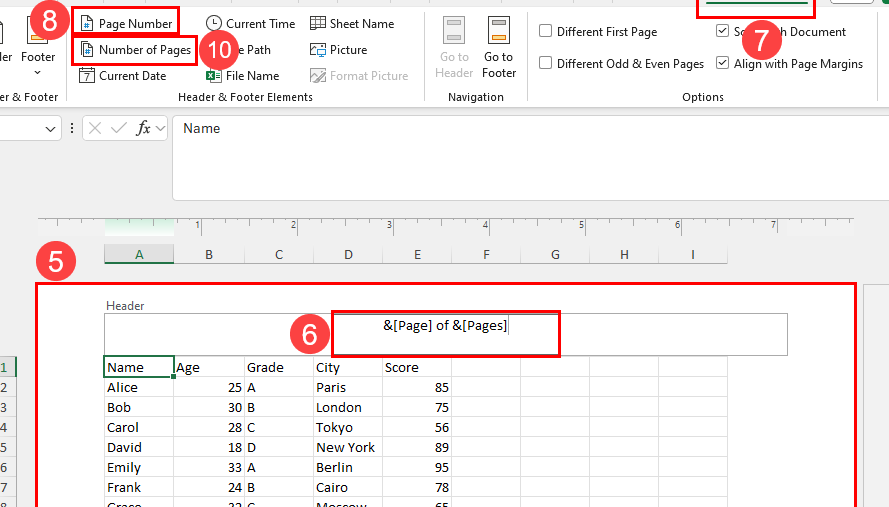
>Después de eso, desplácese hacia abajo en la hoja y haga clic en la columna «Pie de página» (Izquierda, Centro, Derecha) según el lado de la página donde desea mostrar los números de página.
>Ahora, vaya a la pestaña «Diseño» y haga clic en el icono «Número de página» o «Número de páginas» para agregar los números de página.
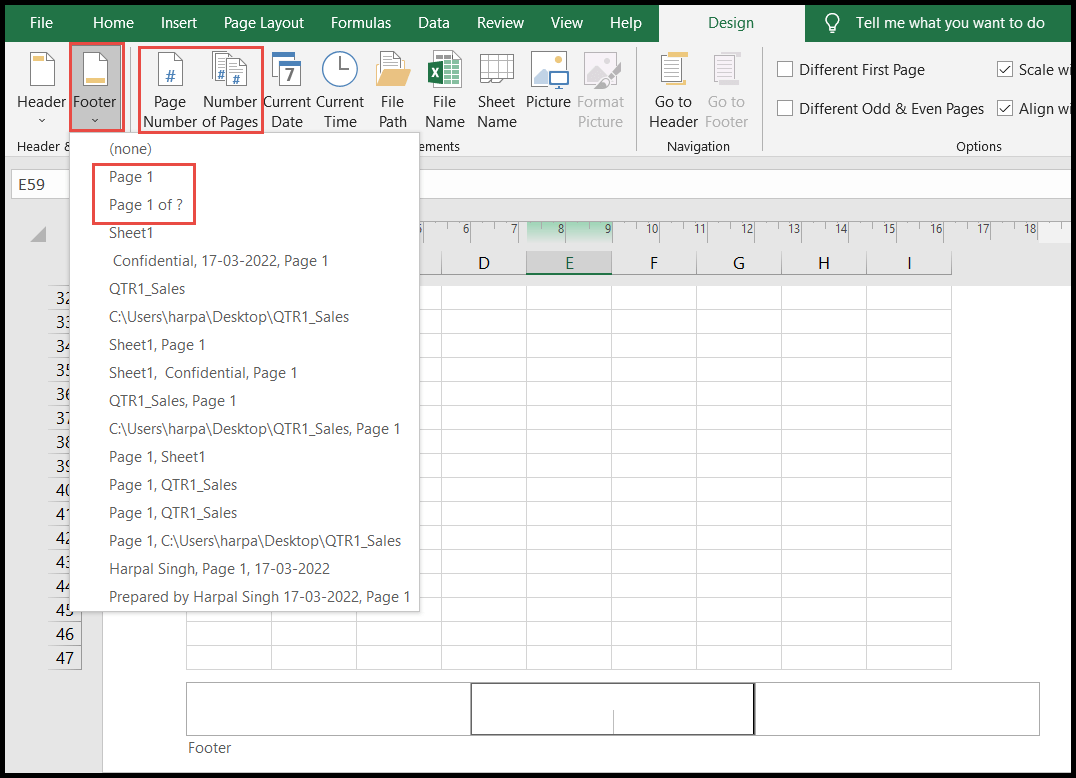
>Una vez que seleccione la opción de número de página que desea agregar e imprimir, Excel agrega ese número de página a la hoja de trabajo en forma de códigos.
>Al final, haga clic en cualquier lugar fuera del «pie de página» para mostrar los números de página.
>Para volver a la vista normal después de agregar los números de página usando la opción Encabezado y pie de página, haga clic en el icono de «vista normal» en la barra de estado a continuación en la hoja de Excel.
 >
>
Agregar números de página mediante el cuadro de diálogo Configurar página
Cuando los usuarios tienen datos en varias hojas dentro de un libro y desean imprimir esos datos en una serie continua, pueden agregar números de página a todas las hojas de una sola vez con la ayuda de la opción «Cuadro de diálogo Configurar página».
 >
>
>Ahora, seleccione la pestaña «Encabezado/pie de página» en la ventana «Configurar página».
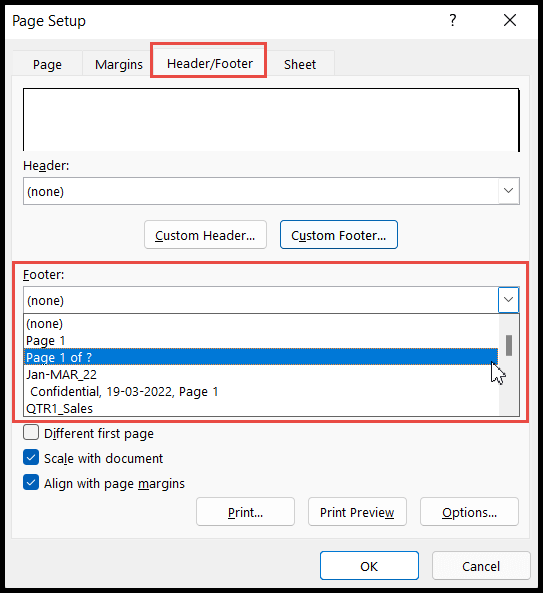
>Una vez que haga clic en Aceptar, todas las hojas seleccionadas obtendrán los números de página en serie comenzando desde la primera página de la primera hoja.
Personaliza el número de página de inicio
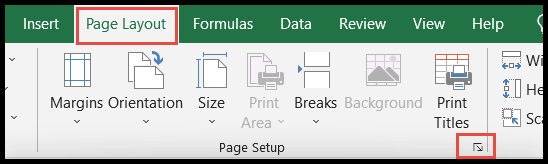
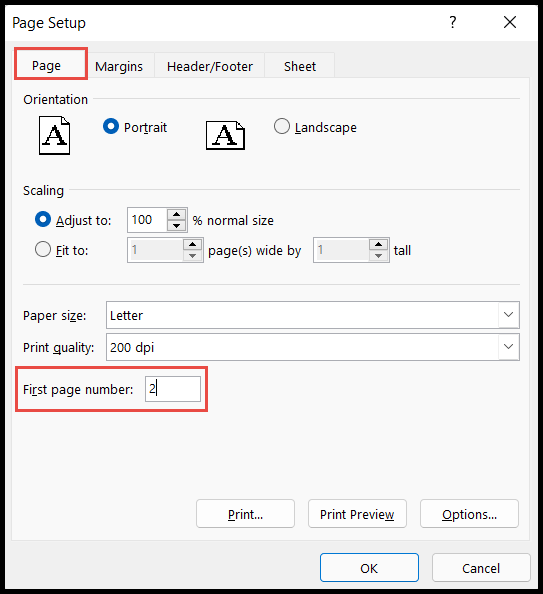
En Excel, de forma predeterminada, el número de página comienza con la página 1, pero los usuarios tienen la opción de cambiar el número inicial de la primera página.
>Después de eso, seleccione la pestaña «Página» en la ventana «Configurar página».
>Agregue un estilo de número de página diferente para páginas pares e impares

>Después de eso, desplácese hacia abajo en la hoja y haga clic en la columna «Pie de página» de la primera hoja.
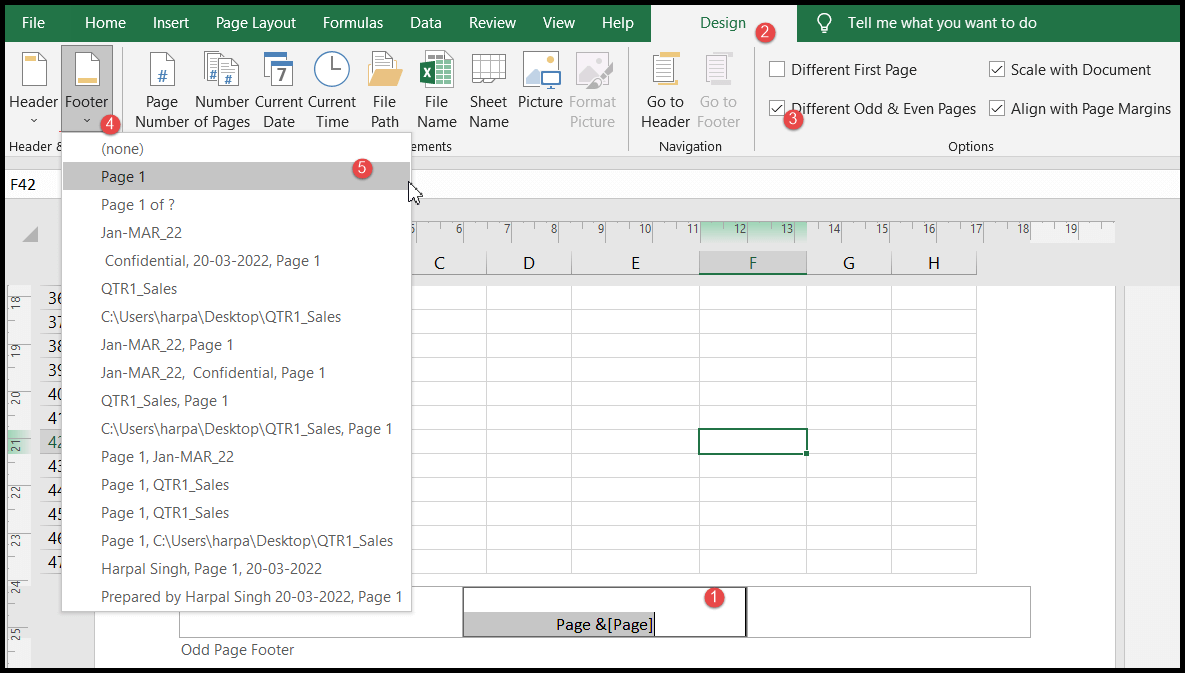
>En este momento, los números de página con el estilo de impresión de números de página que seleccionó se agregan para las páginas con números impares.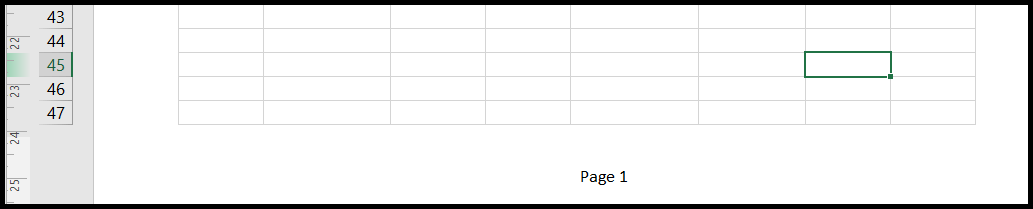
>Nuevamente, desplácese por la hoja hasta la página siguiente, es decir, la página número 2, y seleccione la columna «Pie de página» de esa hoja.

>Una vez que haya terminado con los pies de página pares e impares, los números pares e impares se imprimirán en dos estilos diferentes según los estilos de números de página de impresión que haya seleccionado.
 >
>
Eliminar los números de página mediante el cuadro de diálogo Configurar página
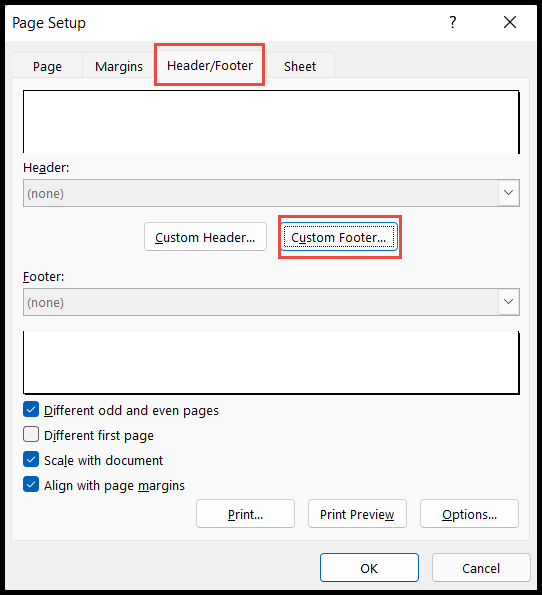
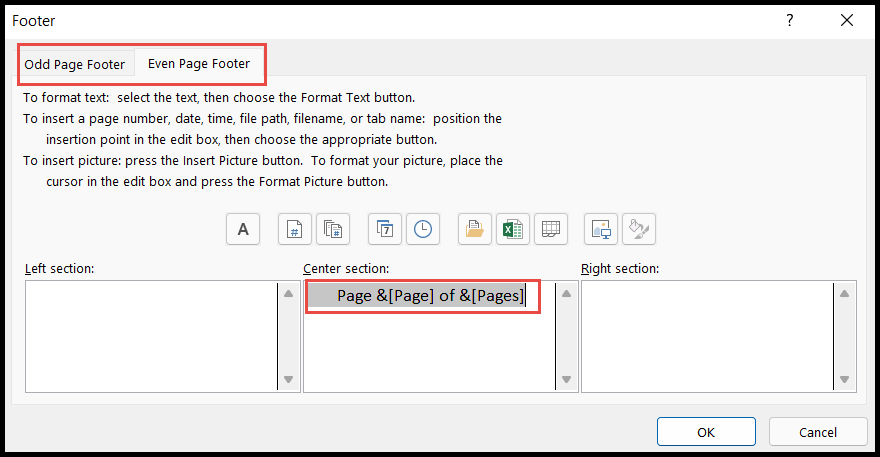
>Ahora seleccione “Pie de página impar” o “Pie de página par”, si ha agregado diferentes estilos de números de página para páginas pares e impares.
>
Cómo agregar un número de página en Excel
Excel es una herramienta muy versátil que permite realizar una variedad de tareas, incluso agregar números de página a tus documentos. A continuación, responderemos a algunas de las preguntas más frecuentes relacionadas con cómo agregar un número de página en Excel.
¿Cómo agrego un número de página en Excel?
Para agregar un número de página en Excel, sigue estos pasos:
Recuerda que esta función solo se aplicará a la hoja de cálculo actual. Si tienes varias hojas de cálculo en tu archivo de Excel y deseas agregar números de página a todas ellas, debes repetir estos pasos en cada una de las hojas de cálculo.
Si deseas obtener más información sobre cómo agregar un número de página en Excel, puedes consultar la documentación oficial de Microsoft.
¿Puedo agregar el número de página solo en la primera página?
Sí, es posible agregar el número de página solo en la primera página de tu archivo de Excel. Para hacerlo, sigue estos pasos adicionales:
Si deseas obtener más información sobre cómo agregar el número de página solo en la primera página, puedes consultar este artículo de soporte de Microsoft.
¿Puedo agregar el número total de páginas en Excel?
Excel no ofrece una función incorporada para agregar automáticamente el número total de páginas en el encabezado o pie de página. Sin embargo, es posible lograrlo utilizando una fórmula personalizada en Excel. Puedes encontrar instrucciones detalladas sobre cómo hacerlo en este tutorial de ExtendOffice.
Esperamos que esta información te haya sido útil para agregar un número de página en Excel. Si tienes más preguntas o necesitas más ayuda, no dudes en consultar la documentación de Microsoft o buscar en línea recursos adicionales específicos para tus necesidades.
[automatic_youtube_gallery type=»search» search=»Cómo agregar un número de página en Excel» limit=»1″]
Cómo agregar un número de página en Excel
¿Te has encontrado alguna vez en la situación de tener un documento de Excel desordenado, con hojas que parecen un laberinto y sin saber en qué página te encuentras? La buena noticia es que agregar números de página a tus hojas de cálculo puede ser la solución perfecta para mantener todo organizado y fácil de navegar. En este artículo, te mostraremos paso a paso cómo añadir números de página en Excel, transformando tus documentos de trabajos en presentaciones profesionales.
Pasos para agregar números de página en Excel
- Abre tu archivo de Excel.
- Haz clic en la pestaña Insertar en la parte superior de la pantalla.
- En el grupo Texto, selecciona la opción Encabezado y pie de página.
- Haz clic en el área del encabezado o el pie de página donde deseas insertar el número de página.
- En la barra de herramientas Herramientas para encabezado y pie de página, haz clic en el botón Número de página.
- El número de página se añadirá automáticamente en el lugar seleccionado.
Eliminar números de página en Excel
Si necesitas eliminar los números de página, sigue estos pasos:
- Ve a la pestaña Diseño de página.
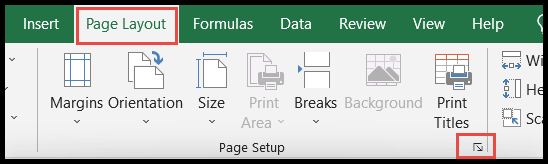
- Haz clic en el iniciador de diálogo Configurar página.
- Selecciona la pestaña Encabezado/Pie de página y haz clic en Pie de página personalizado.
- Selecciona «Pie de página impar» o «Pie de página par» según sea necesario.
- Selecciona el código del número de página y presiona Eliminar, luego haz clic en Aceptar.
Agregar números de página en varias hojas
Si deseas incluir números de página en múltiples hojas, puedes hacerlo utilizando el cuadro de diálogo de configuración:
- Abre el libro y selecciona las hojas que deseas imprimir.
- Ve a Diseño de página.
- Haz clic en el iniciador de diálogo Configurar página.
- Selecciona la pestaña Encabezado/pie de página.
- Selecciona el estilo de impresión del número de página y haz clic en Aceptar.
Personalizar el número de página de inicio
Para cambiar el número de la primera página, sigue estos pasos:
- Ve a la pestaña Diseño de página.
- Haz clic en Configurar página.
- Selecciona la pestaña Página.
- Ingresa el número en la columna Número de primera página desde el cual deseas comenzar y haz clic en Aceptar.
Preguntas Frecuentes (FAQs)
¿Cómo puedo agregar diferentes estilos de números de página para páginas pares e impares?
Para agregar diferentes estilos, ve a la pestaña Diseño, selecciona Diferentes páginas pares e impares en la cinta, y luego repite el proceso en las páginas impares y pares según lo necesites.
¿Se pueden agregar números de página manualmente en un documento de Excel?
Sí, puedes insertar números de página manualmente, pero esto no garantizará la secuenciación automática en múltiples hojas. Usar las funciones de encabezado y pie de página es más eficiente.
¿Cómo ver la vista previa de impresión con números de página?
Para ver la vista previa, ve a Archivo y selecciona Imprimir. Aquí podrás ver cómo se verán los números de página en el documento impreso.
Para más información sobre el uso de Excel, puedes consultar la documentación oficial de Excel para resolver dudas adicionales.
4 comentarios en «Cómo agregar un número de página en Excel»
Deja un comentario
Lo siento, debes estar conectado para publicar un comentario.
Muntean: ¡Genial el artículo, Igea! Justo ayer estaba batallando con un informe y no sabía cómo poner los números de página. Después de leerlo, lo hice en un abrir y cerrar de ojos. Mis compañeros quedaron impresionados, ¡gracias por el aporte!
Igea: ¡Excelente artículo! La verdad es que siempre me costó un poco lo de los números de página en Excel, hasta que leí esto. La última vez que hice un informe para el trabajo, seguí tus tips y quedó súper profesional, ¡gracias!
Lapeira: ¡Totalmente de acuerdo, Igea! También me solía hacer un lío con eso, pero después de leer este artículo, todo fue pan comido. La vez pasada que tuve que presentar unas Finanzas, lo implementé y hasta mis jefes me preguntaron cómo lo hice. ¡Mil gracias por compartir estos tips!
Eksisteerqn: ¡La verdad es que este artículo me cayó como anillo al dedo! Siempre me costaba un montón lo de los números de página en Excel, pero tras leerlo, en mi último reporte, quedé como un pro. Mis amigos hasta me pidieron que les enseñara. ¡Gracias por esos consejos tan útiles!