
¿Alguna vez has querido llevar tus hojas de cálculo de Excel al siguiente nivel? Imagina poder ejecutar tareas complejas con solo hacer clic en un botón. ¡Es posible! En este artículo, te mostraremos cómo agregar un botón en Excel de manera fácil y rápida. Desde facilitar tareas repetitivas hasta personalizar tus informes, un botón puede transformar la manera en que trabajas con tus datos. Sigue leyendo y descubre cómo simplificar tu flujo de trabajo en Excel con este sencillo pero poderoso truco. ¡No te lo pierdas!
Ya sea que estés tratando de actualizar tu hoja de cálculo o simplemente quieras ahorrar tiempo en tus tareas diarias, agregar un botón en Excel puede ser la solución perfecta. Este pequeño truco te permitirá automatizar tareas y tener acceso rápido a funciones específicas con solo un clic. ¡En este artículo aprenderás paso a paso cómo agregar un botón en Excel y mejorar tu flujo de trabajo!
En Excel, los usuarios pueden agregar botones habilitados para macros en las hojas de trabajo y ejecutar macros con solo hacer clic en ellos.
Los usuarios pueden utilizar estos botones habilitados para macros para realizar varias tareas diferentes, como filtrar datos, seleccionar datos, imprimir una hoja de trabajo, ejecutar fórmulas y cálculos con solo hacer clic en los botones.
Agregar botones e incrustarles macros es más fácil. Excel tiene varias formas de agregar botones habilitados para macros a la hoja de trabajo. A continuación, mencionamos algunas formas rápidas y sencillas de agregar botones de macro en Excel.
Agregar botones de macro usando formas
Los usuarios pueden crear botones en Excel usando formas. La creación de botones usando formas tiene más opciones de formato que los botones creados a partir de botones de Control o botones ActiveX. Los usuarios pueden cambiar el diseño, color, fuente y estilo del botón creado usando formas.
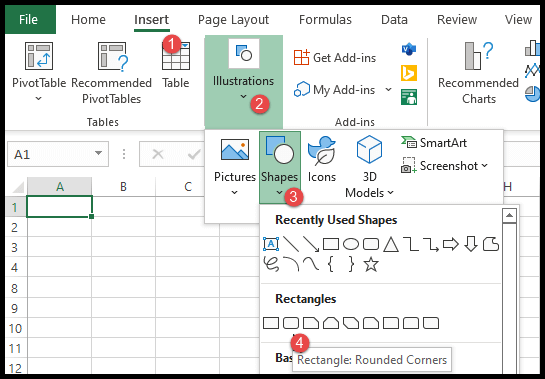
>Después de eso, con la ayuda del mouse, dibuje el botón rectangular en la hoja de trabajo.
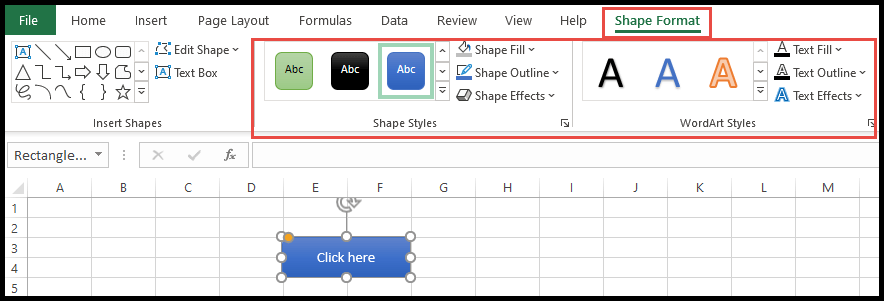
> Ahora, para ingresar el texto en el botón, haga doble clic en el botón e inserte el texto.
>Para formatear, vaya a la pestaña «Formato de forma» y obtendrá múltiples opciones para el formato del botón.
>Para editar el texto, agregar el hipervínculo o agregar la macro, simplemente haga clic derecho en el botón y obtendrá el menú emergente con múltiples opciones.

>Una vez que seleccione la opción «Asignar macro», se abrirá el cuadro de diálogo «Asignar macro».
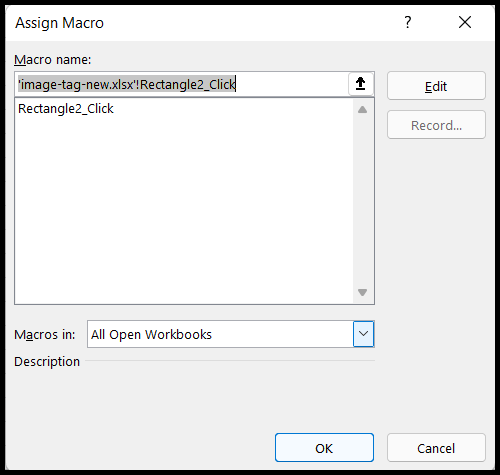
>En este punto, el botón se ha habilitado para micro y cuando mueve el cursor sobre el botón, el cursor gira hacia el cursor de punta de mano.
>Para congelar el movimiento del botón, haga clic derecho en el botón y seleccione «Formato de forma» y seleccione la opción «No mover ni dimensionar con celdas».
>Agregar botones de macro mediante controles de formulario

>Después de eso, seleccione la primera opción de botón del menú «Controles de formulario» y dibuje un botón en la hoja de trabajo.
>Ahora, seleccione o escriba el nombre de la macro en el cuadro de diálogo «Asignar macro» y haga clic en Aceptar.
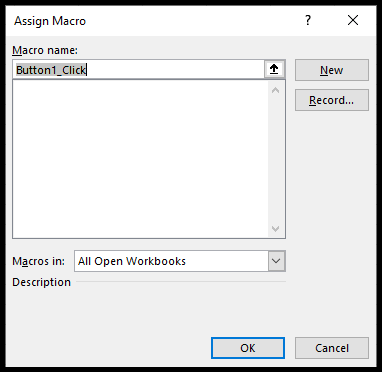
>Desde aquí, haga clic derecho en el botón y seleccione «Asignar macro» para agregar la macro al botón si aún no la ha asignado.

>Una vez que haga clic en «Control de formato», se abrirá la ventana «Control de formato» y luego podrá formatear la fuente del botón.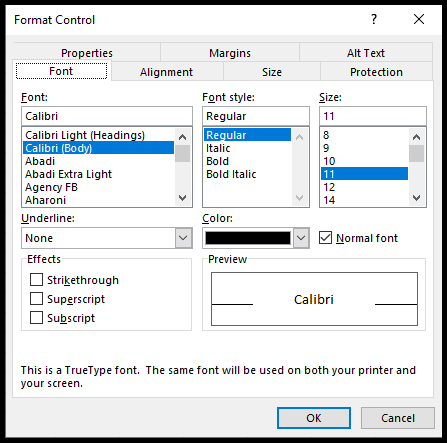
>Para congelar el movimiento del botón, seleccione la pestaña «Propiedades» y seleccione la opción «No mover ni dimensionar con celdas» y haga clic en Aceptar.
>Agregar botones de macro usando controles ActiveX

>Después de eso, seleccione la primera opción de botón del menú «Controles ActiveX» y dibuje un botón en la hoja de trabajo.
>Ahora, para crear e insertar la macro en el botón, haga clic en el icono «Ver código» para iniciar el editor VBA.
>Ahora, seleccione «CommandButton1» en el subprocedimiento y elija la opción «Hacer clic» en la lista desplegable en el lado derecho del editor.
>
Preguntas frecuentes sobre cómo agregar un botón en Excel
Preguntas frecuentes sobre cómo agregar un botón en Excel
Agregar un botón en Excel puede ser una forma conveniente de automatizar tareas o simplificar la navegación en tu hoja de cálculo. Aquí están algunas preguntas frecuentes para ayudarte a aprender cómo hacerlo:
1. ¿Cómo agrego un botón en Excel?
Para agregar un botón en Excel, sigue estos pasos:
2. ¿Cómo asigno una macro a un botón en Excel?
Para asignar una macro a un botón en Excel, realiza lo siguiente:
Si necesitas aprender a crear macros en Excel, puedes consultar este artículo de soporte de Microsoft Office para obtener más información.
3. ¿Cómo elimino un botón en Excel?
Si deseas eliminar un botón en Excel, sigue estos pasos:
Recuerda guardar tu trabajo regularmente mientras trabajas en Excel para evitar la pérdida de datos. Si necesitas ayuda adicional, puedes visitar el sitio de soporte de Excel de Microsoft para obtener más información.
¡Esperamos que estas respuestas a preguntas frecuentes te ayuden a agregar y administrar botones en Excel de manera efectiva!
[automatic_youtube_gallery type=»search» search=»Cómo agregar un botón en Excel» limit=»1″]
Cómo agregar un botón en Excel
¿Alguna vez has querido llevar tus hojas de cálculo de Excel al siguiente nivel? Imagina poder ejecutar tareas complejas con solo hacer clic en un botón. ¡Es posible! En este artículo, te mostraremos cómo agregar un botón en Excel de manera fácil y rápida. Desde facilitar tareas repetitivas hasta personalizar tus informes, un botón puede transformar la manera en que trabajas con tus datos. Sigue leyendo y descubre cómo simplificar tu flujo de trabajo en Excel con este sencillo pero poderoso truco.
¿Por qué agregar botones en Excel?
Agregar un botón en Excel puede ser la solución perfecta para automatizar tareas y tener acceso rápido a funciones específicas con solo un clic. Esto no solo ahorra tiempo, sino que también mejora la eficiencia, especialmente cuando trabajas con hojas de cálculo grandes y complejas. Los botones pueden habilitar macros que permiten realizar múltiples tareas, como filtrar datos o imprimir hojas de trabajo, de manera rápida y sencilla.
Pasos para agregar un botón en Excel
1. Agregar un botón usando Formas
- Dirígete a la pestaña Insertar.
- Haz clic en el icono Ilustraciones y luego selecciona Formas.
- Elige un botón rectangular y dibuja en tu hoja de trabajo.
- Doble clic en el botón para insertar texto.
- Ve a la pestaña Formato de forma para personalizar el estilo del botón.
- Haz clic derecho en el botón y selecciona Asignar macro para agregar la macro deseada.
2. Agregar un botón mediante controles de formulario
- Accede a la pestaña Desarrollador.
- Haz clic en el icono Insertar y selecciona un botón del menú Controles de formulario.
- Dibuja el botón en tu hoja de trabajo y asigna la macro en el cuadro de diálogo.
3. Agregar un botón usando controles ActiveX
- Ve a la pestaña Desarrollador y selecciona Insertar.
- Selecciona el botón del menú Controles ActiveX y dibújalo en la hoja.
- Haz clic en Ver código para iniciar el editor VBA y asigna la macro al botón.
Ventajas de usar botones en Excel
Los botones no solo facilitan la interacción del usuario con la hoja de cálculo, sino que también son cruciales para garantizar que las tareas se realicen de manera constante y sin error humano. Además, permiten una personalización completa según las necesidades específicas del usuario, lo que puede resultar en un acceso más eficiente a funciones de Excel.
Preguntas Frecuentes (FAQs)
¿Puedo usar botones para ejecutar macros en Excel online?
Actualmente, Excel Online no admite la funcionalidad de macros de la misma manera que la versión de escritorio. Sin embargo, puedes usar botones y otras funcionalidades disponibles en la versión de escritorio para lograr automatización si trabajas en la aplicación de escritorio de Excel.
¿Qué tipo de tareas puedo automatizar con botones en Excel?
Con los botones puedes automatizar una variedad de tareas, tales como filtrar datos, ejecutar fórmulas complejas, generar informes automáticamente, y mucho más. Las posibilidades son prácticamente infinitas, dependiendo de cómo configures tus macros.
¿Son complicados de añadir los botones en Excel?
No, agregar botones en Excel es un proceso bastante sencillo. Con las instrucciones proporcionadas anteriormente, puedes añadir botones en solo unos pocos pasos. Una vez que te familiarices con el proceso, te resultará aún más fácil.
Conclusión
Agregar un botón en Excel es un pequeño pero poderoso cambio que puede hacer una gran diferencia en tu flujo de trabajo. Ya sea para automatizar tareas repetitivas o para mejorar la accesibilidad de ciertas funciones en tu hoja de cálculo, implementar botones puede elevar tus habilidades en Excel. Para más información sobre Excel, visita la página oficial.
Lobambeux: ¡Me encantó el artículo! Siempre había querido poner botones en mis hojas de Excel, pero nunca supe cómo. La última vez que lo intenté, terminé más confundido que antes. Gracias a tus consejos, ahora puedo hacerlo sin líos. ¡Qué ganas de poner en práctica lo aprendido!
Selma: ¡Qué bien, lobambeux! Yo también solía enredarme con eso, pero una vez que aprendí a agregar botones, le di un giro total a mis reportes. Ahora todo se ve más pro y es más fácil de usar. ¡A disfrutar de Excel! 😄
Matias oscar: ¡Totalmente de acuerdo, lobambeux! Cuando empecé a usar botones en Excel, me sentía como un mago haciendo trucos. Recuerdo que un día, mientras intentaba simplificar un informe, hice clic en el botón y ¡boom! Todo se volvió más fácil. Ahora parece que tengo un asistente virtual ayudándome. ¡A seguir dándole con Excel! 🚀
Jizzy114cp: ¡Excelente artículo, lobambeux! Yo también pasé por lo mismo, pensé que agregar botones era solo para expertos. Pero un día, seguí un tutorial y, de repente, mi hoja de cálculo cobró vida. Ahora, cada vez que uso esos botones, me siento como un verdadero pro. ¡Gracias por compartir esto, definitivamente lo voy a poner en práctica! 🎉