¿Te has encontrado alguna vez con la necesidad de añadir notas o aclaraciones a tus hojas de cálculo en Excel? Los comentarios son una herramienta poderosa que te permiten mantener tu información organizada y facilitar la colaboración con otros usuarios. En este artículo, te mostraremos cómo agregar comentarios de manera sencilla, cómo mostrar u ocultar esos aportes y, por supuesto, cómo insertar imágenes que complementen tus observaciones. Prepárate para descubrir los secretos que transformarán la manera en que utilizas Excel y haz que tus documentos sean más interactivos y claros. ¡Comencemos!
Excel es una herramienta muy útil para gestionar datos y realizar cálculos, pero ¿sabías que también puedes agregar comentarios a tus hojas de cálculo? Los comentarios son una forma práctica de describir y explicar el contenido de una celda, y en este artículo te enseñaremos cómo hacerlo. Además, descubrirás cómo mostrar u ocultar estos comentarios según tus necesidades y cómo insertar imágenes para una mayor claridad en tus hojas de Excel. ¡Sigue leyendo para aprovechar al máximo todas estas funciones en Excel!
En este artículo descubrirás cómo agregar comentarios a celdas de Excel, mostrarlos, ocultarlos y eliminarlos. También aprenderá cómo insertar una imagen en un comentario y hacer que su nota de celda sea más llamativa cambiando su fuente, forma y tamaño.
Supongamos que ha recibido un documento de Excel de otra persona y desea dejar sus comentarios, hacer correcciones o hacer preguntas sobre los datos. Puede hacerlo fácilmente agregando un comentario a una celda particular de la hoja de trabajo. Un comentario suele ser la mejor manera de adjuntar información adicional a una celda porque no cambia los datos en sí.
Esta herramienta también puede resultar útil cuando necesitas explicar fórmulas a otros usuarios o describir un valor determinado. En lugar de ingresar una descripción de texto, puede insertar una imagen en un comentario.
Si desea saber más sobre esta característica de Excel, ¡adelante y lea este artículo!
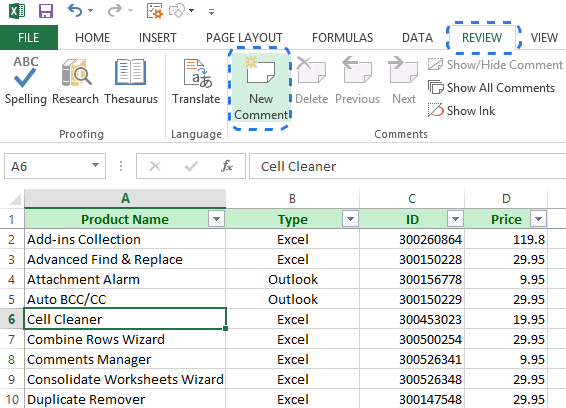
Primero debo decir que las formas de insertar notas de texto y de imágenes son diferentes. Entonces, comencemos con el más fácil de los dos y agreguemos un comentario de texto a una celda.
 >
>
Nota. Para realizar esta tarea también puede utilizar el Mayús + F2 método abreviado de teclado o haga clic derecho en la celda y elija el Insertar comentario opción de la lista del menú.
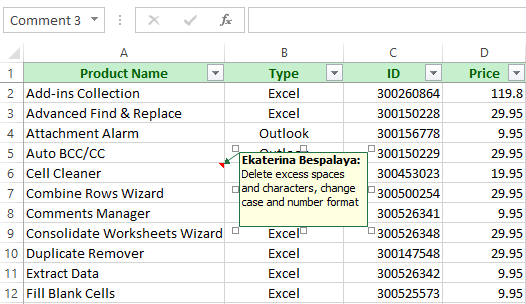
De forma predeterminada, cada comentario nuevo está etiquetado con el nombre de usuario de Microsoft Office, pero es posible que no sea usted. En este caso, puede eliminar el nombre predeterminado del cuadro de comentarios e ingresar el suyo propio. También puedes reemplazarlo con cualquier otro texto.
Nota. Si desea que su nombre aparezca siempre en todos sus comentarios, siga el enlace a una de nuestras publicaciones de blog anteriores y descubra cómo cambiar el nombre del autor predeterminado en Excel.
>Haga clic en cualquier otra celda de la hoja de trabajo.
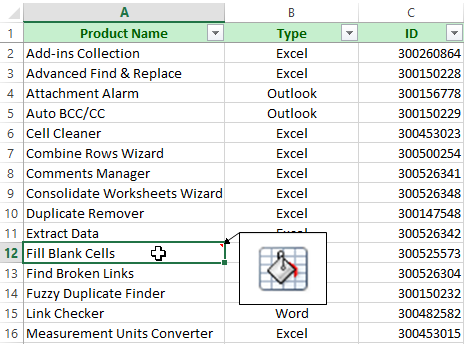
El texto desaparecerá, pero el pequeño indicador rojo permanecerá en la esquina superior derecha de la celda. Muestra que la celda contiene el comentario. Simplemente coloque el puntero sobre la celda para leer la nota.
Consejo. Para ver quién ha comentado en una celda en particular, eche un vistazo a la barra de estado de Excel.
Acabo de mencionar cómo ver un solo comentario en la hoja de trabajo, pero en algún momento es posible que desees mostrarlos todos a la vez. Simplemente navega hasta el Comentarios sección sobre el REVISAR pestaña y haga clic en el Mostrar todos los comentarios opción.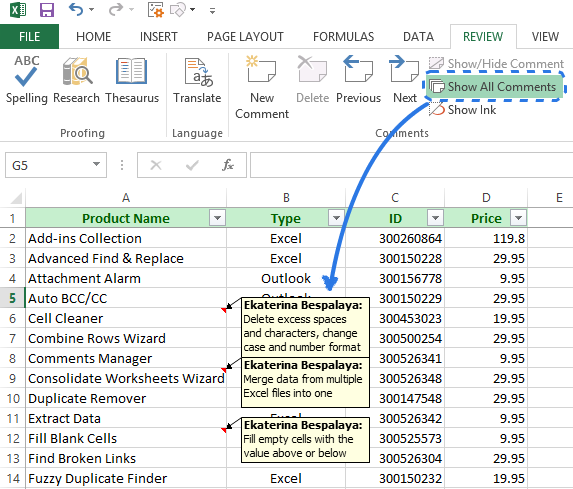
>Un clic y todos los comentarios de la hoja actual se muestran en la pantalla. Después de revisar las notas de la celda, puede ocultarlas haciendo clic Mostrar todos los comentarios de nuevo.
Si tiene muchos comentarios en la hoja de cálculo, mostrarlos todos a la vez puede complicar su percepción de los datos. En este caso, puede recorrer los comentarios utilizando el Próximo y Anterior botones en el REVISAR pestaña.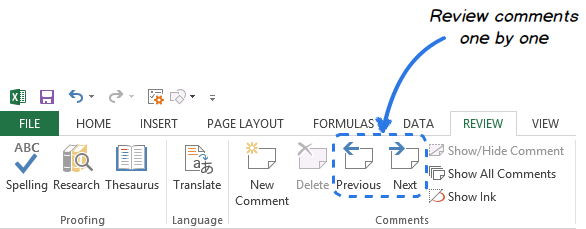
>Si necesita que un solo comentario permanezca visible por un tiempo, haga clic derecho en la celda que lo contiene y elija Mostrar/ocultar comentarios desde el menú. También puedes encontrar esta opción en el Comentarios sección sobre el REVISAR pestaña.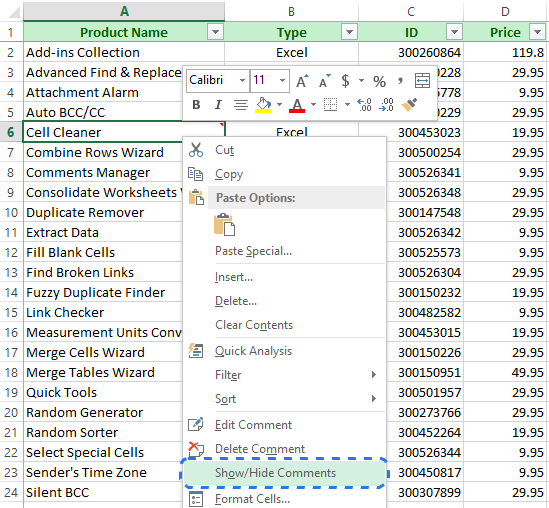
>Para ocultar el comentario, haga clic derecho en la celda y seleccione Ocultar comentario en el menú o haga clic en el Mostrar/ocultar comentarios opción en el REVISAR pestaña.
La forma rectangular, el fondo amarillo pálido, la fuente Tahoma 8… Un comentario estándar en Excel parece bastante aburrido y poco atractivo, ¿no? Afortunadamente, con un poco de imaginación y habilidad, puedes hacerlo más llamativo.
cambiar la fuente
La fuente de un comentario individual es muy fácil de cambiar.
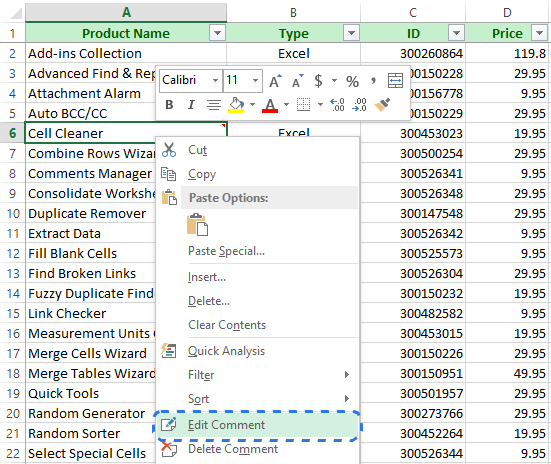 >Verá el cuadro de comentarios seleccionado con el cursor parpadeante dentro.
Hay dos formas más de seleccionar el comentario. Puedes ir al Comentarios sección sobre el REVISAR pestaña y haga clic en el Editar comentario opción o presione Mayús + F2.
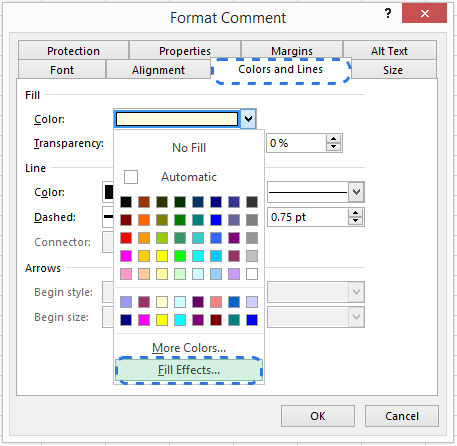
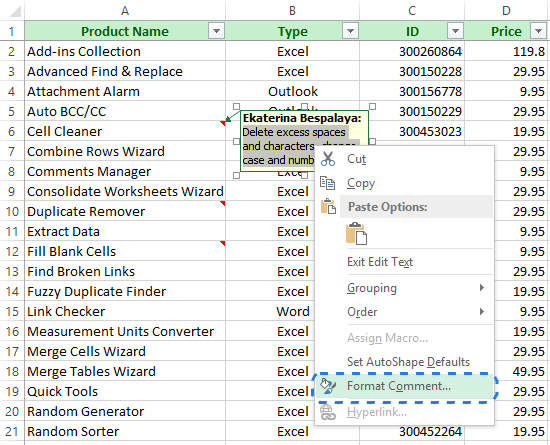 >El Formatear comentario Aparecerá una ventana de diálogo en su pantalla. Aquí puedes elegir la fuente, el estilo o el tamaño de fuente que prefieras, agregar diferentes efectos al texto del comentario o cambiar su color.
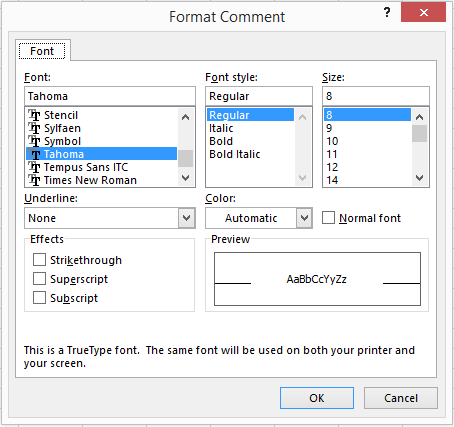 >
>
Si está enfermo y cansado de cambiar el tamaño de fuente de cada comentario, puede aplicarlo a todas las notas de celda a la vez cambiando la configuración en su Panel de control.
Nota. Esta actualización afectará a los comentarios de Excel, así como a la información sobre herramientas de otros programas.
Cambiar forma de comentario
Si desea utilizar una forma de comentario diferente en lugar del rectángulo estándar, primero debe agregar un comando especial al Barra de herramientas de acceso rápido (QAT).
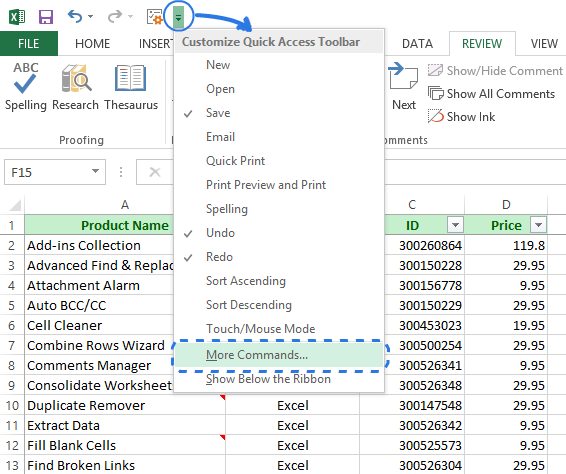 >Verás el Opciones de Excel ventana de diálogo en su pantalla.
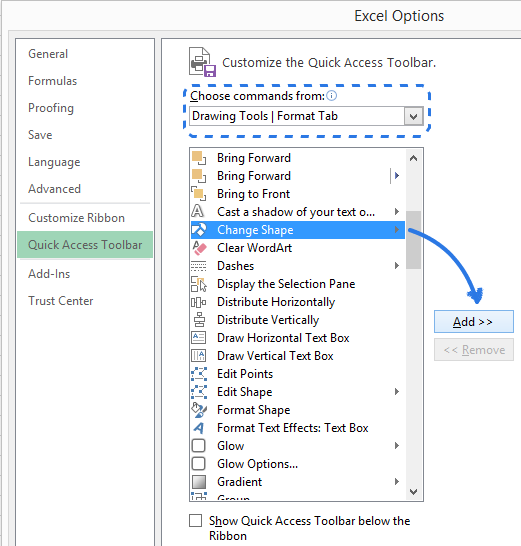
>Hacer clic Agregar y luego DE ACUERDO.
El Cambiar forma El icono se agrega al QAT en la esquina superior izquierda de la ventana de Excel, pero está atenuado. Para habilitar el icono, haga clic en el borde del comentario usando la flecha de cuatro puntas.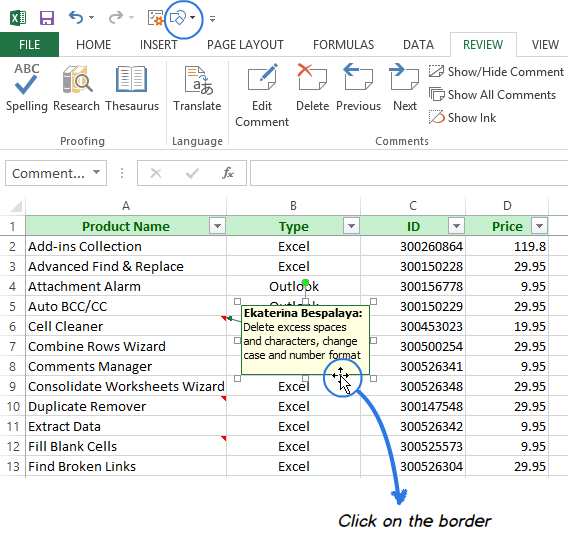
>
Cuando la opción esté disponible, abra el Cambiar forma lista desplegable y elija la forma que desee.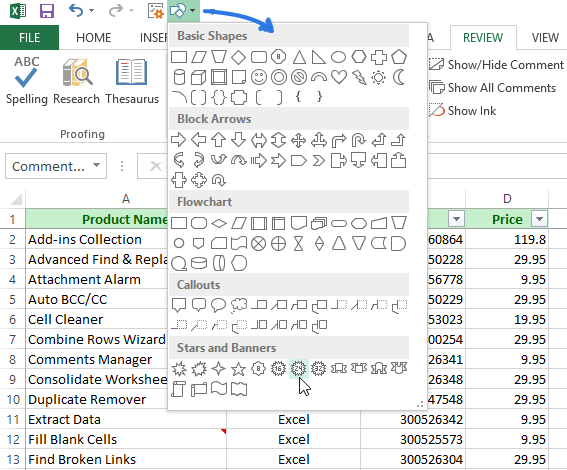
>Cambiar el tamaño de un comentario
Después de haber cambiado la forma del comentario, puede suceder que el texto no se ajuste al cuadro de comentario. Haga lo siguiente para resolver este problema:
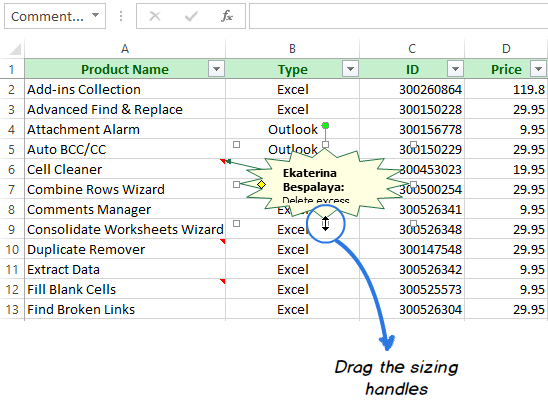
>Ahora, cuando su comentario tenga su estilo individual, difícilmente será ignorado.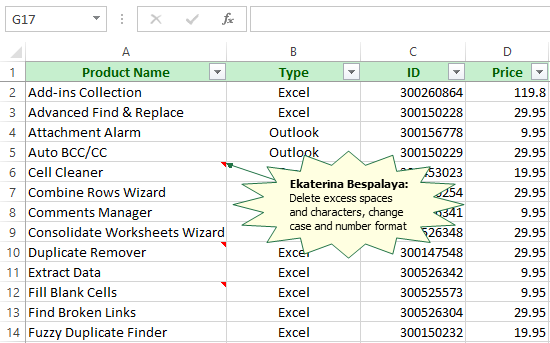
>Si desea el mismo comentario en varias celdas de su hoja de trabajo, puede copiarlo y pegarlo en otras celdas sin cambiar su contenido.
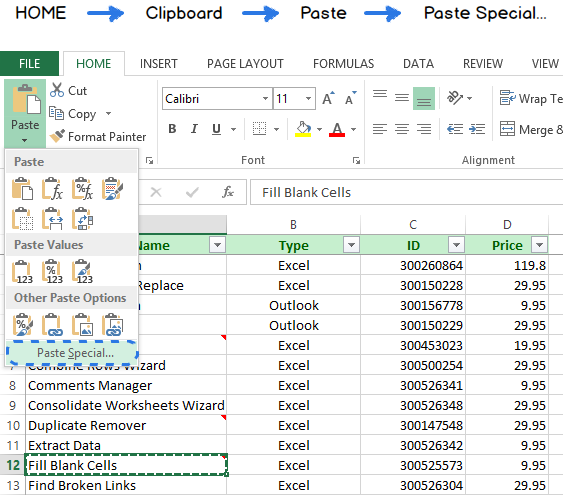 >Obtendrás el Pegado especial cuadro de diálogo en la pantalla.
Nota. Puede omitir los pasos 4 – 5 y utilizar el Ctrl + Alt + V método abreviado de teclado para mostrar el Pegado especial diálogo.
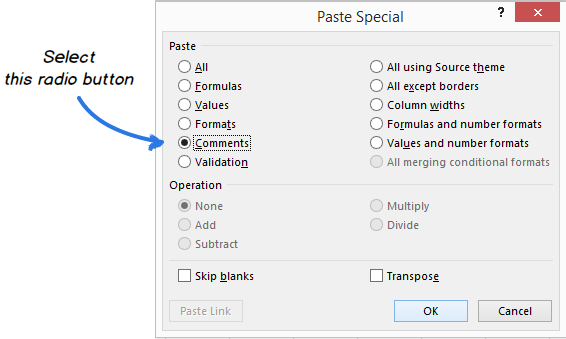
>Hacer clic DE ACUERDO.
Como resultado, solo se pegará el comentario en todas las celdas seleccionadas. Si alguna celda del área de destino ya tiene un comentario, se reemplazará con el que pegue.
Si ya no necesita un comentario, simplemente siga los pasos a continuación para deshacerse de él en un segundo:
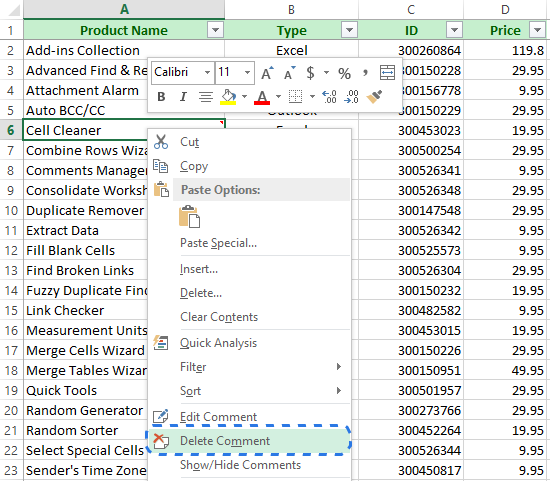
>También puedes ir al REVISAR pestaña en la cinta y haga clic en el Borrar icono en el Comentarios sección para borrar los comentarios de la celda o rango seleccionado.
Tan pronto como hagas eso, el indicador rojo desaparecerá y la celda ya no contendrá la nota.
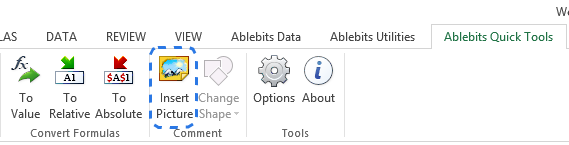
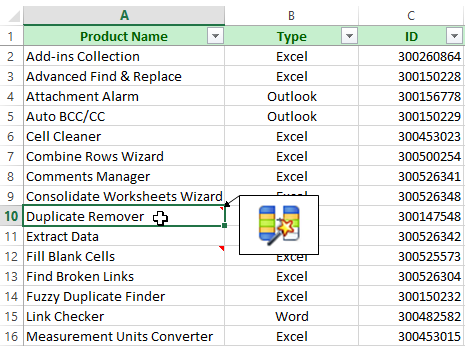
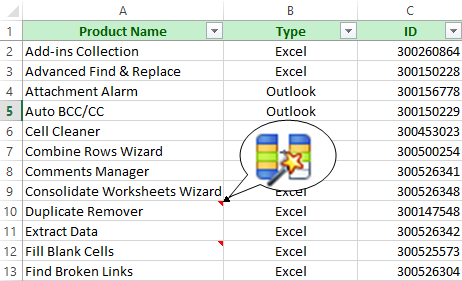
Ya es hora de descubrir cómo insertar un comentario de imagen en Excel. Puede resultar muy útil cuando desee que otros usuarios de hojas de cálculo tengan la presentación visual de sus datos. Puede agregar imágenes de productos, logotipos de empresas, diagramas, esquemas o fragmentos de un mapa como comentarios en Excel.
Esta tarea te llevará algo de tiempo, pero estoy seguro de que no supondrá ningún problema. Primero intentemos hacerlo manualmente.
Método 1
Nota. En caso de que la celda ya contenga una nota, debes hacerla visible. Haga clic derecho en la celda comentada y elija el Mostrar/ocultar comentarios opción del menú.
Si no desea ningún texto en el comentario de su imagen, simplemente elimínelo.
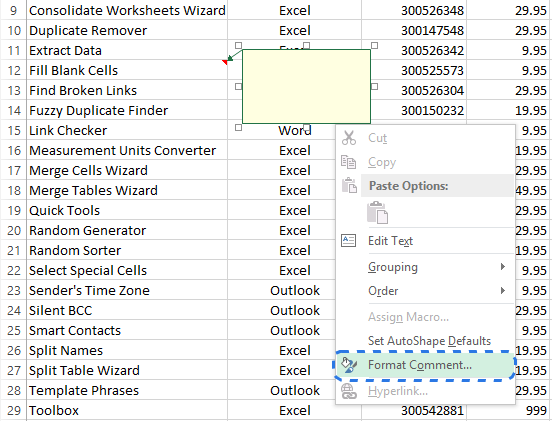
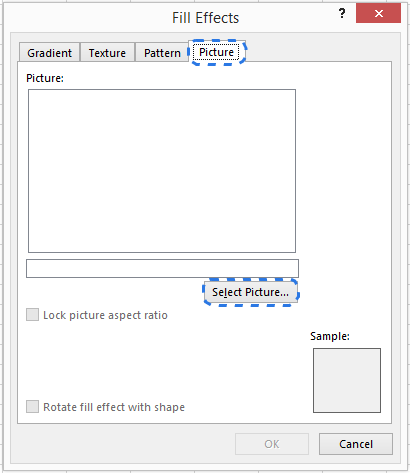
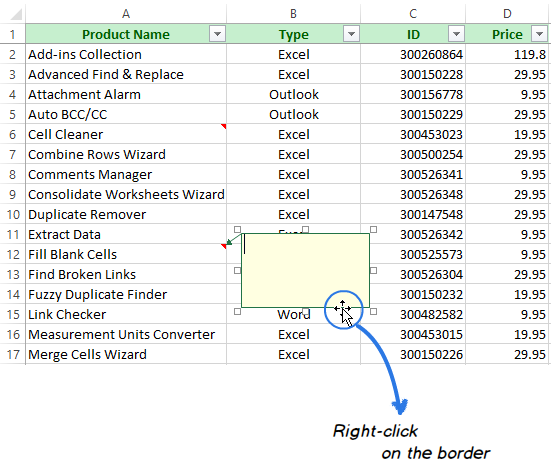 >
>
Nota. Es importante hacer clic derecho en el borde que no está dentro del cuadro de comentarios ya que el Formatear comentario La ventana de diálogo tendrá diferentes opciones en cada caso.
Azdad: ¡Me encantó el artículo! Siempre me ha parecido súper útil agregar comentarios en Excel, especialmente cuando estoy trabajando en equipo. Una vez, mientras colaboraba en un proyecto, inserté un par de comentarios para explicar mis ideas y realmente ayudaron a aclarar las cosas, ¡así que lo recomiendo a todos!
Preenoendurgeej: ¡Totalmente de acuerdo, Azdad! A mí también me parece genial lo de los comentarios en Excel. Recuerdo que en una ocasión, usé imágenes para ilustrar mis puntos y fue un hit, ¡todos entendieron rápido las ideas! Definitivamente es una herramienta que te saca de apuros.