¿Te has preguntado alguna vez cómo manejar la información en tus plataformas digitales de manera efectiva? En el mundo actual, donde la gestión de datos es esencial, saber cómo agregar, cambiar y eliminar contenido puede marcar la diferencia entre un proyecto exitoso y uno que se queda atrás. En este artículo, te guiaremos a través de los pasos esenciales para optimizar tu experiencia digital, ofreciéndote consejos prácticos y herramientas útiles para que puedas dominar estas habilidades. ¡Prepárate para transformar tu forma de trabajar y llevar tu productividad al siguiente nivel!
¿Alguna vez has querido modificar o eliminar algo en tu dispositivo digital pero no sabes cómo hacerlo? En este artículo descubrirás cómo agregar, cambiar y eliminar de manera sencilla. Ya sea que desees gestionar tus contactos, archivos o configuraciones, te mostraremos paso a paso cómo hacerlo. ¡No te lo pierdas!
¿Quieres saber cómo hacer un encabezado en Excel? ¿O se pregunta cómo agregar la página 1 de pie de página a la hoja de trabajo actual? Este tutorial le enseñará cómo insertar rápidamente uno de los encabezados y pies de página predefinidos y cómo crear uno personalizado con su propio texto y gráficos.
Para que sus documentos impresos de Excel luzcan más elegantes y profesionales, puede incluir un encabezado o pie de página en cada página de su hoja de cálculo. Generalmente, los encabezados y pies de página contienen información básica sobre la hoja de cálculo, como el número de página, la fecha actual, el nombre del libro, la ruta del archivo, etc. Microsoft Excel proporciona varios encabezados y pies de página predefinidos para elegir, además de permitir crear los suyos propios.
Los encabezados y pies de página se muestran solo en las páginas impresas, en la vista Vista previa de impresión y Diseño de página. En la vista normal de la hoja de trabajo, no son visibles.
Cómo agregar encabezado en Excel
Insertar un encabezado en una hoja de cálculo de Excel es bastante sencillo. Esto es lo que haces:
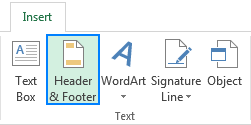 >
>
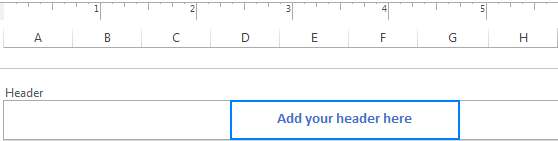 > Si desea que el encabezado aparezca en la esquina superior izquierda o derecha de la página, haga clic en el cuadro izquierdo o derecho e ingrese cierta información allí.
Cuando imprima su hoja de trabajo, el encabezado se repetirá en cada página.
Al igual que un encabezado de Excel, también se puede insertar un pie de página en unos sencillos pasos:
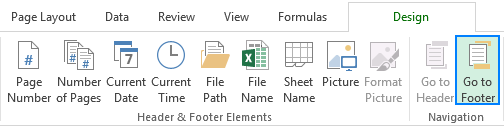 >
>
Por ejemplo, para insertar números de página en la parte inferior de la hoja de trabajo, seleccione uno de los cuadros de pie de página y haga clic en Número de página sobre el Diseño pestaña, en la Encabezado y pie de página grupo.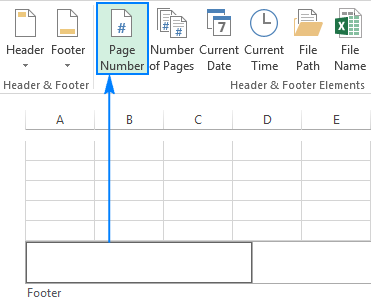
>Microsoft Excel viene equipado con una serie de encabezados y pies de página incorporados que se pueden insertar en su documento con un clic del mouse. Así es cómo:
Como ejemplo, insertemos un pie de página que muestre un número de página y un nombre de archivo: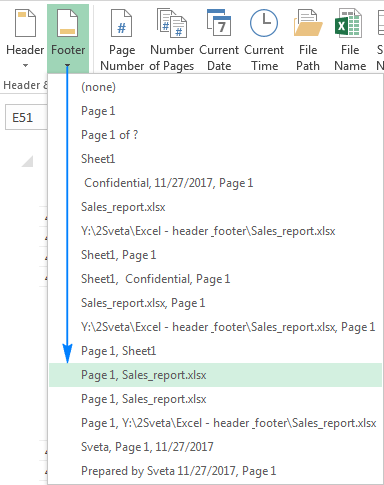
>Listo, se crea nuestro pie de página de Excel y la siguiente información se imprimirá en la parte inferior de cada página:
>Dos cosas que debes saber sobre los encabezados y pies de página preestablecidos
Al insertar un encabezado o pie de página incorporado en Excel, tenga en cuenta las siguientes advertencias.
1. Los encabezados y pies de página preestablecidos son dinámicos
La mayoría de los encabezados y pies de página preestablecidos en Excel se ingresan como códigos, lo que los hace dinámicos, lo que significa que su encabezado o pie de página cambiará para reflejar los últimos cambios que realice en la hoja de trabajo.
Por ejemplo, el código &[Page] inserta diferentes números de página en cada página y &[File] muestra el nombre del archivo actual. Para ver los códigos, simplemente haga clic en el cuadro de texto del encabezado o pie de página correspondiente. Si ha elegido agregar un encabezado o pie de página complejo, es probable que se inserten diferentes elementos en diferentes cuadros, como en el ejemplo anterior: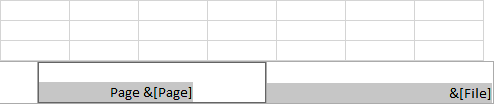
>2. Los encabezados y pies de página preestablecidos se insertan en cuadros predefinidos.
Al agregar un encabezado o pie de página integrado, no puede controlar la ubicación de elementos específicos: se insertan en los cuadros predefinidos sin importar qué cuadro (izquierda, centro o derecha) esté seleccionado actualmente. Para colocar el encabezado o pie de página de la manera que desee, puede mover los elementos insertados a otros cuadros copiando/pegando sus códigos o agregando cada elemento individualmente como se explica en la siguiente sección.
Cómo hacer un encabezado o pie de página personalizado en Excel
En las hojas de cálculo de Excel, no sólo puede agregar encabezados y pies de página preestablecidos, sino también crear los suyos propios con texto e imágenes personalizados.
Como de costumbre, comienza haciendo clic en el Encabezado y pie de página botón en el Insertar pestaña. Luego, haga clic en uno de los cuadros en la parte superior (encabezado) o en la parte inferior (pie de página) de la hoja de trabajo y escriba su texto allí. También puede ingresar diferentes piezas de información seleccionando uno de los elementos integrados en la Diseño pestaña, en la Elementos de encabezado y pie de página grupo.
Este ejemplo le mostrará cómo crear un encabezado personalizado con el logotipo de su empresa, números de página, nombre de archivo y fecha actual.
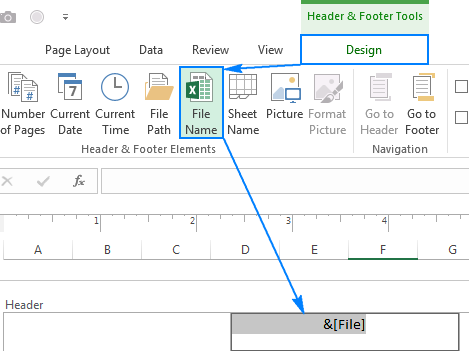 >
>
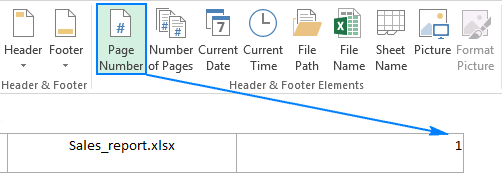 > Si desea que también aparezca la palabra «Página», haga clic en cualquier lugar del cuadro de texto derecho y escriba «Página» delante del código, separando la palabra y el código con un carácter de espacio como este:
 >
> >
>
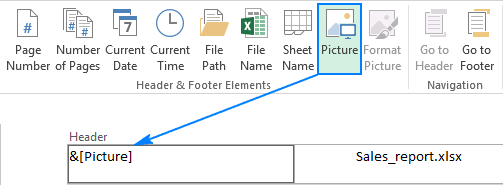
>Tan pronto como haga clic en cualquier lugar fuera del cuadro de encabezado, aparecerá una imagen real.
Nuestro encabezado personalizado de Excel se ve muy bien, ¿no crees?
>
Consejos:
- para iniciar un nueva línea en un cuadro de encabezado o pie de página, presione la tecla Intro.
- Para incluir un signo comercial (&) en el texto, escriba dos caracteres comerciales sin espacios. Por ejemplo, para incluir productos y servicios en el encabezado o pie de página, escribe Productos y servicios.
- para agregar número de páginas en encabezados y pies de página de Excel, inserte el &[Page] código en combinación con cualquier texto que desee. Para ello, utilice el integrado Número de página elemento o uno de los encabezados y pies de página preestablecidos. Si ingresa los números manualmente, terminará teniendo el mismo número en cada página.
Agregue encabezados y pies de página usando el cuadro de diálogo Configurar página
Si desea crear un encabezado o pie de página para hojas de gráficos o para varias hojas de trabajo a la vez, el Configuración de página El cuadro de diálogo es su opción.
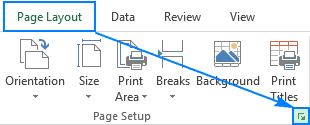 >
>
Para insertar un Preestablecido uno, haga clic en la flecha desplegable en el Encabezamiento o Pie de página y elija entre las opciones disponibles. Por ejemplo: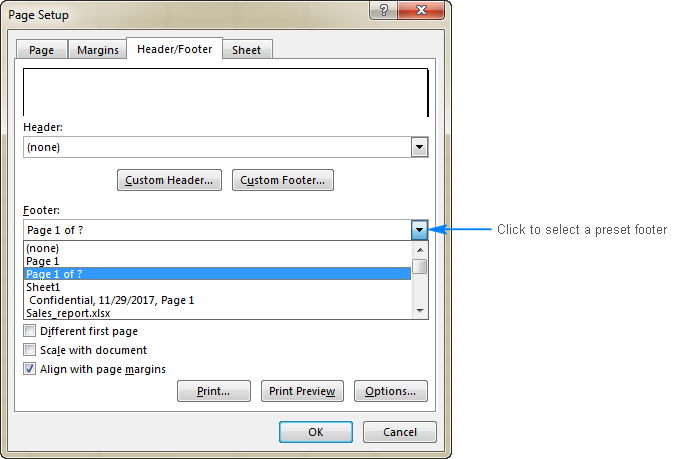
>Para crear un cabecera personalizada o pie de páginaHaz lo siguiente:
- Haga clic en el Cabecera personalizada… o Pie de página personalizado… botón.
- Seleccione el cuadro de sección izquierda, central o derecha y luego haga clic en uno de los botones encima de las secciones. Para saber exactamente qué elemento inserta un botón en particular, coloque el cursor sobre él para mostrar información sobre herramientas.
Por ejemplo, así es como puedes agregar un número de página en el lado derecho de tu encabezado de Excel: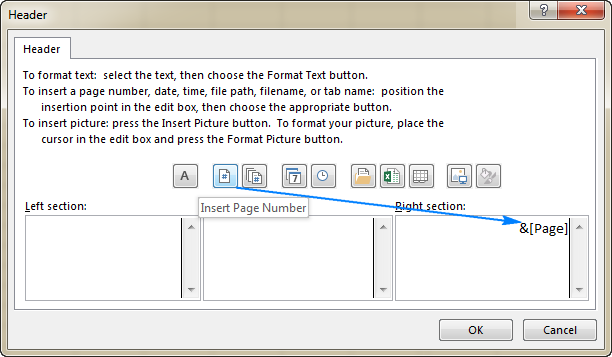
También> - Cuando termine, haga clic en Aceptar.
Consejo. Para ver cómo se verá su encabezado o pie de página en una página impresa, haga clic en el Vista previa de impresión botón.
Hay dos formas de editar encabezados y pies de página en Excel: en Diseño de página ver y usar Configuración de página diálogo.
Cambiar encabezado o pie de página en la vista Diseño de página
Para cambiar a Diseño de página ver, ir a la Vista pestaña > Vistas del libro de trabajo grupo y haga clic en Diseño de página.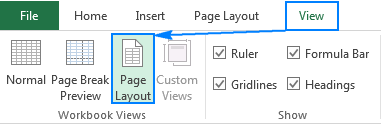
>O haga clic en el Diseño de página botón en la barra de estado en la esquina inferior derecha de la hoja de trabajo: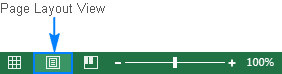
>Ahora, selecciona el cuadro de texto del encabezado o pie de página y realiza los cambios deseados.
Cambiar encabezado o pie de página en el cuadro de diálogo Configurar página
Otra forma de modificar un pie de página o encabezado de Excel es utilizando el Cuadro de diálogo Configurar página. Recuerde que un encabezado y pie de página de hojas de gráficos Sólo se puede editar de esta manera.
Una vez que haya terminado de crear o editar su pie de página o encabezado de Excel, ¿cómo sale de la vista de encabezado y pie de página y regresa a la vista normal? Al realizar cualquiera de las siguientes acciones:
Sobre el Vista pestaña > Vistas del libro de trabajo grupo, haga clic Normal.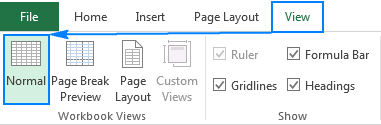
>O simplemente haga clic en el Normal botón en la barra de estado.
>Para eliminar un encabezado o pie de página individual, simplemente cambiar a la vista Diseño de páginahaga clic en el cuadro de texto del encabezado o pie de página y presione la tecla Eliminar o Retroceso.
Para eliminar encabezados y pies de página de varias hojas de trabajo a la vez, siga estos pasos:
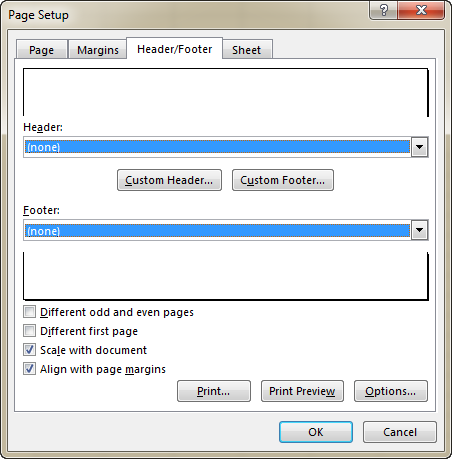
>¡Eso es todo! Se eliminarán todos los encabezados y pies de página de las hojas seleccionadas.
Ahora que conoce los conceptos básicos de los encabezados y pies de página de Excel, los siguientes consejos pueden ayudarle a evitar desafíos comunes.
Cómo agregar encabezado y pie de página a todas las hojas o a las seleccionadas en Excel
Para insertar encabezados o pies de página en varias hojas de trabajo a la vez, seleccione todas las hojas de destino y luego agregue un encabezado o pie de página de la forma habitual.
- Para seleccionar varios adyacente hoja de trabajo, haga clic en la pestaña de la primera hoja, mantenga presionada la Cambio y haga clic en la pestaña de la última hoja.
- Para seleccionar varios no–adyacente hojas, mantenga presionado el Control mientras hace clic en las pestañas de la hoja individualmente.
- Para seleccionar todas las hojas de trabajohaga clic derecho en cualquier pestaña de la hoja y elija Seleccionar todas las hojas desde el menú contextual.
Una vez seleccionadas las hojas de trabajo, vaya a la Insertar pestaña > Texto grupo > Encabezado y pie de página e ingrese la información del encabezado o pie de página como desee. O inserte un encabezado/pie de página a través del Cuadro de diálogo Configurar página.
Cuando termine, haga clic derecho en cualquier hoja no seleccionada para desagrupar las hojas de trabajo. Si todas las hojas están seleccionadas, haga clic en cualquier pestaña de la hoja y luego haga clic en Desagrupar hojas en el menú contextual.
Cómo dar formato al texto en el encabezado y pie de página de Excel
Para cambiar rápidamente el estilo de fuente o el color de fuente de su encabezado o pie de página, seleccione el texto y elija la opción de formato deseada en la ventana emergente: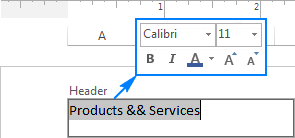
>Alternativamente, seleccione el texto del encabezado o pie de página que desea cambiar, diríjase a la Hogar pestaña > Fuente grupo y seleccione las opciones de formato que desee.
Cómo hacer un encabezado o pie de página diferente para la primera página
Si desea insertar un encabezado o pie de página específico en la primera página de su hoja de trabajo, puede hacerlo de esta manera:
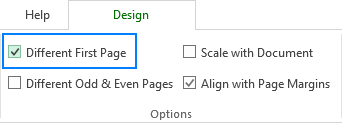
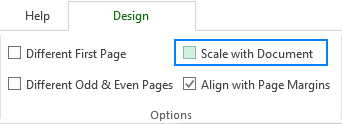
>
Consejo. Si desea crear encabezados o pies de página separados para páginas pares e impares, seleccione la opción Diferentes páginas pares e impares e ingrese información diferente en la página 1 y en la página 2.
Sacaluga: ¡Me encantó el artículo! La verdad es que cuando intenté cambiar mis productos en la tienda online, me volví loco buscando cómo hacerlo. Después de leer esto, todo quedó clarísimo. Ahora ya sé cómo agregar o eliminar cosas sin problemas. ¡Gracias por la ayuda!
Jesus herminio: ¡Hola a todos! La verdad es que me pasó algo parecido, cuando quise agregar un producto a mi carrito, pensé que sería un lío y me daría dolor de cabeza. Pero gracias a estos tips, todo fue pan comido. ¡Gracias por hacer la vida más fácil!
Nestor mauricio: ¡Totalmente de acuerdo, sacaluga! A mí me pasó algo similar, estaba intentando cambiar la dirección de envío y pensé que iba a tardar horas. Pero este artículo lo hizo súper fácil de entender. ¡Mil gracias por compartirlo!
Mifsud: ¡Hola, gente! Yo también tuve un dolor de cabeza cuando quise eliminar un producto de mi lista de deseos, pensé que tenía que llamar al servicio al cliente. Pero gracias a este post, entendí que era mucho más fácil. ¡De verdad, me salvó! ¡Gracias por compartirlo!