
¿Te has encontrado alguna vez con un informe en Excel que necesita un toque especial para destacar? Agregar bordes a tus celdas no solo mejora la estética de tus hojas de cálculo, sino que también ayuda a organizar la información de manera más efectiva. En este artículo, te guiaremos a través de los sencillos pasos para darle ese acabado profesional a tus documentos. Descubre cómo resaltar datos importantes y hacer que tu trabajo brille con un toque de estilo. ¡Sigue leyendo y transforma tus hojas de Excel en verdaderas obras maestras!
Si eres un usuario de Excel, es posible que hayas notado que a veces tus hojas de cálculo pueden verse un poco aburridas y sin vida. Agregar bordes a tus datos es una excelente manera de hacer que tus documentos sean más atractivos y fáciles de leer. En este artículo, te enseñaremos cómo agregar bordes en Excel de manera rápida y sencilla. Desde resaltar una celda hasta crear un marco completo alrededor de un rango de datos, encontrarás diferentes técnicas y trucos para hacer tus hojas de cálculo más profesionales. ¡Así que sigue leyendo y descubre cómo agregar borde en Excel!
En Excel, un borde es como una línea de cuatro lados que se agrega alrededor de la celda o rango de celdas. Se utiliza para resaltar un área particular y separarla del resto de los valores de la hoja de cálculo.
La inserción de un borde atrae la atención de los lectores hacia la sección específica, lo que aumenta su interés en ella.
En este tutorial, veremos las formas de agregar bordes junto con sus diferentes tipos en Excel.
Pasos para aplicar bordes a una celda en Excel
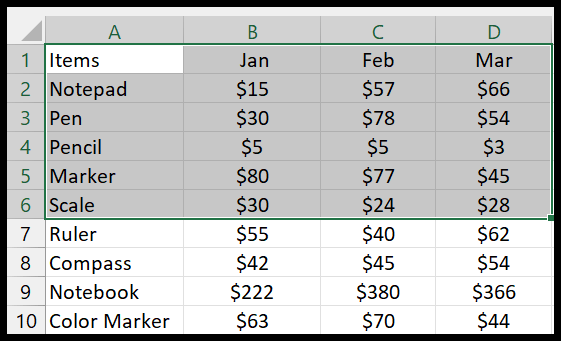
>Luego, vaya a la pestaña de inicio y en el grupo «Fuente», haga clic en el botón de borde, que está justo al lado de las opciones de negrita, cursiva y subrayado.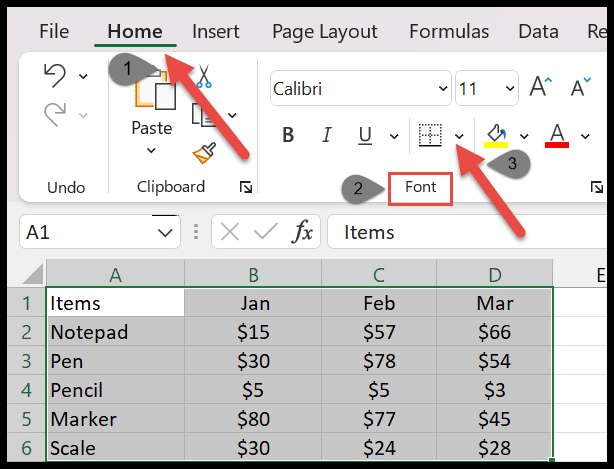
>Una vez que haga clic en la flecha desplegable del botón de borde, le mostrará la lista de bordes.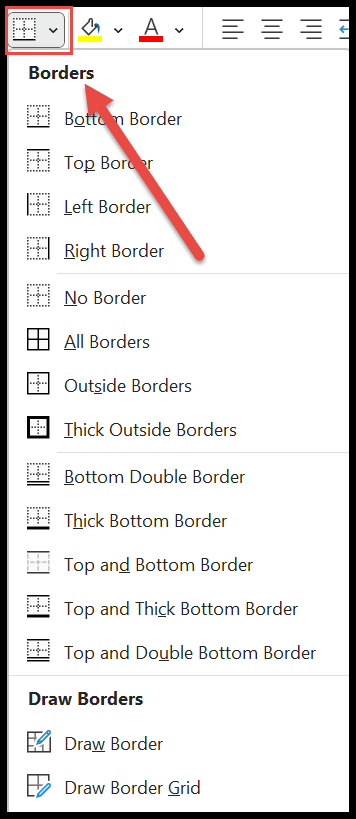
>Ahora, seleccione uno de la lista que le gustaría aplicar alrededor de las celdas seleccionadas.
Tipos de bordes en Excel
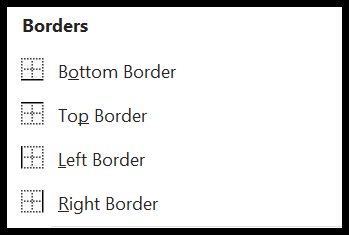
Aquí aprenderá sobre las diferentes fronteras, que se clasifican en 4 secciones.
 >
>
En la primera sección, hay bordes inferior, superior, izquierdo y derecho. Estos bordes le ayudarán a aplicar solo un borde lateral alrededor de una o varias celdas.
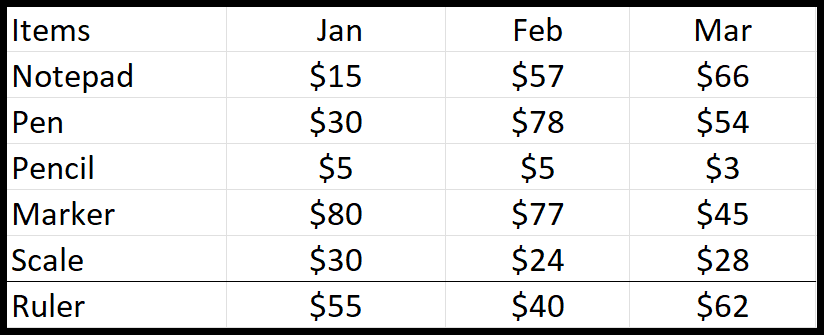
Para aplicar esto a los valores seleccionados, simplemente haga clic en cualquier tipo de borde. En el siguiente ejemplo, puede ver la borde inferior bajo la escala.
 >
>
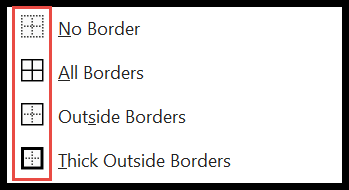
La segunda sección tiene opciones sin fronteras, todas las fronteras, fronteras exteriores y fronteras exteriores gruesas. Puede eliminar fácilmente el borde de la celda seleccionada haciendo clic en la opción sin borde.
 >
>
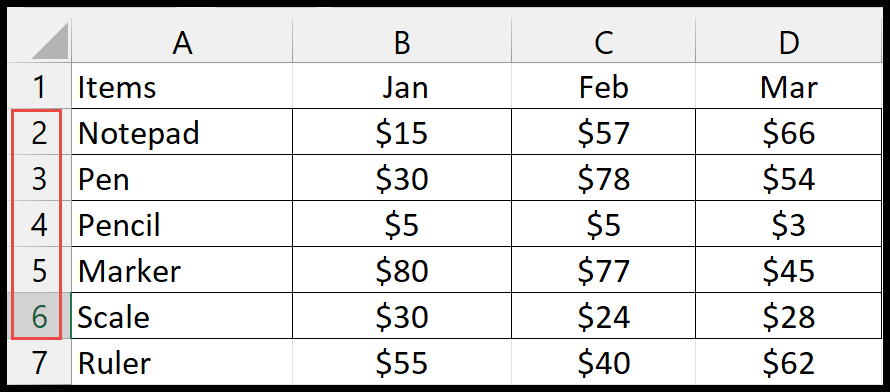
A continuación, tiene la opción de agregar un borde a los cuatro lados de las celdas seleccionadas. Pero, con todos los bordes, las líneas del borde separan la celda una por una, como se muestra en la siguiente imagen.
 >
>
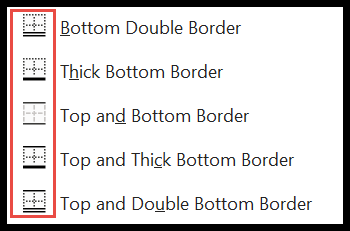
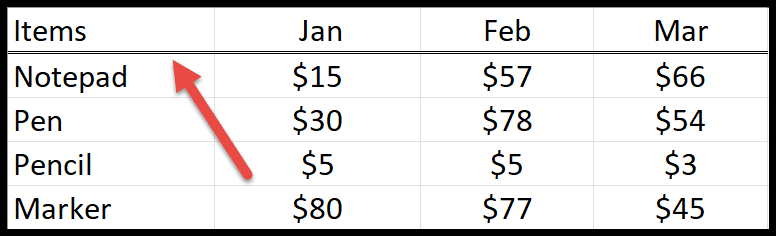
La tercera sección contiene muchos bordes inferiores. Como el borde doble inferior, el borde inferior grueso, el borde superior e inferior, el borde superior e inferior grueso y el borde superior y doble inferior.
 >
>
Puede utilizar estas opciones para resaltar o subrayar texto o titulares importantes.
 >
>
Dibuja la frontera
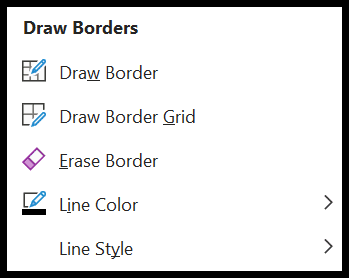
En la última sección, tiene la opción de personalizar o crear el borde de su elección utilizando herramientas de dibujo. También puedes cambiar el borde existente con esto.
 >
>
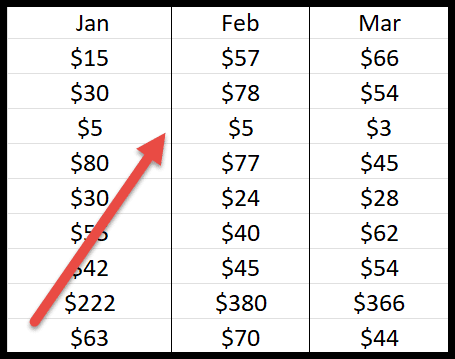
>Dibujar cuadrícula de borde: Por el nombre justifica, también se utiliza para dibujar un borde alrededor de las celdas seleccionadas. Pero la principal diferencia entre «Dibujar borde» y «Dibujar cuadrícula de borde» es que la cuadrícula de borde dibuja los bordes en forma de cuadrícula (en varias celdas).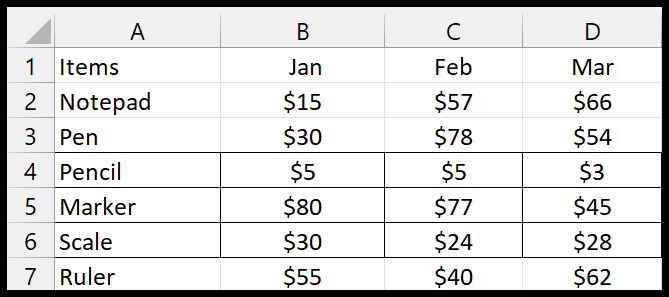
>Borrar borde: El borrador le ayuda a borrar la línea de borde no deseada de sus celdas. Para borrar el borde, sólo tienes que arrastrar el borrador sobre la línea para eliminarlo.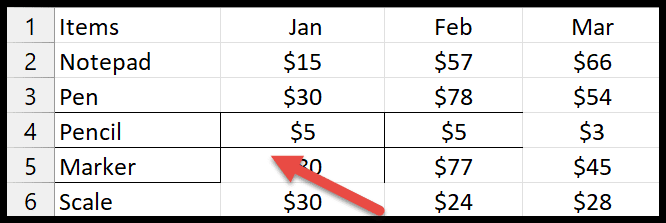
>Color de linea: Lo más sorprendente es que también puedes cambiar el color del borde para hacerlo más atractivo. Cuando haces clic en el color de la línea, se abrirá la ventana emergente con una variedad de colores. Una vez que elijas a cualquiera de estos, usa el lápiz para dibujar el borde colorido.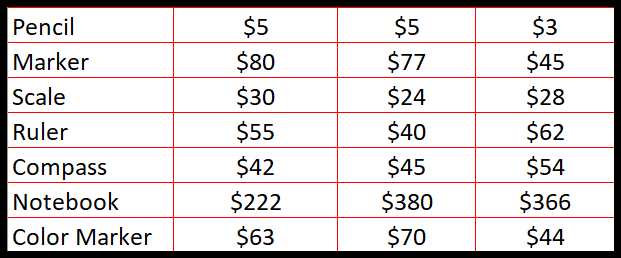
>Estilo de línea: Para cambiar el estilo del borde, haga clic en el estilo de línea y elija uno de los siguientes estilos.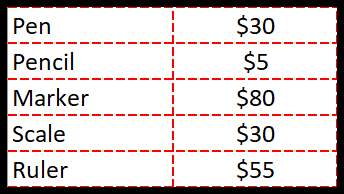
>Opciones avanzadas de borde
Elija los bordes avanzados para las celdas seleccionadas. Siga los siguientes pasos:
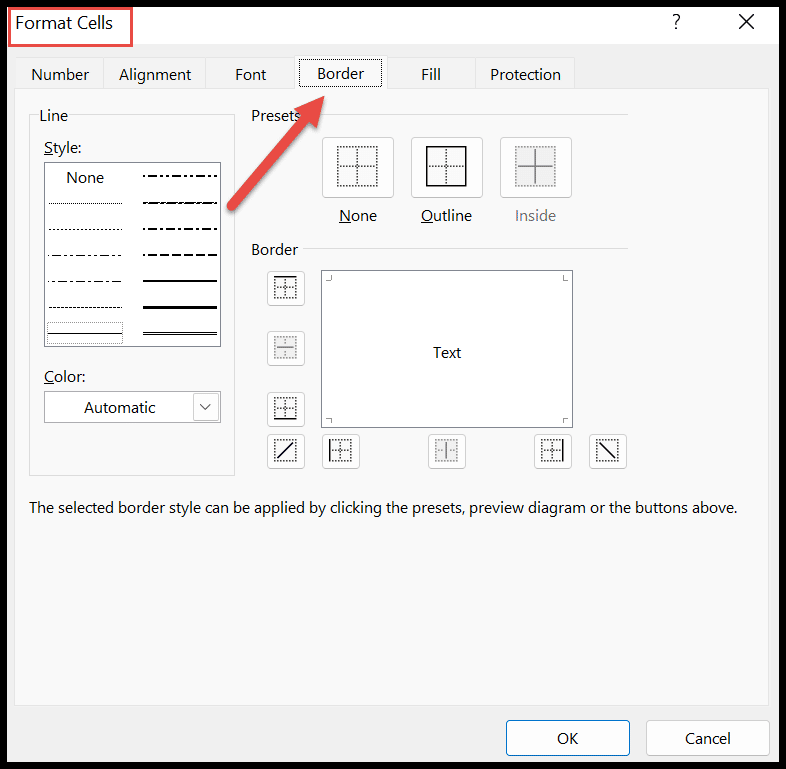
>Aquí tienes más opciones de bordes para insertar en la hoja.
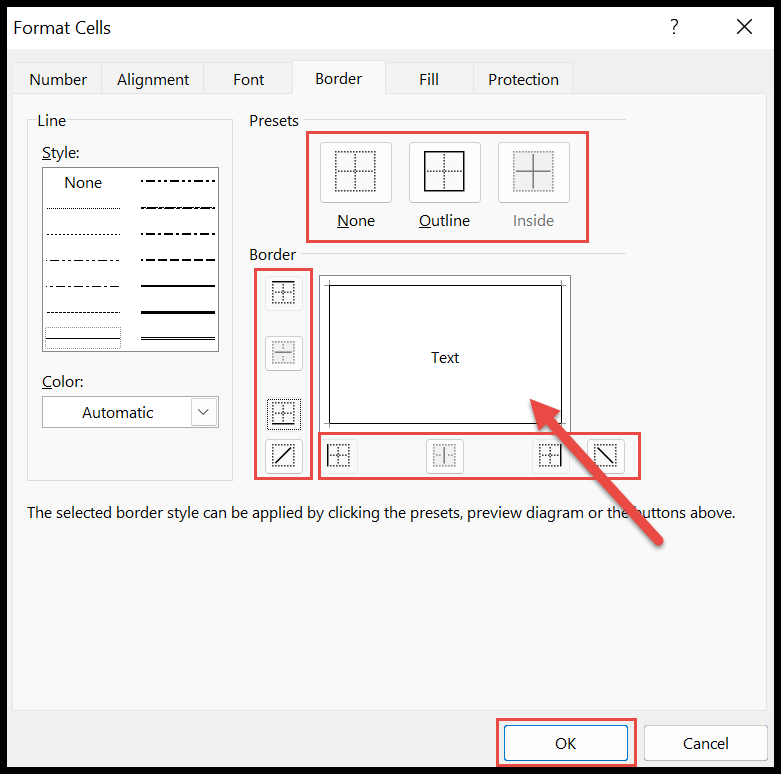
>Al final, haga clic en «Aceptar» para aplicar el rango de celdas seleccionado.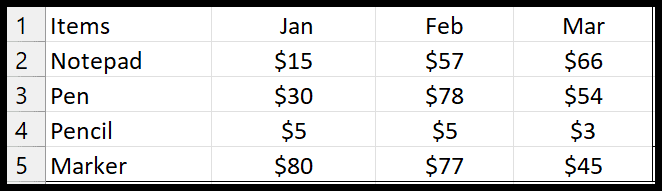
>Eliminar bordes en Excel
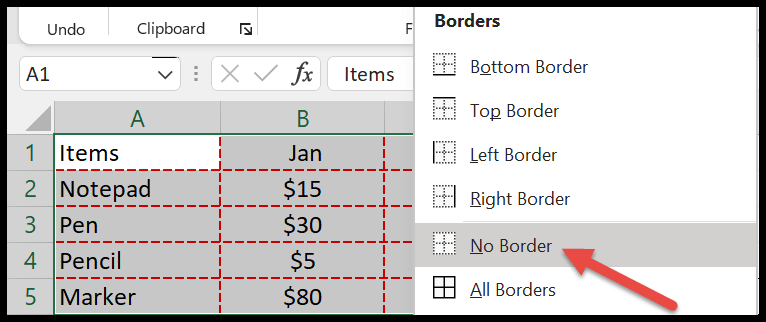
>Ahora, las líneas del borde desaparecerán alrededor de las celdas seleccionadas.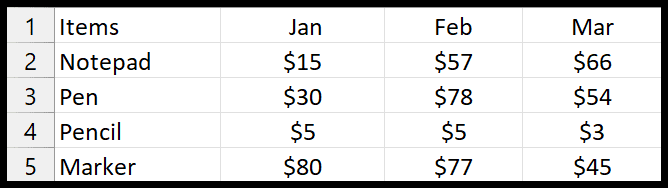
>Acceso directo para agregar borde
Hay otra forma de agregar un borde usando el atajo. Pero antes de usar el acceso directo, primero debe seleccionar el rango donde desea insertar el borde.
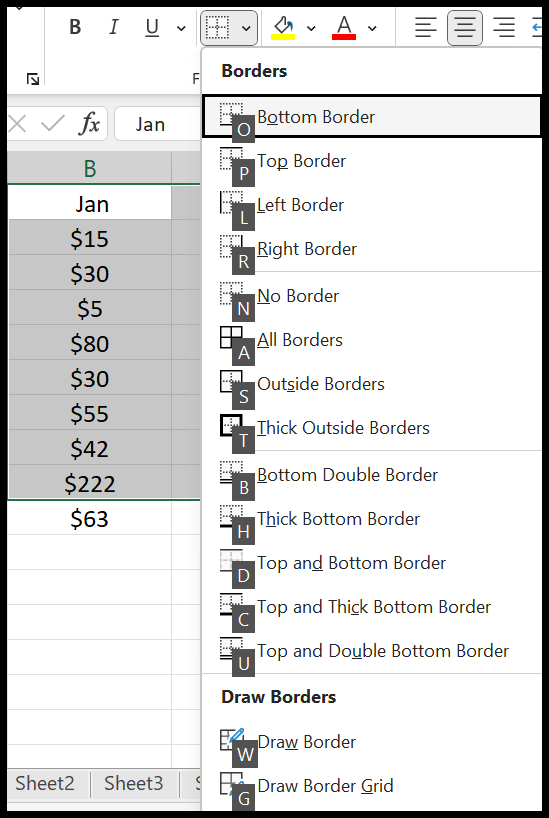
Luego, presione ALT ⇢ H ⇢ B simultáneamente. Una vez que hagas esto, obtendrás la lista de fronteras. Junto con esto, existen algunas opciones específicas para establecer cualquier tipo de borde en una celda o rango.
 >
>
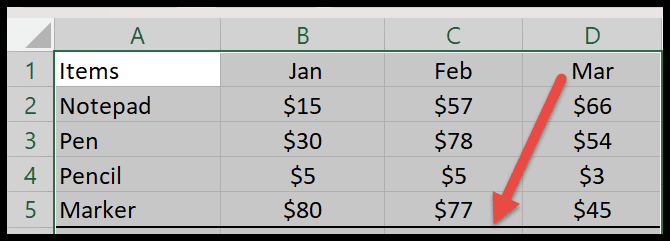
Le gustaría configurar el borde inferior grueso y la tecla de acceso directo para esto es H, como ve en la captura de pantalla anterior. Luego, en este caso, presione ALT ⇢ H ⇢ B ⇢ H después de seleccionar los datos.
 >
>Cómo agregar borde en Excel
Excel es una poderosa herramienta de hoja de cálculo que ofrece una amplia gama de funcionalidades. Una de las características más comunes que casi todos los usuarios de Excel utilizan con frecuencia es la capacidad de agregar bordes a las celdas. Los bordes pueden ayudar a resaltar datos importantes, mejorar la legibilidad y hacer que tus hojas de cálculo se vean más profesionales. En este artículo, exploraremos cómo agregar bordes en Excel y responderemos a algunas preguntas frecuentes al respecto.
¿Cómo puedo agregar bordes a una celda en Excel?
Consejo: Si quieres aplicar bordes a varias celdas a la vez, puedes seleccionarlas manteniendo presionada la tecla «Ctrl» mientras haces clic en ellas.
¿Cómo puedo eliminar bordes en Excel?
Si deseas eliminar los bordes que has aplicado previamente en una celda o rango de celdas en Excel, puedes seguir estos pasos:
¿Qué opciones de estilo de borde ofrece Excel?
Excel ofrece una variedad de opciones de estilo de borde que puedes utilizar para personalizar la apariencia de tus celdas. Algunas de las opciones más comunes incluyen:
- Borde exterior: Aplica bordes solo alrededor del rango seleccionado.
- Borde interior: Aplica bordes solo a las celdas internas del rango seleccionado, dejando fuera las celdas de los extremos.
- Borde diagonal: Aplica un borde diagonal a través de las celdas dentro del rango seleccionado.
- Borde personalizado: Te permite elegir entre una variedad de opciones para personalizar el estilo de borde según tus preferencias.
Recuerda que puedes experimentar con diferentes estilos de bordes para encontrar el que se adapte mejor a tus necesidades y visualización de datos.
Esperamos que esta guía te haya ayudado a comprender cómo agregar y eliminar bordes en Excel. Si deseas obtener más información sobre este tema, te recomendamos consultar el artículo oficial de Microsoft sobre cómo agregar o quitar bordes en una hoja de cálculo de Excel.
[automatic_youtube_gallery type=»search» search=»Cómo agregar borde en Excel» limit=»1″]
Cómo agregar borde en Excel
¿Te has encontrado alguna vez con un informe en Excel que necesita un toque especial para destacar? Agregar bordes a tus celdas no solo mejora la estética de tus hojas de cálculo, sino que también ayuda a organizar la información de manera más efectiva. En este artículo, te guiaremos a través de los sencillos pasos para darle ese acabado profesional a tus documentos. ¡Sigue leyendo y transforma tus hojas de Excel en verdaderas obras maestras!
Pasos para aplicar bordes a una celda en Excel
- Selecciona la celda o el grupo de celdas donde deseas agregar un borde.
- Ve a la pestaña de Inicio y en el grupo Fuente, haz clic en el botón de borde, que está justo al lado de las opciones de negrita, cursiva y subrayado.
- Haz clic en la flecha desplegable del botón de borde para ver la lista de opciones.
- Selecciona uno de los bordes de la lista que te gustaría aplicar alrededor de las celdas seleccionadas.
Tipos de bordes en Excel
Existen varios tipos de bordes que puedes aplicar, clasificados en las siguientes secciones:
Bordes Lateral
Estos incluyen bordes inferior, superior, izquierdo y derecho, que sirven para aplicar un borde lateral alrededor de una o varias celdas.
Bordes Completos
Las opciones como sin bordes, todas las fronteras y bordes exteriores te permiten eliminar o establecer bordes alrededor de las celdas seleccionadas.
Bordes Estilizados
También puedes utilizar bordes como el borde doble inferior y el borde superior e inferior para resaltar texto o encabezados importantes.
Dibujo de Bordes
Puedes personalizar los bordes utilizando herramientas de dibujo. Para dibujar un borde:
- Haz clic en la opción Dibujar borde para convertir el cursor en un lápiz de dibujo.
- Arrastra el botón izquierdo del mouse para insertar el borde en la dirección que desees.
Opciones avanzadas de borde
Si necesitas más opciones, sigue estos pasos:
- Ve a la opción Más fronteras, que se encuentra al final de la lista de bordes.
- Se abrirá un cuadro de diálogo llamado Formato de celdas con más opciones de bordes.
- Selecciona el ajuste que prefieras y haz clic en Aceptar para aplicarlo.
Eliminar bordes en Excel
- Selecciona el área de la que deseas eliminar el borde.
- Ve a la lista de bordes y selecciona la opción Sin borde.
Las líneas del borde desaparecerán alrededor de las celdas seleccionadas.
Acceso directo para agregar borde
También puedes usar atajos de teclado para una mayor rapidez:
- Selecciona el rango donde deseas insertar el borde.
- Presiona ALT + H + B al mismo tiempo para abrir la lista de bordes.
- Selecciona el tipo de borde que deseas aplicar.
Preguntas Frecuentes (FAQs)
¿Cómo puedo cambiar el color de un borde en Excel?
Puedes cambiar el color del borde haciendo clic en el color de la línea en el menú de bordes. Luego, selecciona el color que prefieras y usa el lápiz para dibujar el borde colorido.
¿Se pueden aplicar bordes a varias celdas al mismo tiempo?
Sí, puedes seleccionar un rango de celdas y aplicar el borde deseado a todas ellas simultáneamente utilizando las opciones de borde en la pestaña de inicio.
¿Cómo puedo personalizar un borde en Excel?
Utiliza la opción Dibujar borde para crear bordes personalizados a medida. Puedes ajustar el grosor y el estilo del borde según tus preferencias.
Referencias Externas
Para más información sobre funciones avanzadas en Excel, visita el sitio oficial de soporte de Microsoft Excel.
4 comentarios en «Cómo agregar borde en Excel»
Deja un comentario
Lo siento, debes estar conectado para publicar un comentario.
Jaime andres: ¡Totalmente de acuerdo, Dario! Este artículo me ayudó muchísimo también. La primera vez que traté de poner bordes, era un desastre, pero ahora mis presentaciones se ven mucho más profesionales. ¡Agradezco un montón los tips!
Dario hernan: ¡Me encantó el artículo! Siempre había tenido problemas para darle un toque más profesional a mis hojas de Excel y nunca sabía cómo agregar bordes. La última vez que hice un informe, seguí tus consejos y la diferencia fue brutal, ¡parecía de otro nivel! Gracias por compartirlo.
Dennis fernando: ¡Sí, totalmente! A mí también me pasó algo similar, cuando empecé a usar bordes en Excel, a veces parecía que estaba dibujando con los ojos cerrados, jaja. Pero después de leer este artículo, empecé a entender mejor y ahora mis documentos tienen un toque más elegante. ¡Mil gracias por los tips, de verdad!
Swass2007a: ¡Qué bien que les haya servido! A mí también me encantó el artículo. Recuerdo que la primera vez que intenté poner bordes, me quedó todo torcido y se veía horrible, pero ahora mis informes lucen mucho mejor gracias a esos consejos. ¡A seguir practicando!