¿Te has sentido alguna vez abrumado por la multitud de hojas de cálculo en Excel? La buena noticia es que hay formas sencillas de organizar tu trabajo y hacerlo más visualmente atractivo. Uno de los secretos mejor guardados es cambiar el color de la pestaña de la hoja de cálculo. No solo te ayudará a localizar rápidamente la información que necesitas, sino que también le dará un toque personal a tus proyectos. En este artículo, te mostraremos paso a paso cómo cambiar el color de fondo de las pestañas en Excel y transformar tu experiencia de trabajo. ¡Prepárate para darle un nuevo aire a tus hojas de cálculo!
En Excel, las pestañas de las hojas de cálculo se utilizan para organizar y acceder fácilmente a diferentes secciones de datos. Sin embargo, ¿sabías que también puedes cambiar el color de estas pestañas para personalizar aún más tu experiencia de usuario? En este artículo, aprenderás cómo cambiar el color de fondo de las pestañas en Excel, permitiéndote destacar las hojas más importantes y añadir un toque visualmente atractivo a tus documentos. Sigue leyendo para descubrir los pasos sencillos que te ayudarán a darle un giro emocionante al aspecto de tu hoja de cálculo.
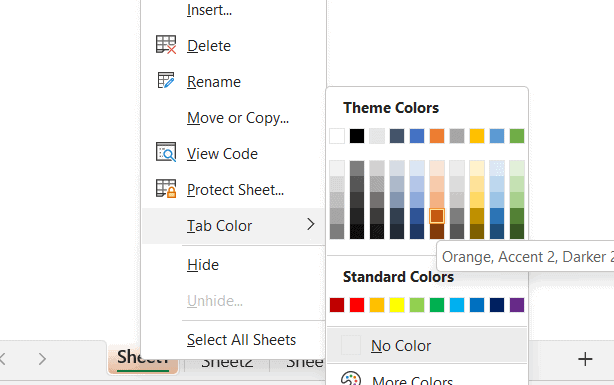
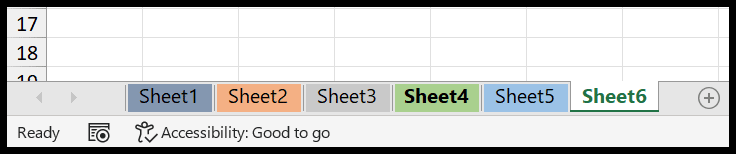
En Excel, para cada hoja de cálculo, tienes una pestaña en la parte inferior. Para diferenciar una hoja de otras hojas, puede usar la opción de color de pestaña para aplicar un color de fondo. En el tutorial, veremos pasos sencillos para aplicar un color de fondo a una pestaña.
 >
>
Pasos para cambiar el color de la pestaña en Excel
 >
>
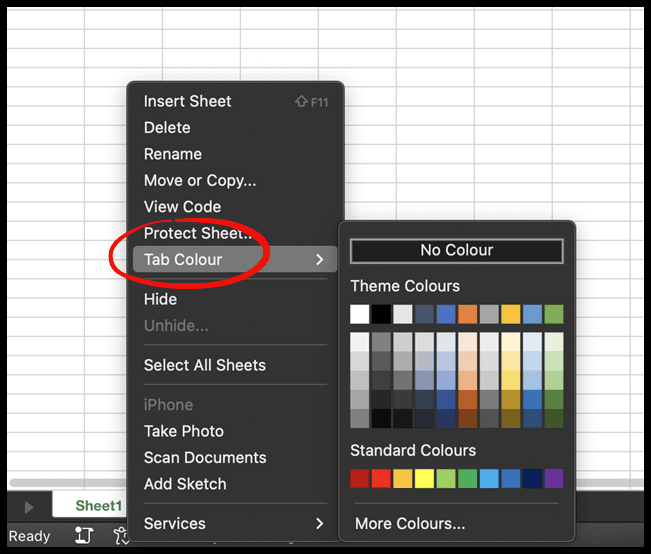
Si está utilizando Excel en Mac, los pasos para cambiar el color de la pestaña son los mismos que hemos usado en Windows.
 >
>
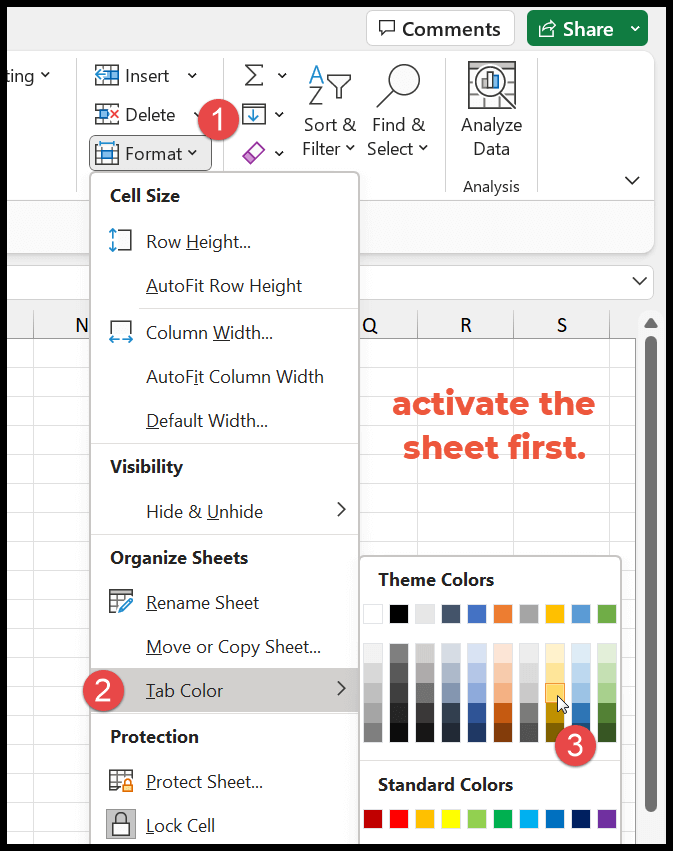
Usar color de pestaña desde la pestaña Inicio
 >
>
Y en Mac, los pasos son los mismos que en Windows.
 >
>
Método abreviado de teclado para cambiar el color de la pestaña de la hoja de trabajo
Alt. ⇢ h ⇢ oh ⇢ t
Debe presionar estas teclas en secuencia, y esto abrirá la opción de color de pestaña del menú desplegable de formato que usamos en el método anterior.
Una vez que uses este atajo de teclado, debes elegir el color usando las teclas de navegación y, al final, presionar Enter para aplicar el color.
Cuando activas una hoja, el color de la pestaña se volverá un poco más intenso que su tono.
Color personalizado
Si desea utilizar colores distintos del tema y los colores predeterminados, haga clic en la opción «Más colores…».
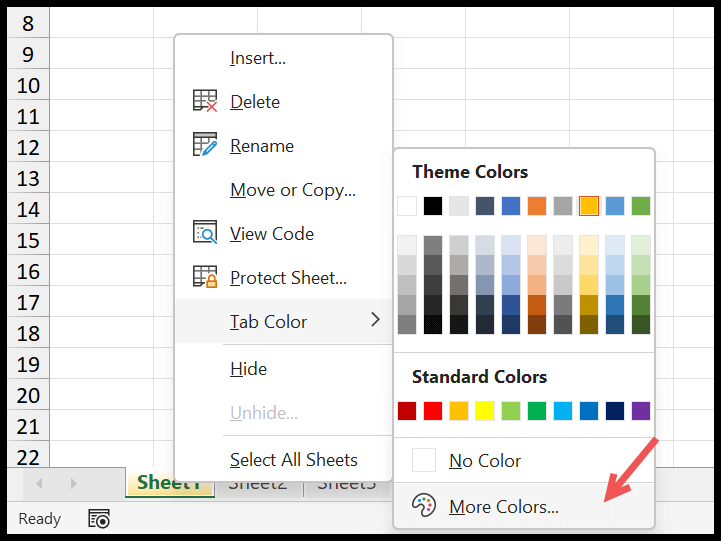 >
>
En el cuadro de diálogo de más colores, puede usar un código (HEX) o (RGB) para especificar el color personalizado que desea aplicar a la pestaña.
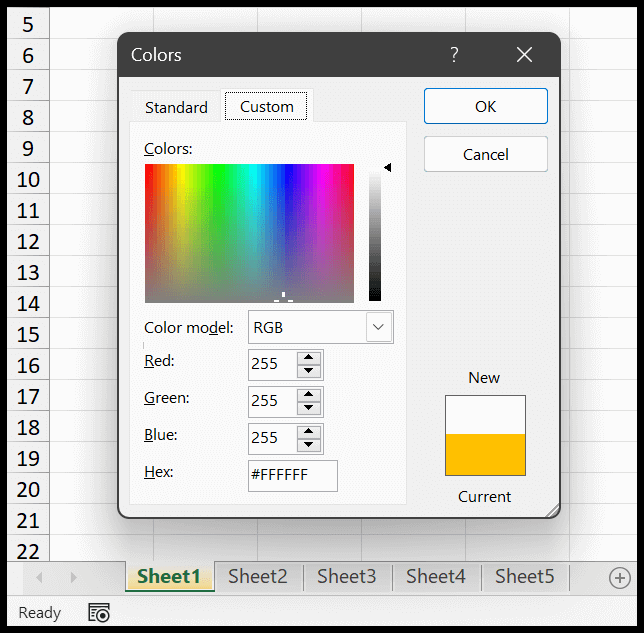 >
>
Quitar color de pestaña de hoja
Si desea eliminar el color de la pestaña de la hoja, puede utilizar cualquiera de los métodos anteriores y abrir la opción de color de la pestaña. Después de eso, haga clic en la opción «Sin color» para eliminar el color.
 >
>
No puedo aplicar, cambiar ni eliminar el color de la pestaña
Podría haber una razón por la que abres la opción de color de la pestaña y aparece atenuada.
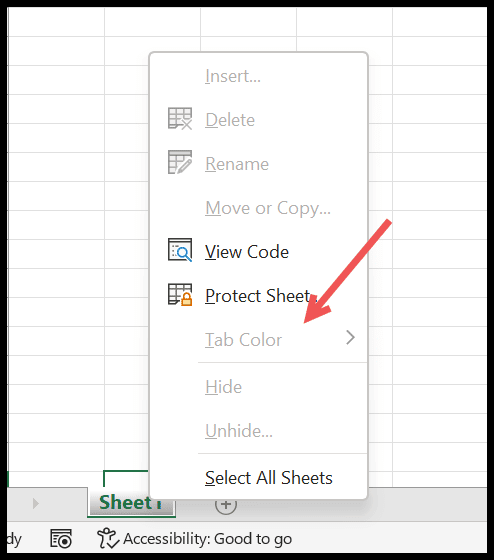 >
>
La razón de esto podría ser que su archivo de Excel esté protegido.
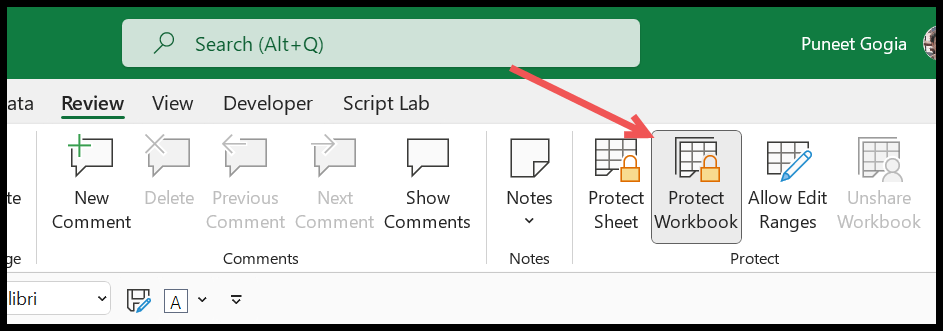 >
>
Código VBA para agregar color de pestaña
Sub ColorAllTab()Dim ws As WorksheetDim wm As StringDim i As Integerwm = InputBox(«Enter the Sheet Name to Apply the Tab Color», «Sheet Name»)For Each ws In ActiveWorkbook.Sheets If wm = ws.Name Then ws.Tab.Color = RGB(237, 87, 60) MsgBox «Color Applied» Exit Sub End IfNext wsMsgBox «No Sheet Found.»End Sub
Usar un código puede ahorrarle tiempo si desea agregar color a todas las hojas que tiene en el libro.
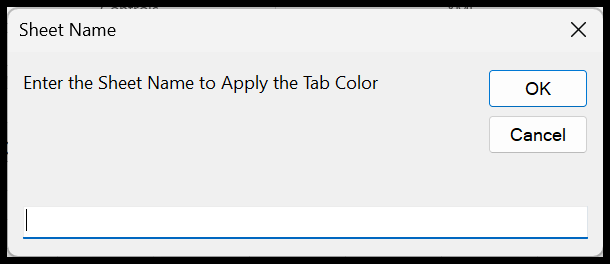
Cuando ejecute este código, le pedirá que ingrese el nombre de la hoja en el cuadro de entrada. Y una vez que ingrese el nombre de la hoja, se aplicará color a la pestaña de esa hoja.
 >
>
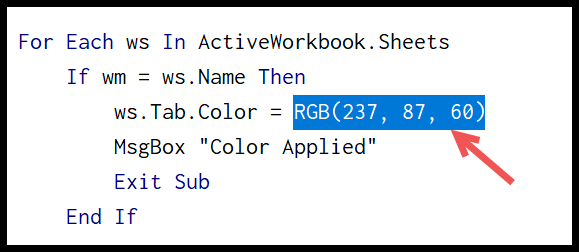
Puede cambiar el color cambiando el código de color RGB.
 >
>
Notas
- Cuando agrega una nueva hoja de trabajo, debe agregar un color de fondo. No hay forma de tener una pestaña de hoja con un color de fondo al agregarla.
- Para agregar el mismo color de pestaña a varias hojas a la vez, agrúpelas y siga los mismos pasos que hemos comentado anteriormente.
Cambiar el color de la pestaña en Excel (color de fondo de la pestaña de la hoja de cálculo)
Cambiar el color de la pestaña en Excel
Excel es una herramienta muy utilizada para realizar hojas de cálculo, y una de las características que nos permite personalizar es el color de las pestañas de las diferentes hojas. Cambiar el color de la pestaña en Excel puede ser útil para organizar y diferenciar las hojas de un libro de trabajo. En este artículo, exploraremos cómo cambiar el color de fondo de la pestaña en Excel.
Paso 1: Seleccionar la hoja de cálculo
Antes de poder cambiar el color de la pestaña, primero debemos seleccionar la hoja de cálculo a la que queremos aplicar el cambio. Haz clic con el botón derecho del ratón sobre la pestaña de la hoja que deseas modificar y selecciona «Cambiar nombre de hoja».
Paso 2: Seleccionar el color de la pestaña
Una vez que hayas seleccionado «Cambiar nombre de hoja», aparecerá una ventana emergente que te permitirá cambiar tanto el nombre de la hoja como el color de fondo de la pestaña. Haz clic en la lista desplegable «Color», y selecciona el color deseado para la pestaña. Puedes elegir entre los colores predefinidos proporcionados por Excel o hacer clic en «Más colores» para elegir un color personalizado.
Paso 3: Aplicar el cambio
Después de seleccionar el color deseado para la pestaña, haz clic en «Aceptar» para aplicar el cambio. Verás que el color de la pestaña de la hoja seleccionada se ha actualizado según tu elección.
Ahora que sabes cómo cambiar el color de la pestaña en Excel, puedes utilizar esta función para organizar y personalizar tus hojas de cálculo de una manera más efectiva.
[automatic_youtube_gallery type=»search» search=»Cambiar el color de la pestaña en Excel (color de fondo de la pestaña de la hoja de cálculo)» limit=»1″]
Cambiar el color de la pestaña en Excel
¿Te has sentido alguna vez abrumado por la multitud de hojas de cálculo en Excel? La buena noticia es que hay formas sencillas de organizar tu trabajo y hacerlo más visualmente atractivo. Uno de los secretos mejor guardados es cambiar el color de la pestaña de la hoja de cálculo. No solo te ayudará a localizar rápidamente la información que necesitas, sino que también le dará un toque personal a tus proyectos.
¿Por qué cambiar el color de las pestañas?
Las pestañas en Excel son esenciales para la organización de datos. Al cambiar el color de fondo de estas pestañas, puedes destacar las hojas más importantes, haciendo que la navegación y la gestión de tus documentos sea mucho más eficiente.
Pasos para cambiar el color de la pestaña en Excel
- Haz clic derecho en la pestaña de la hoja donde deseas aplicar el color.
- En el menú contextual, selecciona Color de pestaña.
- Elige el color que deseas aplicar.
- Haz clic en el color para aplicarlo.
Método alternativo desde la pestaña Inicio
- Activa la hoja para la que deseas cambiar el color de la pestaña.
- Haz clic en el menú desplegable Formato.
- Selecciona Color de pestaña.
- Elige un color y haz clic para aplicar.
Método abreviado de teclado
Puedes usar un atajo de teclado para cambiar el color de la pestaña:
Alt ⇢ H ⇢ O ⇢ T
Esto abrirá la opción de color de pestaña, donde puedes elegir un color utilizando las teclas de navegación y presionar Enter para aplicar.
Pantallas personalizadas y eliminación de color
Si deseas usar colores distintos a los predeterminados, selecciona la opción Más colores… y usa códigos (HEX) o (RGB) para especificar el color. Si prefieres eliminar el color de la pestaña, simplemente repite los pasos y selecciona Sin color.
Solución de problemas comunes
Si no puedes aplicar, cambiar o eliminar el color de la pestaña, verifica que tu archivo de Excel no esté protegido, ya que esto podría restringir estas opciones.
Código VBA para agregar color de pestaña
Si deseas automatizar el proceso de cambio de color en múltiples hojas de cálculo, puedes usar el siguiente código VBA:
Sub ColorAllTab()


    Dim ws As Worksheet


    Dim wm As String


    wm = InputBox("Introduce el nombre de la hoja para aplicar el color")


    For Each ws In ActiveWorkbook.Sheets


        If wm = ws.Name Then


            ws.Tab.Color = RGB(237, 87, 60)


            MsgBox "Color aplicado"


            Exit Sub


        End If


    Next ws


    MsgBox "No se encontró la hoja."


End Sub
Este código solicitará el nombre de la hoja y aplicará el color especificado. Puedes modificar el valor RGB para cambiar el color.
Conclusión
¡Ahora que sabes cómo cambiar el color de las pestañas en Excel, puedes organizar tus hojas de cálculo de manera más atractiva y funcional! Esta simple personalización no solo mejora la estética de tus documentos, sino que también facilita la navegación y el acceso a la información.
Preguntas Frecuentes
¿Se puede cambiar el color de la pestaña de varias hojas a la vez?
Sí, puedes seleccionar varias hojas y aplicar el mismo color a las pestañas utilizando los métodos mencionados anteriormente. Sin embargo, necesitarás hacerlo individualmente a menos que uses un código VBA para automatizar el proceso.
¿Puedo revertir el color de la pestaña a su estado original?
Claro, simplemente selecciona la opción Sin color en el menú de color de pestaña y el color volverá al predeterminado.
¿Es posible aplicar un color de pestaña en Excel para Mac de la misma manera?
Sí, los pasos son bastante similares en Excel para Mac. Puedes realizar el mismo proceso para cambiar el color de las pestañas en la versión de Mac.
¿Por qué no puedo acceder a la opción de color de pestaña?
Si la opción aparece atenuada, es probable que tu archivo esté protegido. Asegúrate de desprotegerlo antes de intentar cambiar el color.
Fuentes externas
Para más información, puedes visitar Excel y VBA o consultar la guía de Microsoft sobre cambiar temas en Excel.
3 comentarios en «Cambiar el color de la pestaña en Excel (color de fondo de la pestaña de la hoja de cálculo)»
Deja un comentario
Lo siento, debes estar conectado para publicar un comentario.
Francisco mario: ¡Qué bueno que compartan estos tips! A mí también me ha cambiado la vida, especialmente cuando manejo un montón de datos en Excel. La última vez que cambié los colores de las pestañas, fue para un proyecto en la uni y mis compañeros estaban impresionados de lo fácil que era encontrar lo que necesitábamos. ¡Gracias por la información!
Hector samuel: ¡Me encantó este artículo! A veces simplemente necesitaba algo de color en mis hojas para identificarlas más rápido, y nunca supe que era tan fácil. La última vez que lo hice, ¡mi informe se veía mucho más organizado y presentable!
Rondan: ¡Totalmente de acuerdo! También me ha salvado la vida cambiar los colores de las pestañas. Antes, era un lío encontrar lo que buscaba. La última vez que lo hice, me ayudó un montón en un proyecto y hasta mi jefe lo notó. ¡Gracias por el tip!