![Calcular la media móvil en Excel [simple, ponderada y exponencial]](https://www.hawkingiberica.es/wp-content/uploads/2024/09/calcular-la-media-movil-en-excel-formulas-y-graficos.jpg "Calcular la media móvil en Excel: fórmulas y gráficos")
¿Te has preguntado alguna vez cómo simplificar el análisis de tus datos en Excel? La media móvil es una poderosa herramienta que te permite suavizar fluctuaciones y revelar tendencias ocultas en tus series temporales. Ya seas un analista experimentado o un principiante en el manejo de hojas de cálculo, entender cómo calcular la media móvil en Excel te brindará una ventaja significativa en la interpretación de tus resultados. En este artículo, te guiaremos a través de las fórmulas necesarias y te mostraremos cómo crear gráficos impactantes que te ayudarán a visualizar tus datos de manera efectiva. ¡Prepárate para transformar la forma en que trabajas con Excel y a convertirte en un maestro de la presentación de datos!
Desde el análisis de datos hasta la planificación financiera, Excel se ha convertido en una herramienta imprescindible en el mundo empresarial y académico. Uno de los cálculos más utilizados en estas áreas es el de la media móvil, una herramienta que nos permite obtener una visión más clara de la tendencia de una serie de datos en constante evolución. En este artículo, te mostraremos cómo calcular la media móvil en Excel utilizando fórmulas y gráficos, para que puedas aprovechar al máximo esta poderosa herramienta y tomar decisiones más informadas en tu trabajo o estudio. ¡No te lo pierdas!
En este breve tutorial, aprenderá cómo calcular rápidamente un promedio móvil simple en Excel, qué funciones usar para obtener el promedio móvil de los últimos N días, semanas, meses o años, y cómo agregar una línea de tendencia de promedio móvil a un Excel. cuadro.
En un par de artículos recientes, analizamos de cerca el cálculo del promedio en Excel. Si ha estado siguiendo nuestro blog, ya sabe cómo calcular un promedio normal y qué funciones utilizar para encontrar el promedio ponderado. En el tutorial de hoy, analizaremos dos técnicas básicas para calcular la media móvil en Excel.
¿Qué es la media móvil?
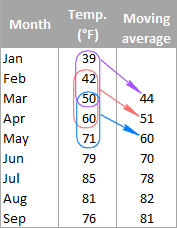
>Generalmente hablando, media móvil (también conocido como promedio móvil, promedio móvil o media en movimiento) se puede definir como una serie de promedios para diferentes subconjuntos del mismo conjunto de datos.
Se utiliza con frecuencia en estadísticas, pronósticos económicos y meteorológicos desestacionalizados para comprender las tendencias subyacentes. En el comercio de acciones, la media móvil es un indicador que muestra el valor medio de un valor durante un período de tiempo determinado. En los negocios, es una práctica común calcular un promedio móvil de ventas de los últimos 3 meses para determinar la tendencia reciente.
Por ejemplo, el promedio móvil de temperaturas de tres meses se puede calcular tomando el promedio de temperaturas de enero a marzo, luego el promedio de temperaturas de febrero a abril, luego de marzo a mayo, y así sucesivamente.
Existen diferentes tipos de media móvil, como la simple (también conocida como aritmética), la exponencial, la variable, la triangular y la ponderada. En este tutorial, analizaremos los más utilizados media móvil simple.
Calcular la media móvil simple en Excel
En general, hay dos formas de obtener una media móvil simple en Excel: mediante fórmulas y opciones de línea de tendencia. Los siguientes ejemplos demuestran ambas técnicas.
Calcular el promedio móvil para un período de tiempo determinado
Se puede calcular una media móvil simple en poco tiempo con la función PROMEDIO. Supongamos que tiene una lista de temperaturas mensuales promedio en la columna B y desea encontrar un promedio móvil para 3 meses (como se muestra en la imagen de arriba).
Escriba una fórmula PROMEDIO habitual para los primeros 3 valores e ingrésela en la fila correspondiente a los 3tercero valor desde la parte superior (celda C4 en este ejemplo) y luego copie la fórmula a otras celdas de la columna:
=AVERAGE(B2:B4)
Puede arreglar la columna con una referencia absoluta (como $B2) si lo desea, pero asegúrese de usar referencias de fila relativas (sin el signo $) para que la fórmula se ajuste correctamente para otras celdas.
Recordando que un promedio se calcula sumando valores y luego dividiendo la suma por el número de valores a promediar, puede verificar el resultado usando la fórmula SUMA:
=SUM(B2:B4)/3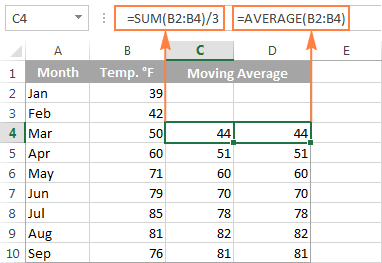
>Obtenga el promedio móvil de los últimos N días/semanas/meses/años en una columna
Supongamos que tiene una lista de datos, por ejemplo, cifras de ventas o cotizaciones de acciones, y desea conocer el promedio de los últimos 3 meses en cualquier momento. Para ello, necesita una fórmula que vuelva a calcular el promedio tan pronto como ingrese un valor para el próximo mes. ¿Qué función de Excel es capaz de hacer esto? El viejo PROMEDIO en combinación con COMPENSACIÓN y CONTEO.
=PROMEDIO(COMPENSACIÓN(primera celdaCONTAR(toda la gama)-norte,0,norte,1))
Dónde norte es el número de los últimos días/semanas/meses/años a incluir en el promedio.
¿No estás seguro de cómo utilizar esta fórmula de media móvil en tus hojas de cálculo de Excel? El siguiente ejemplo aclarará las cosas.
Suponiendo que los valores a promediar están en la columna B comenzando en la fila 2, la fórmula sería la siguiente:
=AVERAGE(OFFSET(B2,COUNT(B2:B100)-3,0,3,1))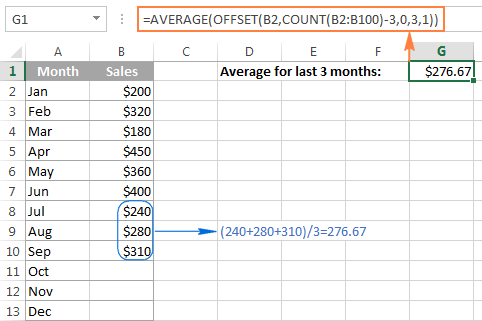
>Y ahora, intentemos comprender qué hace realmente esta fórmula de media móvil de Excel.
- La función CONTAR CONTAR(B2:B100) cuenta cuántos valores ya se ingresaron en la columna B. Comenzamos a contar en B2 porque la fila 1 es el encabezado de la columna.
- La función COMPENSACIÓN toma la celda B2 (la 1calle argumento) como punto de partida, y compensa el recuento (el valor devuelto por la función CONTAR) moviendo 3 filas hacia arriba (-3 en las 2Dakota del Norte argumento). Como resultado, devuelve la suma de los valores en un rango que consta de 3 filas (3 en las 4th argumento) y 1 columna (1 en el último argumento), que son los últimos 3 meses que queremos.
- Finalmente, la suma devuelta se pasa a la función PROMEDIO para calcular la media móvil.
Consejo. Si está trabajando con hojas de trabajo que se actualizan continuamente donde es probable que se agreguen nuevas filas en el futuro, asegúrese de proporcionar una cantidad suficiente de filas a la función CONTAR para dar cabida a posibles nuevas entradas. No es un problema si incluye más filas de las realmente necesarias, siempre y cuando tenga la primera celda correcta, la función CONTAR descartará todas las filas vacías de todos modos.
Como probablemente hayas notado, la tabla en este ejemplo contiene datos de solo 12 meses y, sin embargo, el rango B2:B100 se proporciona a COUNT, solo para estar seguro 🙂
Encuentre el promedio móvil de los últimos N valores consecutivos
Si desea calcular un promedio móvil de los últimos N días, meses, años, etc. en la misma fila, puede ajustar la fórmula de Compensación de esta manera:
=PROMEDIO(COMPENSACIÓN(primera celda,0,CONTAR(rango)-NORTE,1,norte,))
Suponiendo que B2 es el primer número de la fila y desea incluir los últimos 3 números en el promedio, la fórmula toma la siguiente forma:
=AVERAGE(OFFSET(B2,0,COUNT(B2:N2)-3,1,3))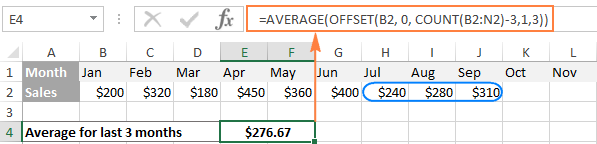
>Crear un gráfico de media móvil de Excel
Si ya ha creado un gráfico para sus datos, agregar una línea de tendencia de promedio móvil para ese gráfico es cuestión de segundos. Para ello vamos a utilizar Línea de tendencia de Excel función y los pasos detallados siguen a continuación.
Para este ejemplo, he creado un gráfico de columnas 2D (Insertar pestaña > grupo de gráficos) para nuestros datos de ventas:
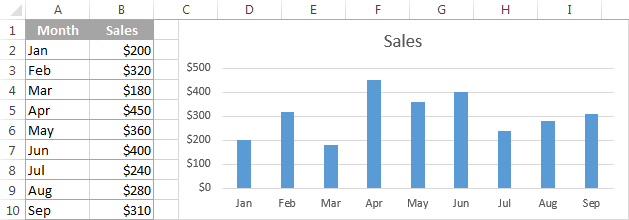
>Y ahora queremos «visualizar» la media móvil de 3 meses.
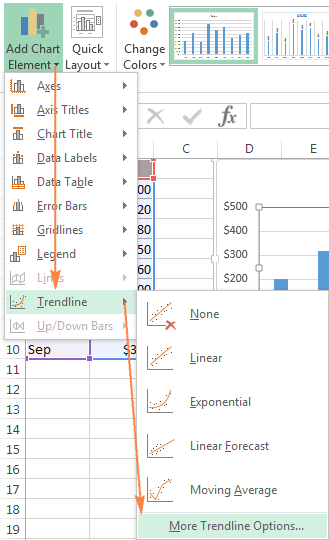 > En Excel 2010 y Excel 2007, vaya a Disposición > Línea de tendencia > Más opciones de línea de tendencia.
Consejo. Si no necesita especificar detalles como el intervalo de media móvil o los nombres, puede hacer clic en Diseño > Agregar elemento de gráfico > Línea de tendencia > Media móvil para el resultado inmediato.
Sobre el Formato de línea de tendencia En el panel, haga clic en el icono Opciones de línea de tendencia, seleccione el Media móvil opción y especifique el intervalo de media móvil en el Período caja: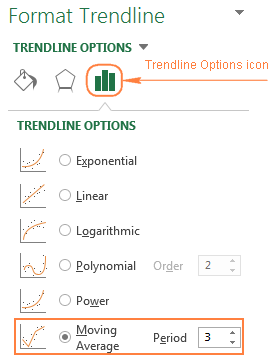 >
>
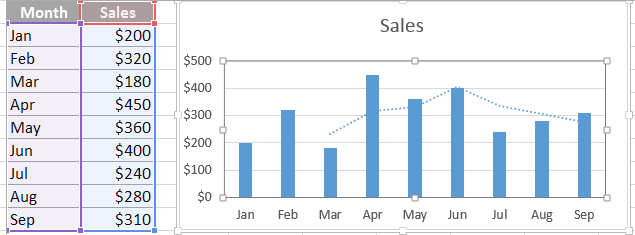 >
>
Para refinar su chat, puede cambiar al Rellenar línea o Efectos pestaña en el Formato de línea de tendencia panel y juegue con diferentes opciones como tipo de línea, color, ancho, etc.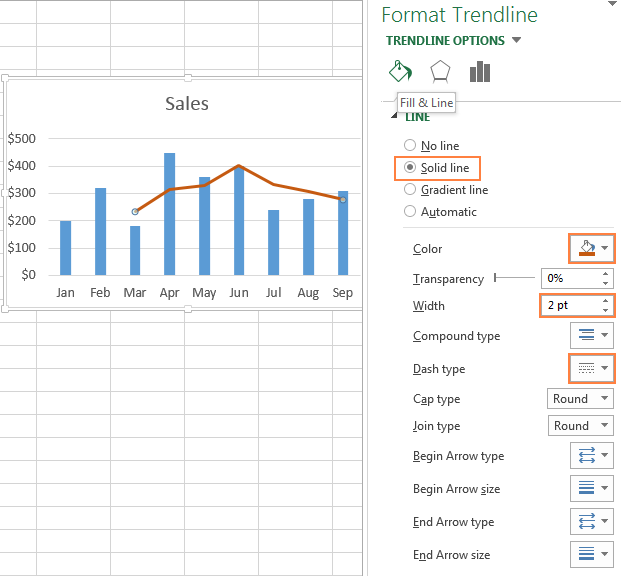
>Para un análisis de datos potente, es posible que desee agregar algunas líneas de tendencia de promedio móvil con diferentes intervalos de tiempo para ver cómo evoluciona la tendencia. La siguiente captura de pantalla muestra las líneas de tendencia del promedio móvil de 2 meses (verde) y 3 meses (rojo ladrillo):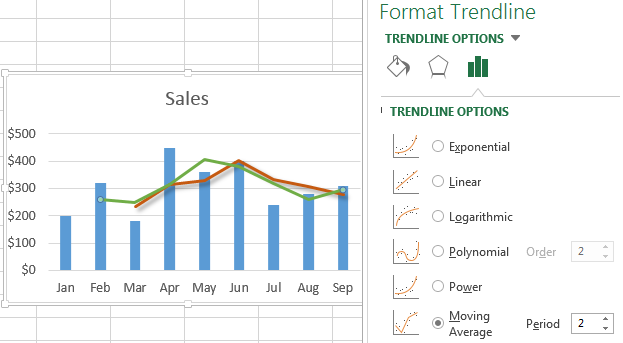
>Bueno, se trata de calcular la media móvil en Excel. La hoja de trabajo de muestra con las fórmulas de promedio móvil y la línea de tendencia está disponible para descargar al final de esta publicación. ¡Te agradezco por leer y espero verte la próxima semana!
Libro de práctica
Calcular la media móvil: ejemplos (archivo .xlsx)
Usted también podría estar interesado en
💹 Cómo calcular la media móvil en Excel 🍎 [MEDIA MÓVIL EXCEL] [MEDIA MÓVIL SIMPLE]
Cómo calcular la media móvil en Excel: fórmulas y gráficos
Preguntas frecuentes sobre cómo calcular la media móvil en Excel
1. ¿Qué es la media móvil y para qué se utiliza en Excel?
La media móvil es una herramienta estadística utilizada para analizar y resumir un conjunto de datos a lo largo de un período de tiempo determinado. Se utiliza comúnmente en Excel para suavizar las fluctuaciones y tendencias de los datos, lo que permite una mejor comprensión de la información.
2. ¿Cómo puedo calcular la media móvil en Excel?
Para calcular la media móvil en Excel, puedes utilizar varias fórmulas y funciones, como:
- Media móvil simple (SMA): Se calcula sumando un conjunto de valores y dividiendo el resultado entre el número de elementos del conjunto.
- Media móvil exponencial (EMA): Se calcula asignando pesos a cada valor del conjunto, dándole mayor importancia a los valores más recientes.
- Media móvil ponderada (WMA): Se calcula asignando diferentes pesos a cada valor del conjunto.
Recuerda que puedes encontrar la sintaxis específica de cada fórmula y función en la documentación oficial de Excel.
3. ¿Cuál es la diferencia entre una media móvil de corto plazo y una de largo plazo?
La diferencia principal entre una media móvil de corto plazo y una de largo plazo radica en el período de tiempo utilizado para el cálculo. Una media móvil de corto plazo utiliza un período más corto, generalmente de días o semanas, lo que permite detectar cambios más rápidamente. Por otro lado, una media móvil de largo plazo utiliza un período más largo, como meses o años, lo que proporciona una visión más amplia de las tendencias a largo plazo.
4. ¿Cómo puedo visualizar la media móvil en un gráfico de Excel?
Para visualizar la media móvil en un gráfico de Excel, puedes seguir estos pasos:
Conclusión
Calcular la media móvil en Excel puede ser una herramienta valiosa para analizar y visualizar tendencias en conjuntos de datos. A través de fórmulas y gráficos, es posible identificar patrones y tomar decisiones informadas. Asegúrate de aprender y utilizar las diferentes fórmulas y funciones disponibles en Excel para obtener los mejores resultados.
Referencias:
- Media móvil SMA de Excel
- Media móvil EMA de Excel
- Media móvil WMA de Excel
- Crear un gráfico en Excel
[automatic_youtube_gallery type=»search» search=»Calcular la media móvil en Excel: fórmulas y gráficos» limit=»1″]
Simplificando el Análisis de Datos en Excel: Cómo Calcular la Media Móvil
¿Te has preguntado alguna vez cómo simplificar el análisis de tus datos en Excel? La media móvil es una herramienta poderosa que te permite suavizar fluctuaciones y revelar tendencias ocultas en tus series temporales. Esto puede ser crucial, ya sea en un entorno empresarial, académico o personal. En este artículo, te guiaremos a través de cómo calcular la media móvil en Excel, utilizando diversas fórmulas y gráficos. Así, podrás transformar la forma en que analizas datos y mejorar la interpretación de tus resultados.
¿Qué es la Media Móvil?
La media móvil, también conocida como promedio móvil, es una serie de promedios que se aplican a diferentes subconjuntos del mismo conjunto de datos. Este cálculo es ampliamente utilizado para analizar tendencias en estadísticas, pronósticos económicos y meteorológicos, y en el comercio de acciones. Por ejemplo, en el contexto financiero, los analistas utilizan la media móvil para determinar el valor promedio de una acción a lo largo de un período específico, lo que ayuda a tomar decisiones informadas sobre inversiones.
Existen diferentes tipos de media móvil, entre las más comunes se encuentran:
- Media Móvil Simple (SMA): Se calcula sumando un conjunto de valores y dividiendo el resultado entre el número de valores.
- Media Móvil Exponencial (EMA): A diferencia de la SMA, la EMA otorga mayor peso a los valores más recientes, lo que permite una respuesta más rápida a los cambios de precio.
- Media Móvil Ponderada: Similar a la SMA, pero los valores se ponderan antes de calcular el promedio.
Cada tipo tiene sus ventajas y desventajas, por lo que la elección dependerá de las necesidades específicas de tu análisis.
Cómo Calcular la Media Móvil Simple en Excel
Usando Fórmulas
Hay dos maneras fundamentales de calcular la media móvil en Excel: mediante fórmulas y usando líneas de tendencia. Aquí te mostramos cómo hacerlo utilizando fórmulas:
- Promedio Móvil para un Período de Tiempo Determinado:
Supón que tienes una lista de temperaturas mensuales en la columna B y deseas calcular un promedio móvil para 3 meses.
– Introduce la fórmula en la celda correspondiente:
excel


     =AVERAGE(B2:B4)
– Luego, copia esta fórmula hacia abajo para calcular los promedios móviles de todos los meses.
- Promedio Móvil de los Últimos N Días/Semanas/Meses:
Para calcular un promedio que se ajuste automáticamente cuando se ingresan nuevos datos, puedes usar la combinación de las funciones AVERAGE, OFFSET y COUNT:
excel


   =AVERAGE(OFFSET(B2, COUNT(B2:B100) - 3, 0, 3, 1))
Esta fórmula calcula el promedio de los últimos 3 valores en la columna B.
Crear Gráficos de Media Móvil
Una forma efectiva de visualizar la media móvil es a través de gráficos. Para agregar una línea de tendencia de promedio móvil en un gráfico existente, sigue estos pasos:
- Selecciona el gráfico que ya has creado para tus datos.
- Navega a la pestaña de «Diseño» y selecciona «Agregar elemento de gráfico».
- Escoge «Línea de tendencia» y selecciona »Más opciones de línea de tendencia».
- En el menú, elige «Media móvil» y especifica el período de la media móvil que deseas analizar.
Para más detalles sobre gráficos en Excel, puedes consultar este enlace.
Preguntas Frecuentes
1. ¿Qué beneficios ofrece la media móvil?
La media móvil es una herramienta estadística que ayuda a suavizar datos, facilitando la identificación de tendencias y patrones a largo plazo. Esto es especialmente útil en análisis de series temporales y en la toma de decisiones basadas en datos.
2. ¿Cuáles son las aplicaciones de la media móvil?
Se utiliza en diversas áreas, entre ellas:
- Análisis de ventas
- Pronósticos económicos
- Análisis de datos meteorológicos
- Estrategias de inversión en el mercado de valores
3. ¿Dónde puedo aprender más sobre análisis de datos en Excel?
Recomendamos Microsoft Excel: Data Analysis and Visualization para un curso completo sobre análisis de datos utilizando Excel.
Conclusión
Calcular la media móvil en Excel es un proceso que puede realizarse de manera sencilla, ya sea mediante fórmulas o gráficos. Al comprender y usar correctamente esta herramienta, podrás mejorar significativamente tu análisis de datos y tomar decisiones más informadas. Así que, ya seas un analista experimentado o un novato en Excel, aplica estos consejos y transforma la manera en que trabajas con tus datos. ¡Prepárate para convertirte en un maestro de la presentación de datos!
Areosa: ¡Me encantó el artículo! La verdad es que cuando empecé a trabajar con datos en Excel, me volvía loco con las gráficas, y aprender a calcular la media móvil me facilitó la vida un montón. Una vez hice un análisis de ventas y gracias a esto pude visualizar las tendencias de manera más clara. ¡Mil gracias por compartir estos tips!
Alessandro jose: ¡Totalmente de acuerdo, Areosa! Yo también sufría con las gráficas al principio, pero desde que aprendí a calcular la media móvil, todo cambió. Recuerdo que una vez tenía que presentar un informe y con eso pude mostrar las tendencias de forma súper sencilla. Es un game-changer, de verdad. ¡Gracias por compartir tu experiencia!
Laumannormcb: ¡Súper útil el artículo! Yo estuve igual que ustedes, a veces las gráficas me dejaban más confundido que antes. Pero desde que descubrí cómo calcular la media móvil, he podido simplificar un montón de informes. Recuerdo que en una presentación de fin de mes, mis jefes se quedaron impresionados con las tendencias que pude mostrar. ¡Definitivamente es un antes y un después!