
¿Te has encontrado alguna vez en la necesidad de buscar datos en Excel, pero desde el final de una lista hacia el principio? La función BUSCARV es una herramienta poderosa para localizar información, pero su uso estándar se limita a buscar de izquierda a derecha. Sin embargo, ¿sabías que es posible realizar una búsqueda inversa? En este artículo, te mostraremos cómo utilizar la función BUSCARV inversa o BUSCARH para extraer información de manera eficiente, incluso cuando tus datos están organizados de derecha a izquierda. Acompáñanos a descubrir ejemplos prácticos que transformarán tu manera de trabajar con Excel y desatarán todo su potencial. ¡No te lo pierdas!
El BUSCARV es una de las funciones más utilizadas en Excel para buscar datos en una tabla o rango. Sin embargo, ¿sabías que también existe una versión inversa de esta función? ¡Así es! La función BUSCARV inversa, o BUSCARV hacia atrás, te permite buscar valores en una tabla desde la columna de la derecha hacia la izquierda. En este artículo, te explicaremos cómo utilizar esta función en Excel y te proporcionaremos ejemplos prácticos para que puedas comprender mejor su funcionamiento. Sin más preámbulos, ¡vamos a adentrarnos en el fascinante mundo de la búsqueda inversa en Excel!
Combine ÍNDICE y COINCIDIR para una BUSCARV inversa (de derecha a izquierda)
Para comprender el funcionamiento de INDEX y MATCH como una fórmula de búsqueda inversa, debe elegir algo simple: Match le dice al índice la posición (número de celda) de un valor en una columna o en una fila, y luego, el índice devuelve ese valor usando esa posición (número de celda).
Piénselo así, la función COINCIDIR es un agente encubierto que encuentra al criminal y la función ÍNDICE es un policía que arresta a ese criminal después.
 >
>
Pero aprendamos en detalle cómo podemos combinar estas dos funciones. A continuación se muestra la sintaxis de INDEX, como usted sabe.
ÍNDICE(matriz, núm_fila, [column_num])
En la función ÍNDICE, el argumento núm_fila le indica de qué fila tiene que devolver el valor. Digamos que si ingresa 4, devolverá el valor de la cuarta fila.
para crear el Fórmula de búsqueda inversa, necesitamos reemplazar COINCIDIR con argumento_fila de ÍNDICE.
Cuando usamos MATCH, busca el valor de la columna de búsqueda y devuelve el número de celda de ese valor. Y luego, ÍNDICE usa ese número para calcular la posición de la celda de la columna de valor.
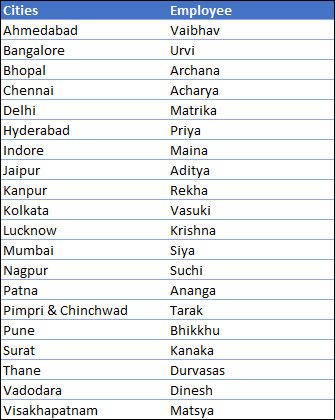
Al final, te devuelve el valor de esa celda y obtienes el valor que buscas. Pero ahora trabajemos con un ejemplo real. A continuación tenemos una lista de ciudades y nombres de los empleados que trabajan allí.
 >
>
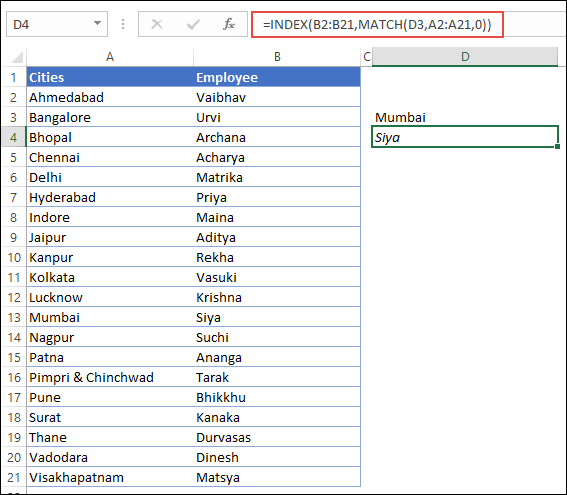
Aquí debemos buscar el nombre del empleado que trabaja en Mumbai. Ahora, si observa los datos, en la columna donde tiene ciudades, esa es nuestra columna de búsqueda, y en la columna donde tiene los nombres de los empleados, esa es su columna de valor. Y la fórmula será:
=INDEX(B2:B11,MATCH(E3,A2:A11,0),0)
 >
>
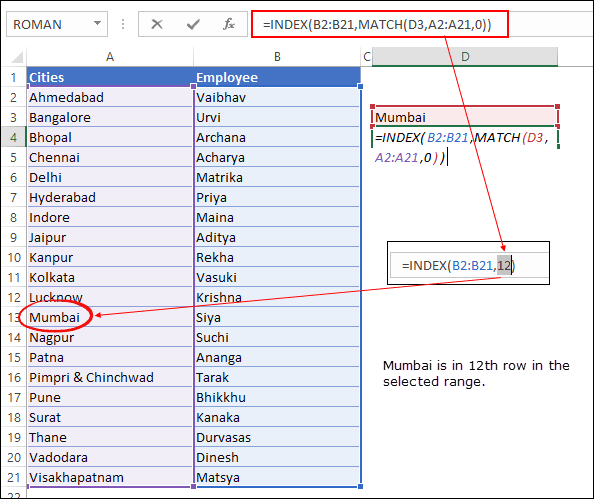
Dividamos esta fórmula en dos partes para entenderla.
Parte 1: En la primera parte, utilizamos la función de coincidencia para buscar el valor «Mumbai» y devolvió el «5», que es la posición de la celda en la que tiene el valor «Mumbai» en la columna de ciudades.
 >
>
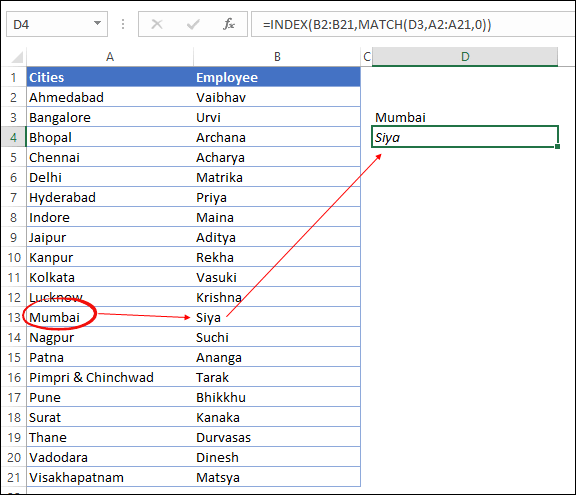
Parte 2: En la segunda parte, utilizamos ÍNDICE y nos referimos a la columna de nombre del empleado para buscar el valor. Aquí la función de índice sabe que desea el valor de la quinta celda de la columna. Entonces, ha devuelto «Siya» en el resultado.
 >
>
Más ejemplos de ÍNDICE y coincidencia
A continuación tenemos algunos de los problemas comunes que hemos resuelto utilizando la fórmula INDEX MATCH. Obtenga acceso a archivos de muestra: Asegúrese de descargar estos archivos de muestra desde aquí para seguir todos y cada uno de los ejemplos.
1. Búsqueda básica con ÍNDICE – COINCIDIR
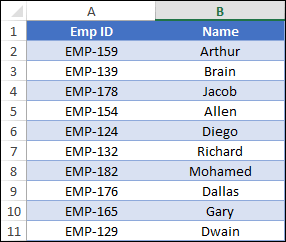
Una búsqueda normal es una de las tareas más importantes que debe realizar con las fórmulas de búsqueda e INDEX MATCH es perfecta para ello. Aquí tenemos una tabla de datos con el ID y el nombre del empleado. Cada identificación es única y es necesario buscar el nombre del empleado con su identificación.
 >
>
Supongamos que desea buscar el nombre EMP-132. Para ello la fórmula será:
=INDEX(name_column,MATCH(emp-id,emp-id_column,0))
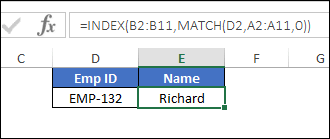
>así es como funciona esta fórmula
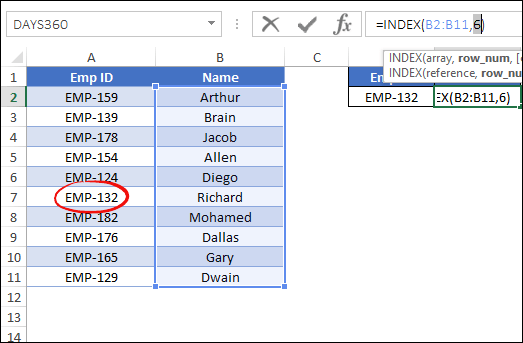
En primer lugar, MATCH coincide con la identificación emp en la columna de identificación emp y devuelve el número de celda de la identificación que está buscando. Aquí el número de fila es 6.
 >
>
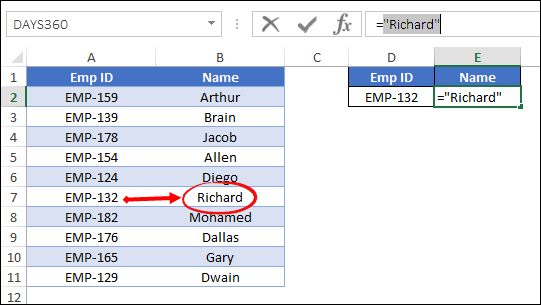
DespuésINDEX devuelve el nombre del empleado de la columna de nombre usando el mismo número de celda.
 >
>
2. Búsqueda a la izquierda
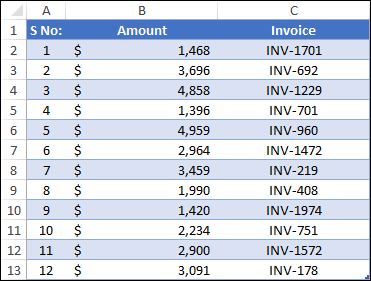
BUSCARV no puede desplazarse hacia la izquierda mientras busca un valor. Como mencioné, en INDEX y MATCH puedes realizar una búsqueda en cualquier dirección. En la siguiente tabla de datos, tiene la columna del número de factura después de la columna del monto.
 >
>
Por lo tanto, si desea buscar el monto de una factura en particular, esto no es posible con BUSCARV. En BUSCARV, cuando selecciona una tabla, la primera columna de esa tabla será la columna de búsqueda.
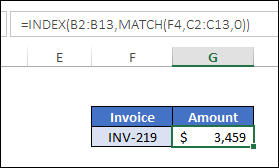
Pero aquí, en esta tabla, necesitamos usar la última columna de la tabla como columna de búsqueda. Entonces, pulgar hacia abajo para BUSCARV aquí. Llamemos INDEX y MATCH para el rescate y la fórmula será:
=INDEX(G2:G14,MATCH(L6,J2:J14,0),0)
>…así es como funciona esta fórmula
- En primer lugar, se ha referido a la columna de monto en la función de índice. Esta es la columna de donde necesitamos obtener el valor.
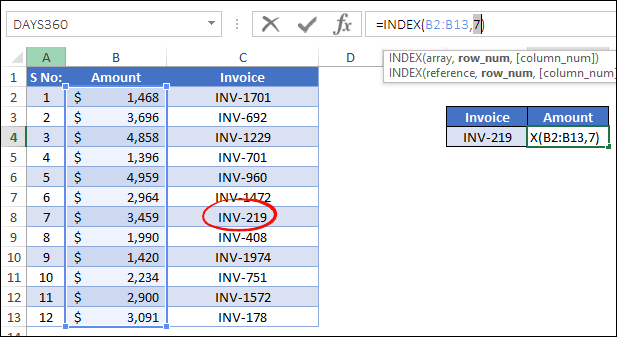
- Segundoen el argumento número_fila de la función de índice, utilizó la función de coincidencia y especificó el número de factura, hizo referencia a la columna de factura y utilizó cero para la coincidencia exacta.
- Tercerola función de coincidencia devuelve el número de celda de la factura del rango.
 >
>
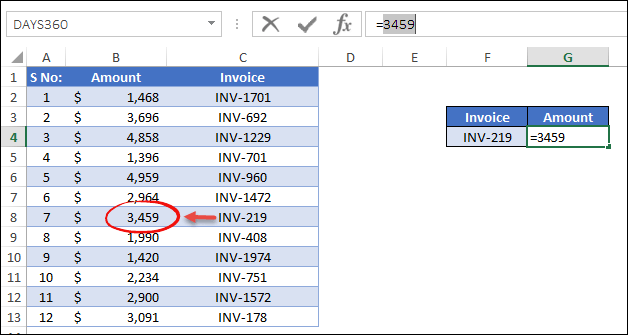
Y al final, INDEX usa ese número para devolver el monto colocando la celda de la columna de monto.
 >
>
3. Búsqueda aproximada
Al igual que BUSCARV, también puede utilizar ÍNDICE/COINCIDIR para una búsqueda aproximada.
La búsqueda aproximada puede ser útil cuando el valor que está buscando no está en la lista y desea obtener la coincidencia más cercana para ese valor. En la siguiente tabla tienes una lista de calificaciones según las notas.
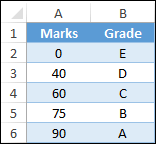 >
>
Y, si desea obtener una calificación de 79, puede utilizar la siguiente fórmula.
=INDEX(B2:B6,MATCH(D3,A2:A6,1))
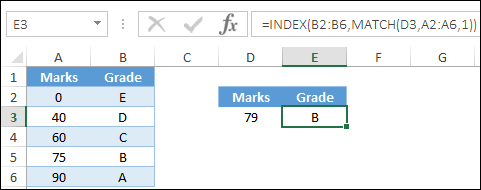
>…así es como funciona esta fórmula
En esta fórmula, hemos utilizado 1 en la función de coincidencia para el tipo de concordancia lo que le permite realizar una búsqueda aproximada. Devuelve el primer valor que es menor o igual al valor de búsqueda.
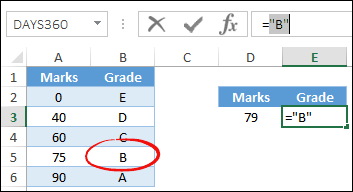 >
>
Para 79, el primer valor más bajo es 75, y para 75 la calificación es B. Es por eso que obtienes una B en el resultado.
4. BÚSQUEDA Horizontal
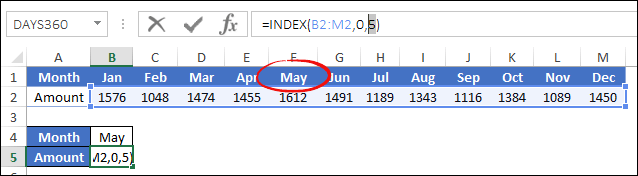
Como sabes, BUSCARH es para una búsqueda horizontal hacia arriba, pero también puedes usar ÍNDICE y COINCIDIR para esto. Aquí, en la siguiente tabla de datos, tiene una tabla horizontal para las ventas mensuales y desea obtener el valor de las ventas para «mayo».
 >
>
Y la fórmula será:
=INDEX(amount,0,MATCH(lookup_month,months,0))
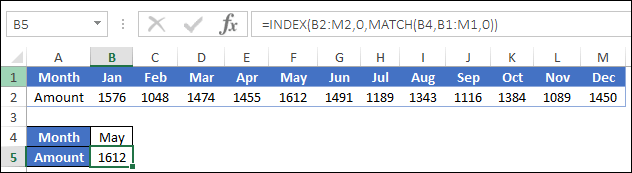
>…así es como funciona esta fórmula
En la fórmula anterior, en lugar de usar COINCIDIR en el argumento num_fila del índice, lo hemos usado en num_columna. Y la coincidencia devuelve el número de columna del mes de mayo.
 >
>
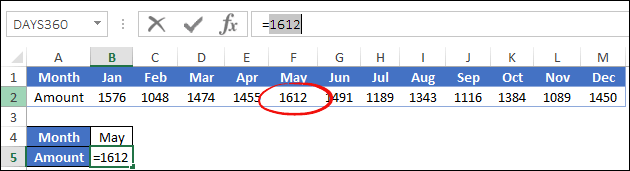
Y luego INDEX devuelve el valor de la columna de resultados según el número de posición.
 >
>
5. Búsqueda bidireccional
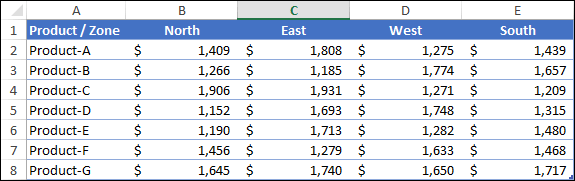
En una búsqueda bidireccional, necesitamos obtener un valor de una tabla. Simplemente mire la siguiente tabla donde tiene los montos de ventas por zona y por producto.
 >
>
Ahora, si desea obtener el monto de ventas de un producto para una zona en particular, necesita una búsqueda bidireccional y para eso necesita usar una combinación de INDEX MATCH MATCH. Sí, aquí debes usar MATCH dos veces.
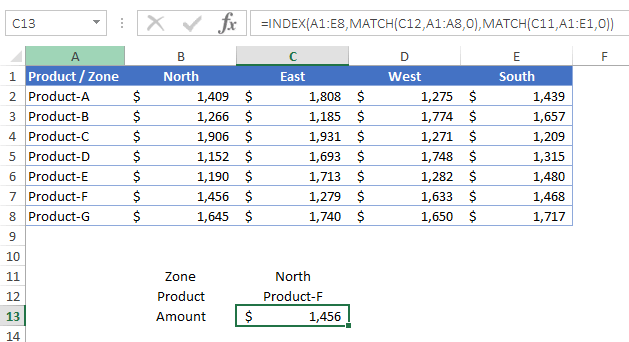
En una combinación normal de ÍNDICE y COINCIDIR, utiliza COINCIDIR para el número de fila, pero en una búsqueda bidireccional, también debe usarlo para el número de columna. Las fórmulas serán:
=INDEX(A1:F5,MATCH(H3,A1:F1,0),MATCH(H2,A1:A5,0))
>…así es como funciona esta fórmula
En la fórmula anterior, para obtener el monto de las ventas de la tabla, ha utilizado la función de índice y luego la función de coincidencia para su argumento núm_fila y núm_columna. La función de coincidencia, que es el argumento column_num, devuelve 5 como valor Producto-D en la quinta fila del rango al que ha hecho referencia.
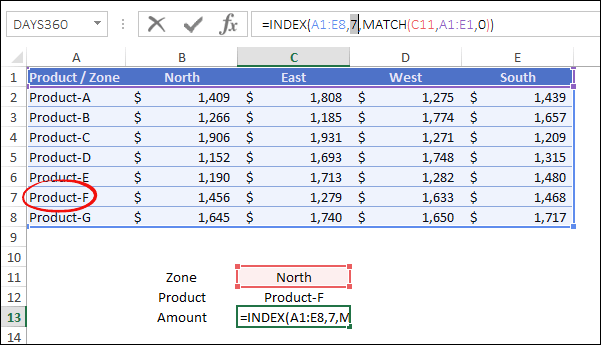 >
>
Y la función de coincidencia que está en el argumento num_fila devuelve 2 ya que el valor de la zona norte está en la segunda columna del rango al que se ha referido.
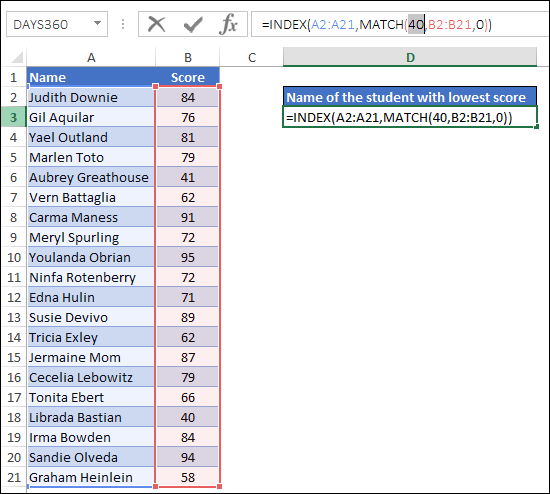 >
>
Ahora con estos valores, la función de índice ha devuelto el valor que está en la segunda columna y la quinta fila: 1456.
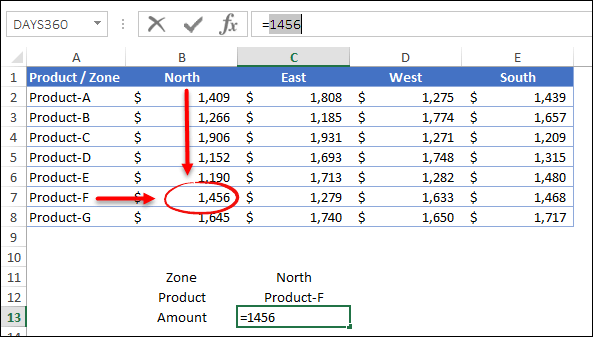 >
>
6. Distingue entre mayúsculas y minúsculas
Si tiene un problema cuando tiene dos valores iguales en una lista o en una columna pero en un texto diferente, puede realizar una búsqueda que distinga entre mayúsculas y minúsculas para buscar el valor correcto. Echemos un vistazo a la siguiente lista de estudiantes donde tiene el primer nombre y en la segunda columna, su puntuación.
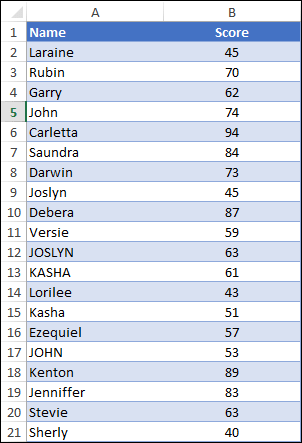 >
>
Y, al principio, hay nombres que son iguales pero en diferentes casos de texto. Por ejemplo, John Parker y JOHN Mathew. Entonces, digamos que desea buscar las marcas de «JOHN», no de «John», puede crear una búsqueda de coincidencia exacta con INDEX y MATCH. Y la fórmula será:
=INDEX(B2:B21,MATCH(TRUE,EXACT(E5,A2:A21),0))
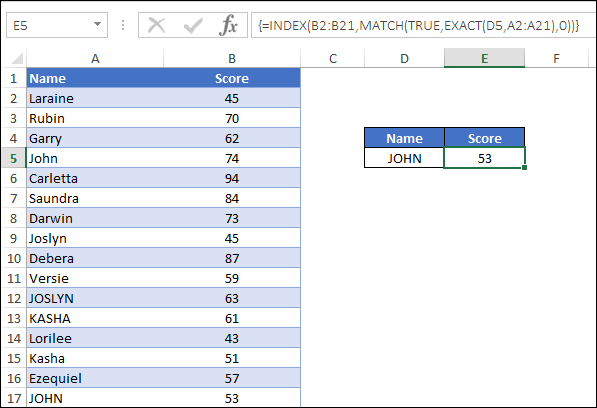
>…así es como funciona esta fórmula
Aquí, en esta fórmula, ha utilizado la función EXACTA dentro de la función de coincidencia. Como la función de coincidencia no puede buscar un valor que distinga entre mayúsculas y minúsculas, EXACT es una función perfecta para esto.
Puede comparar dos valores y devolver VERDADERO si son exactamente iguales (incluido el caso), pero debe ingresar esta fórmula como una matriz porque debe comparar toda la columna con un solo valor en EXACTO. Cuando lo ingrese, devolverá una matriz como esta.
=INDEX(Sheet1!$B$2:$B$21,MATCH(TRUE,{FALSE;FALSE;FALSE;FALSE;FALSE;FALSE;FALSE;FALSE;FALSE;FALSE;FALSE;FALSE;FALSE;FALSE;FALSE;TRUE;FALSE;FALSE;FALSE;FALSE},0))
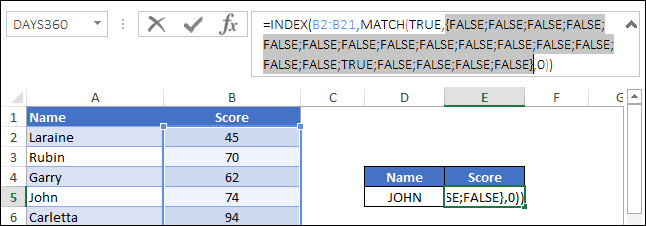
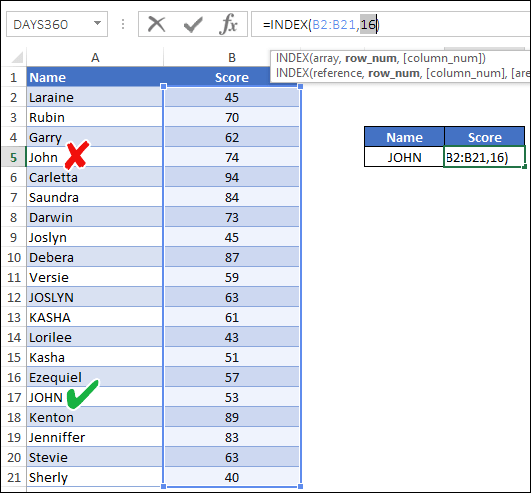
>Desde aquí, debe usar la función de coincidencia para poder obtener la posición VERDADERA de la matriz.
 >
>
En este punto, tiene el número de celda (número de fila) del valor que necesita buscar. Y puede usar ÍNDICE para ese valor de la columna.
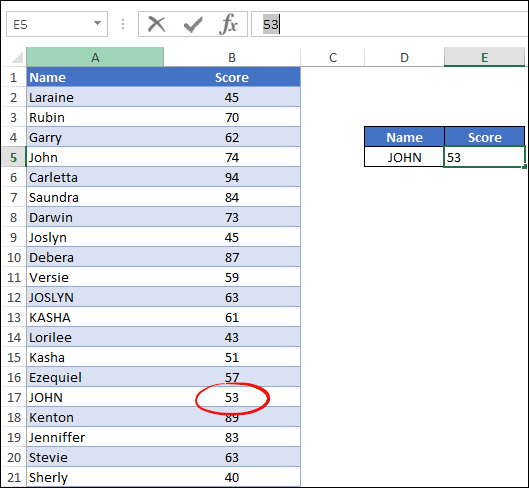 >
>
Punto importante: Si obtienes más de un VERDADERO con EXACTO, la coincidencia solo devolverá el número del primer VERDADERO.
7. Con comodines con INDEX MATCH
Los comodines son muy útiles. Puede realizar una búsqueda parcial utilizando caracteres comodín. Y la mejor parte es que, como todas las demás fórmulas de búsqueda, también puedes usar comodines con índice y coincidencia.
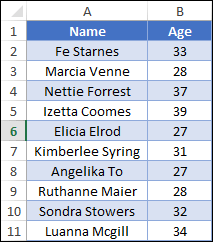
Solo eche un vistazo a la siguiente lista de nombres donde tiene el nombre y apellido de los empleados y sus edades.
 >
>
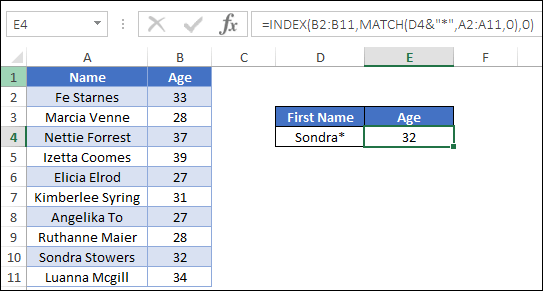
De esta lista, debe obtener la edad de un empleado en particular (Sondra). Pero la cuestión es que sólo sabes el nombre.
Y, si usa un asterisco, puede buscar la edad de Sondra usando el nombre. Para ello la fórmula será:
=INDEX(B2:B11,MATCH(«Sondra*»,A2:A11,0),0)
>…así es como funciona esta fórmula
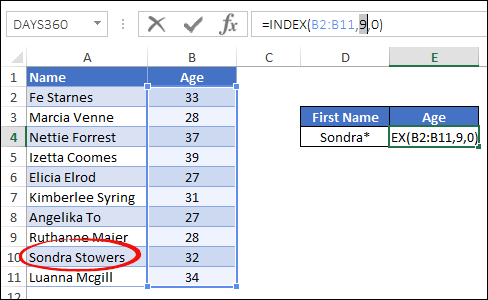
Un asterisco es un carácter comodín que puede reemplazar un número n de caracteres. Entonces, cuando lo usó después del nombre, reemplazó el apellido.
 >
>
8. Valor más bajo
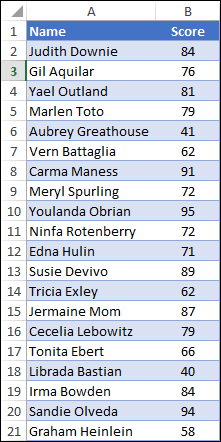
Digamos que tiene una lista de estudiantes con sus puntajes como se muestra a continuación. Y ahora, en esta lista, desea buscar el nombre del estudiante que tiene la puntuación más baja.
 >
>
Para esto, puedes usar la función MIN con índice y coincidencia y la fórmula será:
=INDEX(A2:A21,MATCH(MIN(B2:B21),B2:B21,0))
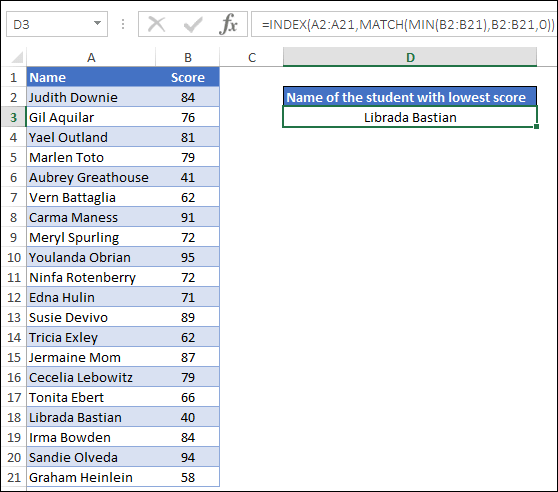
>Tiene los nombres de los estudiantes en la columna A y sus puntuaciones en la columna B.
Entonces, cuando insertas esta fórmula en una celda y presionas Enter, devolverá el nombre del estudiante con la puntuación más baja, es decir, Librada Bastian.
Explicación
En esta fórmula, tenemos tres partes diferentes.
En el primero parte, la función MIN devuelve la puntuación más baja.
>
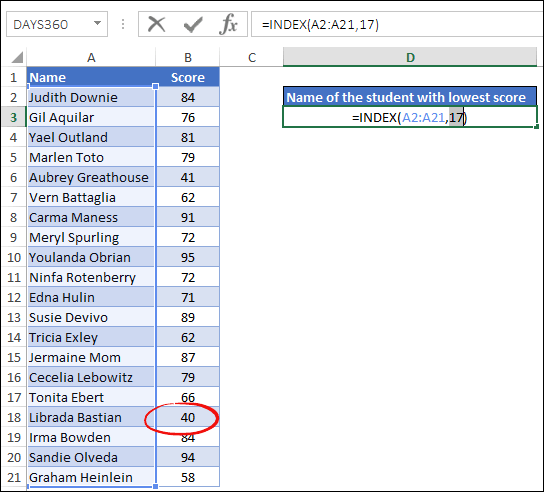
Después de eso, en la segunda parte, la función de coincidencia devuelve la celda con la puntuación más baja.
 >
>
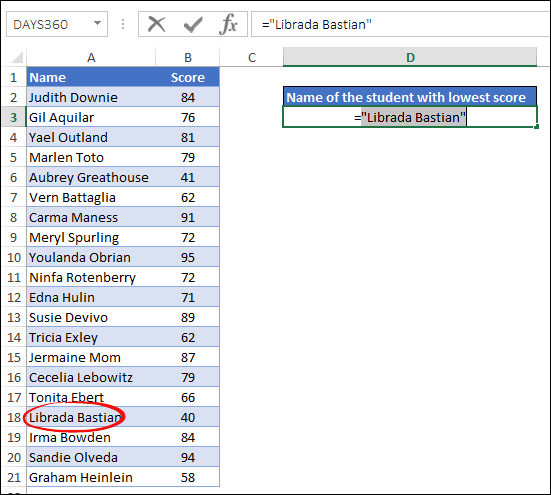
Al final, la función de índice devuelve el valor de la columna del nombre del estudiante utilizando la misma posición de celda devuelta por la coincidencia.
 >
>
Consejo rapido: De la misma forma, también podrás obtener el nombre del alumno que obtiene mayor puntuación.
9. Puntuación enésima superior
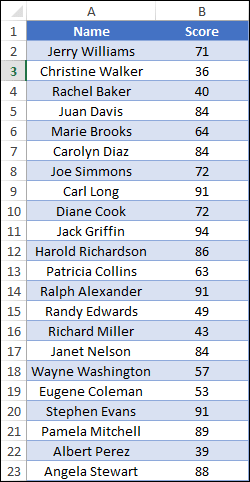
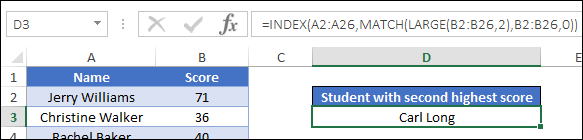
Ahora piense así, tiene una lista de estudiantes con sus puntajes en los exámenes y de esta lista desea obtener el nombre del estudiante que obtuvo el segundo puntaje más alto.
 >
>
La cuestión es que no sabes cuál es la segunda puntuación más alta.
Normalmente, cuando busca un valor con fórmulas de búsqueda, está seguro del valor que está buscando. Pero aquí no sabes cuál es la segunda puntuación más alta.
Entonces, para esto, puedes combinar una función grande con un índice y hacer coincidirlo. La función grande le ayudará a determinar el segundo valor más alto del rango.
Y la fórmula será:
=INDEX(student_names,MATCH(LARGE(score,2),score,0))
>…así es como funciona esta fórmula
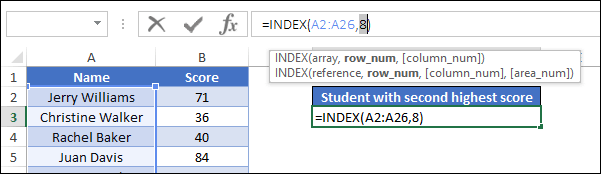
En esta fórmula, ha utilizado la función grande dentro de la función de coincidencia para el argumento valor_buscado. Y en la función grande, mencionó el rango de puntuación y 2 para obtener el segundo valor más alto.
 >
>
Una vez que la función grande devuelve el segundo valor más grande, la función de coincidencia usa ese valor y devuelve el número de celda correspondiente.
>
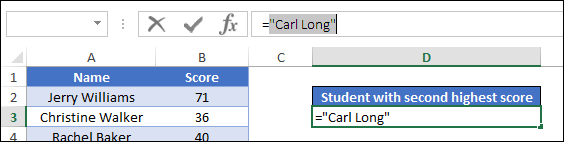
Y al final, la función de índice usa ese número de celda y devuelve el nombre del estudiante.
 >
>
10. Criterios múltiples
Normalmente, la combinación de índice y coincidencia tiene como objetivo buscar un valor único. Y es por eso que usas un rango único en la función de coincidencia.
Pero, a veces, cuando te encuentras con datos del mundo real, necesitas utilizar múltiples criterios para buscar un valor.
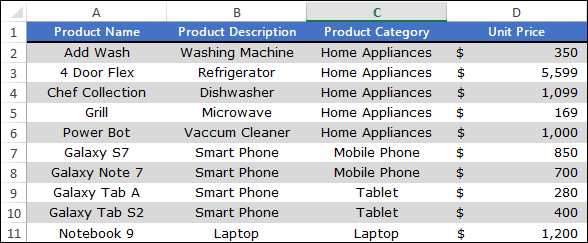
Tomemos el siguiente ejemplo. Aquí tiene una lista de productos con múltiples detalles como nombre del producto, categoría y tamaño.
Y a partir de estos datos, desea obtener el precio de un producto en particular utilizando todos los criterios.
 >
>
Entonces la fórmula será:
=INDEX(D2:D11,MATCH(1,(A14=A2:A11)*(B14=B2:B11)*(C14=C2:C11),0))
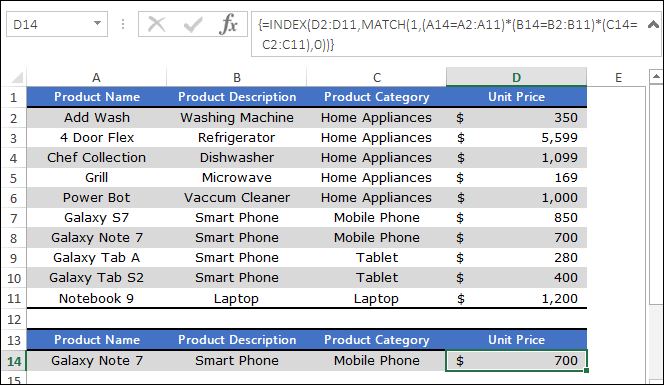
>Nota: Esta es una fórmula matricial, por lo que debe ingresarla usando Ctrl + Shift + Enter.
…así es como funciona esta fórmula
En esta fórmula, tiene tres matrices diferentes para hacer coincidir tres valores diferentes y estas matrices devuelven VERDADERO y FALSO cuando los valores coinciden.
Después de eso, cuando los multiplicas entre sí obtienes una matriz o algo como esto.
=INDEX(D2:D11,MATCH(1,{0;0;0;0;0;0;1;0;0;0},0))
Y la función de coincidencia devuelve la posición 1 para la matriz.
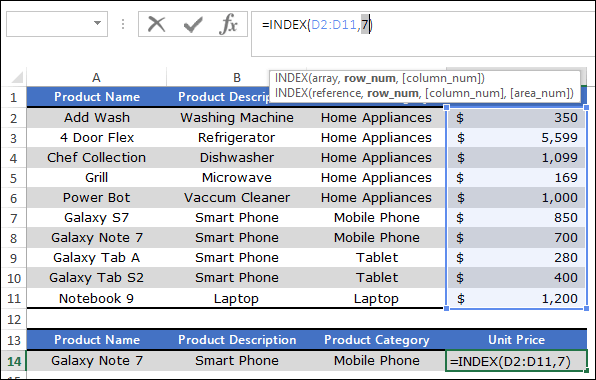 >
>
Al final, INDEX devuelve el precio de la columna de precios utilizando el número devuelto por la coincidencia.
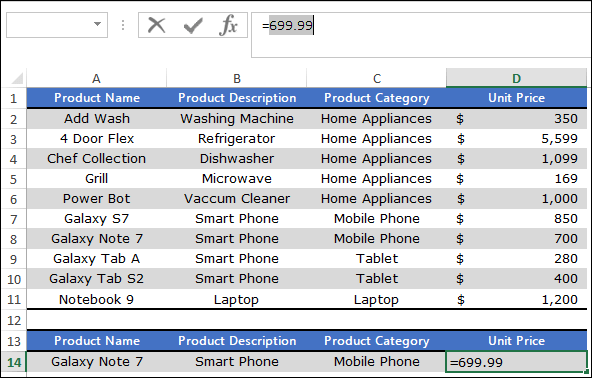 >
>
Consejo rapido: Si no desea utilizar una fórmula matricial, puede utilizar el SUMPRODUCTO condicional.
11. Primer valor numérico de un rango
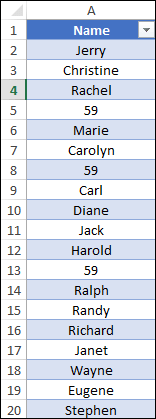
Digamos que tiene una lista en la que tiene valores numéricos y de texto, y ahora de esta lista, desea obtener el primer valor numérico.
 >
>
Para esto, puede combinar la función ESNÚMERO con índice/coincidencia. ISNUMBER puede ayudarte a identificar qué valor es un número y cuál es un texto.
La fórmula será:
=INDEX(list,MATCH(TRUE,ISNUMBER(list),0))
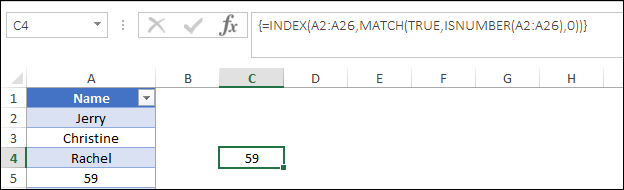
>Debe ingresar esta fórmula como una matriz (usando Ctrl + Shift + Enter).
…así es como funciona esta fórmula
En esta fórmula, ESNÚMERO devuelve una matriz igual a la longitud de la lista y en esta matriz, tiene VERDADERO para los valores que son números y FALSO para el resto de los valores.
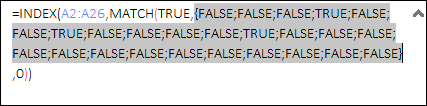 >
>
Después de eso, usó VERDADERO en la función de coincidencia como valor de búsqueda. Entonces, devuelve el número de posición del primer VERDADERO de la matriz.
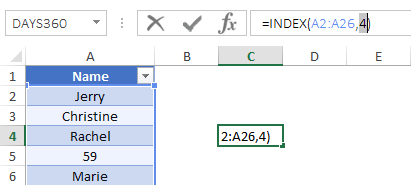 >
>
Al final, usar ese índice de número de posición devuelve el primer valor numérico.
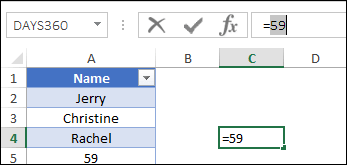 >
>
12. Obtenga el primer valor que no esté en blanco
Pensemos así: tiene una lista de valores en la que algunas de las primeras celdas están en blanco y desea obtener el primer valor que no esté en blanco.
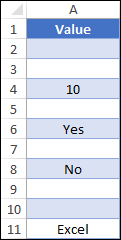 >
>
Y puede utilizar esta fórmula para obtener ese primer valor que no esté en blanco.
=INDEX(A2:A11,MATCH(FALSE,ISBLANK(A2:A11),0))
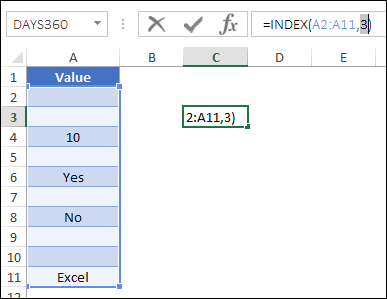
>…así es como funciona esta fórmula
Necesitamos dividir esta fórmula en tres partes diferentes para entenderla sabiamente.
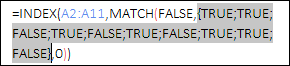
Primero de todo, ha utilizado la función ESBLANCO dentro de la función de coincidencia para obtener una matriz en la que tiene VERDADERO para celdas en blanco y FALSO para celdas que no están en blanco.
 >
>
SegundoCOINCIDIR devuelve el número de posición del primer VERDADERO de la matriz devuelta por ESBLANCO.
Entonces, en este punto, tiene el número de celda del primer valor que no está en blanco.
>
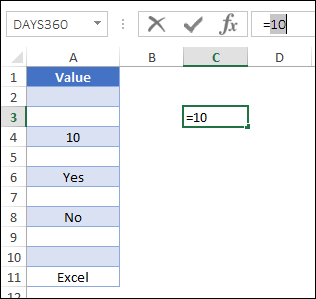
Tercerola función de índice simplemente devuelve el primer valor que no esté en blanco de la lista.
 >
>
13. Texto que aparece con más frecuencia
Ahora digamos que de una lista de valores de texto necesita contar el texto que aparece con más frecuencia.
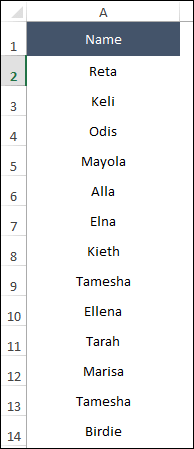
En la lista a continuación, tienes nombres.
Pero hay algunos nombres que aparecen más de una vez.
 >
>
Entonces, ahora necesita obtener el nombre que tiene la mayor aparición en la lista. Puede utilizar la siguiente fórmula, que es una combinación de MODO, ÍNDICE y COINCIDENCIA.
=INDEX(A2:A13,MODE(MATCH(A2:A13,A2:A13,0)))
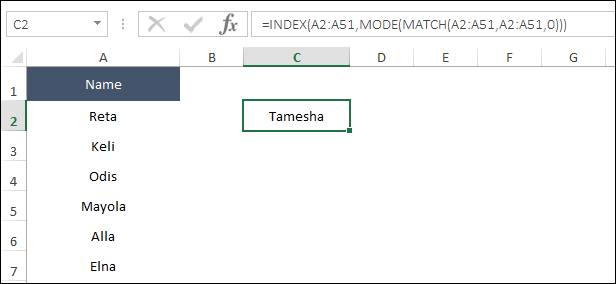
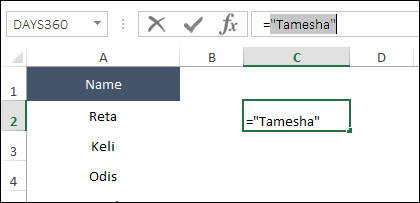
>Cuando inserte esta fórmula, devolverá «Tamesha», que es el nombre que aparece con mayor frecuencia.
…así es como funciona esta fórmula
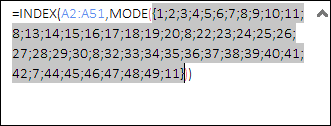
Primero Sobre todo, MATCH comparará todo el rango de nombres consigo mismo. Y, mientras hace esto, devolverá una matriz donde cada texto representará su primera posición.
Tomemos un ejemplo del nombre «Tamesha», que es el nombre que más aparece en la lista. Ahorasi miras la lista, ocurrió primero en la celda 8 y luego en la celda 12.
Pero, si nos fijamos en la matriz, para todas las posiciones donde tenemos «Tamesha» ha devuelto 8, que es su primera posición.
 >
>
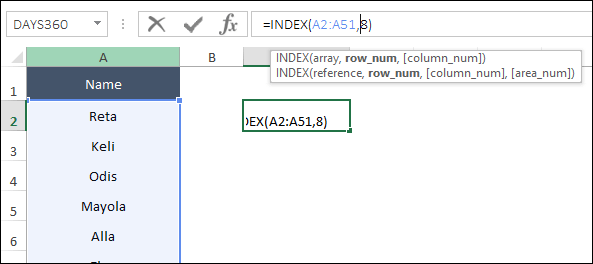
Después de eso, de la matriz devuelta por MATCH, la función de modo devolverá el número más frecuente, que es el número de celda de la primera aparición de «tamesha“.
 >
>
Y al final, INDEX devolverá el texto usando ese número de celda.
 >
>
14. Crea un hipervínculo
Ahora, digamos que, además de buscar un valor, también desea crear un hipervínculo para ese valor. De esta manera, puede navegar rápidamente a la celda donde se encuentra su búsqueda en la columna.
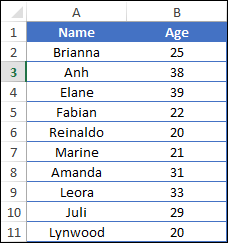
Por ejemplo, en la siguiente tabla, debe obtener la edad de una persona. Y, si crea un hipervínculo para este valor, puede ir fácilmente a la celda donde está ese valor.
 >
>
Y, para esto, necesitamos usar HIPERVÍNCULO + Celda con ÍNDICE y COINCIDIR y la fórmula será:
Así es como funciona esta fórmula
Dividamos esta fórmula en partes para entenderla mejor.
- Primero de todo, has utilizado index y match dentro de la función de celda. Y, cuando usa ambas funciones dentro de la función de celda, obtiene una referencia de celda del valor coincidente en lugar del valor coincidente.
- Segundohas concatenado “#” con la referencia de celda.
- Tercero, ha utilizado nuevamente index y match para obtener el valor coincidente y usarlo como texto de enlace. De esta manera, tienes el valor coincidente así como el enlace a la celda donde está ese valor.
BUSCARV inversa/atrás en Excel (de derecha a izquierda) + Ejemplos
BUSCARV inversa/atrás en Excel (de derecha a izquierda) + Ejemplos
Buscando respuestas a tus preguntas más frecuentes sobre cómo realizar una búsqueda inversa o de derecha a izquierda utilizando la función BUSCARV en Excel? ¡Estás en el lugar correcto! En este artículo, explicaremos cómo hacerlo y proporcionaremos algunos ejemplos prácticos para que puedas entenderlo mejor.
La función BUSCARV en Excel es una herramienta muy útil para buscar un valor en una columna y devolver un valor correspondiente de la misma fila en una columna adyacente. Sin embargo, por defecto, BUSCARV busca de izquierda a derecha.
Si necesitas realizar una búsqueda inversa de derecha a izquierda en Excel o BUSCARV hacia atrás, hay algunos trucos que puedes aplicar para lograrlo:
1. Usar la función INDICE y COINCIDIR
Una forma de buscar de derecha a izquierda en Excel es combinando las funciones INDICE y COINCIDIR. La función COINCIDIR busca un valor específico en una columna y devuelve la posición de ese valor.
Aquí tienes un ejemplo de cómo utilizar INDICE y COINCIDIR:
=INDICE(rango_de_valores;COINCIDIR(valor_buscado;rango_de_busqueda;0))
Recuerda que «rango_de_valores» es la columna donde deseas buscar el valor inverso y «rango_de_busqueda» es la columna en la que buscarás el valor.
2. Utilizar la función OFFSET
Otra forma de realizar una búsqueda inversa en Excel es mediante el uso de la función OFFSET. Esta función desplaza una referencia a una celda específica en función del número de filas y columnas especificadas.
Para utilizar OFFSET en una búsqueda inversa, podrías usar la siguiente fórmula:
=OFFSET(celda_referencia,0,-número_de_columnas)
Donde «celda_referencia» es la celda desde la cual quieres desplazarte hacia atrás y «número_de_columnas» es el número de columnas que deseas retroceder.
Ahora que tienes una idea de cómo realizar una búsqueda inversa utilizando diferentes métodos, te mostraremos algunos ejemplos prácticos:
Ejemplo 1:
Supongamos que tienes una tabla con nombres de productos en la columna A y sus respectivos precios en la columna B. Quieres buscar el precio de un producto específico, pero solo conoces el nombre del producto. Puedes utilizar la función INDICE y COINCIDIR para realizar la búsqueda inversa de la siguiente manera:
=INDICE(B2:B10,COINCIDIR(valor_buscado,A2:A10,0))
Ejemplo 2:
Imaginemos que tienes una lista de empleados en la columna A y las fechas en que se unieron a la empresa en la columna B. Quieres saber la fecha de inicio de un empleado determinado, pero solo conoces su nombre. Puedes utilizar la función OFFSET para realizar la búsqueda inversa de la siguiente manera:
=OFFSET(B2,0,-1)
Cabe mencionar que estos son solo ejemplos básicos y que puedes personalizar las fórmulas según tus necesidades específicas.
Esperamos que este artículo te haya ayudado a comprender cómo realizar una búsqueda inversa o de derecha a izquierda en Excel utilizando la función BUSCARV. Si tienes más preguntas o necesitas ayuda adicional, te recomendamos consultar las siguientes fuentes:
¡Buena suerte con tus búsquedas inversas en Excel!
[automatic_youtube_gallery type=»search» search=»BUSCARV inversa/atrás en Excel (de derecha a izquierda) + Ejemplos» limit=»1″]
Obtener el resultado y «rangodebusqueda» es la columna donde estás buscando el valor correspondiente. Esta combinación funciona bien porque te permite especificar cualquier dirección de búsqueda.
Ejemplo de Uso de INDICE y COINCIDIR
Supongamos que tienes una tabla con nombres en la columna A y edades en la columna B, y deseas buscar la edad de un nombre específico que está a la izquierda de la columna de edades.
La fórmula sería:
excel


=INDICE(B2:B11;COINCIDIR("Sondra";A2:A11;0))
Esta fórmula busca «Sondra» en la columna A y devuelve la edad correspondiente de la columna B.
- Usar la función FILTRAR (disponible en versiones recientes de Excel)
Si tu versión de Excel soporta la función FILTRAR, puedes hacer esto de manera más sencilla. La función FILTRAR permite extraer un conjunto de datos que cumple ciertos criterios.
Ejemplo de Uso de FILTRAR
Si deseas filtrar la edad de «Sondra», tu fórmula sería:
excel


=FILTRAR(B2:B11; A2:A11="Sondra")
Esto devolverá la edad de «Sondra» directamente sin necesidad de hacer una búsqueda inversa.
- Usar tablas dinámicas
Si bien no es una fórmula, usar una tabla dinámica puede ser una excelente manera de organizar y buscar datos, especialmente cuando necesitas resumir información rápida o hacer búsquedas más complejas.
Para Crear una Tabla Dinámica
- Selecciona todo el rango de datos que tienes (nombres y edades).
- Ve a la pestaña «Insertar» y selecciona «Tabla Dinámica».
- Arrastra el nombre al área de filas y la edad al área de valores.
Luego, podrás filtrar y buscar la información que necesites de manera intuitiva.
Conclusión
Si bien BUSCARV es una herramienta poderosa para realizar búsquedas en Excel, cuando necesitas buscar hacia atrás (de derecha a izquierda), las funciones INDICE y COINCIDIR son tus mejores aliados. Considera también el uso de funciones más recientes como FILTRAR y las tablas dinámicas para agilizar aún más tu capacidad de búsqueda y análisis de datos.
4 comentarios en «BUSCARV inversa/atrás en Excel (de derecha a izquierda) + Ejemplos»
Deja un comentario
Lo siento, debes estar conectado para publicar un comentario.
Santiago angel: ¡Genial el artículo! A mí al principio me costó un montón entender el BUSCARV inverso, pero desde que lo empecé a usar para mis reportes en el trabajo, me siento un pro. Tus ejemplos son súper claros, de verdad que ayudan un montón. ¡Mil gracias por compartir esto!
Martim: ¡Totalmente de acuerdo, Luis! A mí también me pasó lo mismo, hace poco estaba trabajando en un proyecto y el BUSCARV inverso me rescató; era un caos encontrar los datos. Al principio pensé que nunca lo lograría, pero tus explicaciones lo hicieron pan comido. ¡Gracias por el aporte!
¡Excelente artículo! Me encanta cómo explicas el BUSCARV inverso; me salvó la vida cuando tenía que buscar datos en una tabla gigante de derecha a izquierda. La primera vez que lo intenté, estaba súper confundido, pero después de leer esto, todo fue más fácil. Gracias por compartir tus ejemplos, son muy útiles. luis borja.
German emilio: ¡Qué bueno que les haya servido! A mí el BUSCARV inverso me pareció un dolor de cabeza al principio, pero después de usarlo en mi trabajo para revisar datos de clientes, ya no puedo vivir sin él. Gracias por la claridad de tus ejemplos, de verdad que hacen la diferencia.