¿Te has preguntado alguna vez cómo optimizar tu flujo de trabajo en Excel y ahorrar tiempo en tus tareas diarias? Si eres un apasionado del análisis de datos o simplemente te gusta llevar un control preciso de tus proyectos, este artículo es para ti. Hoy exploraremos el poderoso atajo de marca de tiempo utilizando la fórmula AHORA y cómo implementarlo fácilmente con VBA. Con unos simples pasos, podrás añadir sellos de tiempo a tus hojas de cálculo, mejorando la organización y eficiencia de tu trabajo. ¡Sigue leyendo y descubre cómo transformar tu manejo del tiempo en Excel!
¿Alguna vez has deseado que pudieras ahorrar tiempo en tu trabajo diario con Excel? ¡Pues tenemos una solución para ti! En este artículo, vamos a introducirte al increíble mundo de los atajos de marca de tiempo y la fórmula AHORA en VBA. Estas herramientas te permitirán automatizar tareas repetitivas y obtener resultados instantáneos. Si eres un usuario de Excel que busca maximizar su eficiencia, ¡sigue leyendo para descubrir cómo estos atajos pueden revolucionar tu forma de trabajar!
En este tutorial, aprenderá cómo insertar rápidamente la hora actual en Excel usando un acceso directo, una fórmula o una macro de VBA. Además, veremos cómo convertir una marca de tiempo a fecha y obtener horas, minutos o segundos de una marca de tiempo.
Hay varias formas de insertar tiempo en hojas de cálculo de Excel. Cuál usar depende de si desea una marca de tiempo estática o un valor dinámico que se actualice automáticamente para reflejar la fecha y hora actuales.
Cómo insertar hora en Excel usando un acceso directo
Para insertar la hora actual en una celda de Excel como marca de tiempo estáticautilice uno de los siguientes atajos de teclado:
- Para insertar tiempo actualprensa Ctrl + Mayús +;
- Entrar fecha y hora actualesprensa Ctrl+; que inserta una fecha, luego presione el Espacio y luego presione Ctrl + Mayús +; para insertar la hora actual.
El resultado es un valor estático que no cambiará cuando se vuelva a calcular un libro. 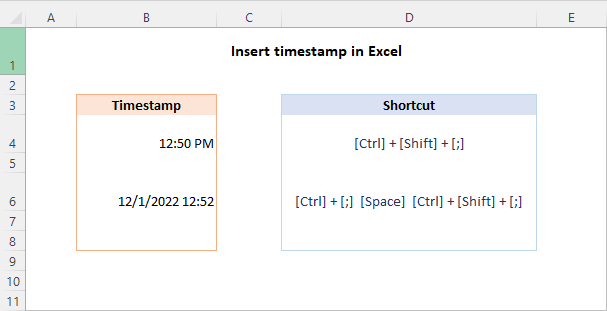
>
Consejo. La marca de tiempo se inserta en el formato de fecha/hora predeterminado. Para que la fecha y la hora se muestren de manera diferente, cambie el formato de número aplicado a la celda. Para obtener más información, consulte Formato de fecha de Excel y Formato de hora de Excel.
Inserte la hora actual como valor estático con VBA
Otra forma de insertar la fecha y hora actuales en Excel como un valor estático sin actualización automática es mediante VBA. Así es cómo:
Sub NowFunction() Aplicación.ActiveCell.Value = Ahora()
Fin Sub
En la imagen de abajo, la celda está formateada para mostrar solo la hora, pero la barra de fórmulas muestra el valor completo de fecha y hora, que fue devuelto por la macro y ahora está almacenado en la celda. 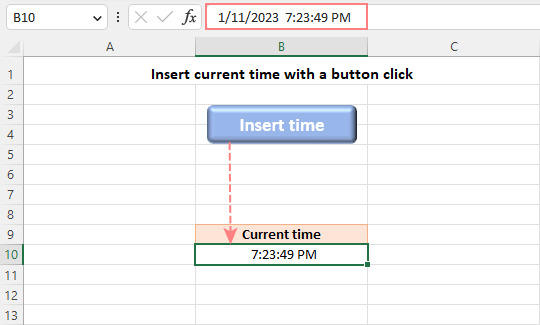
>
Consejo. También puede hacer que la función Excel NOW sea estática creando una función personalizada.
Inserte la fecha y hora actuales usando la función AHORA
Si desea insertar la fecha y hora actuales como valor dinámico que se actualiza automáticamente, luego use la función Excel AHORA.
La fórmula es lo más simple posible, no se requieren argumentos:
=NOW()
Al igual que los atajos de marca de tiempo, la función AHORA inserta la fecha y hora actuales en el formato predeterminado definido en la configuración de su región. Puede cambiar esto fácilmente aplicando un formato de fecha y hora personalizado.
A continuación se muestran algunos ejemplos de cómo se pueden formatear los resultados de la función AHORA de Excel: 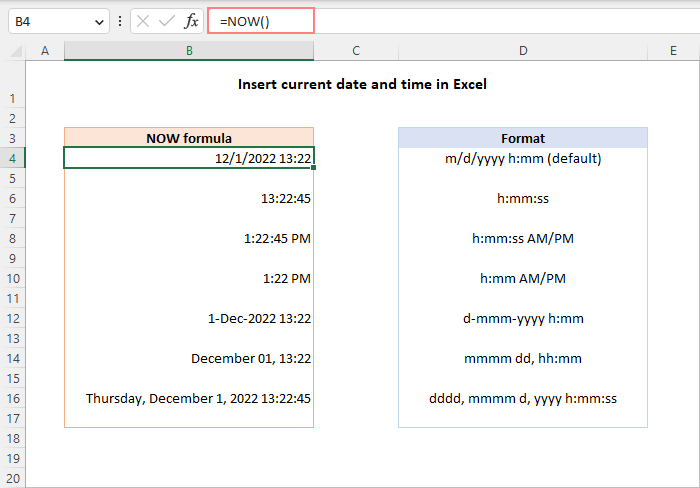
>
Al utilizar la función AHORA en Excel, hay algunas cosas a tener en cuenta:
- La hora se recupera del reloj del sistema de su computadora.
- AHORA es una función volátil que se vuelve a calcular cada vez que se vuelve a abrir o se recalcula la hoja de trabajo.
- Para forzar la actualización de una fórmula AHORA, presione Mayús + F9 para recalcular la hoja de trabajo activa o F9 para volver a calcular todos los libros abiertos.
Para obtener más detalles, consulte Cómo utilizar la función AHORA en Excel.
Insertar hora actual como valor dinámico
Si desea insertar sólo la hora actual sin fecha, tiene las siguientes opciones:
Utilice una fórmula NOW normal y luego aplique el formato de hora que desee al resultado:
=NOW()
Recuerde que esto solo cambiará la representación de la pantalla. El valor real almacenado en una celda seguirá siendo un número decimal que consta de un número entero que representa la fecha y una parte fraccionaria que representa la hora.
Utilice la función INT para redondear el número decimal devuelto por NOW() al entero más cercano. Y luego, reste la parte entera que representa la fecha de hoy para que solo se genere la parte fraccionaria que representa la hora actual.
=NOW() – INT(NOW())
Otra opción es restar la parte entera que representa la fecha (devuelta por HOY) del valor de fecha y hora (devuelta por AHORA):
=NOW() – TODAY()
De forma predeterminada, ambas fórmulas devuelven un número decimal que representa la hora internamente en Excel. Para obtener un resultado correcto, aplique el formato de Hora a la celda.
La siguiente captura de pantalla muestra ambas fórmulas en acción. Preste atención a que, aunque los valores de tiempo formateados parecen iguales (columna D), los valores reales almacenados en las celdas (columna B) son diferentes: los resultados devueltos por la segunda fórmula (B16:B20) contienen solo la parte fraccionaria. 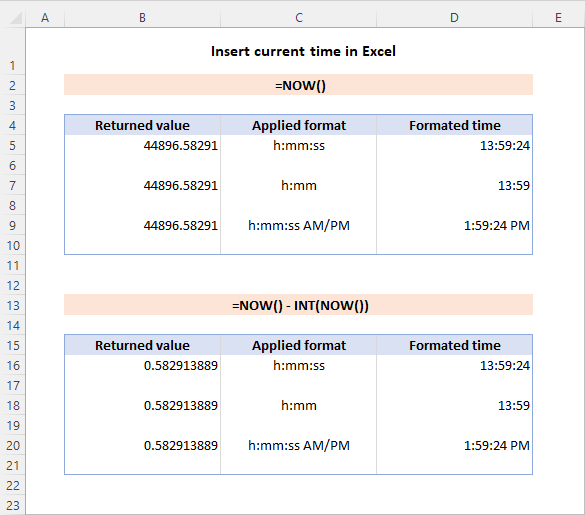
>
Insertar hora actual en Excel
Para insertar la hora actual como un número entre 0 (12:00 a. m.) y 23 (11:00 p. m.), use las funciones HORA y AHORA juntas:
=HOUR(NOW())
Sí, es así de simple 🙂 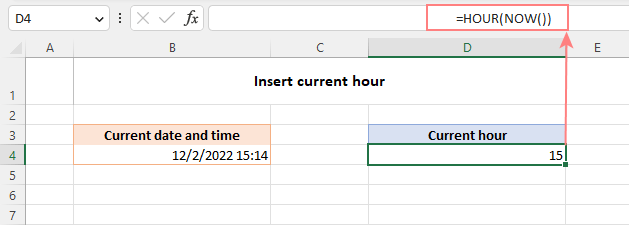
>
Cómo convertir la marca de tiempo de Excel a la fecha
Suponga que tiene una columna de marcas de tiempo en su hoja de trabajo de la cual desea eliminar el valor de tiempo y conservar solo la fecha. Esto se puede hacer de diferentes maneras.
Formatear la marca de tiempo para mostrar solo la fecha
La forma más sencilla de convertir una marca de tiempo en una fecha es formatearla de tal manera que solo una fecha sea visible en una celda. Así es cómo:
Si prefiere tener una fecha en una celda separada, ingrese una fórmula como =A3 (donde A3 es la marca de tiempo original) en cualquier celda vacía en la misma fila y establezca el formato de fecha para esa celda.
Por ejemplo, así es como puedes cambiar una marca de tiempo al formato de fecha larga predeterminado: 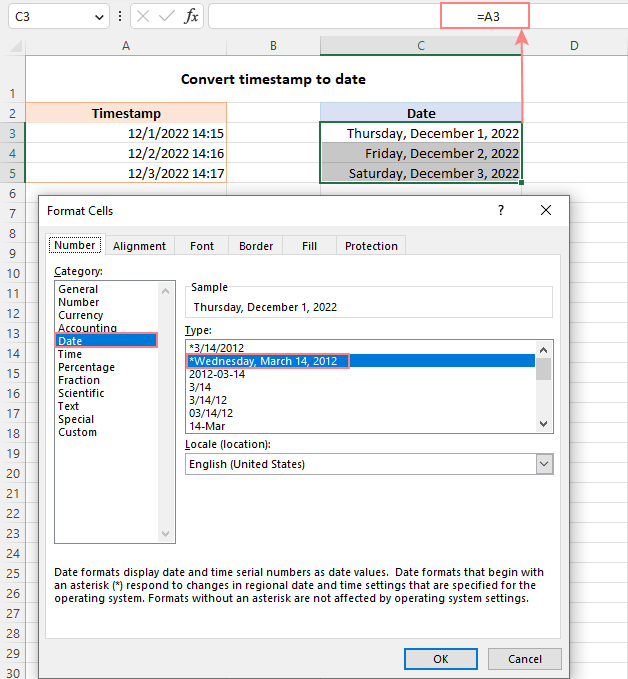
>
Eliminar la hora de la marca de tiempo
En el sistema interno de Excel, un valor de fecha y hora se almacena como un número decimal donde el tiempo se representa mediante una parte fraccionaria. Una manera fácil de eliminar esa parte es usar la función INT que redondea un decimal al número entero:
=INT(A3)
O puedes extraer la fecha con la ayuda de la función FECHA:
=DATE(YEAR(A3), MONTH(A3), DAY(A3))
Cualquiera que sea la fórmula que elija, establezca el formato de fecha para las celdas de la fórmula y obtendrá el resultado que busca: 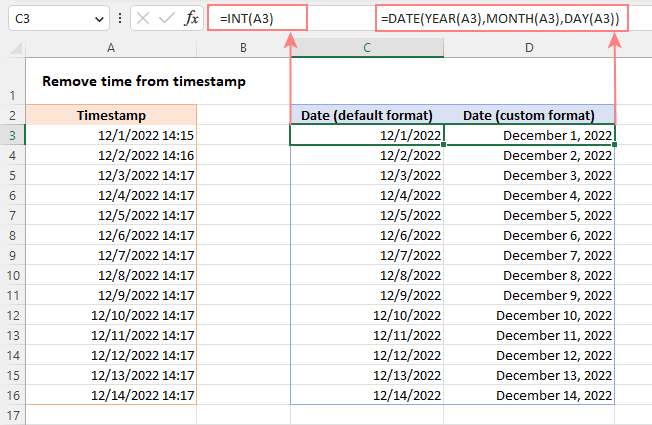
>
Nota. Todos los métodos descritos anteriormente asumen que una marca de tiempo es un valor de fecha y hora y no una cadena de texto. Si su marca de tiempo es una valor de texto, primero debes convertir el texto a la fecha. O puede dividir una cadena de texto en diferentes columnas o extraer una subcadena que represente la fecha.
Cómo obtener horas, minutos y segundos a partir de la marca de tiempo
Para extraer una unidad de tiempo específica de una marca de tiempo, puede utilizar las siguientes funciones:
HORA(número_de_serie): devuelve una hora de un valor de tiempo, como un número entero de 0 (12:00 a. m.) a 23 (11:00 p. m.).
MINUTO(número_de_serie): obtiene los minutos de un valor de tiempo, como un número entero de 0 a 59.
SEGUNDO(número_de_serie): devuelve los segundos de un valor de tiempo, como un número entero de 0 a 59.
En las tres funciones, número de serie se puede proporcionar como referencia a la celda que contiene la hora, una cadena de texto entre comillas dobles (por ejemplo, «6:00 a. m.»), un número decimal (por ejemplo, 0,25 que representa las 6:00 a. m.) o el resultado de otra función.
En la imagen siguiente, se utilizan las siguientes fórmulas.
Para devolver horas desde la marca de tiempo en A2:
=HOUR(A2)
Para obtener minutos de la marca de tiempo en A2:
=MINUTE(A2)
Para extraer segundos de la marca de tiempo en A2:
=SECOND(A2) 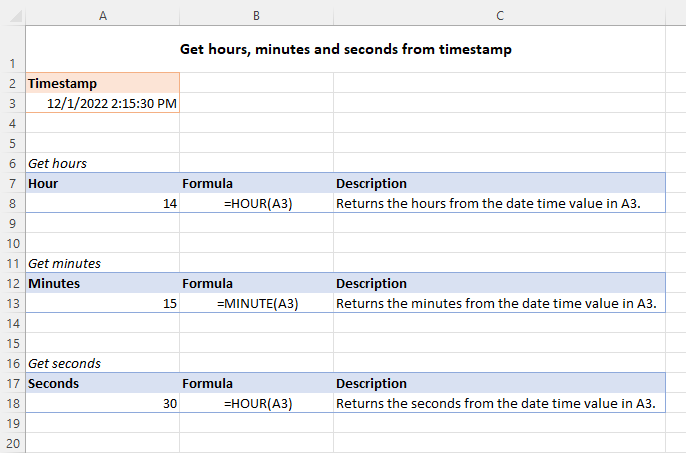
>
Cómo insertar una hora específica en Excel
Cuando escribe un valor de hora en una celda, en la mayoría de los casos Microsoft Excel lo reconoce como tal y aplica automáticamente el formato de hora. Si Excel no entiende lo que está ingresando, la función TIEMPO puede ayudar. La sintaxis es intuitiva y sencilla:
TIEMPO(hora, minuto, segundo)
El hora, minuto y segundo Los argumentos se pueden proporcionar como números del 0 al 32767. Los números proporcionados se procesan de esta manera:
- Si hora es mayor que 23, se divide por 24 y el resto se toma como valor de la hora.
- Si minuto es mayor que 59, se convierte a horas y minutos.
- Si segundo es mayor que 59, se convierte a horas, minutos y segundos.
Por ejemplo:
- HORA(30, 0, 0) equivale a HORA(6, 0, 0), que son las 6:00 a.m.
- HORA(0, 130, 0) se convierte en HORA(2, 10, 0), que son las 2:10:00 a.m.
- HORA(0, 0, 130) se convierte en HORA(0, 2, 10), que son las 12:02:10 a. m.
La función HORA de Excel es particularmente útil cuando se trata de combinar unidades individuales en un solo valor de tiempo.
Suponiendo que tienes horas en A3, minutos en B3 y segundos en C3, la siguiente fórmula los unirá:
=TIME(A3, B3, C3) 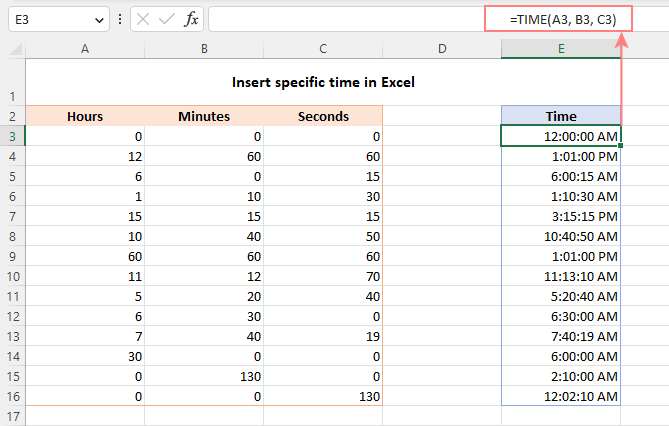
>
Así es como se inserta la fecha y hora actuales en Excel con atajos y fórmulas. ¡Te agradezco por leer y espero verte en nuestro blog la próxima semana!
Libro de práctica para descargar.
Insertar hora en Excel – ejemplos (archivo .xlsx)
Usted también podría estar interesado en
Fecha y hora invariable de registro de datos en Excel
Atajo de Marca de Tiempo, Fórmula AHORA, VBA – Preguntas Frecuentes
Atajo de Marca de Tiempo, Fórmula AHORA, VBA – Preguntas Frecuentes
Si eres nuevo en el mundo de la programación de macros en Excel utilizando el lenguaje VBA, es posible que te hayas encontrado con el término «Atajo de Marca de Tiempo» o «Fórmula AHORA». En este artículo, responderemos a algunas preguntas frecuentes sobre este tema para ayudarte a comprender su funcionalidad y cómo implementarlo en tus proyectos.
¿Qué es el Atajo de Marca de Tiempo en VBA?
El Atajo de Marca de Tiempo es una función en el lenguaje de programación VBA que permite capturar la fecha y hora actual en una celda de Excel. Es especialmente útil cuando necesitas realizar un seguimiento del momento exacto en que se realiza una acción o cuando necesitas registrar la fecha y hora de ciertos eventos.
¿Cómo se utiliza la Fórmula AHORA en VBA?
Para utilizar la Fórmula AHORA en VBA, es necesario utilizar la función incorporada «Now». Esta función devolverá la fecha y hora actual en una determinada celda. A continuación se muestra un ejemplo de cómo usar esta fórmula:
Sub MarcarTiempo() Range(«A1»).Value = Now End Sub
En este ejemplo, la fecha y hora actual se mostrarán en la celda A1 de la hoja de Excel cuando se ejecute la macro.
¿Puedo personalizar el formato de la fecha y hora mostrados?
Sí, puedes personalizar el formato de la fecha y hora utilizando distintas funciones de formato en VBA. Por ejemplo, si deseas mostrar solo la fecha en un formato específico, puedes utilizar la función «Format» de la siguiente manera:
Sub MarcarFecha() Range(«A1»).Value = Format(Now, «dd/mm/yyyy») End Sub
En este caso, solo se mostrará la fecha en la celda A1 utilizando el formato de día/mes/año.
¿Dónde puedo obtener más información sobre VBA y funciones relacionadas?
Si deseas obtener más información sobre VBA y las distintas funciones relacionadas, puedes consultar los siguientes recursos:
Estos recursos te proporcionarán información adicional y te ayudarán a explorar más sobre el mundo de la programación en VBA.
Esperamos que estas preguntas frecuentes hayan aclarado tus dudas sobre el Atajo de Marca de Tiempo, la Fórmula AHORA y cómo utilizarlas en VBA. ¡Ahora estás listo para comenzar a aprovechar al máximo estas herramientas en tus proyectos de Excel!
[automatic_youtube_gallery type=»search» search=»atajo de marca de tiempo, fórmula AHORA, VBA» limit=»1″]
Parece que has compartido un texto bastante extenso sobre cómo insertar y manipular marcas de tiempo, fechas y horas en Excel utilizando accesos directos, fórmulas y VBA. A continuación, haré un resumen de los puntos clave presentados en tu texto, para que sea más fácil de digerir:
Formas de Insertar Hora y Fecha en Excel
- Atajos de Teclado:
- Hora Actual (estática): Ctrl + Mayús + ;
– Fecha Actual (estática): Ctrl + ;, luego Espacio y Ctrl + Mayús + ; para la hora.
- Usando VBA:
- Puedes insertar la fecha y hora actuales utilizando la siguiente macro:
vba


     Sub NowFunction()


         Application.ActiveCell.Value = Now()


     End Sub
– Deberás crear un botón y asociarlo a la macro para usarlo.
- Función
NOW():
– Para un valor dinámico (que se actualiza automáticamente), usa la función:
excel


     =NOW()
- Formateo:
– Puedes modificar el formato de las celdas para mostrar la fecha y hora en el formato deseado. Utiliza Ctrl + 1 para abrir el diálogo de formato.
Obtener Solo Hora de la Marca de Tiempo
- Para extraer solo la hora, minutos o segundos de un valor de fecha y hora, utiliza:
– Sola Hora: =HOUR(A2)
- Minutos: =MINUTE(A2)
– Segundos: =SECOND(A2)
Convertir Marcas de Tiempo a Fechas
- Formatear Celdas:
– Selecciona las celdas con las marcas de tiempo y formatea para que muestren solo la fecha.
- Usar Funciones:
– Para obtener solo la fecha, puedes usar:
excel


     =INT(A3)
- O:
excel


     =DATE(YEAR(A3), MONTH(A3), DAY(A3))
Insertar Hora Específica en Excel
- Utiliza la función
TIME para crear un valor de hora:
excel


  =TIME(hora, minuto, segundo)
Consideraciones
- Recuerda que
NOW()es una función volátil, lo que significa que recalcula automáticamente, lo que lo hace ideal para actualizaciones en tiempo real. - Cuando insertas un valor de tiempo manualmente, asegúrate de que Excel lo reconozca adecuadamente, y si no lo hace, utiliza
TIME.
Conclusión
Estas son las principales maneras de trabajar con fechas y horas en Excel. Si bien hay métodos simples para insertar valores estáticos, las funciones y macros permiten un control más dinámico sobre tus datos. Si tienes otras preguntas sobre Excel o quieres ejemplos específicos, ¡no dudes en preguntar!
¡Gran artículo, muy útil! Yo he estado usando la fórmula AHORA en mis hojas de cálculo y me ha facilitado la vida un montón, especialmente cuando necesito registrar tiempos en mis proyectos. Gracias a estos atajos, puedo hacer todo más rápido. ¡Sigue así! – guido antonio.
Opera78yl: ¡Exacto, guido! La fórmula AHORA me salvó la vida también. Empecé a usarla cuando trabajaba en un análisis de datos para un cliente y el tiempo se me iba volando actualizando fechas. Desde que aplico estos atajos, me siento mucho más eficiente y ya no pierdo tiempo en cosas repetitivas. ¡Mil gracias por compartir estos tips!
Guillermo fernando: ¡Genial post, guido! Me pasó algo parecido cuando empecé a usar la fórmula AHORA para un informe que tenía que entregar rápido. Antes pasaba horas organizando fechas, pero ahora ya lo hago en un abrir y cerrar de ojos. ¡Estos atajos son lo mejor! ¡Gracias por los tips!
Zihao: ¡Totalmente de acuerdo, guido! La fórmula AHORA es un salvavidas. Yo la empecé a usar cuando estaba gestionando un proyecto grande y podía perder mucho tiempo actualizando manualmente las fechas y horas. Desde que conocí estos atajos, ¡todo va como la seda! ¡Gracias por compartir esto!