
¡ÁRBITRO! Error en Excel (comprensión y corrección)
¿Te has sentido alguna vez atrapado en un partido de fútbol donde, a pesar de tus mejores esfuerzos, un error del árbitro arruina el juego? Algo similar sucede en Excel, donde un pequeño error puede convertir una hoja de cálculo perfectamente organizada en un verdadero caos. En este artículo, exploraremos los errores más comunes que pueden surgir en este poderoso programa y, lo más importante, cómo corregirlos. Prepárate para convertirte en el árbitro de tus propias hojas de cálculo y recuperar el control del juego. ¡Manos a la obra y adentrémonos en el fascinante mundo de Excel!
En el mundo de los programas de hojas de cálculo, Excel siempre ha sido el rey indiscutible. Sin embargo, incluso el mejor rey tiene sus momentos de debilidad, y Excel no es una excepción. En este caso, el error reside en la comprensión y corrección que puede llevar a cabo el software, y ¡oh sorpresa! el árbitro es Excel. En este artículo, exploraremos el error en Excel y aprenderemos cómo corregirlo para sacar el máximo provecho de esta poderosa herramienta. Así que prepárate para sumergirte en el fascinante mundo de los errores de Excel y cómo superarlos. ¡Vamos!
La mayoría de las veces, #REF! El error ocurre cuando ingresa una fórmula en una celda y la referencia en esa fórmula no es válida. Entonces, por ejemplo, digamos que tiene una fórmula que suma valores de cinco celdas arriba, y copie y pegue esa fórmula en una ubicación donde solo tenga tres celdas arriba; ¡obtendrás el #REF! Error.
Fórmula copiada en una nueva ubicación
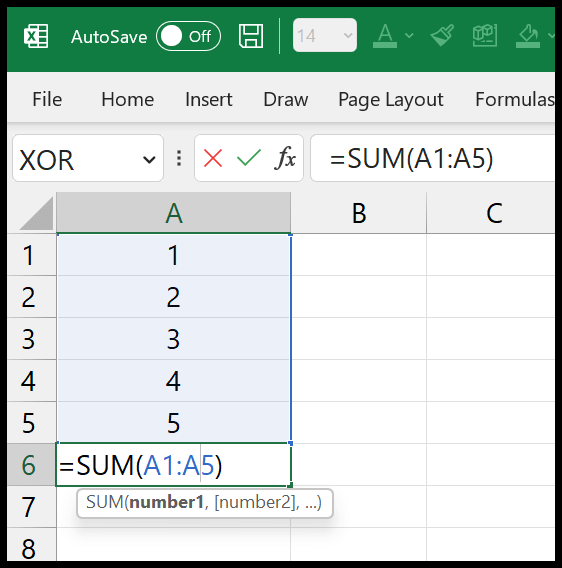
En el siguiente ejemplo, tenemos la fórmula de suma en la celda A5, que suma valores del rango A1:A5. Tiene una referencia de celda relativa en la fórmula.
 >
>
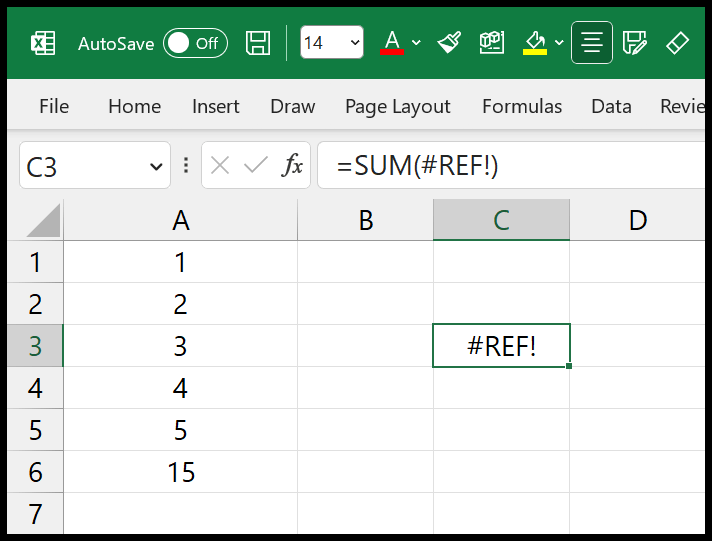
Y cuando copias y pegas esta fórmula en la celda C3, devuelve #REF. en el resultado.
 >
>
Como dije antes, cuando copias la fórmula de A6 a C3, C3 no tiene cinco celdas arriba, lo que significa que es imposible hacer referencia a cinco celdas desde arriba.
#¡ÁRBITRO! Error con BUSCARV
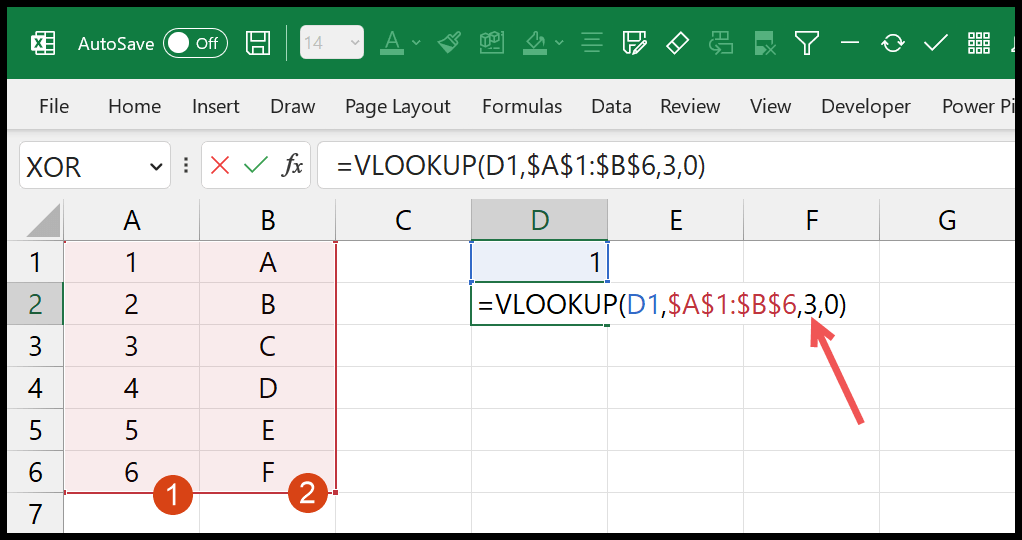
Mientras usa BUSCARV, especifique la columna de la que desea obtener el valor.
 >
>
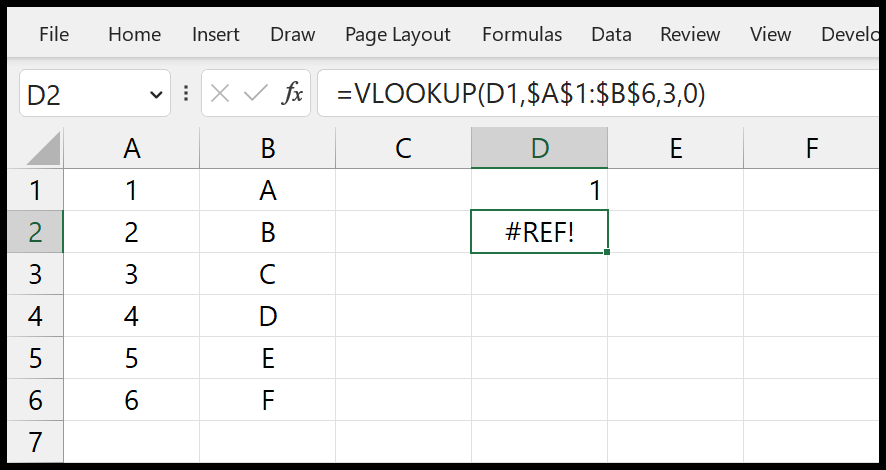
En el ejemplo anterior, hemos especificado tres como col_index_num en la fórmula. Pero, en la tabla de búsqueda, solo tenemos dos columnas, y es por eso que tenemos #REF. Error en el resultado.
 >
>
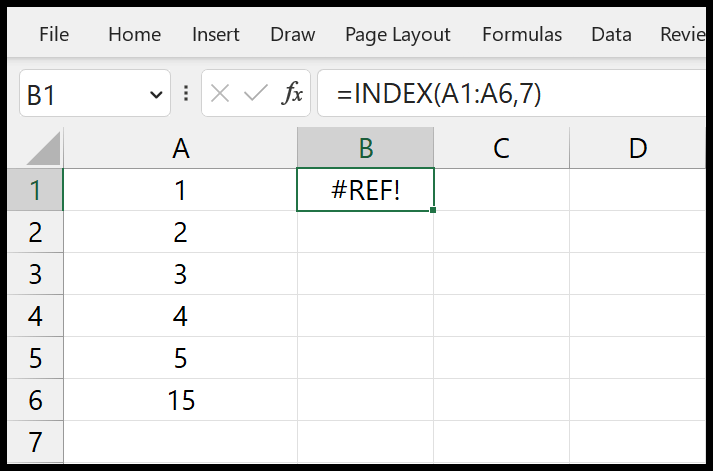
Es posible que te enfrentes a lo mismo al usar INDEX. Cuando intenta buscar un número de fila o columna que sea mayor que el número total de columnas o filas que tiene en los datos referidos, esto devuelve un #REF. Error en el resultado.
 >
>
En el ejemplo anterior, buscamos el valor en la séptima fila del rango, pero solo tenemos 6 celdas en total.
#¡ÁRBITRO! Error al eliminar una columna
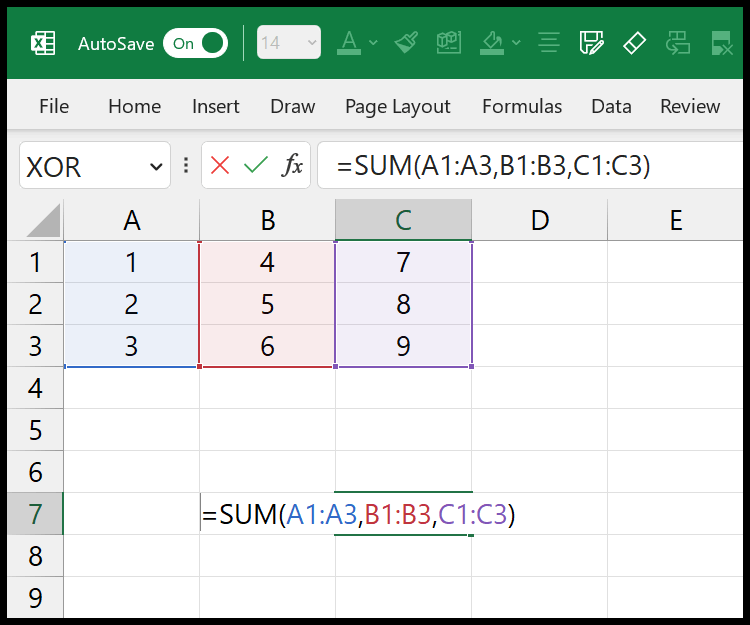
En el siguiente ejemplo, nos hemos referido al rango A1:C3 en tres partes.
 >
>
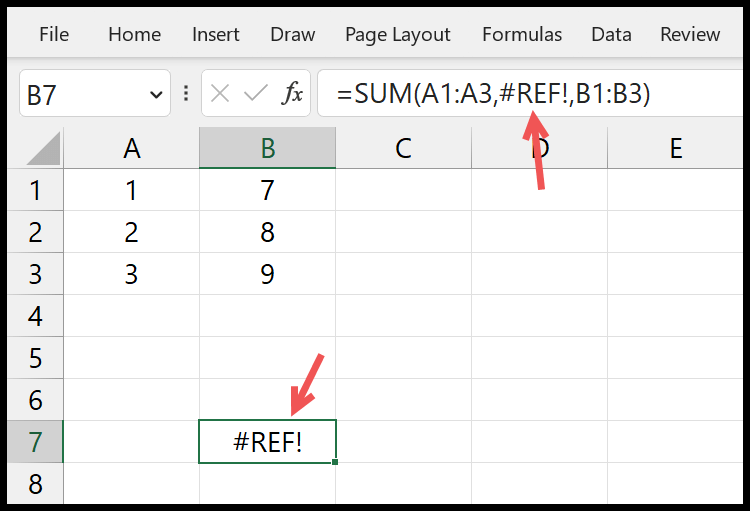
Pero si elimina alguna de estas columnas, la fórmula devolverá un #REF. Error en el resultado.
 >
>
Otras razones
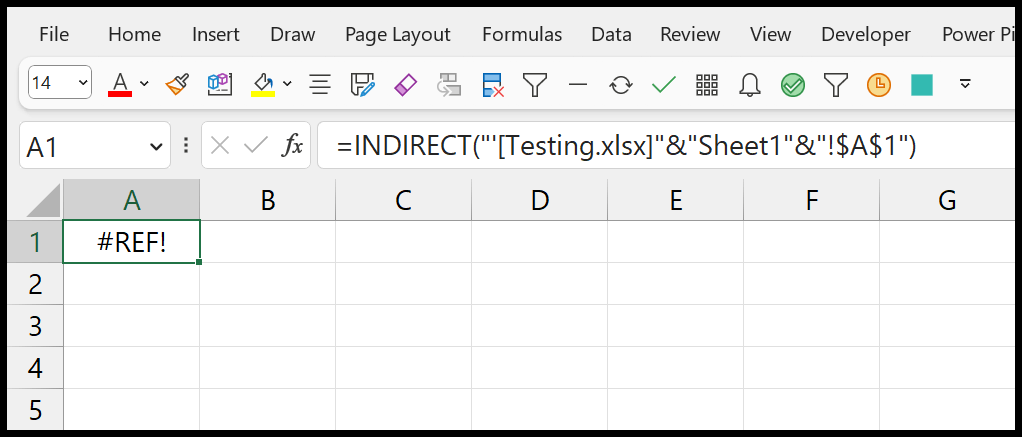
Mientras usa la función INDIRECTA, si se refiere a una celda o rango de un libro cerrado. ¡Existe la posibilidad de que obtengas el #REF! Error en el resultado.
 >
>
¡Arreglando el #REF! Error
En Excel, cuando trabajas con fórmulas, ¡es mejor no atrapar el #REF! Error con el ISERROR o cualquier otra función. Es mejor corregir el error cuando lo obtenga en el resultado.
En la mayoría de los casos, necesitas fijar la referencia al rango o celda y tus fórmulas funcionarán bien. Pero a veces puede resultar complicado saber exactamente qué referencia se elimina o se elimina.
Por ejemplo, cuando elimina una hoja de un libro, es imposible deshacer esa acción y es más difícil reemplazar esas referencias en la fórmula.
¡Encontrando todos los #REF! Errores
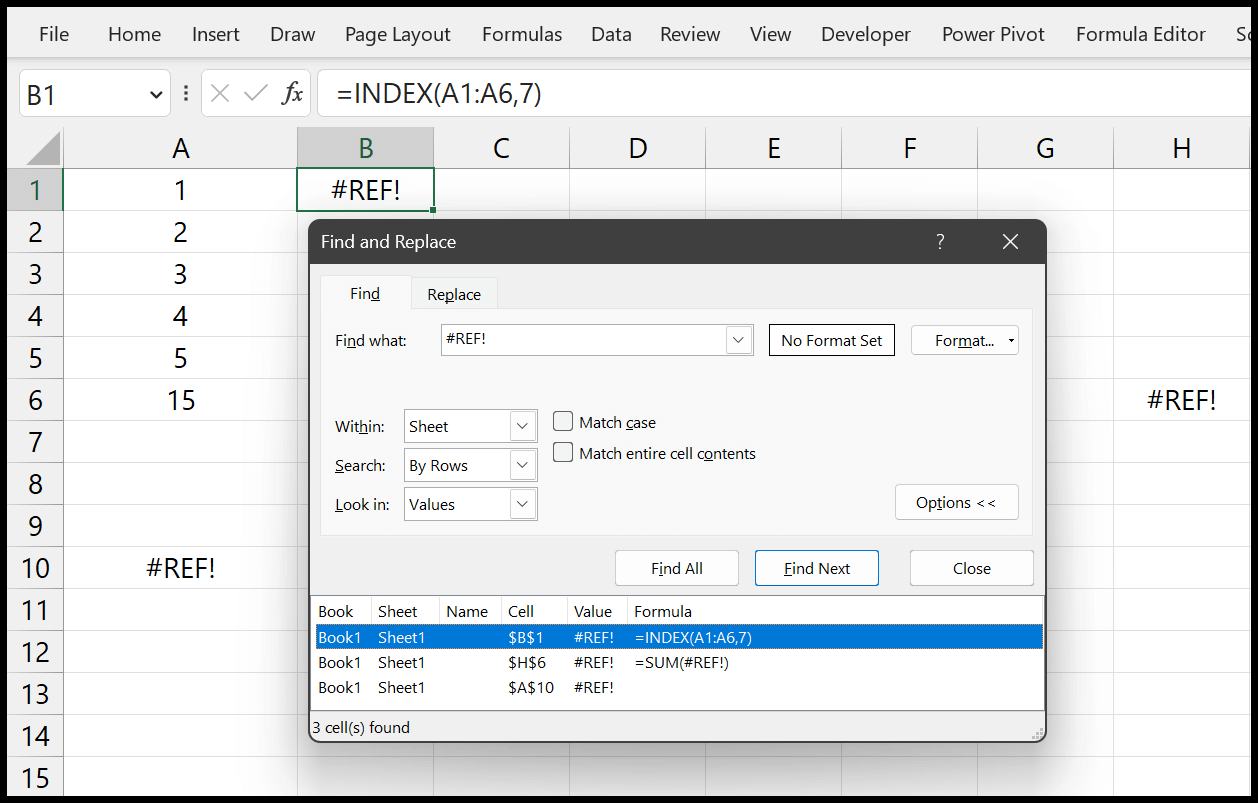
Con la ayuda de la opción ENCONTRAR de Excel, puedes buscar y seleccionar las celdas en las que tienes el #REF! Error.
 >
>
Después de eso, puedes ir a cada celda y corregir la fórmula.
🔴INDIA vs B’DESH TEA: BAN 56/0, सामने 515 रन का TARGET, आखिरी SESSION में BOWLERS को लेने होंगे WKT
¡ÁRBITRO! Error en Excel (comprensión y corrección)
¡ÁRBITRO! Error en Excel (comprensión y corrección)
¿Estás experimentando un error en Excel y no sabes cómo comprenderlo y corregirlo? No te preocupes, estás en el lugar correcto. En este artículo, responderemos a las preguntas frecuentes sobre el error ¡ÁRBITRO! en Excel y te proporcionaremos soluciones para corregirlo.
¿Qué es el error ¡ÁRBITRO! en Excel y por qué ocurre?
El error ¡ÁRBITRO! es un mensaje de error que se muestra en Excel cuando una fórmula contiene referencias a celdas que han sido eliminadas o movidas. Este error puede ocurrir debido a diversas razones, como la eliminación de celdas que son parte de una fórmula, el movimiento de celdas referenciadas en una fórmula o la apertura de un archivo que contiene fórmulas incorrectas.
Es importante comprender que Excel utiliza referencias relativas en las fórmulas, lo que significa que las fórmulas se ajustan automáticamente cuando se mueven o eliminan las celdas referenciadas. Sin embargo, si una celda referenciada se elimina o se mueve incorrectamente, esto puede resultar en el error ¡ÁRBITRO!.
¿Cómo puedo corregir el error ¡ÁRBITRO! en Excel?
A continuación se presentan algunas soluciones para corregir el error ¡ÁRBITRO! en Excel:
Esperamos que estas soluciones te ayuden a comprender y corregir el error ¡ÁRBITRO! en Excel. Recuerda siempre guardar una copia de seguridad de tus archivos antes de realizar cambios para evitar la pérdida de datos.
Para obtener más información sobre Excel y sus funciones, puedes consultar los siguientes recursos:
- Formulas y funciones comunes en Excel – Soporte técnico de Microsoft
- Exceljet – Recursos y tutoriales sobre Excel
- Excel Easy – Guías y ejemplos de Excel
¡Esperamos que encuentres útiles estas referencias y que puedas solucionar tus problemas con el error ¡ÁRBITRO! en Excel!
[automatic_youtube_gallery type=»search» search=»#¡ÁRBITRO! Error en Excel (comprensión y corrección)» limit=»1″]
#¡ÁRBITRO! Error en Excel (comprensión y corrección)
¿Qué es el error #¡ÁRBITRO! en Excel?
El error #REF! es un mensaje de error que se muestra en Excel cuando una fórmula contiene referencias a celdas que han sido eliminadas o movidas. Este error puede ocurrir debido a diversas razones, como la eliminación de celdas que son parte de una fórmula, el movimiento de celdas referenciadas en una fórmula o la apertura de un archivo que contiene fórmulas incorrectas.
Es importante comprender que Excel utiliza referencias relativas en las fórmulas, lo que significa que si se copian y pegan fórmulas en celdas donde no pueden referenciar los rangos adecuadamente, se generará un error #REF!. Por ejemplo, si tienes una fórmula que suma los valores de cinco celdas arriba y la pegaste en una ubicación que solo tiene tres celdas arriba, obtendrás un error #REF!.
Causas comunes del error #REF!
- Fórmulas copiadas en nuevas ubicaciones: Al copiar fórmulas, si la referencia no es válida en el nuevo contexto, se generará un error.
- Errores con la función BUSCARV: Si se especifica una columna que no existe en la matriz de búsqueda, el resultado será un #REF!.
- Eliminar columnas referenciadas: Si eliminas columnas que están en uso en una fórmula, también causarás un error #REF!.
- Uso de la función INDIRECTA: Referirse a celdas en un libro cerrado puede resultar en un error #REF! si no se puede acceder a esos datos.
Cómo corregir el error #REF!
Para solucionar el error #REF!, aquí hay algunas recomendaciones:
- Revisa las referencias en la fórmula y asegúrate de que todas las celdas referenciadas existen.
- Utiliza la función FIND en Excel para localizar todas las instancias del error #REF!.
- Cuando trabajes con fórmulas, considera fijar las referencias utilizando signos de dólar ($) para evitar que cambien al copiar.
- En vez de utilizar ISERROR para ocultar el error, intenta solucionar el problema original para obtener resultados precisos.
Encontrando todos los #REF! errores
Con la ayuda de la opción Buscar y reemplazar, puedes localizar las celdas que contienen el error #REF! :
- Abre Buscar y reemplazar usando Ctrl + F.
- Introduce el valor #REF! en «Buscar qué».
- Haz clic en el botón «Opciones».
- Selecciona «Valores» en »Buscar en».
- Haz clic en «Buscar todo».
Después de esto, podrás ir a cada celda y corregir la fórmula asociada al error.
Preguntas Frecuentes (FAQs)
¿Qué hacer si veo #REF! cuando intento abrir una hoja de cálculo?
Si ves el error #REF! al abrir una hoja de cálculo, es probable que algunas referencias a las celdas hayan sido eliminadas o que se estén refiriendo a un rango no válido. Trata de reparar estas referencias desde la barra de fórmulas y asegúrate de que todas estén apuntando a celdas existentes.
¿Puedo evitar que suceda el error #REF! en el futuro?
Sí, usando referencias absolutas en lugar de relativas y verificando siempre que las celdas referenciadas estén disponibles antes de eliminarlas o moverlas, puedes reducir la ocurrencia del error #REF! en tus hojas de cálculo.
¿Cómo puedo recuperar datos si tengo un error #REF! en una hoja de cálculo?
Si el error #REF! es consecuencia de eliminar datos, intenta deshacer la acción (Ctrl + Z) si fue reciente. También puedes tratar de restaurar una versión anterior del archivo si usas un sistema que lo permita, como OneDrive o Google Drive.
2 comentarios en «#¡ÁRBITRO! Error en Excel (comprensión y corrección)»
Deja un comentario
Lo siento, debes estar conectado para publicar un comentario.
Comes: Este artículo está genial, ¡cuántas veces me he vuelto loco por un error de Excel! Recuerdo una vez que estuve horas tratando de resolver un problema en una fórmula y al final era solo un paréntesis que me faltaba. Cosas que pasan, pero gracias por compartir estos tips, definitivamente me serán útiles para no volver a pasar por eso.
DorantiniX: ¡Totalmente de acuerdo! Yo también he pasado por esos momentos frustrantes con Excel. Una vez, perdí la cuenta de un proyecto importante porque había confundido una celda, ¡ni te cuento lo estresante que fue! Así que gracias por estos consejos, son justo lo que necesitaba para no volver a enredarme.