¿Te has encontrado alguna vez atrapado en un mar de fórmulas y funciones en Excel, sin saber exactamente dónde está el error que arruina tu hoja de cálculo? ¡No te preocupes! En este artículo, te enseñaremos a depurar funciones personalizadas en Excel como un verdadero experto. Aprender a identificar y corregir esos fallos es clave para maximizar tu productividad y reutilizar de manera efectiva tus soluciones en este poderosa herramienta. Acompáñanos en este viaje donde desmitificaremos la depuración y te daremos los trucos necesarios para convertirte en un maestro de Excel. ¡Es hora de afilar tus habilidades y llevar tus hojas de cálculo al siguiente nivel!
Write a short engaging introduction to a web article with the following title Aprenda a depurar funciones personalizadas en Excel
. Write the content in Spanish.
Como ya sabe cómo crear UDF (y espero que también haya intentado aplicarlas en Excel), profundicemos un poco más y veamos qué se puede hacer en caso de que la función definida por el usuario no funcione.
Para resolver algunos problemas al crear una función personalizada, lo más probable es que necesites ejecutar una depuración. Entonces podrá estar seguro de que la función funciona correctamente.
Exploraremos las siguientes técnicas de depuración:
Cuando crea una función personalizada, siempre existe la posibilidad de que cometa un error. Las funciones personalizadas suelen ser bastante complejas. Y no siempre empiezan a funcionar correctamente de inmediato. La fórmula puede devolver un resultado incorrecto o el #¡VALOR! error. A diferencia de las funciones estándar de Excel, no verá ningún otro mensaje.
¿Hay alguna manera de recorrer una función personalizada paso a paso para comprobar cómo funciona cada una de sus declaraciones? ¡Seguro! Para esto se utiliza la depuración.
Le ofreceré varias formas de depurar su función personalizada para que pueda elegir la que funcione para usted.
Como ejemplo, usamos la función personalizada. ObtenerMaxEntre de uno de nuestros artículos anteriores que calcula el número máximo en el rango de valores especificado:
Función GetMaxBetween(rngCells Como Rango, Núm Mínimo, Núm Máx)
Oscuro rangonumérico Como Rango
Oscuro vmáx.
Oscuro números de matriz()
Oscuro i Como Entero
Redim arrNums(rngCells.Count)
Para Cada rangonumérico En rngCells vMax = NumRange
Seleccionar Caso vmáx.
Caso Númmínimo + 0,01 A MaxNum – 0.01 arrNums(i) = vMax i = i + 1
Caso Demás
ObtenerMaxEntre = 0
Fin Seleccionar
Próximo NumRange GetMaxBetween = WorksheetFunction.Max(arrNums)
Fin Función
Los argumentos de la función son el rango de celdas donde se escriben los números, así como el límite superior e inferior de valores.
Coloque la función MsgBox en lugares importantes
Para monitorear la ejecución de los cálculos, puede mostrar los valores de las variables más importantes en la pantalla en los lugares correctos. Esto se puede hacer usando cuadros de diálogo emergentes.
cuadro de mensajes es un cuadro de diálogo que puedes utilizar para mostrar algún tipo de mensaje al usuario.
La sintaxis de MsgBox es similar a otras funciones de VBA:
MsgBox(mensaje [, buttons] [, title] [, helpfile, context])
inmediato es un argumento requerido. Contiene el mensaje que ve en el cuadro de diálogo. También se puede utilizar para mostrar los valores de variables individuales.
Todos los demás argumentos son opcionales.
[buttons] – determina qué botones e iconos se muestran en el cuadro de mensajes. Por ejemplo, si utilizamos la opción vbOkSoloentonces sólo el DE ACUERDO Se mostrará el botón . Incluso si se perdió este argumento, este botón se usa de forma predeterminada.
Aprenda a depurar funciones personalizadas en Excel – aquí puede especificar el título del cuadro de mensaje.
Pasemos de las palabras a la práctica y comencemos a depurar. Para mostrar el mensaje, agregue la siguiente línea al código del ObtenerMaxEntre función definida por el usuario antes de Caso más operador:
MsgBoxvMax,, «Contar -« &erio; i
Esto es lo que obtendremos en el resultado:
Función GetMaxBetween(rngCells Como Rango, Núm Mínimo, Núm Máx)
Oscuro rangonumérico Como Rango
Oscuro vmáx.
Oscuro números de matriz()
Oscuro i Como Entero
Redim arrNums(rngCells.Count)
Para Cada rangonumérico En rngCells vMax = NumRange
Seleccionar Caso vmáx.
Caso Númmínimo + 0,01 A MaxNum – 0.01 arrNums(i) = vMax i = i + 1 MsgBox vMax,, «Contar -« &erio; i
Caso Demás
ObtenerMaxEntre = 0
Fin Seleccionar
Próximo NumRange GetMaxBetween = WorksheetFunction.Max(arrNums)
Fin Función
Utilizando el vmáx. variable en el cuadro de diálogo, veremos qué números cumplen con los criterios de selección, de modo que podamos seleccionar el mayor de ellos. Con la expresión «Contar -» & I en la barra de título indicamos cuántos números ya hemos seleccionado para determinar el valor máximo. El contador aumentará con cada nuevo valor.
Una vez que tengamos nuestra UDF configurada, aplicamos la siguiente fórmula al rango de fechas:
= GetMaxBetween (A1:A6,10,50)
Después de la Ingresar Al presionar el botón, verá un mensaje como en la siguiente captura de pantalla: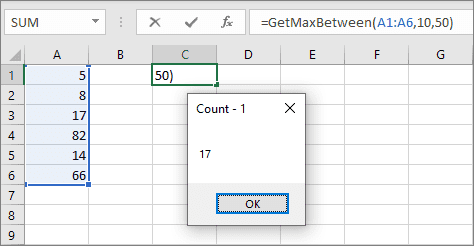
>Este es el primer número del rango A1: A6 que cumple con el criterio: mayor que 10 pero menor que 50.
Después de hacer clic en Aceptar, aparece un segundo mensaje con el número 14. El resto de números no coinciden con los criterios de selección. Por lo tanto, la función sale y devuelve el mayor de los dos valores, 17.
El cuadro de mensajes La función se puede utilizar en los lugares más importantes de su función personalizada para controlar cómo cambian los valores de las variables individuales. Los cuadros de mensajes pueden resultar muy útiles cuando se tiene una función grande y muchos cálculos. En este caso, le resultará fácil determinar en qué parte del código se produce el error.
Determine los puntos de parada y realice paso a paso.
Puede agregar puntos de interrupción al código de su función donde se detendrá la ejecución del código. Para que puedas seguir el proceso de cálculo paso a paso. Al hacerlo, podrás ver cómo cambian los valores de las variables.
Para agregar un punto de interrupción, coloque el cursor en la línea que contiene la declaración donde elige pausar. Luego haga clic derecho y seleccione Depurar -> Alternar punto de interrupción o simplemente presione F9. También puede hacer clic en el lugar deseado en el área gris vertical a la izquierda del código de función.
Aparecerá un círculo rojo, como puedes ver en la siguiente captura de pantalla. La línea de código donde se detendrá el cálculo está resaltada en rojo.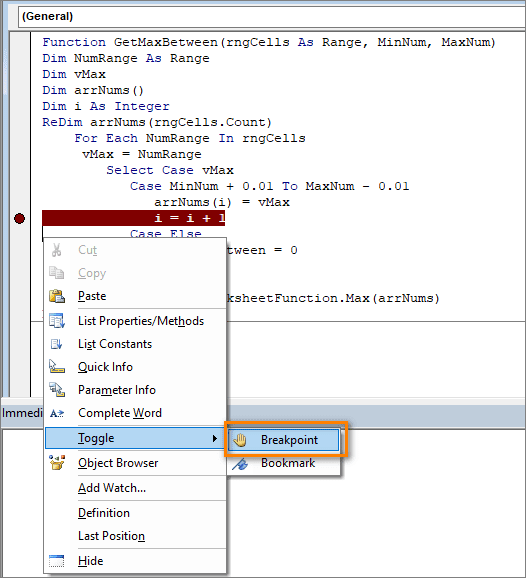
>Ahora, la ventana del editor VBA se abrirá cuando la función se esté ejecutando. El cursor se posicionará en el punto donde se detuvo.
Si pasa el cursor del mouse sobre cualquiera de las variables en el código de función, podrá ver su valor actual: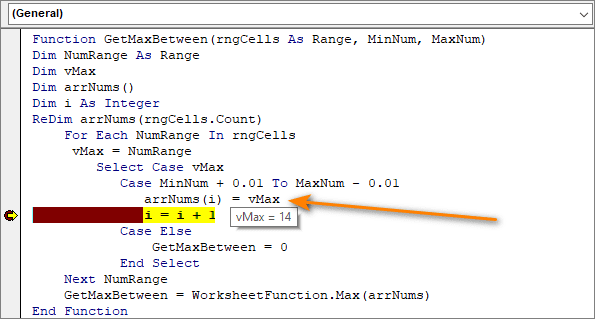
>Prensa F5 para continuar el cálculo.
Nota. Después del punto de interrupción, puede comenzar a seguir el progreso de los cálculos paso a paso. Si presionas el F8 , solo se ejecutará la siguiente línea del código VBA. La línea amarilla con una flecha también se moverá a la última posición del código ejecutado.
Dado que la ejecución de la función se pausa nuevamente, puede ver los valores actuales de todas las variables de la función usando el cursor del mouse.
La próxima prensa de F8 nos llevará un paso adelante. Entonces puedes presionar F8 hasta el final del cálculo. O presione F5 para continuar el cálculo hasta el siguiente punto de interrupción.
Si ocurre un error, el cursor se detendrá en el punto del código donde ocurrió el error. Y también verá un mensaje de error emergente. Esto facilita la determinación de la causa del problema.
Los puntos de interrupción que especifique se aplicarán hasta que cierre el archivo. Cuando lo vuelvas a abrir, tendrás que configurarlos nuevamente. No es el método más conveniente, ¿no crees?
Sin embargo, este problema se puede solucionar. Insertar un Detener declaración en el código de función en los puntos necesarios, y puede detener la ejecución del programa de la misma manera que cuando usa puntos de interrupción.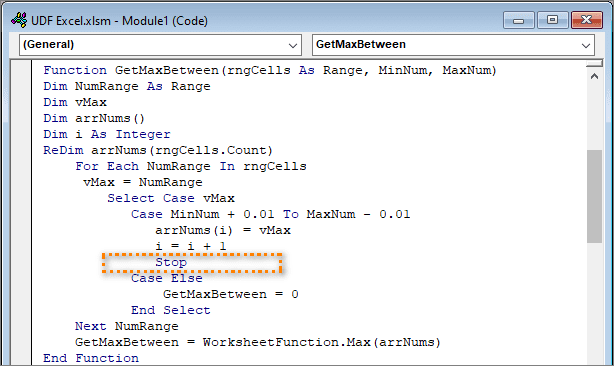
>Cuando VBA encuentra un Detener declaración, detendrá la ejecución del programa y esperará su acción. Verifique los valores de las variables, luego presione F5 continuar.
O presione F8 para cumplir la función paso a paso como se describe anteriormente.
El Detener La declaración es parte del programa y, por lo tanto, no se elimina, como es el caso de un punto de interrupción. Cuando haya terminado de depurar, elimínelo usted mismo. O conviértalo en un comentario precediéndolo con una comilla simple (‘).
Depuración utilizando el operador Debug.Print
Puedes colocar el Depurar.Imprimir en el código de función en el lugar correcto. Esto es útil para comprobar los valores de las variables que cambian cíclicamente.
Puede ver un ejemplo del rendimiento de Debug.Print en la siguiente captura de pantalla.
>Declaración Depurar.Imprimir i, vMax imprime valores y sus números ordinales.
En la ventana Inmediato verás dos números (17 y 14) del rango seleccionado, que corresponde a los límites establecidos y entre los cuales se seleccionará el máximo. Los dígitos 1 y 2 significan que la función ha completado 2 ciclos en los que se seleccionaron los números. Vemos los valores de las variables más importantes, como hicimos antes con cuadro de mensajes. Pero esto no detuvo la función.
Llamar a una función desde un procedimiento
Puede llamar a una función definida por el usuario no desde una celda de la hoja de trabajo, sino desde un procedimiento. En este caso, todos los errores se mostrarán en la ventana del Editor de Visual Basic.
Así es como puede llamar a la función definida por el usuario GetMaxBerween desde un procedimiento:
Sub Prueba()
Oscuro x x = ObtenerMaxEntre(Rango («A1:A6»), 10, 50) CuadroMensaje(x)
Fin Sub
Coloque el cursor en cualquier parte del código y presione F5. Si no hay ningún error en la función, verá una ventana emergente con el resultado del cálculo.
En caso de error, verá el mensaje correspondiente en el editor VBA. El cálculo se detendrá y la línea de código en la que ocurrió el error se resaltará en amarillo. Puede identificar fácilmente dónde y por qué ocurrió el error.
Eso es todo. Ahora ha creado su propio complemento, lo agregó a Excel y puede usar la UDF en él. Si desea utilizar más UDF, simplemente escriba el código en el módulo complementario en el editor VBA y guárdelo.
Es todo por hoy. Cubrimos diferentes formas de depurar funciones personalizadas y aprendimos cómo usarlas en su libro de trabajo. Realmente esperamos que estas pautas le resulten útiles. Si tienes alguna duda, escribe en los comentarios de este artículo.
Usted también podría estar interesado en
Aprenda a depurar funciones personalizadas en Excel – Preguntas Frecuentes
Aprenda a depurar funciones personalizadas en Excel – Preguntas Frecuentes
Si está buscando mejorar sus habilidades en Excel y aprender a depurar funciones personalizadas, ha venido al lugar correcto. En este artículo, responderemos a algunas de las preguntas frecuentes que surgen al depurar funciones personalizadas en Excel.
1. ¿Qué es una función personalizada en Excel?
Una función personalizada en Excel es una fórmula creada por el usuario para realizar cálculos específicos que no están disponibles en las funciones incorporadas de Excel. Estas funciones pueden ser escritas utilizando el lenguaje de programación VBA (Visual Basic for Applications).
2. ¿Por qué debo depurar una función personalizada?
Depurar una función personalizada es un proceso importante para identificar errores y solucionar problemas en su código. La depuración le permite encontrar y corregir errores de sintaxis, errores de lógica y otros problemas que pueden afectar el rendimiento o la precisión de la función.
3. ¿Cómo puedo depurar una función personalizada en Excel?
Depurar una función personalizada en Excel implica seguir ciertos pasos para identificar y corregir errores. Aquí hay un proceso básico de depuración que puede seguir:
Recuerde, la depuración es un proceso iterativo y puede llevar tiempo encontrar y solucionar todos los errores en su función personalizada.
4. ¿Dónde puedo encontrar más recursos sobre la depuración de funciones personalizadas en Excel?
Si desea aprender más sobre cómo depurar funciones personalizadas en Excel, aquí hay algunos recursos útiles que puede consultar:
- El sitio oficial de Microsoft Excel: https://support.microsoft.com/
- Foros de Excel en línea, como el foro de la comunidad de Excel de Microsoft: https://answers.microsoft.com/es-es/msoffice/forum/msoffice_excel
- Tutoriales y blogs de expertos en Excel, como el blog de Excel de Chandoo: https://www.chandoo.org/wp/excel-tutorials/
Explorar estos recursos adicionales le brindará más información sobre la depuración de funciones personalizadas y le ayudará a mejorar sus habilidades en Excel.
Esperamos que estas preguntas frecuentes hayan aclarado algunos conceptos básicos sobre la depuración de funciones personalizadas en Excel. Si tiene más preguntas, no dude en consultar los recursos adicionales mencionados anteriormente o buscar en Internet para obtener más información.
[automatic_youtube_gallery type=»search» search=»Aprenda a depurar funciones personalizadas en Excel» limit=»1″]
Aprenda a depurar funciones personalizadas en Excel
Como ya sabe cómo crear funciones definidas por el usuario (UDF) en Excel (y espero que también haya intentado aplicarlas), profundicemos un poco más y veamos qué hacer cuando la UDF no funciona correctamente. Para resolver problemas al crear una función personalizada, es probable que necesite realizar una depuración. Esto le permitirá verificar que la función funcione correctamente.
Técnicas de depuración
Cuando crea una UDF, siempre existe la posibilidad de cometer errores, ya que estas funciones pueden ser bastante complejas y no siempre funcionan correctamente desde el inicio. La fórmula puede devolver un resultado incorrecto o incluso un error como #¡VALOR!. A diferencia de las funciones estándar de Excel, es probable que no vea mensajes adicionales que le indiquen el problema.
Afortunadamente, hay varias maneras de depurar su función personalizada:
- Incluir cuadros de mensaje: Puede mostrar los valores de las variables importantes en la pantalla utilizando cuadros de diálogo emergentes. La función
MsgBoxse puede usar para mostrar mensajes al usuario y se ve así:
vba


    MsgBox(mensaje[, buttons][, title][, helpfile, context])
Aquí, mensaje es el argumento requerido, que contiene el mensaje que se muestra en el cuadro de diálogo.
- Colocar cuadros de mensajes en lugares estratégicos: Para monitorear la ejecución de los cálculos, se recomienda añadir la función
MsgBoxen puntos críticos de su código. Por ejemplo, en la UDFObtenerMaxEntre, puede agregar un cuadro de mensaje antes de evaluar el caso de cada número:
vba


    MsgBox vMax,, "Contar - " & i
Esto le permitirá ver qué números cumplen con los criterios de selección y cuántos se han considerado hasta el momento.
- Puntos de interrupción: Puede agregar puntos de interrupción a su código para que este se detenga durante la ejecución. Para hacerlo, simplemente coloque el cursor en la línea donde desea pausar, haga clic derecho y seleccione »Depurar -> Alternar punto de interrupción» o presione F9. Esto le permitirá ver cómo cambian los valores de las variables paso a paso.
- Depurar usando
Debug.Print: Otra forma de depurar es utilizandoDebug.Printpara imprimir los valores de las variables en la ventana inmediata. Esto le permite ver cómo cambian las variables sin interrumpir el flujo de ejecución como lo haceMsgBox. Por ejemplo:
vba


    Debug.Print i, vMax
- Llamar a la función desde un procedimiento: En lugar de usar la UDF desde una celda, puede llamarla desde un procedimiento de VBA. Esto le permitirá obtener mensajes de error directamente en el editor de Visual Basic, lo que facilita la identificación de problemas.
vba


    Sub Prueba()


        Dim x


        x = ObtenerMaxEntre(Range("A1:A6"), 10, 50)


        MsgBox x


    End Sub
Consejos finales
- Recuerde que los puntos de interrupción se mantienen activos hasta que se cierra el archivo. Necesitará volver a configurarlos cada vez que abra el archivo nuevo.
- Utilice la declaración
Stopen su código si desea pausar la ejecución en determinado punto sin configurar un punto de interrupción manualmente. Esto le permite verificar los valores de las variables y luego continuar la ejecución. - Los cuadros de mensajes y la impresión en la ventana inmediata son herramientas valiosas que le ayudarán a entender el flujo de su código y a detectar errores más rápidamente.
Al seguir estos pasos y aplicar estas técnicas de depuración, podrá identificar y corregir problemas en sus funciones personalizadas en Excel con mayor facilidad. Si tiene alguna duda o pregunta, no dude en dejar un comentario. ¡Buena suerte con la depuración de sus funciones!
Umthumekz: ¡Buenísimo el artículo! La depuración de funciones personalizadas siempre me ha parecido un dolor de cabeza, pero una vez que le agarré la onda, se volvió más fácil. Recuerdo un proyecto en el que pasé días tratando de que una función funcionara y después de leer un par de trucos aquí, ¡todo fluyó!
Isaac antonio: ¡Súper útil el artículo! A mí también me ha costado un montón depurar funciones personalizadas, pero desde que empecé a usar algunos de los trucos que aprendí, todo ha cambiado. Recuerdo una vez que estuve atascado por días con una fórmula y, al final, fue un pequeño detalle lo que la hizo funcionar. Ahora, hasta me divierte el proceso. ¡Gracias por compartir!
Jcdato00oi: ¡Totalmente de acuerdo! La depuración puede ser un verdadero rompecabezas, pero cuando encuentras esos tips que marcan la diferencia, es como si se te iluminaran las ideas. Yo también pasé horas en un proyecto que parecía imposible, y gracias a algunos consejos que vi en otros lados, logré resolverlo. ¡Ahora depurar se siente más como un juego!