¿Te has encontrado alguna vez con un mar de datos en Excel y has deseado que las tendencias y patrones se fueran revelando ante tus ojos? Si la respuesta es sí, has llegado al lugar correcto. En este tutorial, te guiamos a través del fascinante mundo de las tablas dinámicas y, más específicamente, cómo aplicar formato condicional para darle vida a tus informes. Imagina poder resaltar automáticamente los datos que importan, facilitando la toma de decisiones al instante. Prepárate para transformar tu experiencia con Excel y hacer que tus informes brillen con claridad y profesionalismo. ¡Empecemos!
Si eres nuevo en Excel o simplemente estás buscando mejorar tus habilidades en el programa, ¡este tutorial es para ti! En este artículo, te guiaremos a través del proceso de aplicar formato condicional en una tabla dinámica de Excel. El formato condicional es una herramienta efectiva para resaltar datos importantes dentro de una tabla y facilitar el análisis de la información. Aprenderemos paso a paso cómo utilizar esta función y cómo personalizar los criterios de formato para adaptarlos a tus necesidades. ¡No te pierdas esta oportunidad de mejorar tu dominio en Excel!
Sabes que la tabla dinámica es una de las herramientas más importantes para analizar y resumir datos.
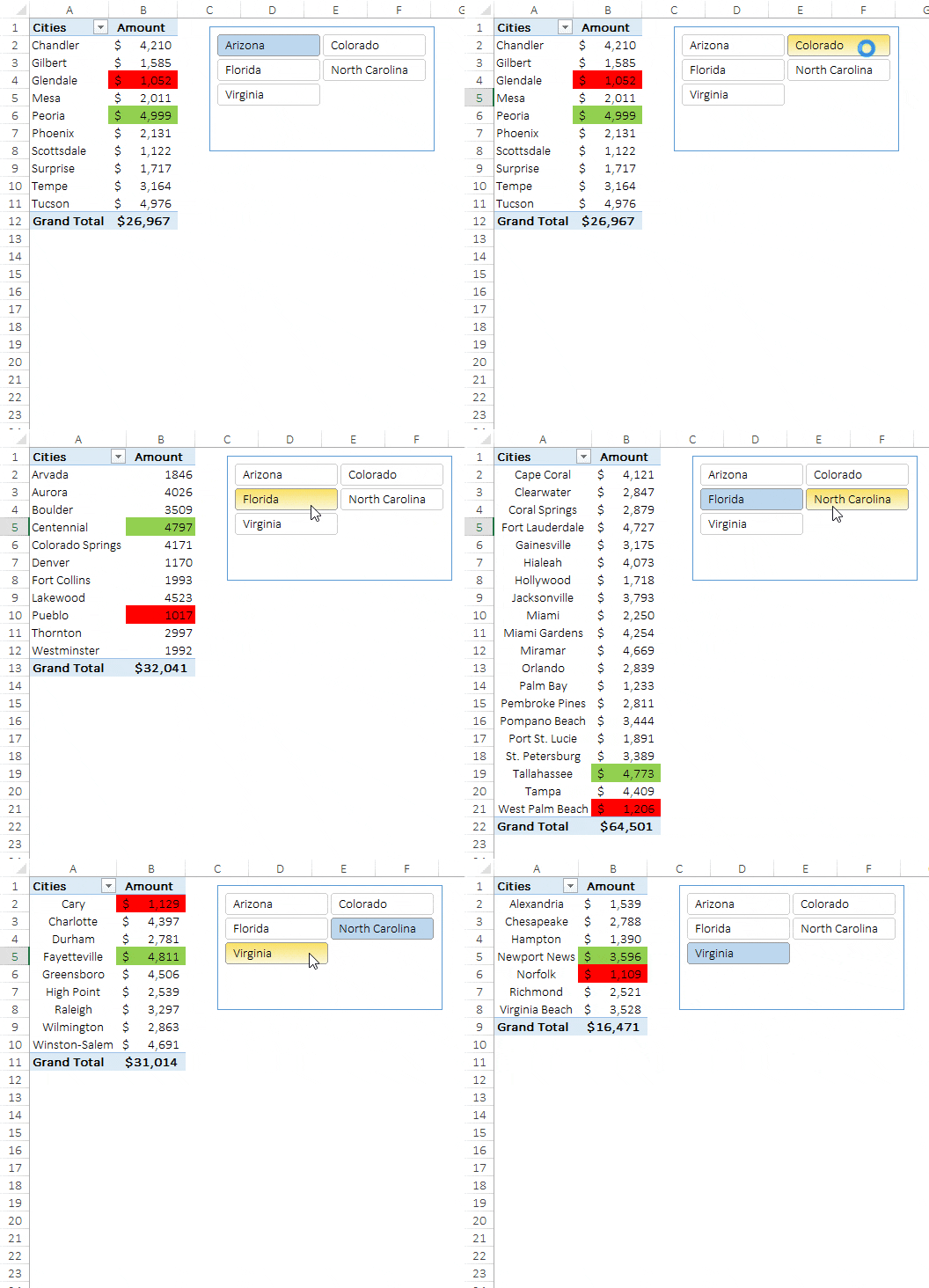
Puede crear informes instantáneos utilizando tablas dinámicas. Y para hacerlo más atractivo, puede aplicar formato condicional a una tabla dinámica. Solo mire a continuación donde apliqué formato condicional en una tabla dinámica para resaltar celdas.
 >
>
Resaltará la ciudad que tiene la cantidad más alta y la ciudad que tiene la cantidad más baja cuando filtra cualquier estado con una segmentación. Y hoy, en esta publicación, aprenderá cómo aplicar formato condicional a una tabla dinámica y todas las formas posibles de usarlo.
Nota: Las tablas dinámicas son una de las HABILIDADES INTERMEDIAS DE EXCEL.
Pasos para aplicar formato condicional a una tabla dinámica
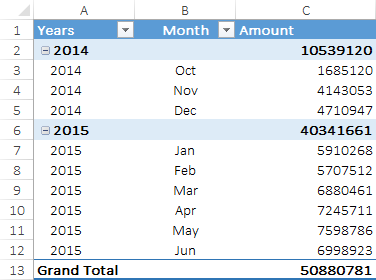
Aplicar formato condicional en una tabla dinámica parece complicado a primera vista, pero en realidad es simple y fácil. En la siguiente tabla dinámica, debe aplicar “Escalas de 3 colores” en valores de “Mes”. Sigamos estos pasos.
 >
>
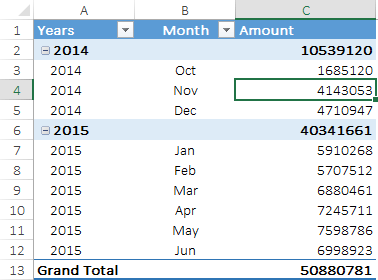
>Luego, vaya a la pestaña Inicio → Estilos → Formato condicional → Nueva regla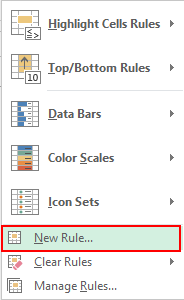
>Aquí aparecerá una ventana emergente para aplicar formato condicional a la tabla dinámica.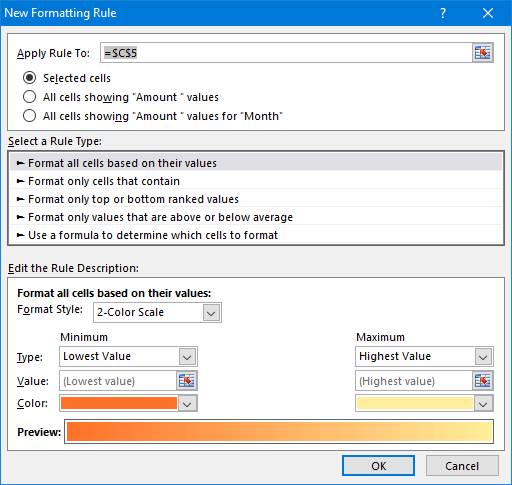
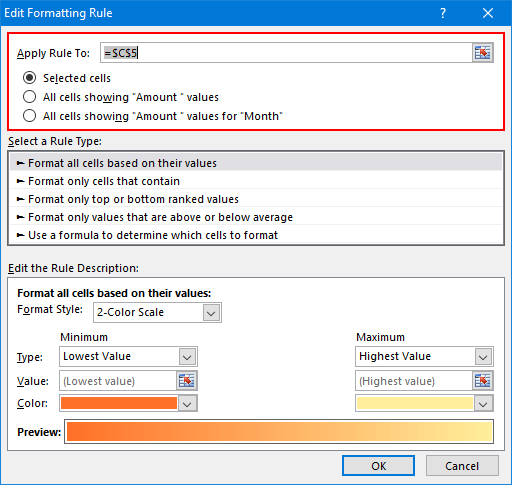
>En esta ventana emergente, tiene tres opciones diferentes para aplicar formato condicional en la tabla dinámica.
- Celda seleccionada: use esta opción para aplicar formato condicional solo a la celda seleccionada.
- Todas las celdas que muestran valores de «Cantidad»: Todas las celdas que tienen valores de cantidad.
- Todas las celdas que muestran valores de “Cantidad” para “Mes”: todas las celdas que tienen valores de cantidad pero solo para meses.
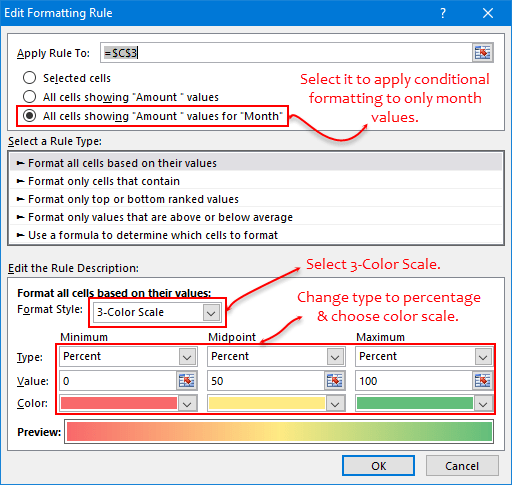
- Seleccione todas las celdas que muestran valores de «Cantidad» para «Mes».
- En «Editar la descripción de la regla», seleccione Escala de 3 colores.
- Cambie el tipo de mínimo, punto medio y máximo a porcentaje. Después de eso, elige un color para los tres.
- Seleccione cualquiera de las celdas.

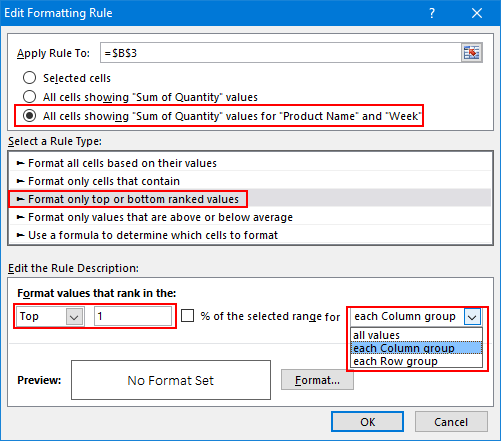
- De regla a, seleccione la tercera opción.
- Y, desde «seleccionar una regla», seleccione «Formatear solo los valores clasificados superiores o inferiores».
- En la descripción de la regla de edición, ingrese 1 en el cuadro de entrada y en el menú desplegable seleccione «cada grupo de columnas».
- Haga clic en Aceptar.

- En primer lugar, seleccione una celda y vaya a la pestaña Inicio → Estilos → Formato condicional → Nueva regla.
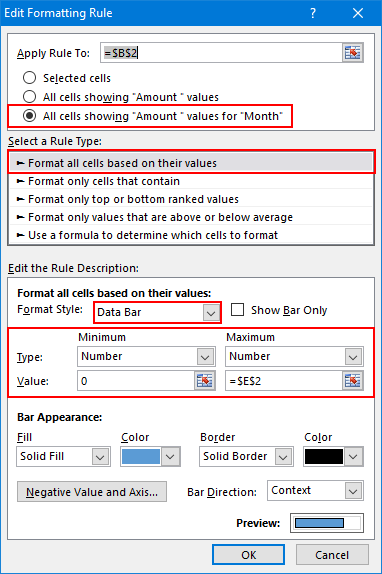
- Luego, seleccione la tercera opción de «Aplicar regla a» y seleccione «Formatear todas las celdas según sus valores» del tipo de regla.
- Ahora, en la descripción de la regla, seleccione «Barra de datos» y en el menú desplegable de tipo, seleccione el número para máximo y mínimo.
- Desde aquí, en el cuadro de valor mínimo, ingrese 0 y en el cuadro de entrada máximo, ingrese la referencia de celda E2.
- En primer lugar, seleccione una celda y vaya a la pestaña Inicio → Estilos → Formato condicional → Nueva regla.
- Luego, seleccione la tercera opción de «Aplicar regla a» y seleccione «Formatear todas las celdas según sus valores» del tipo de regla.
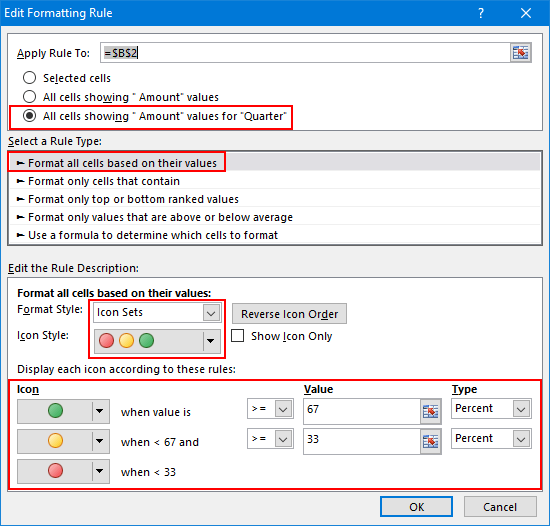
- En la descripción de la regla, seleccione «Conjuntos de iconos» y seleccione Estilo de icono.
- Ahora, en la regla de visualización de íconos, use el porcentaje para aplicar formato condicional a los subtotales.
- Al final, haga clic en Aceptar.
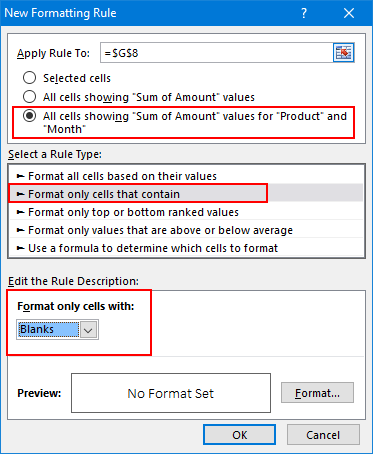
- Haga clic en la nueva regla en formato condicional y seleccione la tercera opción en «Aplicar a la regla».
- Seleccione el tipo de regla «Formatear solo las celdas que contienen» y seleccione «En blanco» en la descripción de la regla.
 >
>
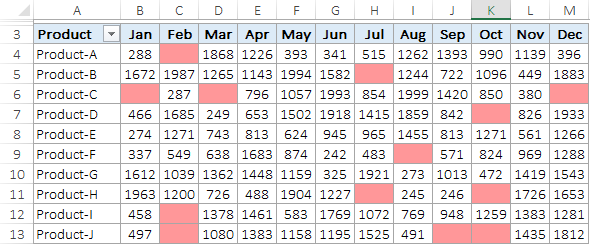
- Aplique el color de la celda para formatear y haga clic en Aceptar.
 >
>
Archivo de muestra
descargar
- Selecciona el rango de celdas en el que deseas aplicar el formato condicional.
- Ve a la pestaña «Inicio» en el menú de Excel.
- Haz clic en «Formato condicional» en el grupo «Estilos».
- Selecciona la regla o condición que deseas aplicar, como «Mayor que», «Menor que», «Igual a», etc.
- Especifica los valores o la fórmula relacionada con la condición.
- Personaliza el formato que deseas aplicar a las celdas que cumplan con la condición.
- Haz clic en «Aceptar» para aplicar el formato condicional.
- Destacar automáticamente las celdas que contienen valores superiores a un cierto umbral.
- Cambiar el color de fondo de las celdas que contienen fechas vencidas.
- Resaltar automáticamente las celdas duplicadas en una lista.
- Soporte de Microsoft – Aplicar formato condicional en Excel
- Excel-Pratique – Formato condicional en Excel
- ExcelTotal – Aplicar formato condicional en Excel
- Selecciona cualquiera de las celdas que tengan valor dentro de tu tabla dinámica.
- Ve a la pestaña Inicio → Estilos → Formato condicional → Nueva regla.
- En la ventana emergente, elige la opción que mejor se adapte a tus necesidades, como «Formatear solo las celdas que contienen».
- Configura tus criterios de formato (por ejemplo, color, iconos, barras de datos) según lo que desees resaltar.
- Haz clic en Aceptar al finalizar la configuración.
- Formato condicional dinámico con filtros: El formato se actualizará automáticamente al aplicar filtros, resaltar los valores más altos o bajos según los criterios establecidos.
- Formato en una sola fila: Resalta la celda con la mayor cantidad de ventas para un producto en particular.
- Formato basado en otra celda: Compara valores de tu tabla dinámica con valores establecidos en otras celdas usando barras de datos.
- Formato a los subtotales: Aplica conjuntos de iconos a los subtotales para visualizar rápidamente la información crítica.
- Formato en celdas en blanco: Resalta celdas sin datos para identificarlas fácilmente.
>
>Al final, haga clic en Aceptar.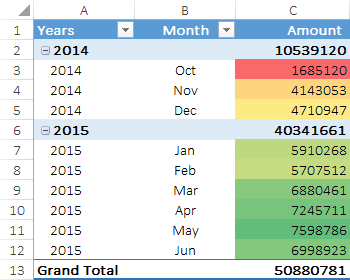
>En la tabla dinámica anterior, aplicó formato de 3 colores a las celdas que tienen una cantidad mensual. Con este formato puedes analizar fácilmente qué mes tiene más ingresos que otros.
Relacionado: La guía completa para el formato condicional en Excel
Ejemplos: aplicar formato condicional en una tabla dinámica
Usar formato condicional en una tabla dinámica es una decisión inteligente y puede usarlo de diferentes maneras. Aquí hay una lista de algunos ejemplos que puede aprender y aplicar en su trabajo al instante.
1. Formato condicional dinámico con filtros
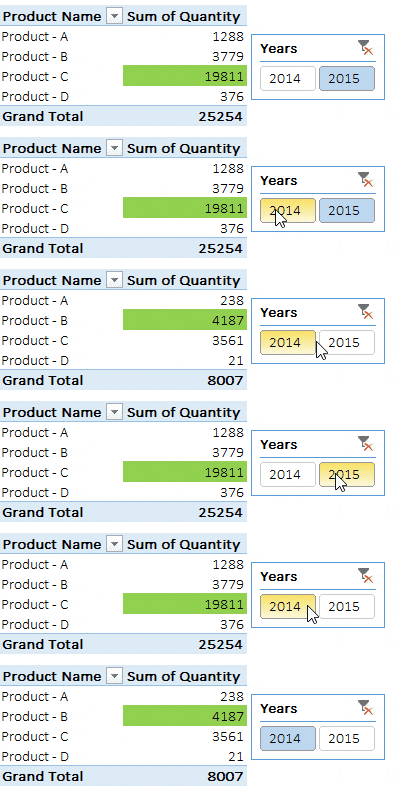
Cuando usa formato condicional en su pivote, funciona como formato dinámico. Siempre que filtre valores o cambie datos, se actualizará automáticamente con ese cambio.
 >
>
En la tabla dinámica anterior, aplicó formato condicional para resaltar la celda con el valor más alto. Cuando hace clic en 2014, el Producto B tiene la cantidad de ventas más alta y cuando hace clic en 2015, el Producto C tiene la cantidad de ventas más alta.
Cada vez que filtre su tabla dinámica, considerará automáticamente los valores actuales y le aplicará la regla de formato.
Relacionado: Cortadora de Excel
2. Aplicar formato condicional en una sola fila de una tabla dinámica
En la siguiente tabla dinámica, tiene datos de ventas semanales y por productos. Y aquí debe resaltar la celda que tiene la mayor cantidad de ventas para un producto en particular.
 >
>
>Vaya a la pestaña Inicio → Estilos → Formato condicional → Nueva regla.
>Aplique el formato que desee.
>Cuando selecciona «cada grupo de columnas» (Filas), el formato condicional comparará los valores solo de una fila. Si desea aplicar esta regla a columnas en lugar de filas, puede seleccionar «cada grupo de filas» en la descripción de la regla.
Y, si desea aplicar la regla en todas las celdas, simplemente seleccione «todos los valores» de la lista desplegable.
3. Formato condicional en una tabla dinámica basada en otra celda
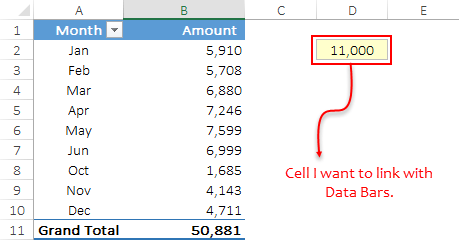
En la siguiente tabla dinámica, debe aplicar barras de datos. Pero aquí hay un giro: tiene un valor objetivo en una celda diferente y necesita aplicar barras de datos para comparar con ese valor objetivo.
 >
>
Estos son los pasos que debes seguir.
>Al final, especifique el formato de las barras de datos que desee y haga clic en Aceptar.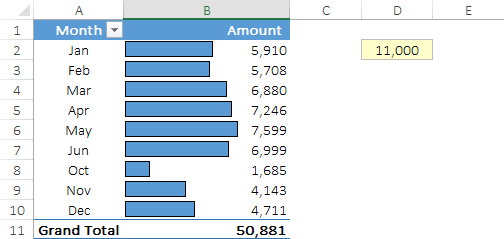
>4. Aplicar formato condicional a los subtotales de la tabla dinámica
En la siguiente tabla dinámica, tiene el monto de ventas para los diferentes meses y trimestres y los subtotales para cada trimestre. Aquí debe aplicar formato condicional (conjunto de iconos) a los subtotales en lugar de a los valores mensuales.
Sigue estos pasos:
 >
>
Cuando aplica estos conjuntos de iconos en los subtotales, considerarán el valor más alto como base para el 100%. Las celdas que tengan valores superiores al 67% obtendrán un ícono verde, las celdas que tengan valores del 33% al 67% obtendrán un ícono amarillo y otras celdas inferiores obtendrán un ícono rojo.
Puede cambiar los íconos y los valores porcentuales según sus necesidades.
5. Aplicar formato condicional en celdas en blanco en una tabla dinámica
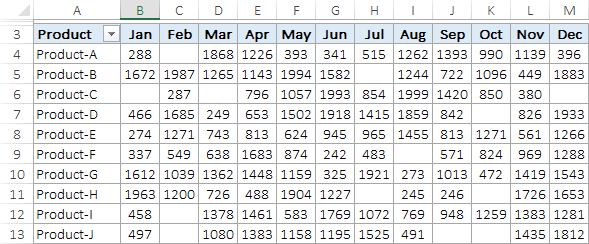
La mejor manera de resaltar celdas en blanco es mediante el uso de formato condicional y también puede usarlo en una tabla dinámica. En la siguiente tabla dinámica, algunas celdas están en blanco y es necesario aplicar formato condicional a aquellas celdas donde no hay venta.
 >
>
Siga estos sencillos pasos.
SOLUCIONADO: Formato condicional no funciona en Tablas dinámicas en Excel
Aplicar formato condicional | Tutorial de tabla dinámica de Excel
Preguntas frecuentes sobre aplicar formato condicional en Excel
¿Qué es el formato condicional en Excel?
El formato condicional es una herramienta en Excel que permite aplicar automáticamente un formato especial a las celdas basado en ciertas reglas o condiciones establecidas. Estas reglas pueden variar desde valores numéricos o fechas hasta la presencia de cierto texto en las celdas.
¿Cómo aplicar formato condicional en Excel?
Para aplicar formato condicional en Excel, sigue estos pasos:
¿Cuáles son algunos ejemplos de uso del formato condicional en Excel?
El formato condicional en Excel se puede utilizar de diversas formas, por ejemplo:
¿Puedo combinar múltiples reglas de formato condicional en Excel?
Sí, en Excel, puedes combinar varias reglas de formato condicional para aplicar diferentes formatos a las celdas basado en distintas condiciones. Puedes establecer prioridades para estas reglas o usar fórmulas más complejas que involucren condiciones múltiples.
¿Dónde puedo encontrar más información sobre formato condicional en Excel?
Puedes encontrar más información sobre cómo aplicar formato condicional en Excel en los siguientes enlaces:
[automatic_youtube_gallery type=»search» search=»Aplicar formato condicional | Tutorial de tabla dinámica de Excel» limit=»1″]
Aplicar Formato Condicional | Tutorial de Tabla Dinámica de Excel
¿Te has encontrado alguna vez con un mar de datos en Excel y has deseado que las tendencias y patrones se revelaran ante tus ojos? Si la respuesta es sí, has llegado al lugar correcto. En este tutorial, te guiamos a través del fascinante mundo de las tablas dinámicas y, más específicamente, cómo aplicar formato condicional para darle vida a tus informes. Imagina poder resaltar automáticamente los datos que importan, facilitando la toma de decisiones al instante. ¡Comencemos!
¿Por qué usar formato condicional en tablas dinámicas?
El formato condicional es una herramienta efectiva para resaltar datos importantes dentro de una tabla, facilitando el análisis de la información. Al aplicar formato condicional en tablas dinámicas, puedes transformar tus informes en presentaciones visuales que destacan las cifras clave.
Pasos para aplicar formato condicional a una tabla dinámica
Aplicar formato condicional en una tabla dinámica parece complicado a primera vista, pero en realidad es simple. Aquí te mostramos cómo hacerlo:
Ejemplos de uso del formato condicional en tablas dinámicas
Usar formato condicional en una tabla dinámica es una decisión inteligente. Aquí hay algunas maneras en que puedes aplicarlo:
Preguntas Frecuentes (FAQs)
¿Por qué no funciona el formato condicional en tablas dinámicas?
El formato condicional puede no funcionar adecuadamente si no se aplica correctamente a las celdas de la tabla dinámica. Es fundamental asegurarse de seleccionar las celdas adecuadas y aplicar las reglas de formato en el contexto correcto.
¿Puedo aplicar diferentes formatos condicionales a diferentes categorías en mi tabla?
Sí, puedes establecer diferentes reglas de formato condicional para diferentes categorías dentro de tu tabla dinámica. Esto te permite personalizar la visualización de datos según criterios específicos.
¿Existen limitaciones en el uso de formato condicional en tablas dinámicas?
Las limitaciones pueden incluir la imposibilidad de aplicar formato condicional a celdas que no están llenas o que dependen de fórmulas complejas. Es importante revisar las configuraciones y ajustar tus criterios conforme sea necesario.
4 comentarios en «Aplicar formato condicional | Tutorial de tabla dinámica de Excel»
Deja un comentario
Lo siento, debes estar conectado para publicar un comentario.
Peñalva: ¡Exacto! A mí me pasaba lo mismo, casi llego a tirar la toalla una vez, pero después de leer tu tutorial, me siento mucho más segura usando el formato condicional. ¡Es increíble cómo un cambio de perspectiva puede hacer que todo se vea más fácil! Gracias por compartir tus conocimientos, me ha ayudado un montón.
Vrbovskihys: ¡Totalmente de acuerdo, elias angel! A mí también me parecía un rollo y una vez casi boto mi computadora por no entenderlo. Ahora con este tutorial me he dado cuenta de que no era tan complicado y eso me ha ahorrado un montón de tiempo. ¡Gracias por el aporte!
MitzlanuzaM: ¡Qué bueno leer sus experiencias! Yo también me sentía perdidísima con eso de las tablas dinámicas, pero tras seguir tu tutorial, todo cambió. La primera vez que lo intenté, lancé un par de exclamaciones y todo, pero ahora es como pan comido. ¡Mil gracias por compartirlo!
¡Este tutorial está genial! Siempre me había parecido complicado aplicar el formato condicional en mis tablas dinámicas, pero con los pasos que explicas, ahora me siento un experto. La primera vez que lo intenté, terminé confundido y con más dudas, pero ahora todo es mucho más fácil. ¡Gracias por compartir esto! – elias angel