
¡Bienvenido al fascinante mundo de Excel! Si alguna vez has querido añadir un toque de color a tus hojas de cálculo, ya sea para resaltar información clave o simplemente para hacer tus datos más atractivos, estás en el lugar correcto. En este artículo, te mostraremos cómo aplicar color de fondo a una celda específica o incluso a toda la hoja, transformando tu trabajo en una experiencia visual mucho más agradable y organizada. Descubrirás que personalizar tus hojas no solo es sencillo, ¡sino también una excelente manera de impresionar a tu equipo y optimizar tu productividad! Prepárate para darle vida a tus datos y hacer que tus proyectos brillen. ¡Comencemos!
Excel es una herramienta increíblemente versátil cuando se trata de organizar y analizar datos. Además de sus funciones matemáticas y de manipulación de datos, Excel también ofrece una variedad de opciones de personalización para que tus hojas de cálculo sean visualmente atractivas. Una de estas opciones es la capacidad de aplicar color de fondo a una celda o incluso a toda la hoja. En este artículo, exploraremos paso a paso cómo hacerlo, junto con algunos consejos y trucos para aprovechar al máximo esta característica. Si estás buscando una manera de darle vida a tus hojas de Excel, ¡sigue leyendo!
Como sabes, el blanco es el color de fondo predeterminado en Excel y la mayoría de las veces, para resaltar una celda o un rango de celdas, los usuarios prefieren aplicar el color de fondo a las celdas.
En Excel, el color de fondo se puede aplicar de varias maneras, como usando la opción «Color de relleno» o aplicando diferentes tipos de condiciones usando la opción «Formato condicional» y muchas más.
El color de fondo una vez aplicado a las celdas o a la hoja usando la opción “Color de relleno” no cambiará con el cambio en el valor de las celdas, por otro lado usando la opción “Formato condicional”, el color de las celdas cambia con el cambio en el valor de la celda según las condiciones aplicadas.
Hemos mencionado algunos pasos rápidos y simples para aplicar color de fondo en Excel.
Aplicar color de fondo usando la opción de color de relleno
- Primero, seleccione la celda o rango de celdas o toda la hoja para aplicar el color de fondo a la celda o rango de celdas o toda la hoja respectivamente.
- Después de eso, vaya a la pestaña «Inicio» y luego haga clic en la flecha desplegable «Color de relleno» y seleccione el color que desea aplicar.
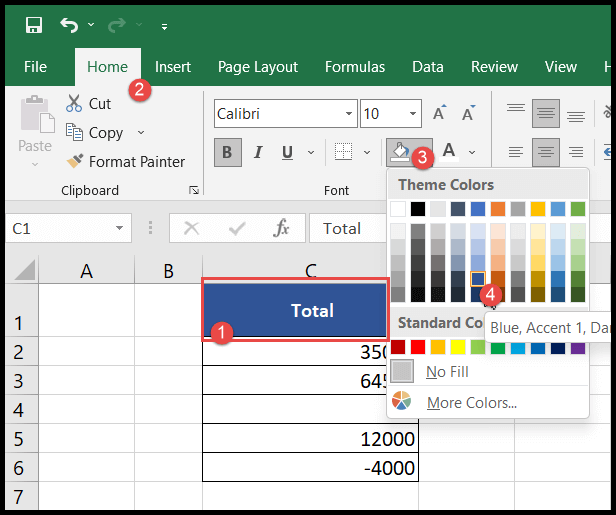
>Una vez que seleccione el color, obtendrá las celdas seleccionadas o el rango de celdas o toda la hoja resaltada con el color seleccionado.
Aplicar color de fondo según los valores de celda usando formato condicional
Al utilizar el formato condicional, los usuarios pueden aplicar colores de fondo a las celdas en función de una o varias condiciones al mismo tiempo, como valor mayor que, valor menor que, valores iguales a, valores duplicados, texto en la celda, etc.
Y cada vez que se actualiza el valor de la celda, el color de la celda cambia automáticamente según las condiciones especificadas.
- Primero, seleccione la hoja completa o un rango de celdas donde desea aplicar el formato de color de fondo y luego vaya a la pestaña «Inicio».
- Después de eso, haga clic en la flecha desplegable «Formato condicional» y luego haga clic en «Reglas de resaltado de celdas» y luego haga clic en la opción «Más reglas».
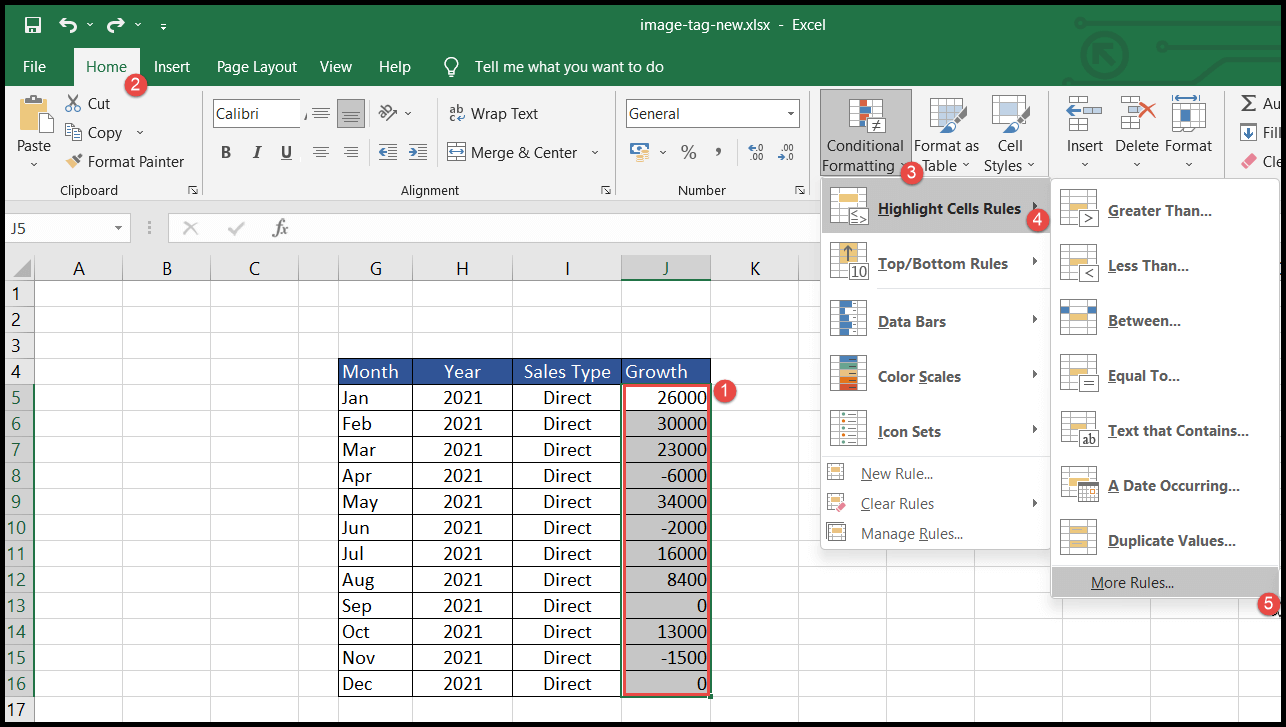
- Al final, haga clic en Aceptar.
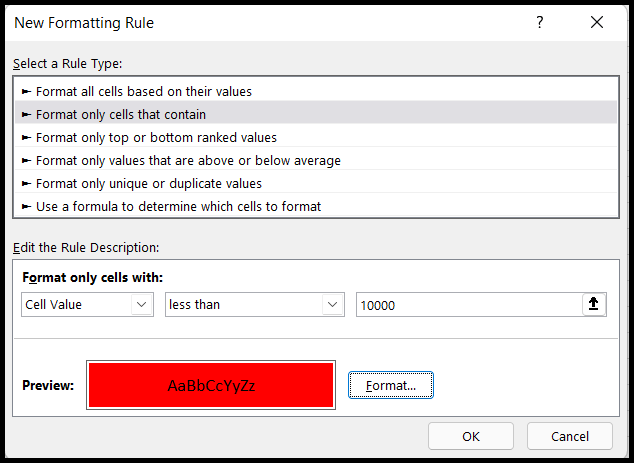
- Nuevamente, seleccione el rango de celdas y vaya al cuadro de diálogo «Nueva regla de formato» siguiendo los mismos pasos mencionados anteriormente.
- Ahora, seleccione la nueva condición nuevamente con el valor y luego haga clic en el botón “Formato” para seleccionar el color y haga clic en Aceptar.
- Primero, seleccione el rango de celdas o la tabla completa o la hoja completa si desea aplicar un color de fondo a las celdas especiales de un rango de celdas particular o de toda la tabla o de la hoja completa, respectivamente.

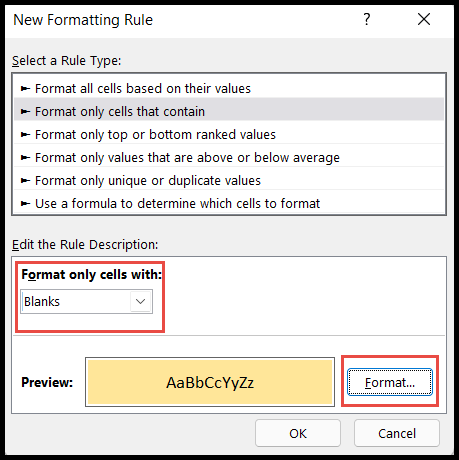
- Ahora, haga clic en la flecha desplegable del lado izquierdo y seleccione la opción «Blancos» o «Errores» para aplicar el color de fondo a las celdas en blanco o a las celdas con errores.
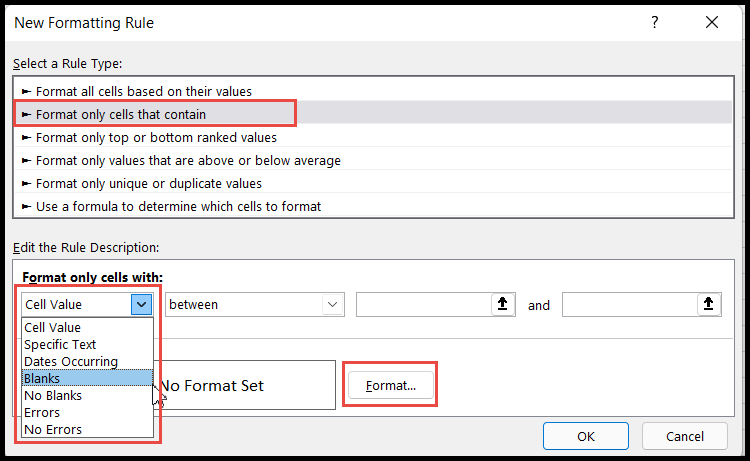
- Al final, haga clic en Aceptar.
- Primero, seleccione el rango de celdas o la tabla completa o la hoja completa si desea aplicar un color de fondo a las celdas especiales de un rango de celdas particular o de toda la tabla o de la hoja completa, respectivamente.
- Después de eso, vaya a la pestaña «Inicio», luego haga clic en el icono «Estilos de celda» y luego seleccione el estilo de color de fondo que desea aplicar.
- En este ejemplo, hemos seleccionado el color «Neutral» para la tabla seleccionada.

>Una vez que haga clic en «Más reglas», se abrirá el cuadro de diálogo «Nueva regla de formato».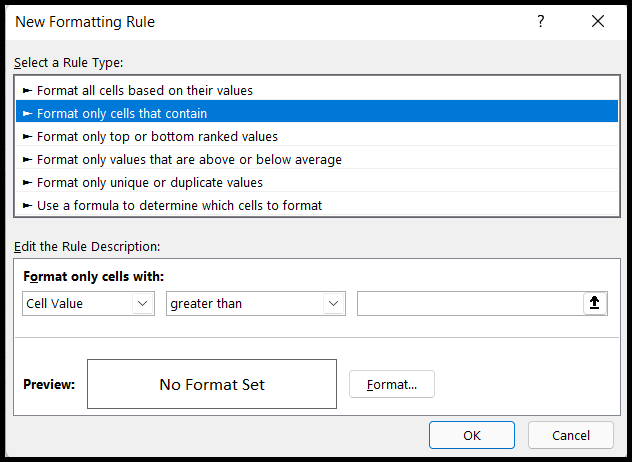
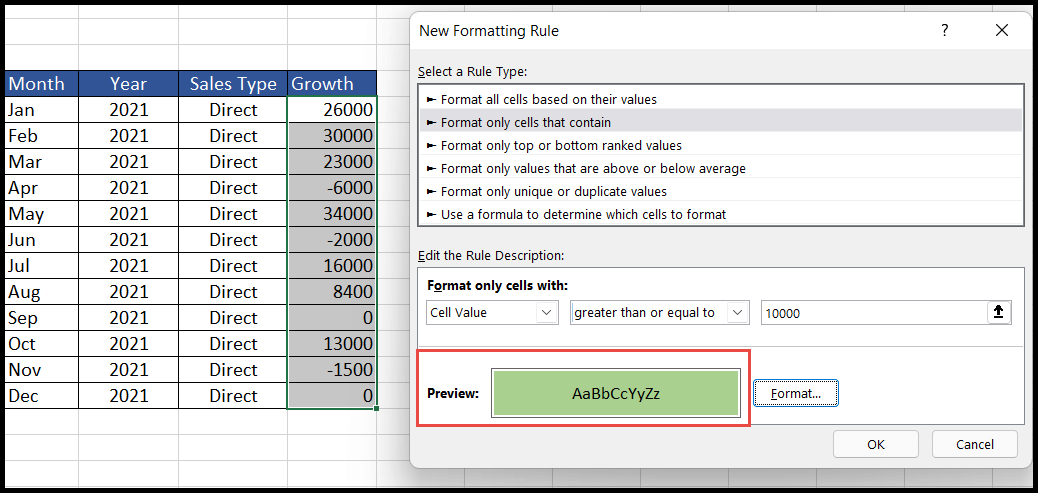
>Ahora, seleccione el tipo de regla «Formatear solo las celdas que contienen» y luego seleccione la condición de formato que desea aplicar, luego ingrese el valor y luego haga clic en el botón «Formato».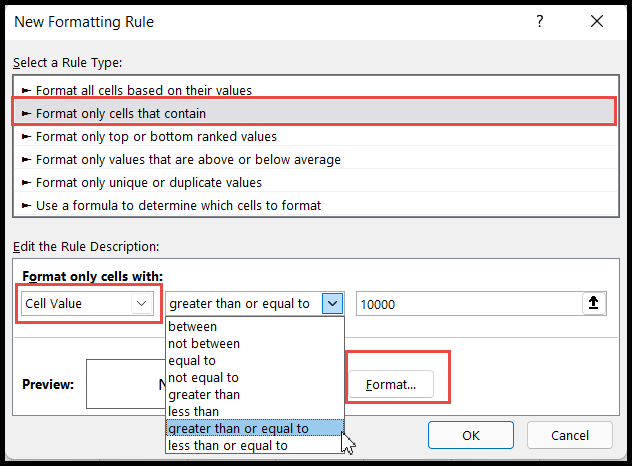
>Ahora, en el cuadro de diálogo «Formato de celdas», seleccione el encabezado «Relleno» y luego elija el color que desea aplicar y luego haga clic en Aceptar.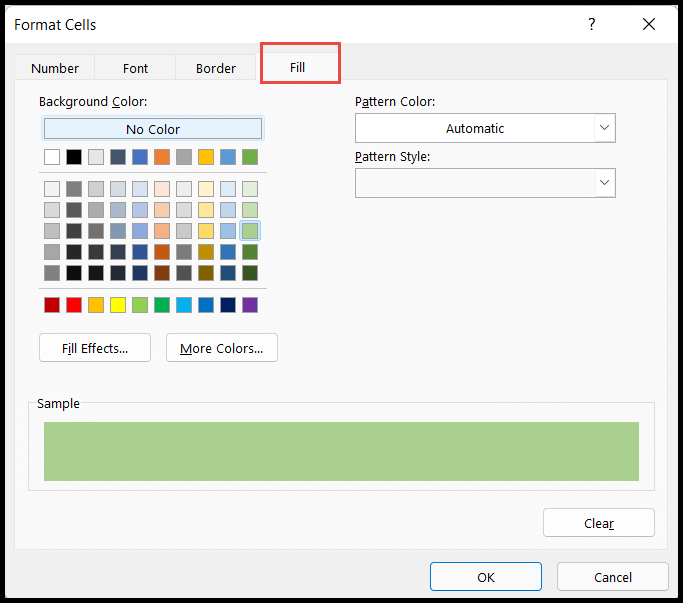
>Una vez que haga clic en Aceptar, volverá al cuadro de diálogo «Nueva regla de formato», donde ahora podrá ver la vista previa del color seleccionado.
>En este punto, las celdas del rango seleccionado se resaltarán con el color de fondo según la condición aplicada.
>
En el ejemplo anterior, hemos seleccionado la condición de «Mayor o igual a» con un valor base de «10000» y color verde, por lo tanto, todas las celdas que tienen un valor de 10000 o más se resaltaron con el color de fondo verde.
Para aplicar más condiciones de formato de color en el mismo rango, los usuarios deben seguir los mismos pasos y solo deben aplicar la segunda condición paralela a la primera que hemos creado anteriormente.
>En este punto, se aplicará el nuevo color de fondo adicional a las celdas según la segunda condición aplicada.
>
Ahora puede ver los dos colores diferentes según las dos condiciones que aplicamos.
Y de la misma manera, puedes aplicar más condiciones al mismo rango como resaltar el color de fondo con las celdas igual a cero (0), y en ese caso, tienes que aplicar la nueva condición “Igual a” con el valor ingresado. como cero (0).
Donde obtendrás las celdas con valor cero resaltadas con el color de fondo que seleccionarás al aplicar la condición.
Aplicar color de fondo a las celdas especiales usando formato condicional
Las celdas especiales aquí se refieren a las celdas que están en blanco o vacías sin datos o a las celdas con errores de fórmula.
>Después de eso, vaya a «Formato condicional» y luego haga clic en «Nueva regla» y abra el cuadro de diálogo «Nueva regla de formato».
>Una vez que haya terminado con la selección del tipo de celda de formato como «En blanco» o cualquier otro tipo según las celdas dentro de las cuales desea aplicar color, haga clic en el botón «Formato» y seleccione el tipo de color.
>En este punto, obtendrá las celdas del rango, tabla u hojas seleccionadas resaltadas con el color según la condición aplicada.
>Aplicar color de fondo usando estilos de celda
>Una vez que seleccione el color, se le aplicarán las celdas, el rango, la tabla o la hoja seleccionados con ese color. >
>
En Excel, hay varias formas de aplicar color de fondo a la celda o a toda la hoja, pero todo depende de sus necesidades.
Si desea que el color, una vez aplicado, no cambie con ningún cambio en el valor de la celda, simplemente puede usar la opción «Color de relleno» o «Formato de celdas» o «Estilos de celda».
Pero si desea que los colores de su celda sean dinámicos, significa que el color cambiará automáticamente con el cambio en el valor de la celda y según las condiciones aplicadas, puede usar la opción «Formato condicional» en este caso.
Preguntas frecuentes sobre cómo aplicar color de fondo en Excel
Aplicar color de fondo a una celda o a toda la hoja en Excel
En Microsoft Excel, puedes resaltar visualmente datos importantes utilizando colores de fondo. Aquí hemos recopilado algunas preguntas frecuentes sobre cómo aplicar color de fondo a una celda o a toda la hoja en Excel.
1. ¿Cómo puedo aplicar color de fondo a una celda específica en Excel?
Para aplicar color de fondo a una celda específica en Excel, sigue estos pasos:
Si necesitas más información detallada sobre este proceso, puedes consultar el siguiente enlace: Cómo aplicar color de fondo a una celda en Excel.
2. ¿Es posible aplicar color de fondo a toda la hoja de Excel?
Sí, es posible aplicar color de fondo a toda la hoja de Excel. A continuación, te explicamos cómo hacerlo:
Si necesitas más detalles sobre este proceso, te recomendamos visitar el siguiente enlace: Cómo aplicar color de fondo a toda la hoja en Excel.
3. ¿Puedo aplicar colores de fondo diferentes a varias celdas de Excel al mismo tiempo?
Sí, puedes aplicar colores de fondo diferentes a varias celdas de Excel al mismo tiempo de la siguiente manera:
Si necesitas más información sobre este proceso, puedes consultar el siguiente enlace: Cómo aplicar colores de fondo diferentes a varias celdas en Excel.
4. ¿Se puede aplicar un color de fondo condicionalmente en Excel?
Sí, Excel te permite aplicar colores de fondo condicionalmente según ciertos criterios. Para hacerlo, sigue estos pasos:
Si necesitas ejemplos prácticos y más información sobre esta funcionalidad, puedes visitar el siguiente enlace: Cómo aplicar un color de fondo condicional en Excel.
Conclusión
Aplicar color de fondo en Excel es una excelente manera de resaltar datos importantes y dar formato visual a tus hojas de cálculo. Esperamos que estas preguntas frecuentes hayan aclarado tus dudas y que puedas utilizar esta funcionalidad de manera efectiva.
[automatic_youtube_gallery type=»search» search=»Aplicar color de fondo a una celda o a toda la hoja en Excel» limit=»1″]
Aplicar Color de Fondo a una Celda o a Toda la Hoja en Excel
¡Bienvenido al fascinante mundo de Excel! Si alguna vez has querido añadir un toque de color a tus hojas de cálculo, ya sea para resaltar información clave o simplemente para hacer tus datos más atractivos, estás en el lugar correcto. En este artículo, te mostraremos cómo aplicar color de fondo a una celda específica o incluso a toda la hoja, transformando tu trabajo en una experiencia visual mucho más agradable y organizada.
Excel es una herramienta increíblemente versátil cuando se trata de organizar y analizar datos. Además de sus funciones matemáticas y de manipulación de datos, Excel ofrece una variedad de opciones de personalización para que tus hojas de cálculo sean visualmente atractivas. Una de estas opciones es la capacidad de aplicar color de fondo a una celda o incluso a toda la hoja. ¡Vamos a aprender cómo hacerlo!
Aplicar Color de Fondo a Celdas Específicas
- Selecciona la celda o rango de celdas a las que deseas aplicar el color de fondo.
- Haz clic derecho y selecciona Formato de celdas.
- En la pestaña Relleno, elige el color que deseas utilizar para el fondo de la celda.
- Haz clic en Aceptar para aplicar el color de fondo.
Aplicar Color de Fondo a Toda la Hoja
- Haz clic en la pestaña Inicio en la cinta de opciones de Excel.
- Selecciona Formato y luego Color de página.
- Elige el color de fondo que deseas aplicar a toda la hoja.
- Confirma la selección haciendo clic en Aceptar.
Uso de Formato Condicional
El formato condicional permite aplicar colores de fondo a las celdas según valores específicos, lo que permite crear hojas de cálculo dinámicas y fáciles de leer.
- Selecciona el rango de celdas donde deseas aplicar el formato condicional.
- Ve a Inicio y haz clic en Formato condicional.
- Selecciona Reglas de resaltado de celdas y luego elige Más reglas.
- Selecciona el tipo de regla y especifica la condición que deseas aplicar.
- Haz clic en Formato, elige el color que deseas usar, y haz clic en Aceptar.
Preguntas Frecuentes (FAQs)
¿Cómo puedo aplicar color de fondo a una celda específica en Excel?
Para aplicar color de fondo a una celda específica en Excel, primero selecciona la celda que deseas modificar. Luego, haz clic derecho y elige «Formato de celdas», donde podrás acceder a la pestaña «Relleno» para elegir el color deseado. presiona «Aceptar» para aplicar los cambios.
¿Es posible aplicar color de fondo a toda la hoja de Excel?
Sí, puedes aplicar color de fondo a toda la hoja. Simplemente selecciona la pestaña «Inicio», accede a »Formato» y elige «Color de página». Selecciona el color que prefieras y confirma los cambios.
¿Qué es el formato condicional y cómo se aplica?
El formato condicional es una herramienta que permite cambiar el color de fondo de las celdas basándose en los valores que contienen. Para usarlo, selecciona las celdas deseadas, dirígete a «Formato condicional», elige «Reglas de resaltado de celdas» y especifica las condiciones que desees. A continuación, selecciona el formato que se aplicará cuando se cumplan esas condiciones.
Yeferson: ¡Exacto! Yo también estoy con ustedes, el color hace toda la diferencia. La primera vez que apliqué un color de fondo a mis celdas fue para un informe de trabajo y me sentí un genio, ¡se veía súper profesional! Desde entonces, cada vez que hago algo en Excel, ya sea para el trabajo o para mis proyectos personales, le pongo un toque de color. Me encanta ver cómo se transforma todo.
AhuecadaH: ¡Me encanta este artículo! La verdad es que yo siempre he tenido problemas para darle un buen look a mis hojas de Excel, pero desde que aprendí a aplicar colores de fondo, todo se ve mucho más ordenado y atractivo. La última vez que lo hice, impresioné a mi jefe en una presentación, ¡ni él se lo esperaba!
Francisco maximo: ¡Totalmente de acuerdo! A mí también me ayudó un montón aplicar colores de fondo. Recuerdo que una vez hice una hoja de seguimiento de gastos para un proyecto y con los colores la hice ver tan pro que hasta mis amigos preguntaron cómo lo hice. Desde entonces, no puedo vivir sin color en mis Excel.