
¿Te has encontrado alguna vez con un documento desordenado en Hojas de cálculo de Google y has deseado que el texto se ajustara perfectamente a tus necesidades? ¡No estás solo! Ajustar texto es una habilidad esencial para mejorar la presentación y claridad de tus datos. En este sencillo tutorial, te guiaremos a través de pasos fáciles y prácticos para que puedas dominar esta herramienta y transformar tus hojas de cálculo en verdaderas obras maestras. ¡Prepárate para llevar tus habilidades al siguiente nivel y aprovechar al máximo tu experiencia en Hojas de cálculo de Google!
¿Alguna vez has tenido problemas para ajustar el texto en una hoja de cálculo de Google? No te preocupes, en este tutorial te mostraremos algunos pasos sencillos para que aprendas a ajustar el texto de manera correcta y profesional. Ya sea que necesites ajustar el texto en una celda individual o en un rango de celdas, ¡estás en el lugar indicado! Sigue leyendo y descubre cómo dominar esta tarea clave en las hojas de cálculo de Google.
En Google Sheets, cuando ingresa o incluso escribe algo, y ese texto es más largo que el ancho de la celda, se desborda a la siguiente celda (esta es la configuración predeterminada).
Pero hay una opción que puedes usar para aplicar ajuste de texto en Google Sheets.
Ajuste de texto en Google Sheets
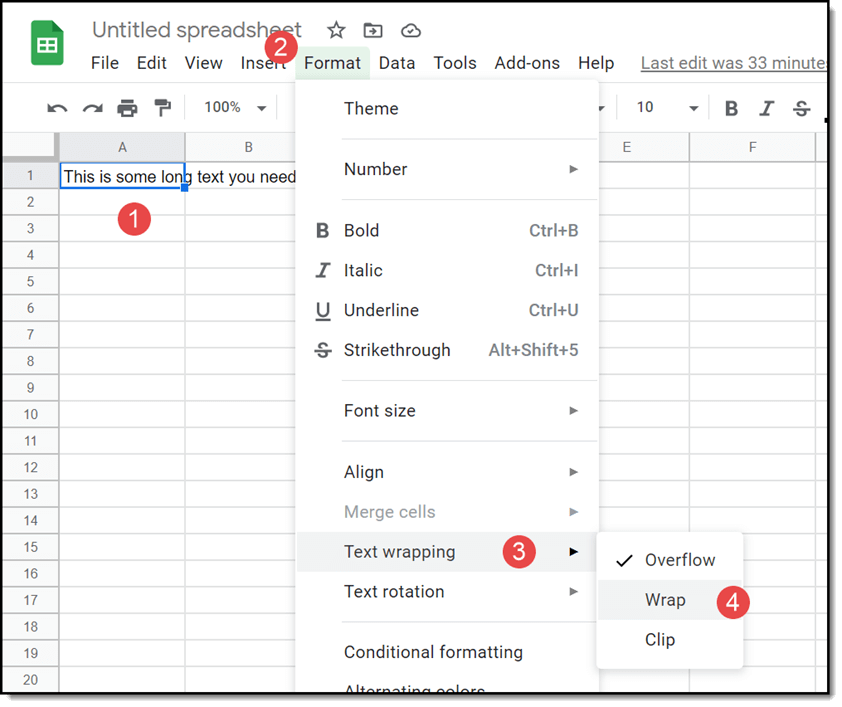 >
>
Puede utilizar los mismos pasos para aplicarlos a varias celdas o incluso a celdas no continuas.
Nota: Cuando cambia el ancho de la columna y la hace más ancha que el contenido que tiene en la celda, también cambia el texto de la celda a una línea.
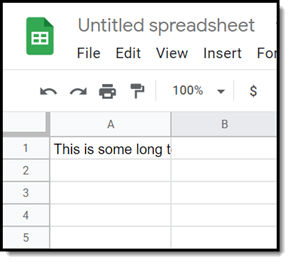 >
>
Atajo de teclado para ajustar texto
Ahora bien, si conoces los atajos de teclado, también hay un atajo de teclado que puedes usar.
Cuando seleccionas la celda y presionas las teclas:
Alt + O → W → W
(Alt + O y luego presione W → W)
Cuando presiona este acceso directo, abre las opciones del menú que se aplican para ajustarse a la celda o rango de celdas.
Ajustar texto (pasos sencillos) | Tutorial de Hojas de cálculo de Google
Si alguna vez has trabajado con Hojas de cálculo de Google, es posible que te hayas preguntado cómo ajustar el texto en una celda para que se ajuste correctamente. Afortunadamente, este proceso es bastante sencillo y puede ser realizado en solo unos pocos pasos. A continuación, te mostraremos cómo hacerlo.
Paso 1: Selecciona la celda
Primero, debes seleccionar la celda en la que deseas ajustar el texto. Puedes hacer esto haciendo clic en la celda o utilizando el teclado para navegar hasta ella. Una vez que la celda esté seleccionada, puedes continuar con el siguiente paso.
Paso 2: Ajusta la altura de la fila
El siguiente paso consiste en ajustar la altura de la fila para permitir que el texto se ajuste correctamente. Para hacer esto, posiciona el cursor en la línea inferior de la fila que contiene la celda y arrastra hacia abajo para aumentar la altura. También puedes hacer clic derecho en la fila, seleccionar «Ajustar altura de fila» y permitir que Google Sheets automáticamente ajuste la altura para que el texto en la celda sea visible.
Paso 3: Ajusta el tamaño de la fuente
Si ajustar la altura de la fila no es suficiente para que el texto se ajuste correctamente, puedes intentar ajustar el tamaño de la fuente. Para hacerlo, selecciona la celda y utiliza la barra de herramientas ubicada en la parte superior para aumentar o disminuir el tamaño de la fuente. También puedes utilizar el atajo de teclado Ctrl + Shift + > para aumentar el tamaño y Ctrl + Shift + < para reducirlo.
Si ninguna de estas opciones funciona, considera dividir el texto en varias celdas o utilizar la función de ajuste de texto automático de Google Sheets. Esta función permite que el texto se ajuste automáticamente a la celda sin necesidad de realizar ajustes manuales.
Ajustar el texto en Hojas de cálculo de Google es una tarea fácil y rápida. Con solo seguir estos simples pasos, podrás asegurarte de que tu texto se ajuste correctamente y sea claramente legible. ¡No dudes en probarlo y mejorar la apariencia de tus hojas de cálculo!
Fuentes externas:
- Google Sheets – https://www.google.com/sheets/about/
¡Esperamos que este tutorial te haya sido útil! Si tienes alguna pregunta adicional, no dudes en dejar un comentario.
[automatic_youtube_gallery type=»search» search=»Ajustar texto (pasos sencillos) | Tutorial de Hojas de cálculo de Google» limit=»1″]
Ajustar texto (pasos sencillos) | Tutorial de Hojas de cálculo de Google
¿Te has encontrado alguna vez con un documento desordenado en Hojas de cálculo de Google y has deseado que el texto se ajustara perfectamente a tus necesidades? ¡No estás solo! Ajustar texto es una habilidad esencial para mejorar la presentación y claridad de tus datos. En este sencillo tutorial, te guiaremos a través de pasos fáciles y prácticos para que puedas dominar esta herramienta y transformar tus hojas de cálculo en verdaderas obras maestras.
¿Por qué es importante ajustar el texto?
Cuando ingresas texto en Hojas de cálculo de Google, el contenido más largo que el ancho de la celda se desborda hacia la siguiente celda, lo que puede generar confusión. Por eso, es fundamental saber cómo ajustar el texto para que se vea organizado y profesional.
Pasos para ajustar el texto en Hojas de cálculo de Google
- Selecciona la celda o rango de celdas: Haz clic en la celda que deseas ajustar. Puedes seleccionar un rango de celdas utilizando el cursor o presionando Shift mientras haces clic en múltiples celdas.
- Accede al menú de formato: Dirígete a la barra de menú en la parte superior de la pantalla y selecciona la opción Formato.
- Selecciona «Ajuste de texto»: Dentro del menú de formato, busca la opción Ajuste de texto y selecciona Ajustar para aplicar ajuste a la celda o celdas seleccionadas.
- Revisa los resultados: El texto debería ajustarse automáticamente, dividiéndose en varias líneas si es necesario. Si cambias el ancho de la columna, el texto se ajustará en consecuencia.
Configuraciones adicionales que debes conocer
Además del ajuste de texto, existen otras configuraciones útiles:
- Desbordamiento: Esta es la configuración predeterminada donde el contenido de la celda se desborda a la siguiente celda.
- Recortar: Esta opción oculta el contenido que excede el ancho de la celda.
Atajo de teclado para ajustar texto
Si prefieres usar atajos de teclado, puedes ajustar el texto de manera rápida usando:
Alt + O, luego W, y nuevamente WEste atajo abrirá el menú donde puedes seleccionar las opciones de ajuste de texto.
FAQs sobre el ajuste de texto en Hojas de cálculo de Google
¿Puedo ajustar el texto en múltiples celdas a la vez?
Sí, puedes seleccionar varias celdas o incluso celdas no contiguas manteniendo la tecla Ctrl (o Cmd en Mac) mientras haces clic. Luego, sigue los pasos del tutorial para ajustar el texto en todas las celdas seleccionadas.
¿Qué debo hacer si el texto no se ajusta correctamente?
Si el texto no se ajusta como esperabas, asegúrate de que has seleccionado la opción correcta en el menú de formato. También verifica si el ancho de la columna es adecuado; a veces, hacer la columna más ancha puede ser necesario para mejorar la visualización de los datos.
¿Es posible ajustar el texto automáticamente en todas mis hojas de cálculo?
Desafortunadamente, no hay una opción de ajuste automático para todas las celdas de todas las hojas en un solo paso. Sin embargo, puedes aplicar el ajuste de texto manualmente en cada hoja o crear una plantilla que ya incluya esta configuración.
Conclusión
Ajustar el texto en Hojas de cálculo de Google es una habilidad esencial que te permitirá mejorar la presentación de tus datos, haciéndolos más legibles y profesionales. Siguiendo los pasos que hemos compartido, podrás dominar este proceso y optimizar tus hojas de cálculo. Si quieres aprender más sobre esta herramienta, consulta el artículo de Google Support sobre cómo dar formato a hojas de cálculo.
5 comentarios en «Ajustar texto (pasos sencillos) | Tutorial de Hojas de cálculo de Google»
Deja un comentario
Lo siento, debes estar conectado para publicar un comentario.
Berridi: ¡Qué buen tutorial! Yo también me volví loco tratando de ajustar el texto en mis informes. La otra vez me llevó horas encontrar cómo centrarlo bien, pero con estos pasos ya no tengo que estresarme. ¡Súper útil!
Wawnenlatitmh: ¡Qué pasada! Yo también la lié por un buen rato tratando de que el texto se viera bien en mis reportes para la uni. Un día estuve casi dos horas intentando centrarlo y al final no me quedó como quería. Pero gracias a este tutorial, ahora soy un pro en ajustar el texto. ¡Mil gracias por compartirlo!
Dragoceneww: ¡Totalmente! Este artículo fue justo lo que necesitaba, porque la semana pasada estuve batallando con el tamaño y la alineación del texto en un informe de trabajo. Intentaba que todo se viera bien y me daba un dolor de cabeza. Gracias a este tutorial, ahora puedo ajustar el texto sin estrés, ¡es un cambio brutal!
Marabot: ¡Excelente tutorial! Ayer estaba luchando con la alineación de texto en mis hojas de cálculo y este artículo me salvó la vida. Nunca pensé que fuera tan fácil ajustar el texto. ¡Gracias por compartir!
Mateo juan: ¡Totalmente de acuerdo, marabot! A mí también me ha ayudado un montón. La semana pasada estaba intentando que el texto en mis tablas quedara perfecto para una presentación y no sabía por dónde empezar. Gracias a este tutorial, ahora puedo ajustarlo sin problema. ¡Gran aporte!