Personaliza tus Gráficos: Mejora la Presentación de tus Datos
¿Alguna vez te has encontrado con un gráfico que, aunque contenía información valiosa, no lograba captar tu atención? La visualización de datos es una herramienta poderosa que puede transformar información compleja en representaciones claras y atractivas. En este artículo, aprenderás cómo agregar un título impactante, personalizar el eje del gráfico, definir una leyenda efectiva y etiquetar datos de manera que resalten lo más importante de tu mensaje. Con estos sencillos pasos, tus gráficos dejarán de ser meras ilustraciones y se convertirán en verdaderos aliados para comunicar tus ideas de forma clara y efectiva. ¡Vamos a empezar!
¿Alguna vez te has preguntado cómo puedes hacer que tus gráficos sean más atractivos y personalizados? ¡No busques más! En este artículo, te mostraremos cómo agregar título, personalizar el eje del gráfico, la leyenda y las etiquetas de datos para hacer que tus gráficos destaquen. No importa si eres un principiante o un experto en visualización de datos, estos consejos te ayudarán a llevar tus gráficos al siguiente nivel. Sigue leyendo y descubre cómo hacer que tus gráficos sean verdaderamente únicos y llamativos.
Después de haber creado un gráfico en Excel, ¿qué es lo primero que normalmente desea hacer con él? ¡Haz que el gráfico se vea exactamente como lo imaginaste en tu mente!
En las versiones modernas de Excel, personalizar gráficos es fácil y divertido. Microsoft realmente ha hecho un gran esfuerzo para simplificar el proceso y poner las opciones de personalización al alcance de la mano. Y más adelante en este tutorial, aprenderá algunas formas rápidas de agregar y modificar todos los elementos esenciales de los gráficos de Excel.
3 formas de personalizar gráficos en Excel
Si tuvo la oportunidad de leer nuestro tutorial anterior sobre cómo crear un gráfico en Excel, ya sabe que puede acceder a las funciones principales del gráfico de tres maneras:
Se pueden encontrar aún más opciones de personalización en el Panel Formato de gráfico que aparece a la derecha de su hoja de trabajo tan pronto como hace clic Mas opciones… en el menú contextual del gráfico o en el Herramientas de gráficos pestañas en la cinta.
Consejo. Para acceso inmediato a la información relevante Panel Formato de gráfico opciones, haga doble clic en el elemento correspondiente en el gráfico.
Armado con este conocimiento básico, veamos cómo puede modificar diferentes elementos del gráfico para que su gráfico de Excel se vea exactamente como le gustaría que se viera.
Cómo agregar un título a un gráfico de Excel
Esta sección muestra cómo insertar el título del gráfico en diferentes versiones de Excel para que sepa dónde residen las características principales del gráfico. Y durante el resto del tutorial, nos centraremos en las versiones más recientes de Excel.
Agregar título al gráfico en Excel
En Excel 2013 – 365, ya hay un gráfico insertado con el valor predeterminado «Titulo del gráfico«. Para cambiar el texto del título, simplemente seleccione esa casilla y escriba su título: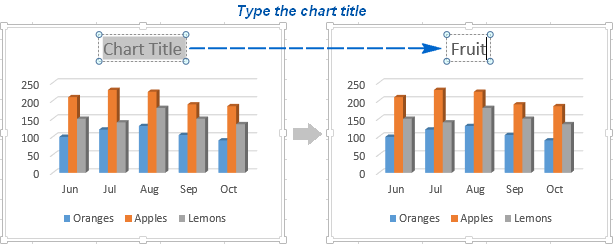
>Tú también puedes vincular el título del gráfico a alguna celda de la hoja, para que se actualice automáticamente cada vez que se actualice la celda que le gusta. Los pasos detallados se explican en Vincular títulos de ejes a una determinada celda de la hoja.
Si por alguna razón el título no se agregó automáticamente, haga clic en cualquier lugar dentro del gráfico para ver el título. Herramientas de gráficos que aparezcan las pestañas. Cambiar a la Diseño pestaña y haga clic en Agregar elemento de gráfico > Titulo del gráfico > Arriba del gráfico I (o Superposición centrada).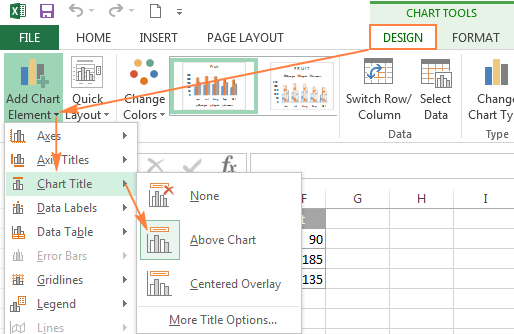
>O puede hacer clic en el Elementos del gráfico en la esquina superior derecha del gráfico y marque la casilla Titulo del gráfico caja.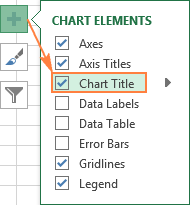
>Además, puede hacer clic en la flecha junto a Titulo del gráfico y eligió una de las siguientes opciones:
- Gráfico anterior – la opción predeterminada que muestra el título en la parte superior del área del gráfico y cambia el tamaño del gráfico.
- Superposición centrada – superpone el título centrado en el gráfico sin cambiar el tamaño del gráfico.
Para más opciones, vaya a la Diseño pestaña > Agregar elemento de gráfico > Titulo del gráfico > Mas opciones.
O, puedes hacer clic en Elementos del gráfico botón y haga clic Titulo del gráfico > Mas opciones…
Al hacer clic en Mas opciones elemento (ya sea en la cinta o en el menú contextual) abre la Dar formato al título del gráfico panel en el lado derecho de su hoja de trabajo, donde puede seleccionar las opciones de formato que prefiera.
Agregar título al gráfico en Excel 2010 y Excel 2007
Para agregar un título de gráfico en Excel 2010 y versiones anteriores, ejecute los siguientes pasos.
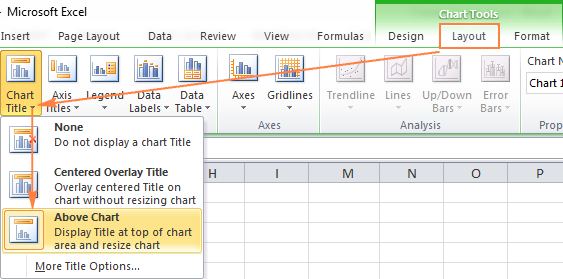
>Vincular el título del gráfico a alguna celda de la hoja de trabajo
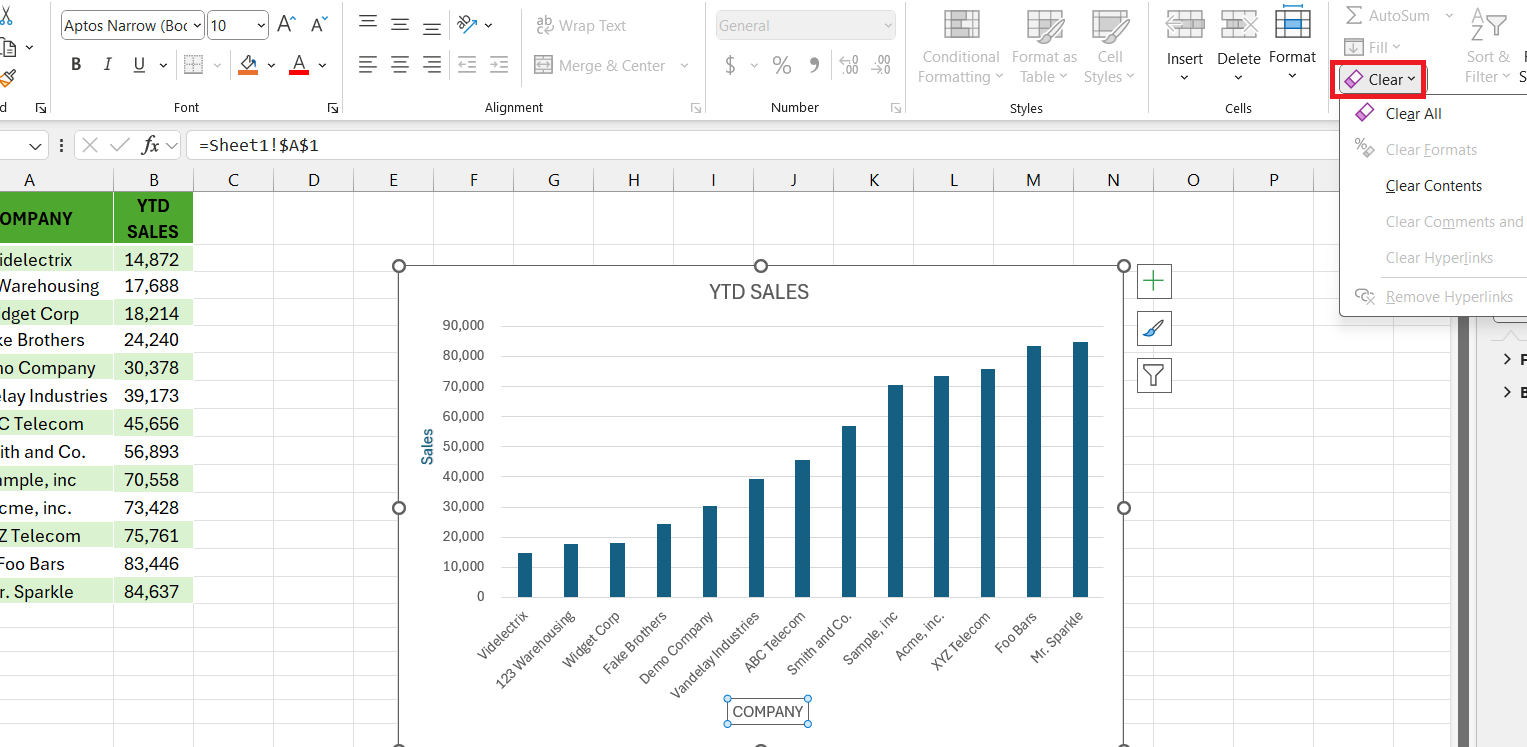
Para la mayoría de los tipos de gráficos de Excel, el gráfico recién creado se inserta con el marcador de posición predeterminado Título del gráfico. Para agregar su propio título de gráfico, puede seleccionar el cuadro de título y escribir el texto que desee, o puede vincular el título del gráfico a alguna celda de la hoja de trabajo, por ejemplo, el encabezado de la tabla. En este caso, el título de su gráfico de Excel se actualizará automáticamente cada vez que edite la celda vinculada.
Para vincular el título de un gráfico a una celda, realice los siguientes pasos:
En este ejemplo, vinculamos el título de nuestro gráfico circular de Excel a la celda combinada A1. También puede seleccionar dos o más celdas, por ejemplo, un par de encabezados de columna, y el contenido de todas las celdas seleccionadas aparecerá en el título del gráfico.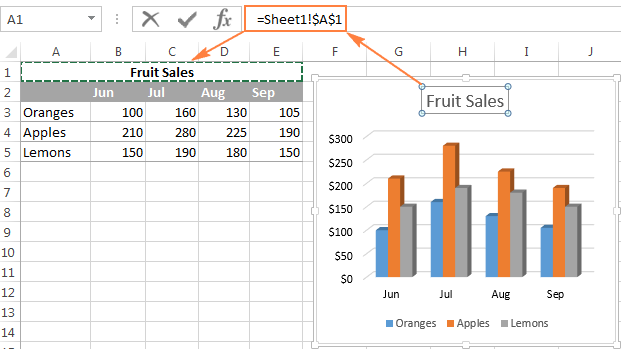
>Mover el título dentro del gráfico
Si desea mover el título a un lugar diferente dentro del gráfico, selecciónelo y arrástrelo con el mouse: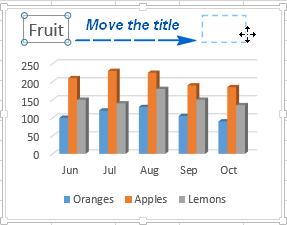
>Quitar el título del gráfico
Si no desea ningún título en su gráfico de Excel, puede eliminarlo de dos maneras:
- Sobre el Diseño pestaña, haga clic Agregar elemento de gráfico > Titulo del gráfico > Ninguno.
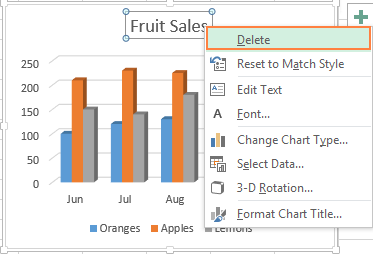
- En el gráfico, haga clic derecho en el título del gráfico y seleccione Borrar en el menú contextual.
>Cambiar fuente y formato del título del gráfico
Para cambiar el fuente del título del gráfico en Excel, haga clic derecho en el título y elija Fuente en el menú contextual. El Fuente Aparecerá una ventana de diálogo donde podrá elegir diferentes opciones de formato.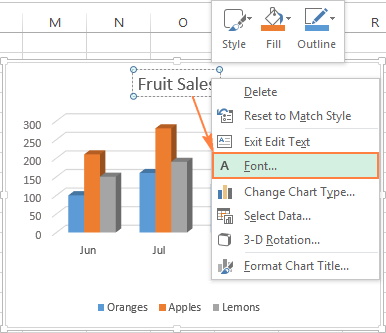
>Para más opciones de formatoseleccione el título en su gráfico, vaya a la Formato pestaña en la cinta y juegue con diferentes funciones. Por ejemplo, así es como puedes cambiar el título de tu gráfico de Excel usando la cinta: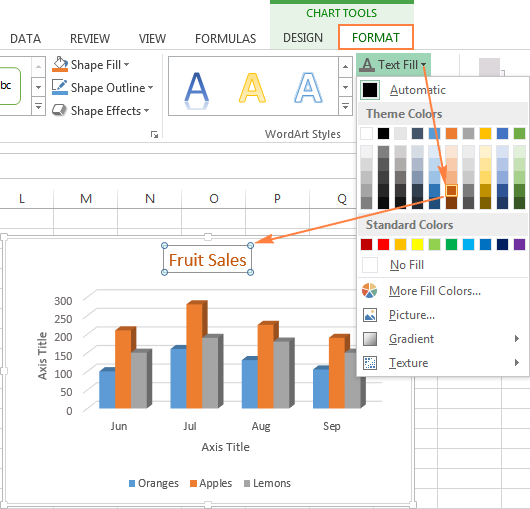
>De la misma manera, puede cambiar el formato de otros elementos del gráfico, como títulos de eje, etiquetas de eje y leyenda del gráfico.
Para obtener más información sobre el título del gráfico, consulte Cómo agregar títulos a los gráficos de Excel.
Personalización de ejes en gráficos de Excel
Para la mayoría de los tipos de gráficos, el eje vertical (también conocido como valor o eje y) y eje horizontal (también conocido como categoría o eje x) se agregan automáticamente cuando crea un gráfico en Excel.
Puede mostrar u ocultar los ejes del gráfico haciendo clic en el Elementos del gráfico botón  y>
y>
Para algunos tipos de gráficos, como los gráficos combinados, eje secundario se puede mostrar: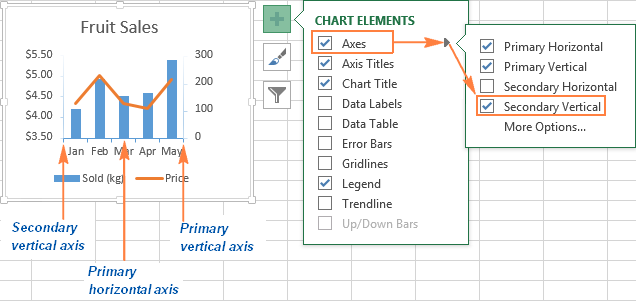
>Al crear gráficos 3D en Excel, puede hacer que eje de profundidad a aparecer: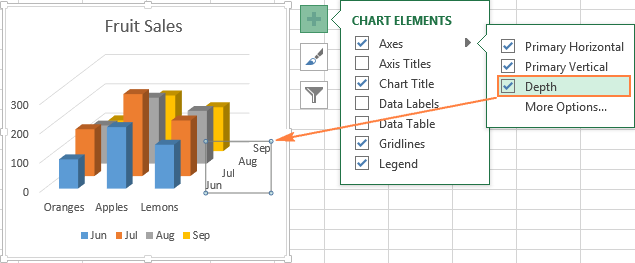
>También puede realizar diferentes ajustes en la forma en que se muestran los diferentes elementos del eje en su gráfico de Excel (los pasos detallados se detallan a continuación):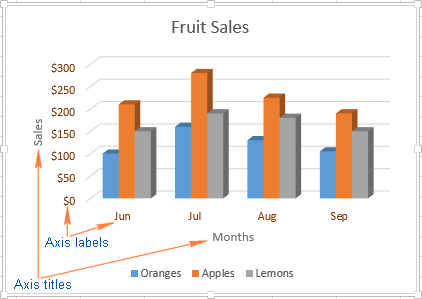
>Agregar títulos de ejes a un gráfico
Al crear gráficos en Excel, puede agregar títulos a los ejes horizontal y vertical para ayudar a sus usuarios a comprender de qué se tratan los datos del gráfico. Para agregar los títulos de los ejes, haga lo siguiente:
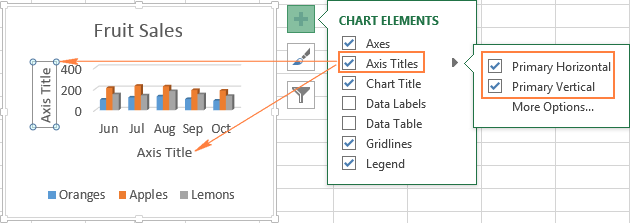
>Haga clic en el cuadro de título del eje en el gráfico y escriba el texto.
A formato el título del ejehaga clic derecho y seleccione Dar formato al título del eje desde el menú contextual. El Dar formato al título del eje Aparecerá un panel con muchas opciones de formato para elegir. También puedes probar diferentes opciones de formato en el Formato pestaña en la cinta, como se muestra en Formatear el título del gráfico.
Vincular títulos de ejes a una determinada celda de la hoja
Como es el caso con los títulos de los gráficos, puede vincular el título de un eje a alguna celda de su hoja de trabajo para que se actualice automáticamente cada vez que edite las celdas correspondientes en la hoja.
Para vincular el título de un eje, selecciónelo, luego escriba un signo igual (=) en la barra de fórmulas, haga clic en la celda a la que desea vincular el título y presione la tecla Intro.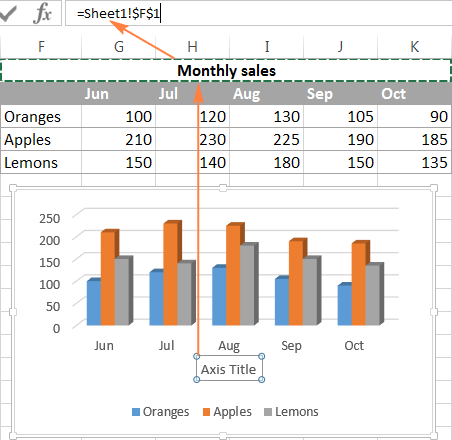
>Cambiar la escala del eje en el gráfico.
Microsoft Excel determina automáticamente los valores de escala mínimo y máximo, así como el intervalo de escala para el eje vertical en base a los datos incluidos en el cuadro. Sin embargo, puede personalizar la escala del eje vertical para satisfacer mejor sus necesidades.
1. Seleccione el eje vertical en su gráfico y haga clic en el Elementos del gráfico botón .
>2. Haga clic en la flecha al lado de Ejey luego haga clic en Mas opciones… Esto hará aparecer el Eje de formato cristal.
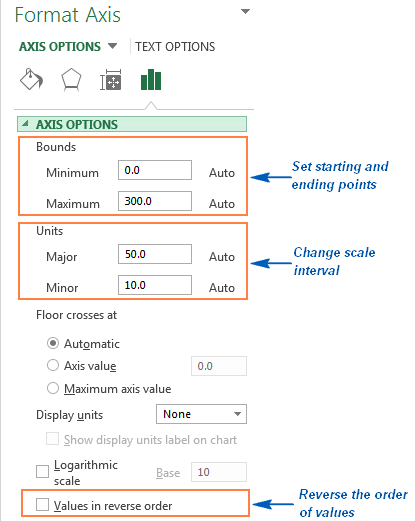
3. Sobre el Eje de formato panel, debajo Opciones de eje, haga clic en el eje de valores que desea cambiar y realice una de las siguientes acciones:
- Para establecer el punto inicial o final del eje vertical, introduzca los números correspondientes en el campo Mínimo o Máximo
- Para cambiar el intervalo de escala, escriba sus números en el Importante caja unitaria o Menor caja unitaria.
- Para invertir el orden de los valores, marque la casilla Valores en orden inverso caja.
>Porque un eje horizontal muestra etiquetas de texto en lugar de intervalos numéricos, tiene menos opciones de escala que puede cambiar. Sin embargo, puede modificar el número de categorías que se mostrarán entre las marcas, el orden de las categorías y el punto donde se cruzan los dos ejes: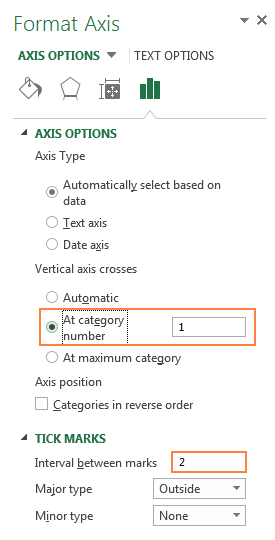
>Cambiar el formato de los valores de los ejes.
Si desea que los números de las etiquetas del eje de valores se muestren como moneda, porcentaje, tiempo o en algún otro formato, haga clic derecho en las etiquetas del eje y elija Eje de formato en el menú contextual. Sobre el Eje de formato panel, haga clic en Número y elija una de las opciones de formato disponibles: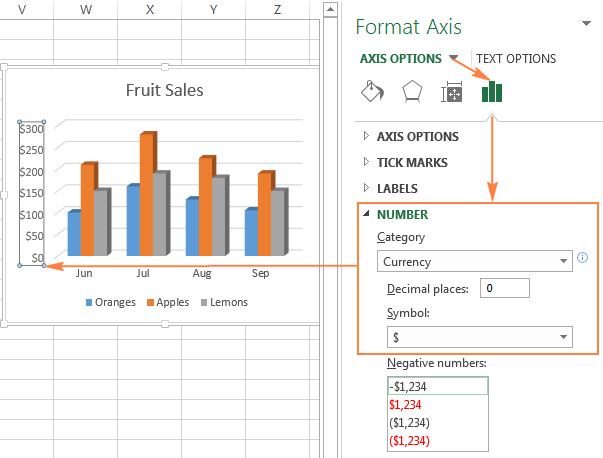
>
Consejo. Para volver al formato de número original (la forma en que se formatean los números en su hoja de trabajo), verifique la Vinculado a la fuente caja.
Si no ves el Número sección en el Eje de formato panel, asegúrese de haber seleccionado un eje de valores (generalmente el eje vertical) en su gráfico de Excel.
Agregar etiquetas de datos a gráficos de Excel
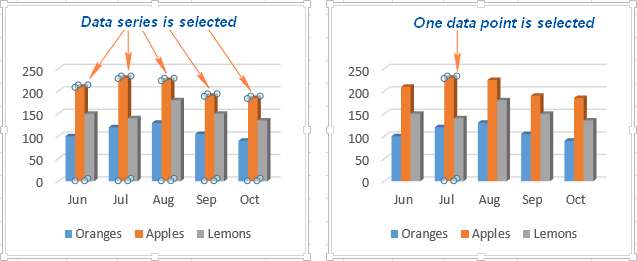
Para que su gráfico de Excel sea más fácil de entender, puede agregar etiquetas de datos para mostrar detalles sobre la serie de datos. Dependiendo de dónde desee centrar la atención de sus usuarios, puede agregar etiquetas a una serie de datos, a todas las series o a puntos de datos individuales.
>Haga clic en el Elementos del gráfico y seleccione el Etiquetas de datos opción.
Por ejemplo, así es como podemos agregar etiquetas a una de las series de datos en nuestro gráfico de Excel: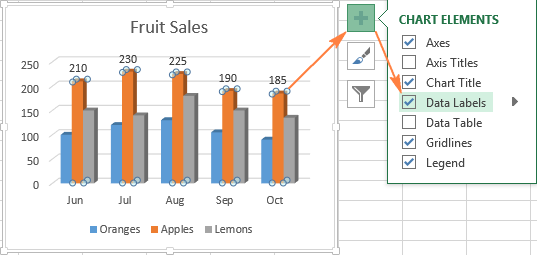
>Para tipos de gráficos específicos, como gráficos circulares, también puede elegir la ubicación de las etiquetas. Para esto, haga clic en la flecha al lado de Etiquetas de datosy elige la opción que desees. Para mostrar etiquetas de datos dentro de burbujas de texto, haga clic en Llamada de datos.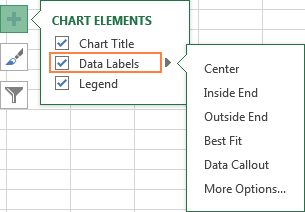
>Cómo cambiar los datos que se muestran en las etiquetas
Para cambiar lo que se muestra en las etiquetas de datos de su gráfico, haga clic en el Elementos del gráfico botón > Etiquetas de datos > Más opciones… Esto hará aparecer el Formatear etiquetas de datos panel a la derecha de su hoja de trabajo. Cambiar a la Opciones de etiqueta pestaña y seleccione las opciones que desee en La etiqueta contiene: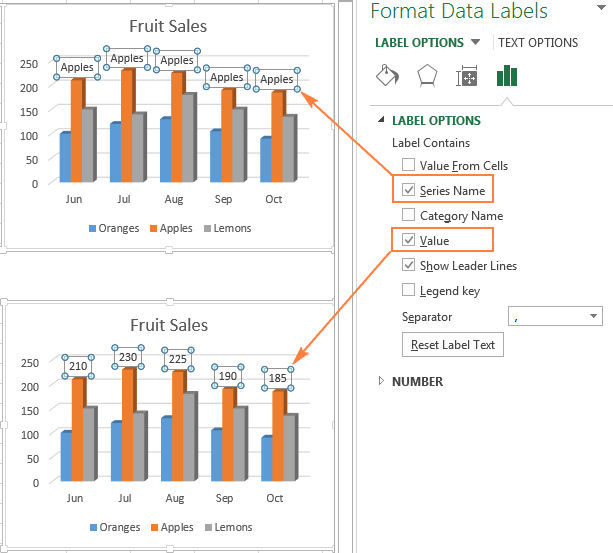
>Si quieres agrega tu propio texto para algún punto de datos, haga clic en la etiqueta de ese punto de datos y luego haga clic nuevamente para que solo se seleccione esta etiqueta. Seleccione el cuadro de etiqueta con el texto existente y escriba el texto de reemplazo: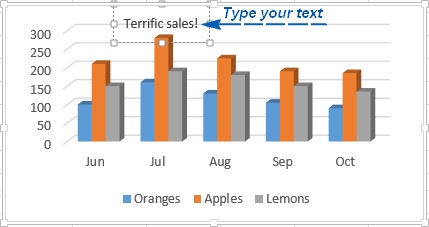
>Si decide que demasiadas etiquetas de datos saturan su gráfico de Excel, puede eliminar algunas o todas haciendo clic derecho en las etiquetas y seleccionando Borrar desde el menú contextual.
Consejos sobre etiquetas de datos:
- Para cambiar el posición de una etiqueta de datos determinada, haga clic en ella y arrástrela a donde desee con el mouse.
- Para cambiar las etiquetas fuente y color de fondoselecciónalos, ve a la Formato en la cinta y elija las opciones de formato que desee.
Mover, formatear u ocultar la leyenda del gráfico
Cuando crea un gráfico en Excel, la leyenda predeterminada aparece en la parte inferior del gráfico y a la derecha del gráfico en Excel 2010 y versiones anteriores.
A esconder la leyenda, haga clic en Elementos del gráfico botón >
A mover la leyenda del gráfico a otra posición, seleccione el gráfico, navegue hasta la Diseño pestaña, haga clic Agregar elemento de gráfico > Leyenda y elige dónde mover la leyenda. A eliminar la leyenda, seleccione Ninguno.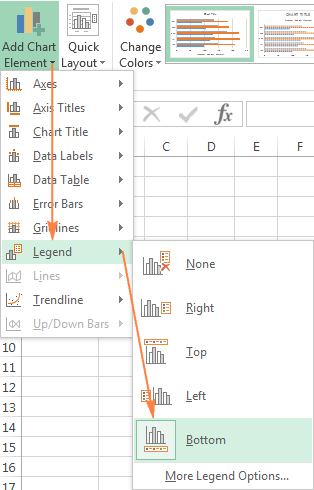
>Otra forma de mover la leyenda es hacer doble clic en ella en el gráfico y luego elegir la posición deseada de la leyenda en el Leyenda de formato panel debajo Opciones de leyenda.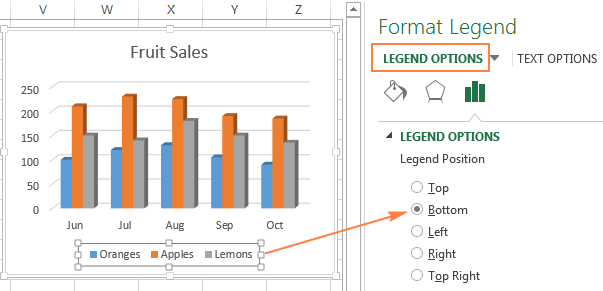
>Para cambiar el formato de leyendatienes muchas opciones diferentes en el Rellenar línea y Efectos pestañas en el Leyenda de formato cristal.
Mostrar u ocultar las líneas de la cuadrícula en el gráfico de Excel
En Excel 2013, 2016 y 2019, activar o desactivar las líneas de la cuadrícula es cuestión de segundos. Simplemente haga clic en Elementos del gráfico y marque o desmarque la casilla Líneas de cuadrícula caja.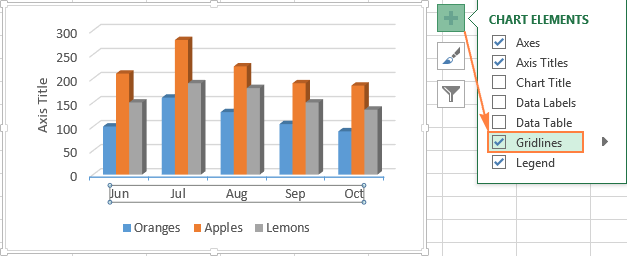
>Microsoft Excel determina automáticamente el tipo de líneas de cuadrícula más apropiado para su tipo de gráfico. Por ejemplo, en un gráfico de barras, se agregarán líneas de cuadrícula verticales principales, mientras que al seleccionar el Opción de líneas de cuadrícula en un gráfico de columnas agregará líneas de cuadrícula horizontales importantes.
Para cambiar el tipo de líneas de cuadrícula, haga clic en la flecha junto a Líneas de cuadrículay luego elija el tipo de líneas de cuadrícula que desee de la lista o haga clic en Mas opciones… para abrir el panel con avanzado Líneas de cuadrícula principales opciones.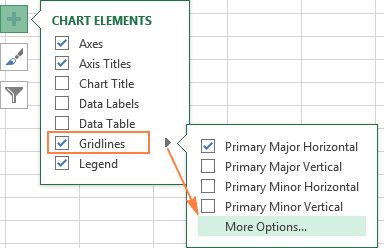
>Ocultar y editar series de datos en gráficos de Excel
Cuando se trazan una gran cantidad de datos en su gráfico, es posible que desee esconder algunas series de datos para que puedas centrarte sólo en las más relevantes.
Para hacer esto, haga clic en el Filtros de gráficos botón  >
>
A editar una serie de datoshaga clic en el Editar serie botón a la derecha de la serie de datos. El Editar serie El botón aparece tan pronto como pasa el mouse sobre una determinada serie de datos. Esto también resaltará la serie correspondiente en el gráfico, para que puedas ver claramente exactamente qué elemento vas a editar.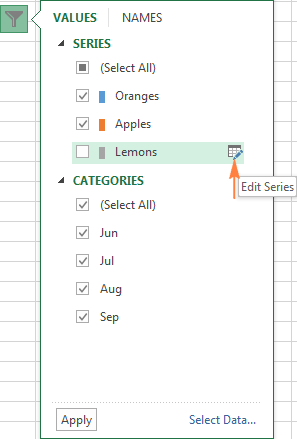
>Cambiar el tipo y estilo del gráfico
Si decide que el gráfico recién creado no se adapta bien a sus datos, puede cambiarlo fácilmente por otro. tipo de gráfico. Simplemente seleccione el gráfico existente, cambie al Insertar y elija otro tipo de gráfico en la Gráficos grupo.
Alternativamente, puede hacer clic derecho en cualquier lugar dentro del gráfico y seleccionar Cambiar tipo de gráfico… desde el menú contextual.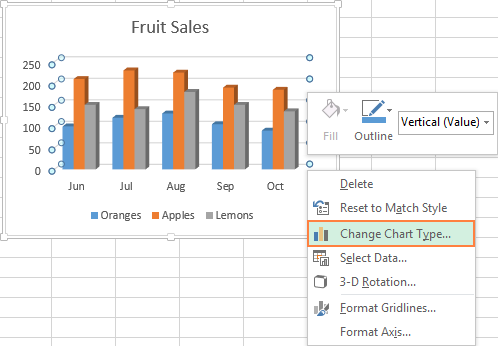
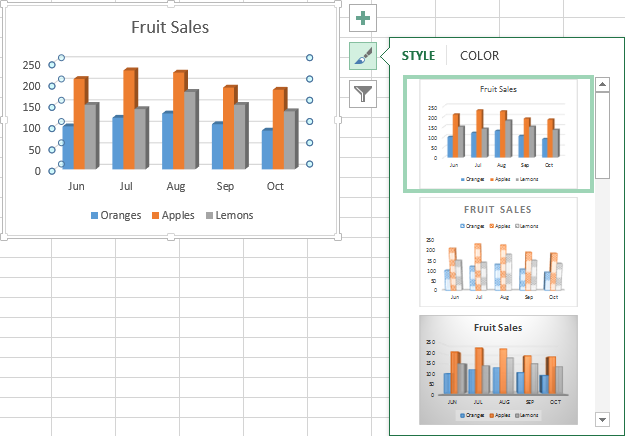
>Para rápidamente cambiar el estilo del gráfico existente en Excel, haga clic en el Estilos de gráficos botón  >
>
>O elija un estilo diferente en el Estilos de gráficos grupo en el Diseño pestaña: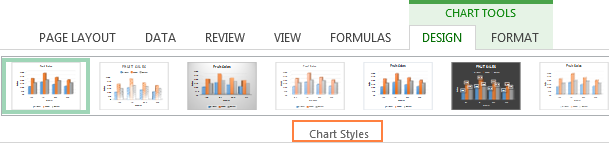
>Cambiar colores del gráfico
Para cambiar el tema de color de su gráfico de Excel, haga clic en el Estilos de gráficos botón, cambie al Color y seleccione uno de los temas de color disponibles. Su elección se reflejará inmediatamente en el gráfico, para que pueda decidir si quedará bien en nuevos colores.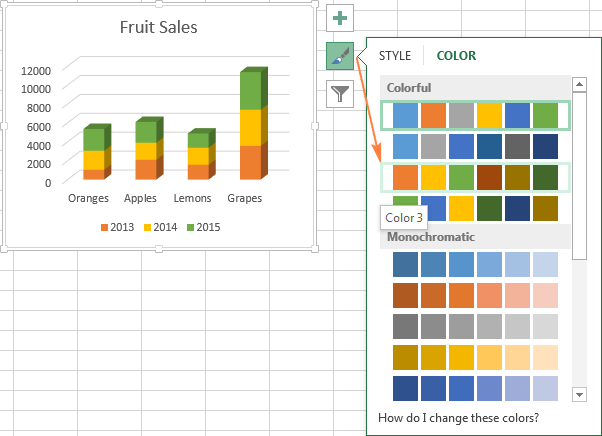
>A elige el color Para cada serie de datos individualmente, seleccione la serie de datos en el gráfico, vaya a la Formato pestaña > Estilos de forma grupo y haga clic en el Relleno de forma botón: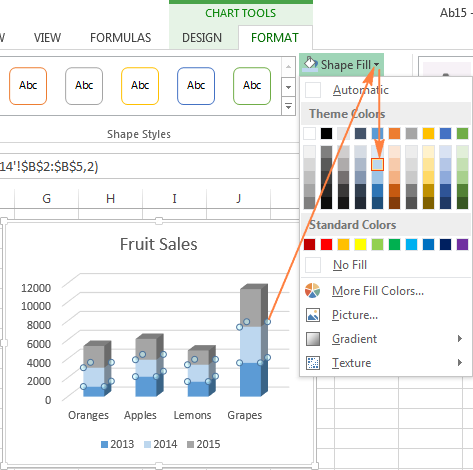
>Cómo intercambiar los ejes X e Y en el gráfico
Cuando crea un gráfico en Excel, la orientación de la serie de datos se determina automáticamente en función del número de filas y columnas incluidas en el gráfico. En otras palabras, Microsoft Excel traza las filas y columnas seleccionadas como mejor le parezca.
Si no está satisfecho con la forma predeterminada en que se trazan las filas y columnas de su hoja de cálculo, puede intercambiar fácilmente los ejes vertical y horizontal. Para hacer esto, seleccione el gráfico, vaya a la Diseño pestaña y haga clic en Cambiar fila/columna botón.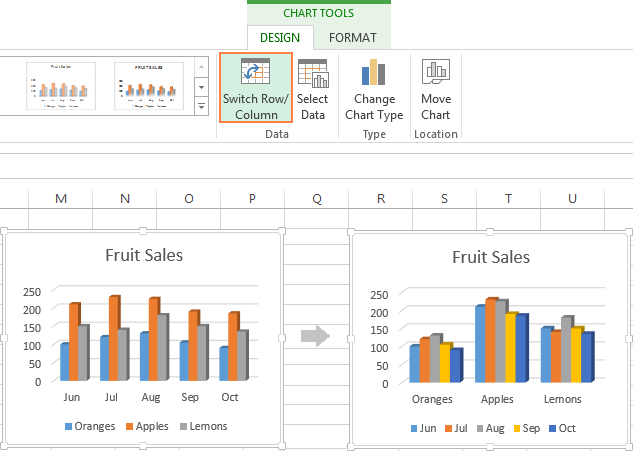
>Cómo voltear un gráfico de Excel de izquierda a derecha
¿Alguna vez hizo un gráfico en Excel y descubrió que los puntos de datos aparecen al revés de lo que esperaba? Para rectificar esto, invierta el orden de trazado de las categorías en un gráfico como se muestra a continuación.
Haga clic derecho en el eje horizontal de su gráfico y seleccione Formatear eje… en el menú contextual.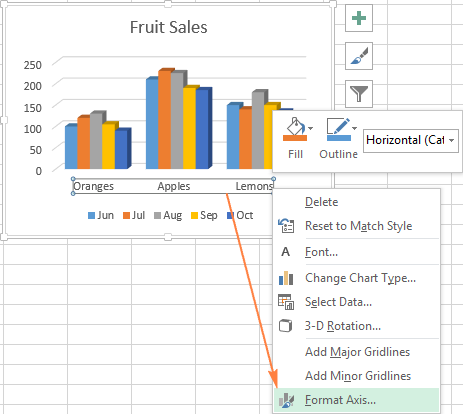
>Si prefieres trabajar con la cinta, ve a la Diseño pestaña y haga clic Agregar elemento de gráfico > ejes > Más opciones de ejes…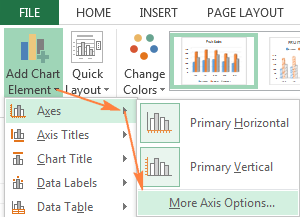 >
>
De cualquier manera, el Eje de formato Aparecerá el panel, navega hasta el Opciones de eje pestaña y seleccione la Categorías en orden inverso opción.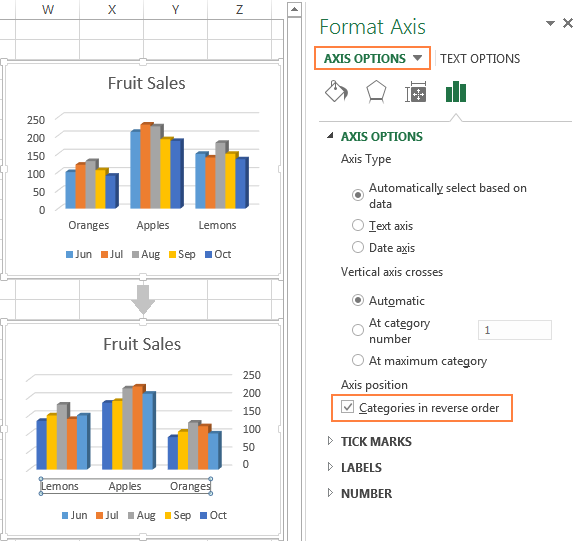
>Además de voltear su gráfico de Excel de izquierda a derecha, también puede cambiar el orden de las categorías, valores o series en su gráfico, invertir el orden de trazado de los valores, rotar un gráfico circular en cualquier ángulo y más. El siguiente tutorial proporciona los pasos detallados sobre cómo hacer todo esto: Cómo rotar gráficos en Excel.
Así es como se personalizan los gráficos en Excel. Por supuesto, este artículo sólo ha arañado la superficie de la personalización y el formato de los gráficos de Excel, y hay mucho más. En el próximo tutorial, crearemos un gráfico basado en datos de varias hojas de trabajo. Y mientras tanto, te animo a que revises los enlaces al final de este artículo para obtener más información.
Pechero: ¡Excelente artículo! La verdad es que personalizar gráficos hace toda la diferencia. Recuerdo una vez que hice una presentación para la uni y solo con cambiar el título y ajustar el eje, mis compañeros prestaron mucha más atención. Es increíble cómo pequeños detalles pueden impactar tanto.
NinasatiR: Totalmente de acuerdo, pechero. A veces no le damos el valor que tienen esos detalles, pero cuando los aplicas en un gráfico, ¡se nota un montón! Yo también tuve una experiencia similar en un proyecto y desde que le puse un buen título y personalicé la leyenda, el profe se interesó mucho más.
Taludozp: ¡Así es, pechero! A mí me pasó igual en un proyecto del trabajo, le puse unos colores chulos y ajusté la leyenda, y mis jefes se quedaron boquiabiertos. A veces son esos detalles los que hacen que todo brille más.
Fietsrenid: ¡Uff, totalmente! Yo también viví algo similar cuando trabajé en un proyecto de fin de curso; le di un toque especial a los gráficos y mis profesores se notaron mucho más interesados. Esos cambios simples de título, leyenda y etiquetas marcan una gran diferencia, ¡lo comprobé en carne propia!