¡Bienvenido a un mundo de posibilidades en la gestión de tus correos electrónicos! En un entorno laboral cada vez más dinámico, la organización y la intuición son claves para transmitir tus mensajes con claridad y efectividad. ¿Te gustaría saber cómo agregar una lista desplegable a la plantilla de correo electrónico de Outlook? Este innovador recurso no solo te permitirá personalizar tus comunicaciones, sino que también facilitará la interacción con tus destinatarios. En este artículo, te guiaremos paso a paso para que puedas implementar esta práctica herramienta y llevar tus correos a otro nivel. ¡Sigue leyendo y transforma tus correos en potentes instrumentales de comunicación!
¿Alguna vez has querido personalizar tus correos electrónicos en Outlook para que sean más interactivos y eficientes? Una manera efectiva de lograrlo es agregando una lista desplegable a tu plantilla de correo electrónico. Con esta funcionalidad, podrás ofrecer opciones a tus destinatarios, facilitando su interacción y mejorando la experiencia de tus correos. En este artículo, aprenderás paso a paso cómo agregar una lista desplegable a la plantilla de correo electrónico de Outlook y aprovechar al máximo esta herramienta. ¡No te lo pierdas!
¿Busca una manera de crear una lista desplegable en su plantilla de correo electrónico? ¿Qué pasa con la selección de varios elementos? ¿Y es posible completar un menú desplegable desde una base de datos? Encontrarás todas las respuestas en este tutorial.
Las plantillas de correo electrónico son una excelente manera de ahorrar tiempo en la correspondencia rutinaria. Pero muy a menudo, todavía tienes que ingresar manualmente algunas variables al preparar un correo electrónico para enviar. En caso de que ingrese datos únicos en cada mensaje, la solución óptima sería una plantilla de correo electrónico con campos de texto que se puedan completar. Al elegir entre un conjunto predefinido de valores, nada mejor que un menú desplegable.
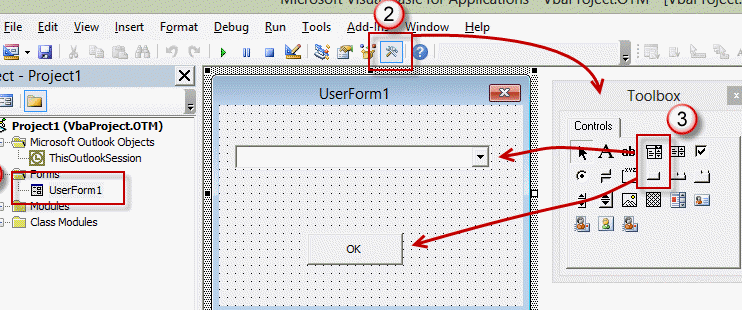
Lamentablemente, no existe una manera sencilla de crear un menú desplegable en una plantilla de Outlook. Quizás podría abordar la tarea creando un formulario personalizado, colocando un control ComboBox en él y de alguna manera ingresando un valor seleccionado en un mensaje. Pero incluso para un programador experimentado en VBA, esa no es una tarea trivial. Espera… ¿dije «no es un camino fácil»? No me refiero a una forma tradicional fácil 🙂 ¡Pon un poco de creatividad y tendrás una solución funcional en un momento!
li{position:relative;list-style:none;margin:0 0 15px 19px;font-size:1.4rem}.a19BlogAdvSlide-DescOl>li:before{content:counters(section,».») «.»;counter-increment:section;position:absolute;font-weight:600;left:-19px;text-align:center;color:#333}.a19BlogAdvSlide-Link{line-height:21px !important}.a19BlogAdvSlide-Button{border-radius:2px;min-width:108px;height:35px;text-align:center;border:0 !important;text-decoration:none;font-size:1.4rem;line-height:33px;color:#fff;background-color:#0095d7;padding:0 15px;margin:7px 0 0 19px;display:inline-block}.a19BlogAdvSlide-Button–Schemes{margin:-4px 0 0 20px}.a19BlogAdvSlide-Button–ImgOnly{margin:0;min-width:142px;height:52px;font-size:1.6rem;line-height:50px;color:#fff !important;background-color:#00a859 !important}.a19BlogAdvSlide-Button–ImgOnly:hover,.a19BlogAdvSlide-Button–ImgOnly:active,.a19BlogAdvSlide-Button–ImgOnly:focus{border:0;color:#fff !important;background-color:#0f9d58 !important;text-decoration:none;outline:0}.a19BlogAdvSlide-Button–ImgOnly:active,.a19BlogAdvSlide-Button–ImgOnly:focus{color:#fff !important;background-color:#009652 !important}.a19BlogAdvSlide-Button:hover,.a19BlogAdvSlide-Button:active,.a19BlogAdvSlide-Button:focus{border:0;color:#fff;background-color:#008bcc;text-decoration:none;outline:0}.a19BlogAdvSlide-Button:active,.a19BlogAdvSlide-Button:focus{background-color:#0083bf}]]]]>]]>]]>
Plantillas de correo electrónico de Outlook: compartidas y fáciles de personalizar
¡Responda correos electrónicos de rutina con un clic!

>
Sensible al contexto y dinámico
Agregue campos de texto rellenables, menús desplegables y calendarios de selección de fechas

>
Agregar control desplegable o cuadro combinado al mensaje de Outlook
Aunque no es posible crear un cuadro desplegable directamente en un mensaje de correo electrónico, nada le impide crearlo en Word y luego simplemente copiarlo a Outlook. Debido a que Word se usa generalmente como editor de correo electrónico de Outlook, el menú desplegable copiado conservará todas sus funciones.
Crear una lista desplegable en Word
Debido a que todos los controles residen en el Desarrollador pestaña, primero debe agregarla a la cinta de Word. Tenemos las instrucciones detalladas para Excel: cómo habilitar la pestaña Desarrollador. En Word se hace exactamente igual.
Con el Desarrollador pestaña activada, siga estos pasos para crear una lista desplegable:
- Control de contenido de lista desplegable – Sólo permite seleccionar uno de los valores predefinidos.
- Control de contenido del cuadro combinado – una combinación de una lista desplegable y un cuadro de texto editable que permite seleccionar un elemento de la lista e ingresar un valor personalizado que no está en la lista.
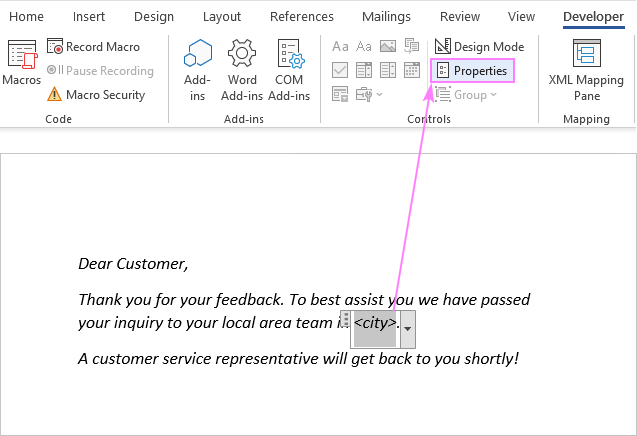
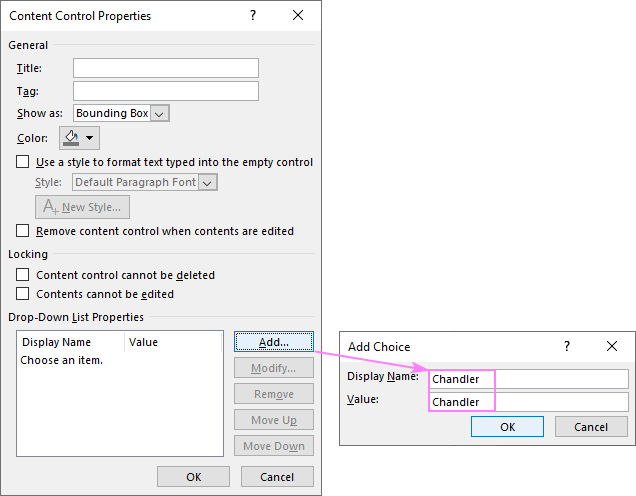
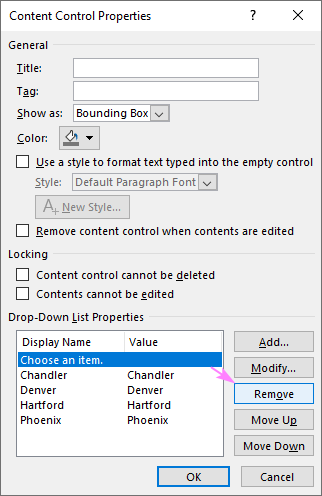
En este ejemplo, preferimos limitar la entrada del usuario a un conjunto predefinido de valores, por lo que insertamos un control desplegable: 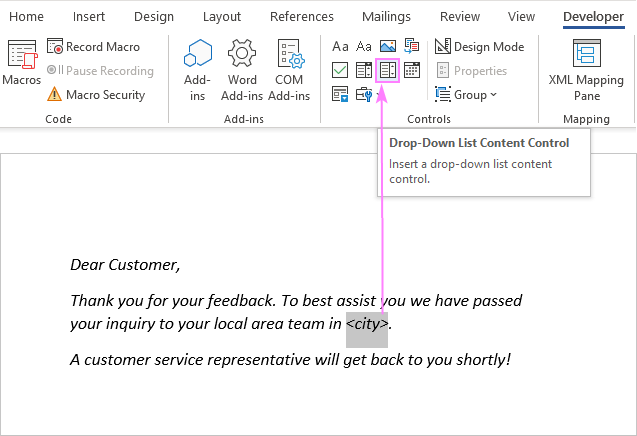
>
>
>
>
Cuando termine, haga clic en la flecha del cuadro para asegurarse de que todos los elementos estén en su lugar.
>
Copie el menú desplegable al mensaje de Outlook y guárdelo como plantilla
En Word, simplemente seleccione el texto de la plantilla y el cuadro desplegable que acaba de crear y presione Ctrl+C para copiarlo al portapapeles.
En Outlook, cree un mensaje nuevo y presione Ctrl + V para pegar el contenido copiado. Verifique que su lista sea completamente funcional y que todos los elementos estén allí.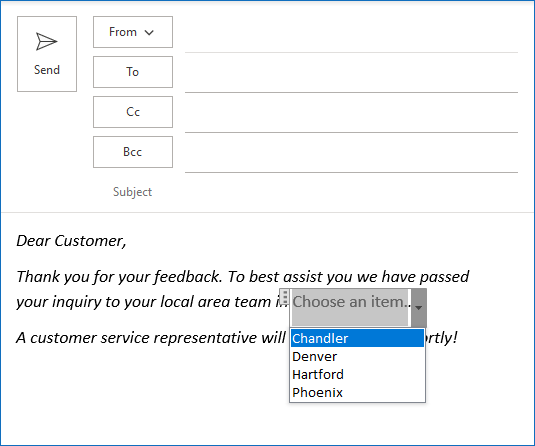
>
Y luego, guarde el mensaje como una plantilla de correo electrónico haciendo clic en Archivo > Guardar como > Plantilla de Outlook (*.oft). Si cree que necesita instrucciones más detalladas, consulte Cómo crear plantillas de correo electrónico en Outlook.
Para abrir la plantilla, vaya a Hogar pestaña > Nuevos objetos > Mas cosas > Elija el formularioy mira dentro Plantillas de usuario en el sistema de archivos. Se pueden encontrar más detalles en Cómo utilizar las plantillas de correo electrónico de Outlook.
Esa fue una solución fácil, ¿no? Sin embargo, tiene un defecto sustancial. Con un control de contenido en el cuerpo del mensaje, no se le pedirá que haga una selección y es posible que simplemente se olvide de elegir un elemento. Mucho más conveniente sería colocar un menú desplegable en algún tipo de formulario que no te puedas perder, ¡y es exactamente lo que haremos a continuación!
Insertar menú desplegable en la plantilla de correo electrónico de Outlook
En este ejemplo, una lista desplegable que creemos se mostrará en un pequeño formulario. Y el valor que elija de la lista se colocará automáticamente en la parte correspondiente del mensaje.
No se sienta intimidado: no habrá VBA ni formularios personalizados. Todo lo que necesitamos son plantillas de correo electrónico compartidas. Si no tiene este complemento en Outlook, puede descargar rápidamente una versión gratuita desde Tienda Microsofty luego siga los pasos a continuación.
Para agregar un menú desplegable a su plantilla de Outlook, esto es lo que debe hacer:

>
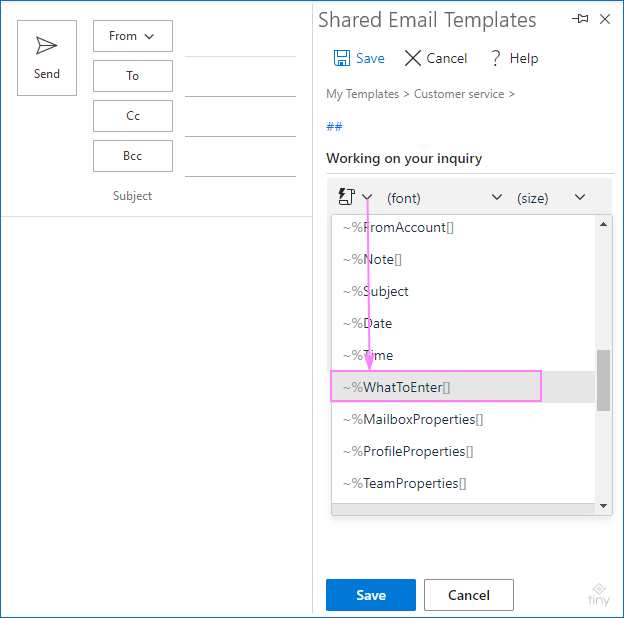
>
- En el primer cuadro, elija La lista desplegable.
- Para título de Windowsescriba algún mensaje descriptivo, por ejemplo Selecciona una ciudad.
- En el Elementos ingrese los elementos uno por línea.
Cuando termine, haga clic en Insertar. 
>
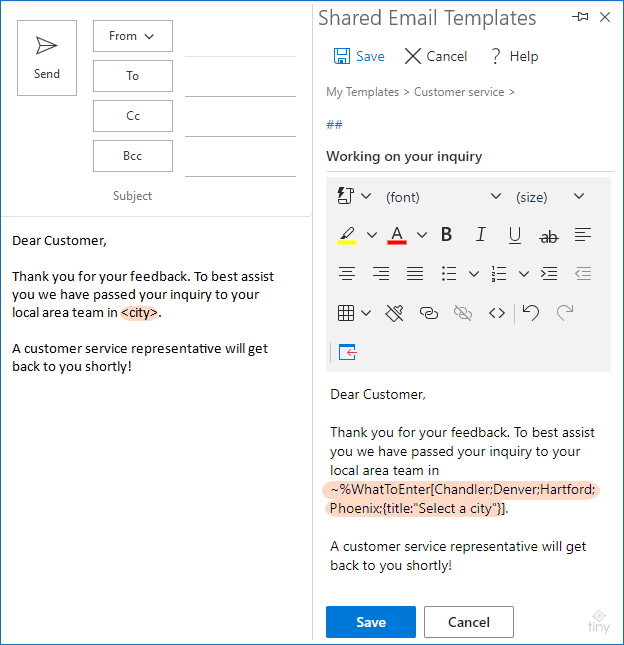
>
Consejo: personalice sus plantillas de correo electrónico
Las plantillas de correo electrónico compartidas proporcionan una variedad de macros diferentes para ayudar a que sus mensajes suenen personales y amigables. Por ejemplo, para dirigirse al destinatario por su nombre, puede utilizar ~%InsertRecipientFirstName o ~%Insertar nombre completo del destinatario.
Además, puede preestablecer cualquiera de los campos de correo electrónico, como A, cc, Cco y Sujeto. Consulte una lista completa de macros para descubrir qué otras cosas puede automatizar.
Cómo utilizar una plantilla de correo electrónico con una lista desplegable
Para insertar una plantilla en un mensaje, haga clic en el Pegar icono a la izquierda del nombre de la plantilla o haga doble clic en la plantilla: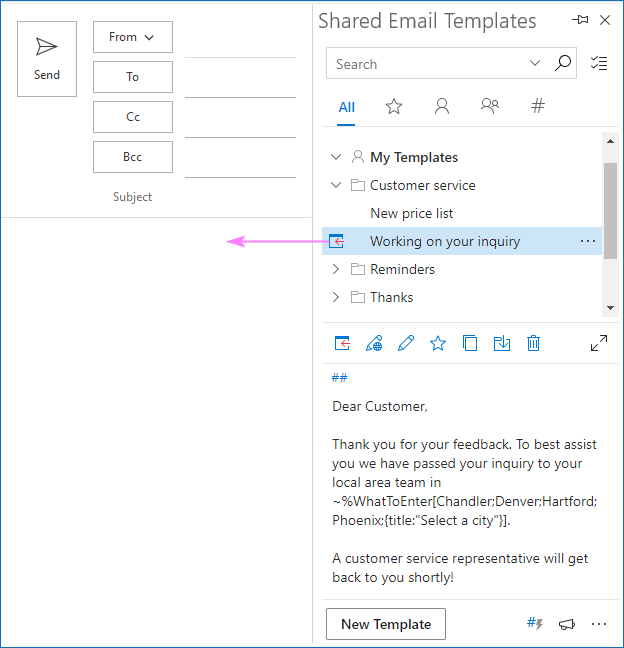
>
Aparecerá un miniformulario que le pedirá que elija uno de los elementos de la lista:
>
Un momento después, su mensaje está listo para ser enviado: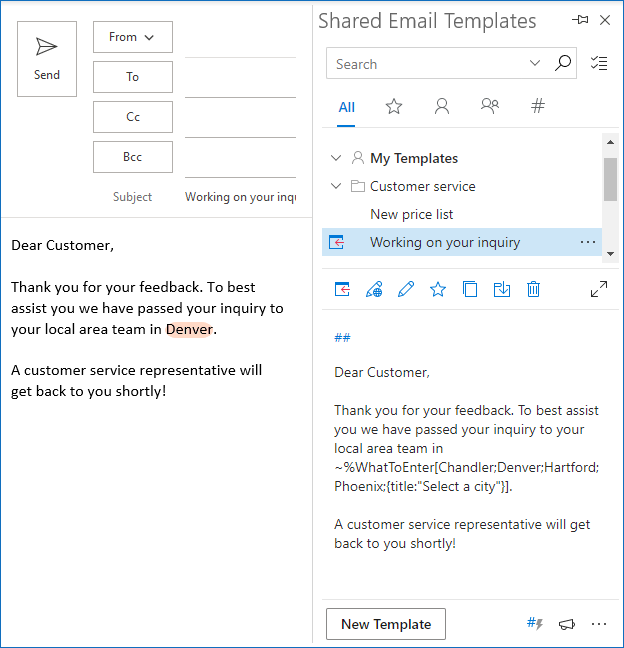
>
Crear menú desplegable de selección múltiple con casillas de verificación
Como sabes, un menú desplegable clásico permite seleccionar solo un valor: cuando eliges otro elemento, reemplaza la selección actual. Pero ¿qué pasa si deseas insertar varios valores del mismo menú desplegable en el mismo mensaje? Lo que necesita es un menú desplegable de selección múltiple con casillas de verificación. ¡Y las plantillas de correo electrónico compartidas también lo hacen posible!
Para agregar un menú desplegable de selección múltiple a su plantilla de mensaje, use el Qué entrar macro como se describe en el ejemplo anterior. Y luego, habilite el El usuario puede seleccionar varios elementos y especifique el delimitador para separar los elementos. ¡Eso es todo al respecto!
Dependiendo del texto de la plantilla, el delimitador podría ser una coma, un espacio, una coma y un espacio, o alguna palabra. En nuestro ejemplo, es la conjunción o rodeado de espacios, es decir » o «.
Opcionalmente, también puede permitir que el usuario edite los elementos seleccionados.
En la imagen de abajo, el Qué ingresar Los ajustes de la derecha demuestran cómo configurar un menú desplegable de selección múltiple editabley el marcador de posición resaltado a la izquierda muestra el resultado deseado: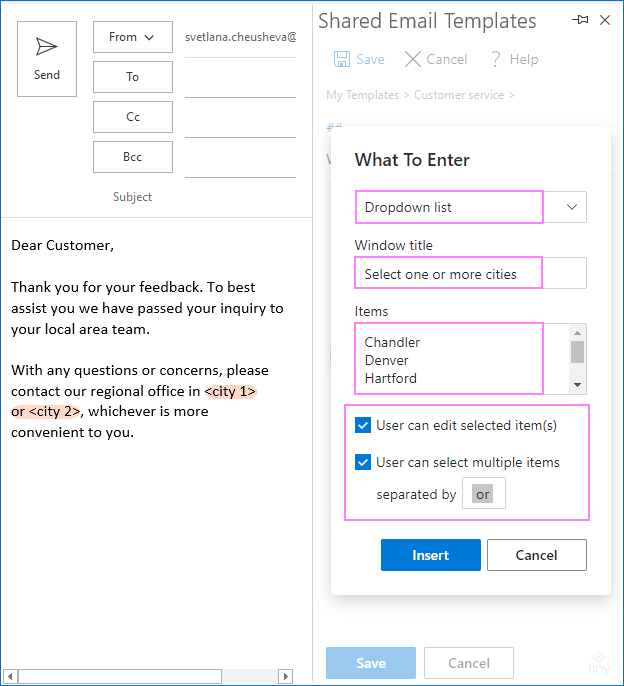
>
Al hacer clic en Insertar El botón reemplaza el marcador de posición con la siguiente macro:
~%WhatToEnter[Chandler;Denver;Hartford;Little Rock;Phoenix;{title:»Select one or more cities», multiselect, editable, delimiter:» or «}]
Y te permite seleccionar tantos valores como quieras: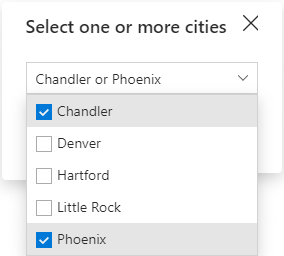
>
Además, muestra exactamente cómo aparecerá su sección en el correo electrónico. Si hay algún problema, puede realizar correcciones directamente en este cuadro, por ejemplo, escriba un delimitador diferente para este mensaje en particular:
>
Haciendo clic DE ACUERDO pega el texto de la plantilla con todos los elementos seleccionados en un correo electrónico como se muestra a continuación: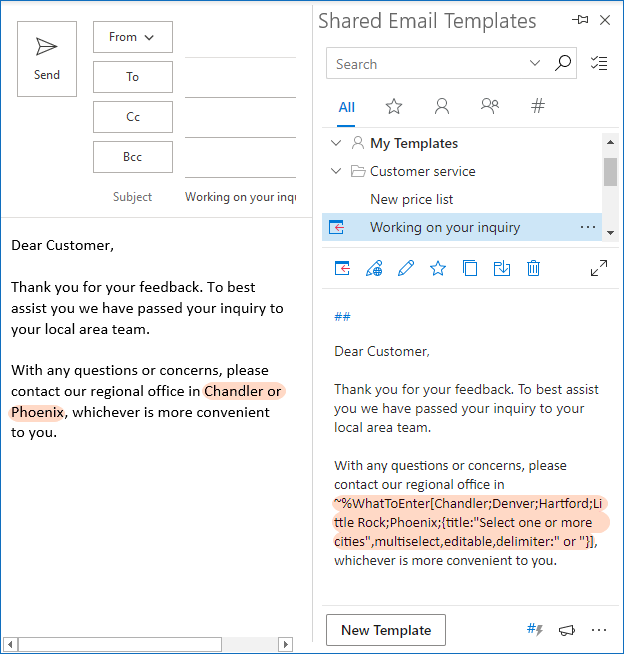
>
Completar la lista desplegable desde la base de datos
En muchas situaciones, los elementos «codificados» funcionan bien. Sin embargo, cuando su lista cambia continuamente, este enfoque sería una pérdida de tiempo innecesaria porque tendrá que actualizar su plantilla manualmente con cada cambio. En este caso, una solución mucho mejor sería completar dinámicamente una lista desplegable con valores de una base de datos. Es especialmente útil cuando su plantilla contiene varios variables relacionadas como en este ejemplo:
>
Dependiendo de la ciudad seleccionada en la lista desplegable, el número de teléfono y la dirección de correo electrónico correspondientes deben obtenerse de la base de datos e insertarse en un mensaje. ¿Es eso siquiera posible? Con las plantillas de correo electrónico compartidas, sí, lo es 🙂 Aquí se explica cómo:
Para este ejemplo, importé la siguiente tabla de Excel y le puse un nombre a mi nuevo conjunto de datos. Oficinas regionales:
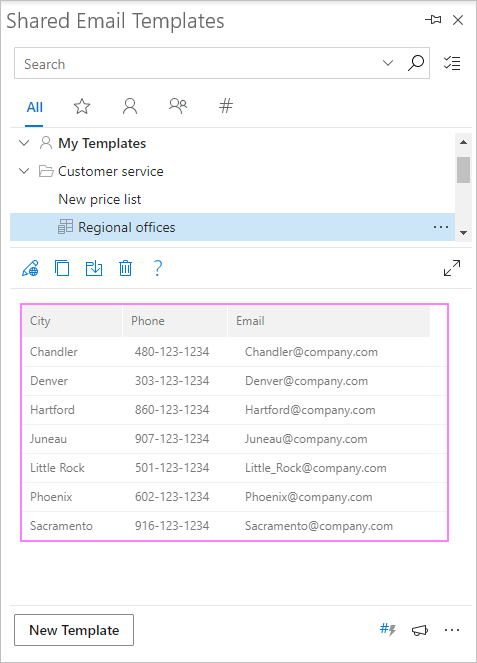
> Es importante que la columna más a la izquierda del conjunto de datos sea siempre la llave columna – son estos valores los que aparecerán en el menú desplegable (ciudades en nuestro caso).
- En el primer cuadro, elija Conjunto de datos.
- En el título de Windows escriba algo que le ayude a comprender qué tipo de valor debe seleccionar.
- Elegir el Conjunto de datos dónde buscar los datos.
- Elige el Columna de destino para obtener el valor.

> Al hacer clic en Insertar El botón reemplazará el marcador de posición con el siguiente código:
~%WhatToEnter[{dataset:»Regional offices», column:»City», title:»Select a city»}]
Finalmente, nuestra plantilla de correo electrónico finalizada tiene el siguiente aspecto: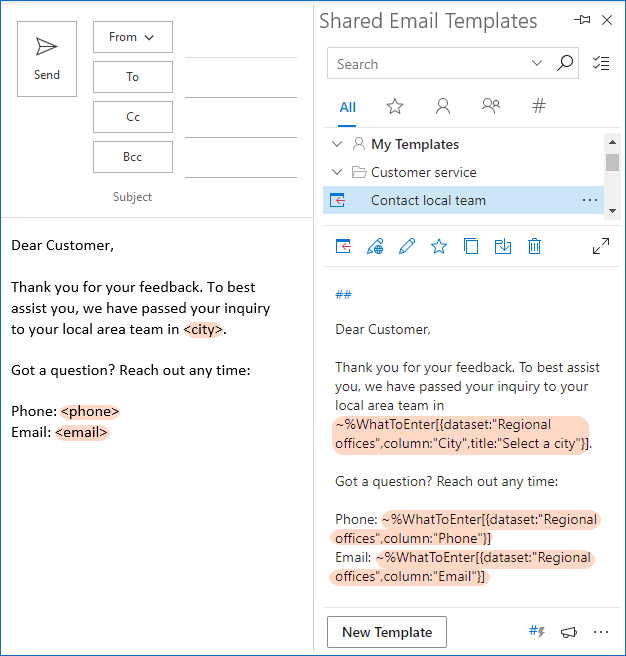
>
Al utilizar esta plantilla, solo se le solicita que seleccione una ciudad:
>
¡Todos los datos relacionados se extraerán del conjunto de datos y se pegarán en el mensaje automáticamente!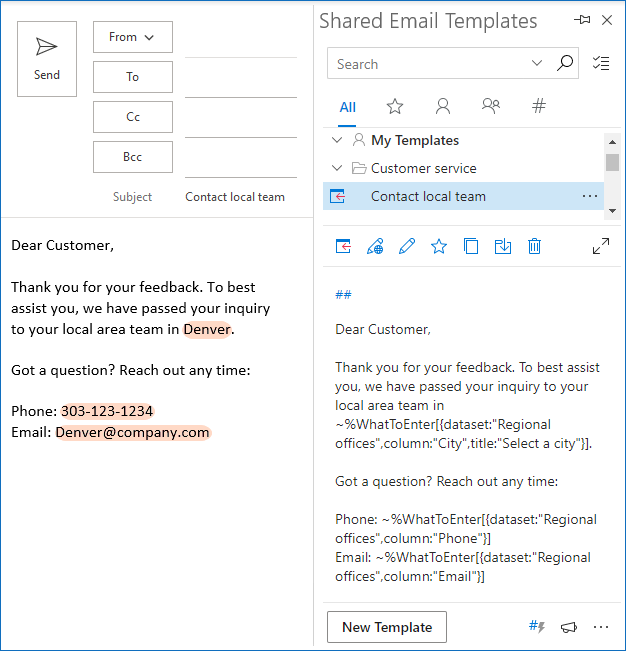
>
La verdadera belleza de este método es que cuando los datos de origen cambian, solo necesita hacer cambios en un solo lugar (el conjunto de datos), sin tener que actualizar cada plantilla que utilice esos datos.
Cómo editar rápidamente una lista desplegable en una plantilla de correo electrónico
Para actualizar una lista existente, no es necesario volver a crear la macro desde cero: puede editar fácilmente el código de la macro. La siguiente imagen explica lo que hace cada parte del código:
>
Agregar menús desplegables es solo una de las muchas funciones únicas disponibles con las plantillas de correo electrónico compartidas. Después de experimentar un poco, descubrirás que no hay casi nada que no puedas hacer. Si existe tal cosa, háganoslo saber aquí en los comentarios 🙂
¡Te agradezco por leer y espero verte en nuestro blog la próxima semana!
descargas disponibles
Presentación de plantillas de correo electrónico compartidas (.archivo PDF)
Usted también podría estar interesado en:
Agregar una lista desplegable a la plantilla de correo electrónico de Outlook
Outlook es una herramienta ampliamente utilizada para enviar y recibir correos electrónicos en el entorno empresarial. Una de las características útiles de Outlook es que puedes crear plantillas de correo electrónico predefinidas para ahorrar tiempo al redactar mensajes. Sin embargo, en ocasiones puede ser necesario agregar una lista desplegable a estas plantillas para proporcionar opciones seleccionables a los destinatarios. En este artículo, aprenderás cómo agregar una lista desplegable a la plantilla de correo electrónico de Outlook.
1. Abre Outlook y crea una nueva plantilla de correo electrónico
Para comenzar, abre Microsoft Outlook en tu computadora y ve a la pestaña «Inicio». Haz clic en «Nuevo correo electrónico» para crear un nuevo mensaje. Ahora, redacta el contenido que deseas incluir en tu plantilla y personalízalo según tus necesidades. Asegúrate de tener claro en qué parte de la plantilla deseas insertar la lista desplegable.
2. Agrega la lista desplegable mediante código HTML
Para agregar una lista desplegable, necesitarás usar código HTML dentro de tu plantilla de correo electrónico. Coloca el cursor en la ubicación exacta donde deseas que aparezca la lista desplegable. Luego, abre la pestaña «Insertar» en la parte superior de la ventana de Outlook y selecciona «Insertar como texto». En la casilla de texto que se abrirá, pega el siguiente código HTML:
<select>
<option value=»opcion1″>Opción 1</option>
<option value=»opcion2″>Opción 2</option>
<option value=»opcion3″>Opción 3</option>
</select>
Asegúrate de reemplazar «Opción 1», «Opción 2» y «Opción 3» con las opciones reales que deseas mostrar en la lista desplegable. También puedes agregar más opciones según tus necesidades.
3. Personaliza la lista desplegable
Puedes personalizar la apariencia y el comportamiento de la lista desplegable utilizando CSS y JavaScript. Para ello, deberás incluir el código correspondiente dentro de etiquetas <style> y <script> respectivamente.
4. Guarda la plantilla y prueba la lista desplegable
Una vez que hayas completado la personalización, guarda la plantilla de correo electrónico haciendo clic en «Archivo» y luego en «Guardar como». Asigna un nombre descriptivo a la plantilla y guárdala en una ubicación de tu elección.
Para probar la lista desplegable, crea un nuevo correo electrónico usando la plantilla que acabas de crear. Verás que la lista desplegable ahora aparece en el lugar deseado dentro del correo electrónico.
Conclusión
Agregar una lista desplegable a una plantilla de correo electrónico de Outlook puede facilitar la comunicación con tus destinatarios al proporcionarles opciones seleccionables. Sigue los pasos mencionados anteriormente para agregar una lista desplegable a tu propia plantilla y considera personalizarla aún más para adaptarla a tus necesidades específicas.
Si deseas obtener más información sobre cómo utilizar Outlook y sus características avanzadas, te recomendamos consultar la documentación oficial de Microsoft Outlook o participar en foros de discusión especializados en Outlook.
[automatic_youtube_gallery type=»search» search=»Agregar una lista desplegable a la plantilla de correo electrónico de Outlook» limit=»1″]
Eseas insertar la lista desplegable y переключи a la vista de código fuente del mensaje. Puedes hacer esto seleccionando «Formato de texto» y luego «HTML» si no estás ya en ese formato. Aquí te presento un ejemplo básico de cómo estructurar el código HTML para una lista desplegable:
- Personaliza tu lista: Cambia «Opción 1», «Opción 2», y «Opción 3″ por los valores que deseas que aparezcan en tu lista desplegable. También puedes cambiar el atributo «value» para que refleje lo que necesitas al procesar la selección.
- Verifica tu plantilla: Cuando hayas terminado de agregar el código, puedes volver a la vista normal del correo electrónico para ver cómo se verá. Nota que no todos los clientes de correo electrónico manejan el HTML y las listas desplegables de la misma manera, por lo que es recomendable hacer pruebas en diferentes plataformas.
- Guarda la plantilla: Una vez que has finalizado el diseño de tu plantilla con la lista desplegable, guarda el mensaje como una plantilla de correo electrónico. Ve a «Archivo», selecciona »Guardar como», y en el campo «Tipo» elige «Plantilla de Outlook (*.oft)».
- Utiliza la plantilla: Para usar tu plantilla, ve a «Inicio», selecciónate «Nuevos elementos» y luego «Más elementos». Busca la plantilla guardada y selecciónala. La lista desplegable debería estar visible y funcional, permitiendo a los destinatarios elegir una opción.
Consideraciones
- Limitaciones: Ten en cuenta que algunos destinatarios pueden utilizar clientes de correo que no soportan funcionalidad HTML avanzada, lo que podría afectar la visualización y la interacción con la lista desplegable.
- Pruebas: Es recomendable enviar un correo de prueba a ti mismo y revisar cómo aparece en diversos clientes de correo (Outlook, Gmail, etc.) para asegurarte de que funcione como esperas.
- Alternativas: Si la funcionalidad lista desplegable no se puede utilizar de manera efectiva, considera adjuntar un formulario en línea o indicar los pasos que el usuario debe seguir para seleccionar opciones.
Siguiendo estos pasos, podrás agregar de manera efectiva listas desplegables a tus plantillas de correo electrónico en Outlook, mejorando la interactividad de tus comunicaciones.
4 comentarios en «Agregar una lista desplegable a la plantilla de correo electrónico de Outlook»
Deja un comentario
Lo siento, debes estar conectado para publicar un comentario.
Jesus narciso: ¡Súper útil el artículo! A mí me pasó algo similar cuando quise usar listas desplegables para organizar un evento, y solo logré enredar a todos más. Gracias a estos consejos, creo que ahora sí podré hacer que funcione. ¡A ponerlo en práctica ya!
Kaleem: ¡Me encantó el artículo! Siempre había querido agregar una lista desplegable en mis correos de Outlook, pero nunca supe cómo. La otra vez intenté hacerlo para una reunión con el equipo y fue un caos total, pero ahora que tengo esta guía, ¡seguro lo intentaré de nuevo!
Rodymeniaxl: ¡Qué buena onda! Yo también he pasado por lo mismo, un par de veces intenté hacer una lista desplegable para coordinar reuniones y terminé confundiendo a todos. Gracias a este artículo, ahora tengo una luz al final del túnel. ¡A darle otra oportunidad!
Maher: ¡Qué gran artículo! Justo el otro día traté de hacer lo mismo y fue un desastre, mis compañeros ni sabían qué seleccionar. Gracias a estos tips, por fin podré organizarme mejor y dejar de hacer lío. ¡A probar se ha dicho!