¿Te has encontrado alguna vez con la frustración de que tus gráficos o tablas en Excel no se actualizan automáticamente cuando cambias los datos de origen? ¡No te preocupes más! En este artículo, te mostraremos cómo actualizar automáticamente el rango de datos de origen para que tus análisis estén siempre al día. Imagina poder trabajar con informes dinámicos que se ajustan en tiempo real a medida que tus datos cambian. No sólo ahorrarás tiempo, sino que también aumentarás tu productividad y precisión. Prepárate para descubrir un mundo de posibilidades que te permitirán optimizar tu flujo de trabajo. ¡Vamos a sumergirnos en el universo de las actualizaciones automáticas!
¿Alguna vez has tenido que lidiar con la tediosa tarea de actualizar manualmente el rango de datos de origen en tus hojas de cálculo? ¡No te preocupes más! En este artículo te vamos a mostrar cómo automatizar este proceso y ahorrar tiempo y esfuerzo. Aprenderás a usar una función que te permitirá actualizar automáticamente el rango de datos de origen en Excel, Google Sheets y otros programas similares. ¡Prepárate para simplificar tu trabajo y mejorar tu productividad!
Actualizar una tabla dinámica es una molestia, ¿no? Si utiliza tablas dinámicas en su trabajo con frecuencia, estoy seguro de que podrá entenderlas.
El punto es que cada vez que agrega nuevos datos a la hoja de origen, necesita actualizar el rango de origen de la tabla dinámica antes de actualizar su tabla dinámica.
Ahora imagínese si agrega datos a su hoja de origen todos los días y tiene que actualizar el rango de origen todos los días.
Y cada vez que cambiar el rango de la tabla dinámica es un desastre. Sí, es cierto, cuanto más frecuentemente agregue datos, más necesitará actualizar el rango de origen.
Entonces, el punto es que necesita un método para actualizar el rango de origen automáticamente cuando agrega nuevos datos.
NOTA: Las tablas dinámicas son una de las HABILIDADES INTERMEDIAS DE EXCEL.
Aplicar tabla para tener un rango de tabla dinámica de actualización automática
Hace unos días pregunté John Michaloudis sobre su consejo de un millón de dólares sobre la mesa dinámica. Él dice: coloque sus datos de origen en una tabla. Créame, es un consejo de un millón de dólares.
Al aplicar una tabla en los datos de origen, no necesita cambiar el rango de origen de su tabla dinámica una y otra vez.
Cada vez que agregue nuevos datos, se actualizará automáticamente el rango de la tabla dinámica.
Convertir datos en una tabla antes de crear una tabla dinámica
Cada vez que cree una tabla dinámica, asegúrese de aplicar la tabla a los datos de origen siguiendo los siguientes pasos.
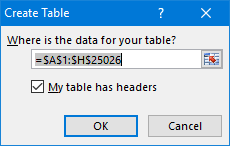 >
>
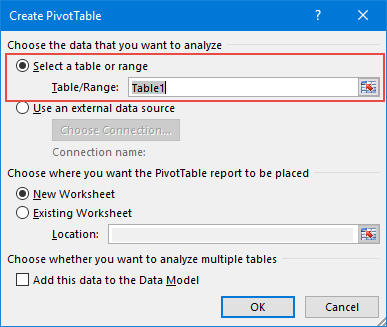 >
>
Ahora, cada vez que agregue nuevos datos a su hoja de datos, se actualizará automáticamente el rango de la tabla dinámica y usted solo tendrá que actualizar su tabla dinámica.
Convertir datos en una tabla después de crear una tabla dinámica
Si ya tiene una tabla dinámica en su hoja de trabajo, puede seguir los siguientes pasos para convertir su fuente de datos en una tabla.
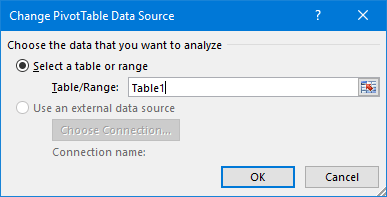 >
>
De ahora en adelante, cada vez que agregue nuevos datos a su hoja de origen, aumentará el rango de la tabla dinámica para actualizarla automáticamente.
Cree un rango de tabla dinámica dinámica con la función OFFSET
La otra mejor manera de actualizar el rango de la tabla dinámica automáticamente es utilizar un rango dinámico.
El rango dinámico puede expandirse automáticamente cada vez que agrega nuevos datos a su hoja de origen. Los siguientes son los pasos para crear un rango dinámico.
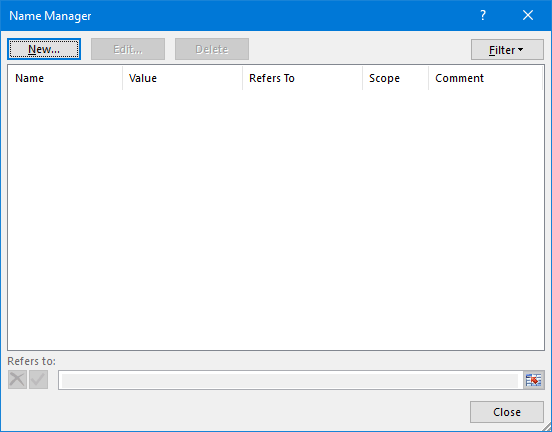
>En la ventana de su administrador de nombres, haga clic en nuevo para crear un rango con nombre.
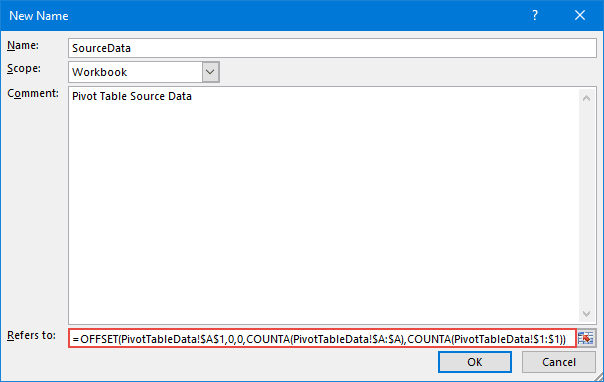 >
>
Ahora tienes un rango dinámico para crear una tabla dinámica.
Todo lo que tiene que hacer es simplemente crear una tabla dinámica con sus datos de origen y luego cambiar la fuente con el rango nombrado usando el mismo método que usé en el primer método de tablas.
Una vez que agregue nuevos datos a su hoja de origen, simplemente actualice su tabla dinámica.
¿Cómo funciona esta fórmula?
En la fórmula anterior, utilicé la función de compensación para crear un rango dinámico.
Mencioné la celda A1 como punto de partida y luego, sin mencionar filas y columnas, especifiqué la altura y el ancho del rango usando COUNTA.
COUNTA contará las celdas con valores de la columna A y la fila 1 y le indicará a offset que expanda su alto y ancho en consecuencia.
Lo único que debes tener en cuenta es que no debe haber ninguna celda en blanco entre la columna A y la fila 1.
Actualice la tabla dinámica usando un código VBA
A la mayoría de la gente le encanta usar códigos VBA. Aquí está el código que se utilizará para actualizar el rango de la tabla dinámica con VBA.
Sub UpdatePivotTableRange()Dim Data_Sheet As WorksheetDim Pivot_Sheet As WorksheetDim StartPoint As RangeDim DataRange As RangeDim PivotName As StringDim NewRange As StringDim LastCol As LongDim lastRow As Long’Set Pivot Table & Source WorksheetSet Data_Sheet = ThisWorkbook.Worksheets(«PivotTableData3»)Set Pivot_Sheet = ThisWorkbook.Worksheets(«Pivot3»)’Enter in Pivot Table NamePivotName = «PivotTable2″‘Defining Staring Point & Dynamic RangeData_Sheet.ActivateSet StartPoint = Data_Sheet.Range(«A1»)LastCol = StartPoint.End(xlToRight).ColumnDownCell = StartPoint.End(xlDown).RowSet DataRange = Data_Sheet.Range(StartPoint, Cells(DownCell, LastCol))NewRange = Data_Sheet.Name & «!» & DataRange.Address(ReferenceStyle:=xlR1C1)’Change Pivot Table Data Source Range AddressPivot_Sheet.PivotTables(PivotName). _ChangePivotCache ActiveWorkbook. _PivotCaches.Create(SourceType:=xlDatabase, SourceData:=NewRange)’Ensure Pivot Table is RefreshedPivot_Sheet.PivotTables(PivotName).RefreshTable’Complete MessagePivot_Sheet.ActivateMsgBox «Your Pivot Table is now updated.»End Sub
Cosas que debe cambiar antes de usarlo en su libro de trabajo.
Si aún tiene problemas para usar este código, escríbame en el cuadro de comentarios. Ahora, déjame mostrarte cómo funciona este código para que puedas modificarlo fácilmente según tus necesidades.
Set Data_Sheet = ThisWorkbook.Worksheets(«PivotTableData3»)Set Pivot_Sheet = ThisWorkbook.Worksheets(«Pivot3»)
En la parte anterior del código, hemos especificado las variables para la tabla dinámica y la hoja de trabajo de datos de origen. Puede cambiar el nombre de la hoja de trabajo desde aquí.
PivotName = «PivotTable2»
En la parte anterior del código, ingrese el nombre de la tabla dinámica en la que desea usar este código.
Data_Sheet.ActivateSet StartPoint = Data_Sheet.Range(«A1»)LastCol = StartPoint.End(xlToRight).ColumnDownCell = StartPoint.End(xlDown).RowSet DataRange = Data_Sheet.Range(StartPoint, Cells(DownCell, LastCol))
La parte anterior del código creará un rango dinámico utilizando la celda A1 de la hoja de trabajo de la fuente de datos.
Verificará la última columna y la última fila con datos para crear un rango dinámico. Cada vez que ejecute esta macro, creará un nuevo rango dinámico.
‘Ensure Pivot Table is Refreshed Pivot_Sheet.PivotTables(PivotName).RefreshTable ‘Complete Message Pivot_Sheet.Activate MsgBox «Your Pivot Table is now updated.»
La parte anterior del código actualizará la tabla dinámica y mostrará un mensaje al usuario indicando que la tabla dinámica está actualizada ahora.
Como ACTUALIZAR AUTOMÁTICAMENTE los datos de una TABLA DINÁMICA en Excel.
Actualizar automáticamente el rango de datos de origen
Cuando se trabaja con datos en una hoja de cálculo, puede resultar tedioso actualizar manualmente el rango de datos de origen cada vez que se agrega o elimina información. Afortunadamente, existen métodos para automatizar este proceso y mantener actualizado el rango de datos de origen de manera automática. En esta guía, te mostraremos cómo hacerlo.
¿Qué es el rango de datos de origen?
El rango de datos de origen se refiere al conjunto de datos que se utiliza como referencia en una función o fórmula en una hoja de cálculo. Es importante tener el rango de datos de origen correctamente definido para garantizar la precisión de los cálculos y análisis realizados en la hoja de cálculo.
Actualizar automáticamente el rango de datos de origen
A continuación, te presentamos dos métodos comunes para actualizar automáticamente el rango de datos de origen en una hoja de cálculo:
Ejemplo de fórmula dinámica para actualizar el rango de datos de origen
A continuación, te mostramos un ejemplo de cómo usar la función INDIRECTO() para actualizar automáticamente el rango de datos de origen:
=SUMA(INDIRECTO(«Hoja1!A1:A»&CONTARA(Hoja1!A:A)))
En este ejemplo, la fórmula SUMA() está sumando los valores en el rango de celdas A1 a A, donde la última fila se determina automáticamente utilizando la función CONTARA(). De esta manera, la fórmula se actualizará automáticamente a medida que se agreguen o eliminen datos en la columna A de la hoja de cálculo.
Recuerda que estos son solo algunos métodos comunes para actualizar automáticamente el rango de datos de origen en una hoja de cálculo. Existen otras opciones y funciones disponibles en Excel que pueden adaptarse mejor a tus necesidades específicas.
Esperamos que esta guía te haya sido útil para automatizar la actualización del rango de datos de origen en tus hojas de cálculo. Si deseas obtener más información sobre este tema, te recomendamos consultar las siguientes fuentes:
[automatic_youtube_gallery type=»search» search=»Actualizar automáticamente el rango de datos de origen» limit=»1″]
Actualizar automáticamente el rango de datos de origen
¿Te has encontrado alguna vez con la frustración de que tus gráficos o tablas en Excel no se actualizan automáticamente cuando cambias los datos de origen? ¡No te preocupes más! Aquí te mostraremos cómo actualizar automáticamente el rango de datos de origen para que tus análisis estén siempre al día.
¿Qué es el rango de datos de origen?
El rango de datos de origen se refiere al conjunto de datos que se utiliza como referencia en una función o fórmula en una hoja de cálculo. Es crucial tener el rango de datos de origen correctamente definido para garantizar la precisión de los cálculos y análisis realizados en la hoja de cálculo.
¿Por qué es importante actualizar automáticamente el rango de datos?
Actualizar manualmente el rango de datos de origen puede ser una tarea tediosa. Al hacerlo automáticamente, puedes:
- Ahorra tiempo en la actualización manual.
- Aumenta la productividad y precisión de tus informes.
- Evita errores humanos que pueden ocurrir cuando se actualizan rangos manualmente.
Métodos para actualizar automáticamente el rango de datos de origen
1. Usar tablas en Excel
Una de las formas más efectivas de gestionar el rango de datos de origen es convertir tus datos en una tabla. Esto permitirá que el rango se expanda automáticamente al agregar nuevos datos. Para hacerlo, sigue estos pasos:
- Selecciona cualquier celda de tus datos.
- Pulsa Ctrl + T o ve a la pestaña Insertar y selecciona Tabla.
- Confirma que el rango sea correcto y haz clic en Aceptar.
Ahora, cuando crees una tabla dinámica, selecciona esta tabla como fuente de datos. Cada vez que ingreses nuevos datos, el rango de la tabla dinámica se actualizará automáticamente.
2. Usar la función OFFSET
Otra opción es crear un rango dinámico utilizando la función OFFSET. Este método permite que el rango se ajuste automáticamente según la cantidad de datos disponibles. Puedes crear un rango dinámico de la siguiente manera:
- Ve a la pestaña Fórmulas y selecciona Nombre definido.
- Haz clic en Nuevo y asigna un nombre a tu rango.
- Ingresa la fórmula:
=OFFSET(A1,0,0,COUNTA(A:A),COUNTA(1:1)). - Haz clic en Aceptar.
Cada vez que utilices ese rango para crear una tabla o gráfico, se actualizará automáticamente cuando agregues datos nuevos.
FAQs sobre la actualización del rango de datos de origen
¿Qué sucede si no actualizo el rango de datos de origen?
Si no actualizas el rango de datos de origen, tus gráficos y tablas pueden mostrar información incorrecta o desactualizada, lo que puede llevar a decisiones basadas en datos inexactos.
¿Es posible actualizar automáticamente el rango en Google Sheets?
Sí, en Google Sheets, puedes usar funciones y segmentos de tablas similares a Excel para gestionar rangos dinámicos. Las tablas se ajustan automáticamente a nuevos datos y puedes usar la función `ARRAYFORMULA` para simplificar cálculos que involucran rangos dinámicos.
¿Cuándo debería considerar usar tablas o rangos dinámicos?
Es recomendable utilizar tablas o rangos dinámicos cuando trabajas frecuentemente con grandes conjuntos de datos que se actualizan regularmente. Esto ahorra tiempo y reduce el riesgo de error.
Conclusión
Actualizar automáticamente el rango de datos de origen es una habilidad crucial para optimizar tu flujo de trabajo en Excel y Google Sheets. Al implementar las técnicas descritas, ahorrarás tiempo y mejorarás la precisión de tus análisis. ¡No dudes en probar estas herramientas y ver cómo transforman tu forma de trabajar con datos!
Para más información, visita el soporte de Microsoft Excel o el centro de ayuda de Google Docs.
Fermoso: ¡Me encanta este artículo! Siempre me volvía loco actualizando manualmente el rango de datos cada vez que añadía información nueva a mis hojas. Hace poco seguí un consejo parecido y ahora me ahorra mucho tiempo, ¡es un cambio total en mi rutina!
Crzyfez786k: ¡Exacto, fermoso! Yo también era un esclavo del copypaste hasta que un amigo me enseñó a configurar la actualización automática; desde entonces, he ganado un montón de tiempo y mis informes son mucho más precisos. Es increíble lo que un pequeño truco puede hacer en nuestra productividad. ¡Gracias por compartirlo!
Antonio josue: ¡Tienen toda la razón! A mí también me sacaba de quicio tener que estar actualizando todo a mano, era súper tedioso. Desde que empecé a usar la función de actualización automática, mi vida se volvió muchísima más fácil. Los datos se actualizan sin que yo tenga que hacer nada y ahora puedo enfocarme en otras cosas. ¡Esto sí que es un gran avance!
Chukajh: ¡Totalmente de acuerdo, fermoso! La verdad es que antes me pasaba horas haciendo lo mismo, ¡era un rollo! Pero descubrí un truco para que se actualizara solo y ahora es un alivio. Definitivamente le cambió la vida a mis proyectos, ¡gracias por compartirlo!