
¿Te has preguntado alguna vez cómo visualizar de manera efectiva tus datos en Excel? ¡Estás en el lugar correcto! En este artículo, te enseñaremos a crear un gráfico de interacción que transformará la forma en que presentas la información. Con un par de clics y algunos ajustes sencillos, podrás generar gráficos dinámicos que no solo captarán la atención de tu audiencia, sino que también les permitirán explorar los datos de una manera intuitiva. Prepárate para llevar tus habilidades en Excel al siguiente nivel y descubrir el poder de los gráficos interactivos. ¡Comencemos!
¿Alguna vez te has preguntado cómo crear un gráfico de interacción en Excel? Si bien Excel es ampliamente conocido por su capacidad para realizar cálculos y organizar datos en forma de tablas, también puede ser una herramienta poderosa para visualizar la relación entre diferentes variables. En este artículo, te mostraremos paso a paso cómo crear un gráfico de interacción en Excel y cómo aprovechar al máximo esta función para analizar y presentar tus datos de forma efectiva. ¡Prepárate para llevar tus habilidades de visualización de datos al siguiente nivel con Excel!
Se utiliza un diseño factorial 2×2 para comprender cómo dos variables independientes (cada una con dos niveles) afectan a una variable dependiente.
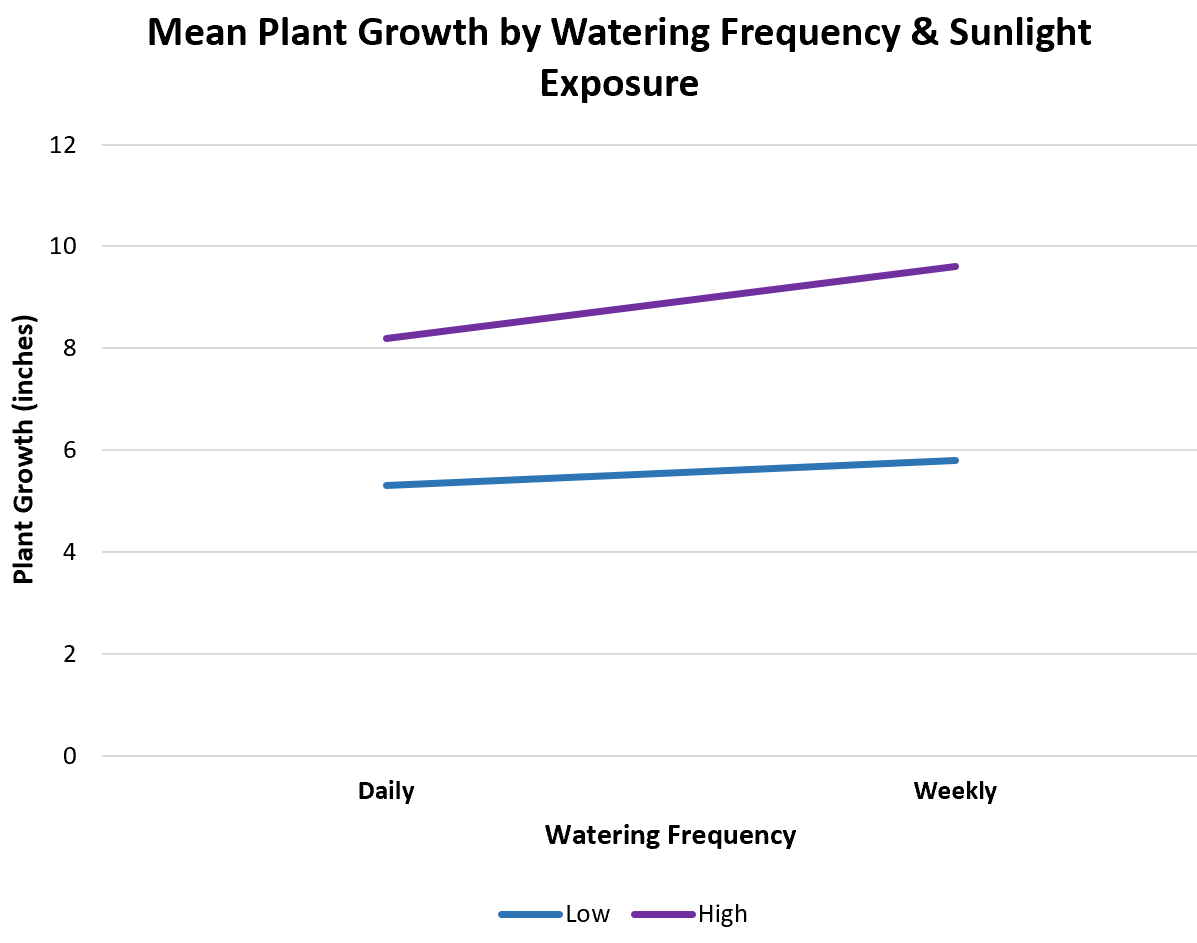
Una forma útil de visualizar los efectos que las dos variables independientes tienen sobre la variable dependiente es crear un gráfico de interacción, que muestra el valor medio de la variable dependiente en cada nivel de las variables independientes.
>El siguiente ejemplo paso a paso muestra cómo crear e interpretar un gráfico de interacción en Excel.
Paso 1: Ingrese los datos
Supongamos que queremos comprender los efectos de la exposición a la luz solar (baja versus alta) y la frecuencia de riego (diaria versus semanal) en el crecimiento de una determinada especie de planta.
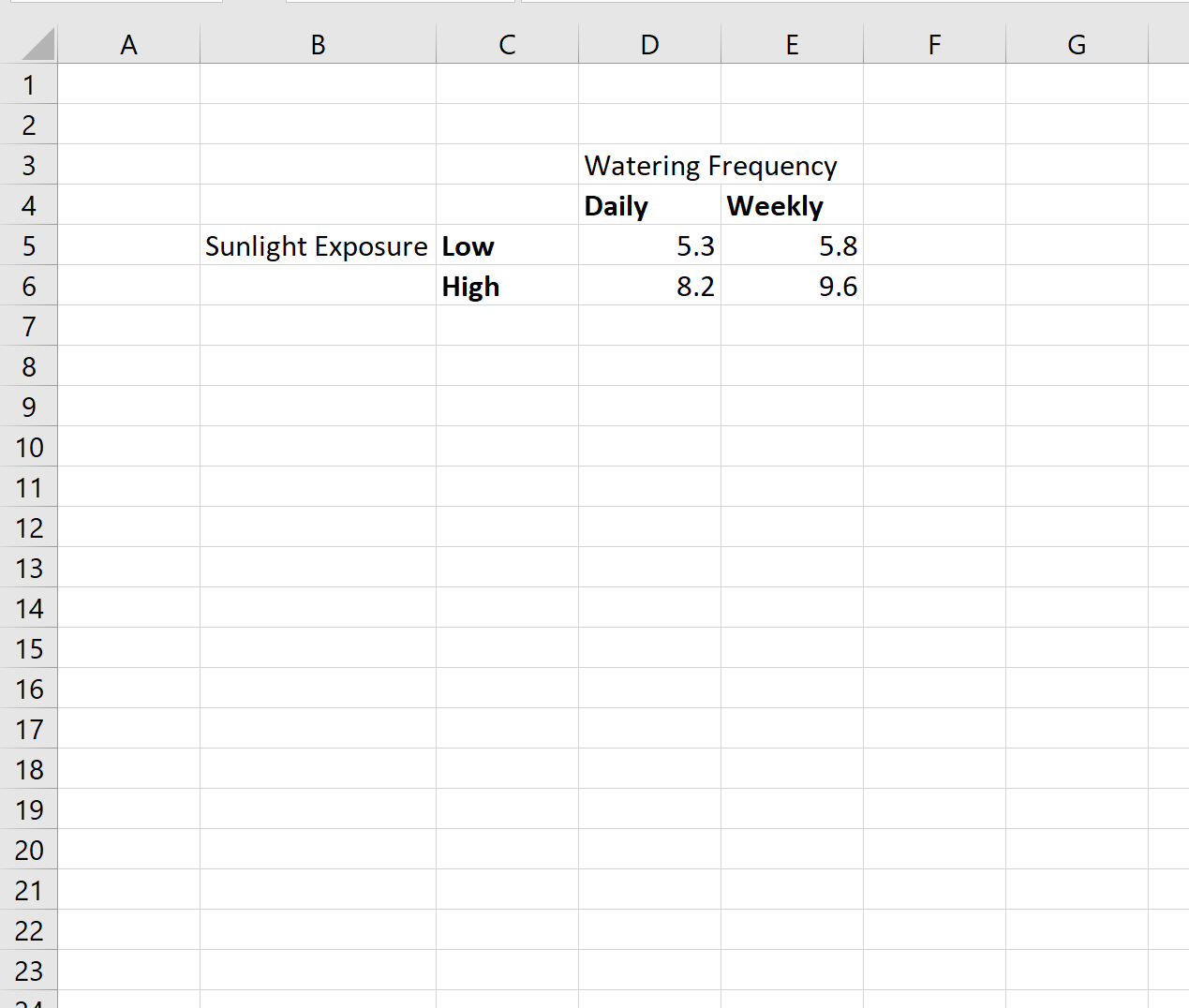
Supongamos que recopilamos datos sobre 60 plantas y calculamos el crecimiento medio de las plantas en cada nivel de exposición a la luz solar y frecuencia de riego. A continuación se explica cómo ingresar estos valores medios en Excel:
>Esto nos dice que:
- El crecimiento medio de las plantas que recibieron mucha luz solar y riego diario fue de aproximadamente 8.2 pulgadas.
- El crecimiento medio de las plantas que recibieron mucha luz solar y riego semanal fue de aproximadamente 9.6 pulgadas.
- El crecimiento medio de las plantas que recibieron poca luz solar y riego diario fue de aproximadamente 5.3 pulgadas.
- El crecimiento medio de las plantas que recibieron poca luz solar y riego semanal fue de aproximadamente 5.8 pulgadas.
Paso 2: crear la trama de interacción
A continuación, debemos resaltar los valores en el rango de celdas C4:E6 de la siguiente manera:
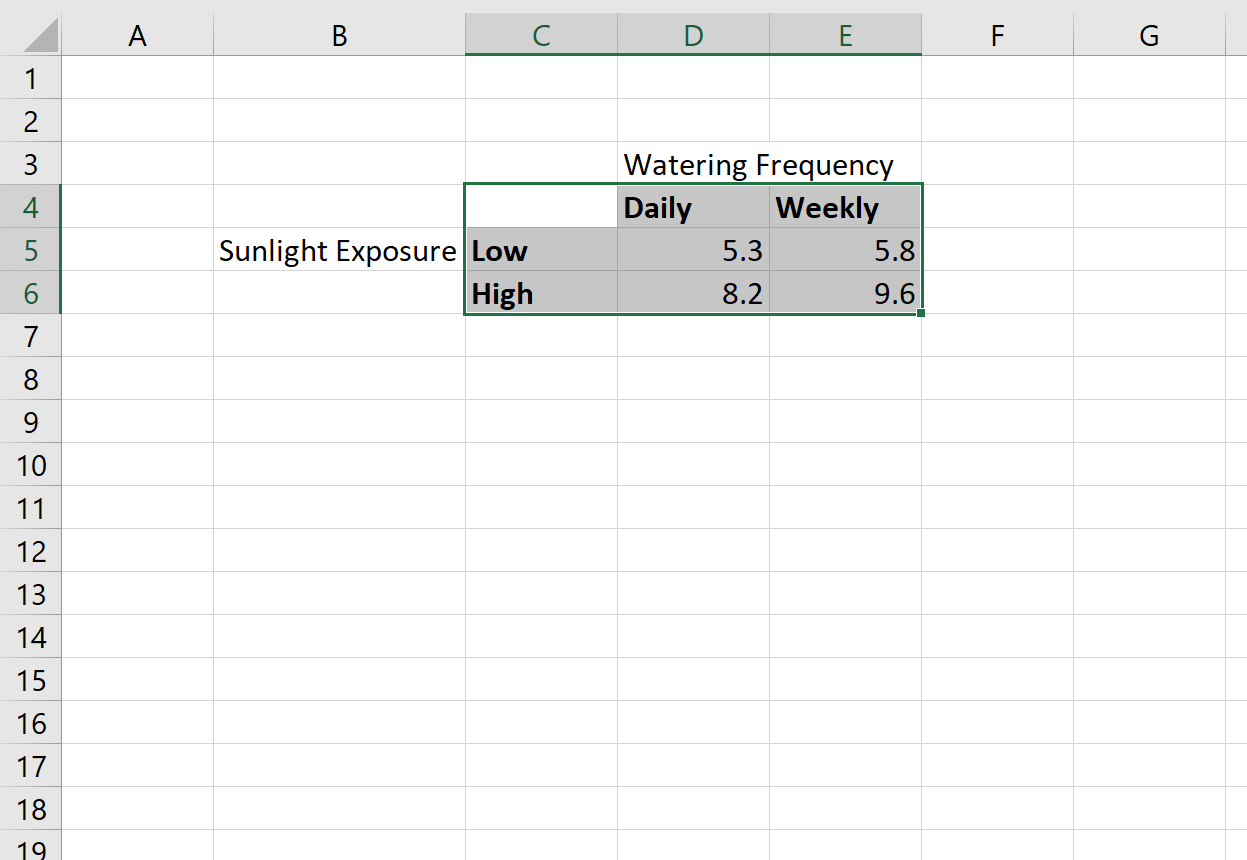
>Luego haga clic en Insertar pestaña a lo largo de la cinta superior en Excel, luego haga clic en la primera opción de gráfico dentro de la Gráfico de linea grupo:
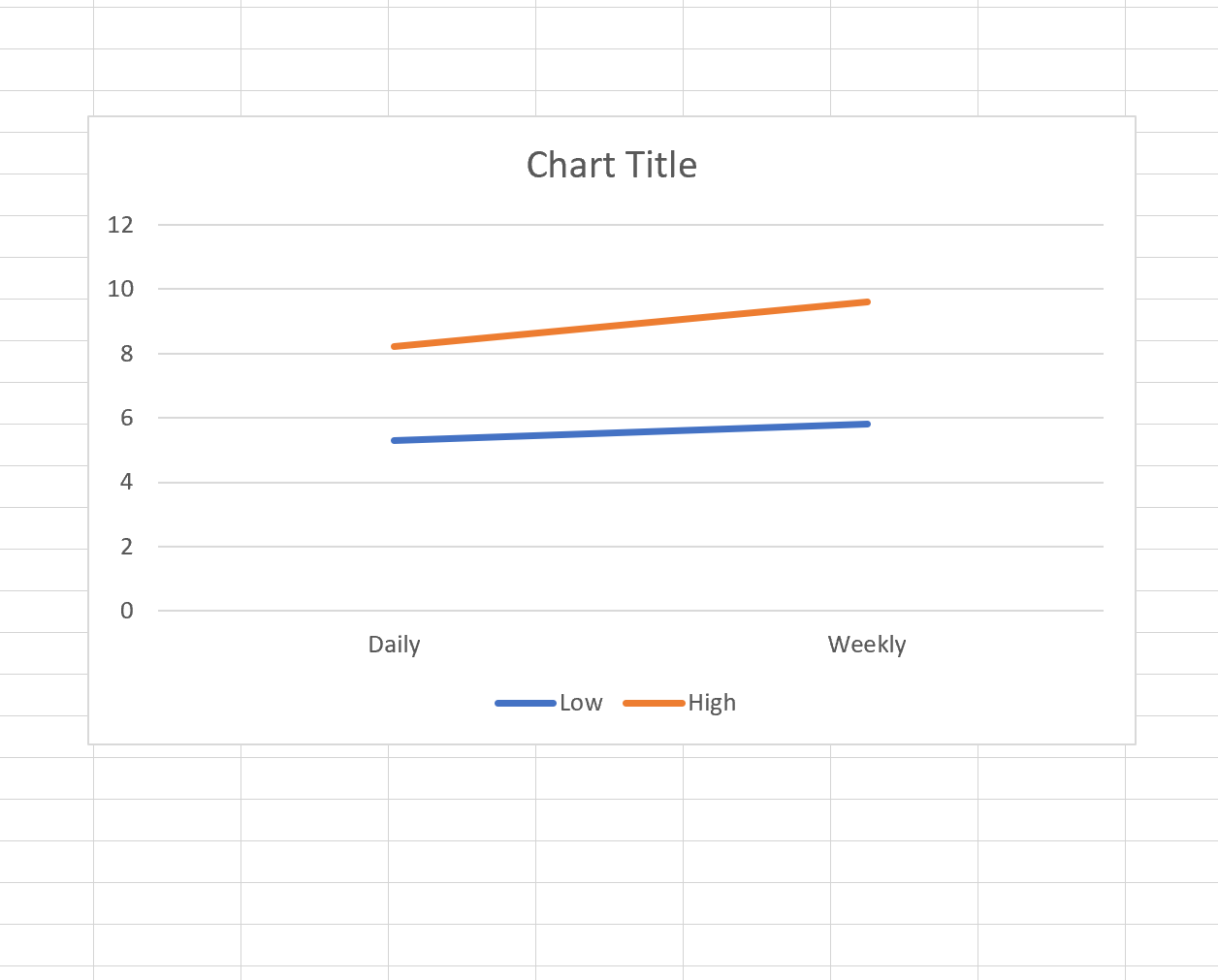
>Esto insertará automáticamente el siguiente gráfico de líneas:
>Siéntase libre de modificar el título, las etiquetas de los ejes y los colores del gráfico para hacerlo más agradable estéticamente:
>Paso 3: interpretar la trama de interacción
A continuación se explica cómo interpretar las líneas de la trama:
Efecto principal de la frecuencia de riego:
Dado que las dos líneas son en su mayoría planas, esto nos dice que hay muy poca diferencia en el crecimiento de las plantas entre el riego diario y semanal. Esto nos dice que la frecuencia de riego probablemente no tenga un efecto estadísticamente significativo sobre el crecimiento de las plantas.
Efecto principal de la luz solar:
Dado que las dos líneas están bastante separadas, esto nos dice que existe una diferencia notable entre poca luz solar y mucha luz solar.
Por ejemplo, podemos ver que el crecimiento promedio de las plantas que recibieron poca luz solar fue de alrededor de 5 a 6 pulgadas. También podemos ver que el crecimiento promedio de las plantas que recibieron mucha luz solar fue de alrededor de 8 a 9 pulgadas.
Esto nos dice que la luz solar probablemente tenga un efecto estadísticamente significativo sobre el crecimiento de las plantas.
Efecto de interacción entre la frecuencia de riego y la luz solar
Dado que las dos líneas en el gráfico son en su mayoría paralelas, esto nos dice que no hay ningún efecto de interacción entre la frecuencia de riego y la luz solar.
Por ejemplo, el efecto que tiene la exposición a la luz solar sobre el crecimiento de las plantas no depende de la frecuencia del riego. De manera similar, el efecto que tiene la frecuencia del riego sobre el crecimiento de las plantas no depende de la exposición a la luz solar.
Si las dos líneas en la gráfica no fueran paralelas (o si se cruzaran), esto sería una indicación de que existe un efecto de interacción entre la frecuencia de riego y la luz solar en el crecimiento de las plantas.
Recursos adicionales
Una guía completa: el diseño factorial 2×2
Cómo crear un gráfico de interacción en R
Cómo crear un gráfico de interacción en Excel – Preguntas frecuentes
Preguntas frecuentes sobre cómo crear un gráfico de interacción en Excel
1. ¿Qué es un gráfico de interacción en Excel?
Un gráfico de interacción en Excel es una representación visual de la relación entre dos o más variables. Permite identificar el efecto conjunto de estas variables y cómo interactúan entre sí.
2. ¿Por qué es útil crear un gráfico de interacción?
Un gráfico de interacción es útil para visualizar y comprender cómo diferentes variables afectan a un resultado en particular. Permite identificar patrones, relaciones y tendencias que podrían no ser evidentes al analizar los datos de forma individual.
3. ¿Cómo puedo crear un gráfico de interacción en Excel?
Para crear un gráfico de interacción en Excel, sigue estos pasos:
4. ¿Existen otras herramientas alternativas para crear gráficos de interacción?
Sí, además de Excel, existen otras herramientas que puedes utilizar para crear gráficos de interacción. Algunas opciones populares incluyen Tableau, Google Sheets y RStudio. Cada una de estas herramientas tiene sus propias ventajas y características únicas, por lo que es recomendable explorarlas y elegir la que mejor se adapte a tus necesidades.
5. ¿Dónde puedo encontrar más información sobre cómo crear gráficos de interacción en Excel?
Si deseas obtener más información sobre cómo crear gráficos de interacción en Excel, te recomendamos consultar los siguientes recursos:
- Crear un gráfico de dispersión en Excel
- Tutorial en video: Cómo crear gráficos de interacción en Excel
- Exceljet: Interacciones en gráficos de Excel
Esperamos que estas preguntas frecuentes te hayan ayudado a comprender cómo crear un gráfico de interacción en Excel. Recuerda que la práctica constante y la exploración de diferentes herramientas son clave para mejorar tus habilidades en análisis de datos.
[automatic_youtube_gallery type=»search» search=»Cómo crear un gráfico de interacción en Excel» limit=»1″]
Cómo crear un gráfico de interacción en Excel
¿Te has preguntado alguna vez cómo visualizar de manera efectiva tus datos en Excel? ¡Estás en el lugar correcto! En este artículo, te enseñaremos a crear un gráfico de interacción que transformará la forma en que presentas la información. Con un par de clics y algunos ajustes sencillos, podrás generar gráficos dinámicos que no solo captarán la atención de tu audiencia, sino que también les permitirán explorar los datos de una manera intuitiva.
¿Qué es un gráfico de interacción?
Un gráfico de interacción en Excel es una representación visual que permite entender cómo dos o más variables interaccionan entre sí y afectan una variable dependiente. Es particularmente útil en análisis factoriales, como el diseño factorial 2×2, donde se examinan los efectos de dos variables independientes.
Pasos para crear un gráfico de interacción en Excel
A continuación, te mostramos un ejemplo paso a paso sobre cómo crear e interpretar un gráfico de interacción.
Paso 1: Ingresar los datos
Supongamos que queremos comprender los efectos de la exposición a la luz solar (baja versus alta) y la frecuencia de riego (diaria versus semanal) en el crecimiento de una especie de planta. Recopilamos los siguientes datos de crecimiento medio:
- Exposición alta y riego diario: 8.2 pulgadas
- Exposición alta y riego semanal: 9.6 pulgadas
- Exposición baja y riego diario: 5.3 pulgadas
- Exposición baja y riego semanal: 5.8 pulgadas
Paso 2: Crear el gráfico de interacción
Resalta los valores en el rango de celdas correspondientes. Luego, haz clic en la pestaña Insertar en la parte superior de Excel, y selecciona la primera opción en Gráfico de líneas. Esto insertará automáticamente el gráfico.
Asegúrate de modificar el título, las etiquetas de los ejes y los colores del gráfico para que se vea más atractivo visualmente.
Paso 3: Interpretar el gráfico de interacción
Ahora que tienes tu gráfico, es momento de interpretarlo:
- Efecto principal de la frecuencia de riego: Si las líneas son mayormente planas, esto indica que puede haber poca diferencia en el crecimiento de las plantas entre riego diario y semanal.
- Efecto principal de la luz solar: Si las líneas están separadas, hay una diferencia notable entre baja y alta exposición a la luz solar.
- Efecto de interacción: Si las líneas son paralelas, no hay interacción entre las variables. Si se cruzan, eso indicaría un efecto de interacción significativo.
Recursos adicionales
Para profundizar en el tema, considera revisar estos recursos:
Preguntas Frecuentes (FAQs)
1. ¿Qué es un gráfico de interacción en Excel?
Un gráfico de interacción en Excel es una representación visual de la relación entre dos o más variables. Permite identificar el efecto conjunto de estas variables y cómo interactúan entre sí. Es muy valioso para el análisis de datos, ya que ayuda a comprender la influencia de diferentes factores en un resultado.
2. ¿Cuándo debo usar gráficos de interacción?
Es recomendable usar gráficos de interacción cuando estés trabajando con datos que involucren múltiples variables independientes y quieras visualizar cómo estas afectan a una variable dependiente. Esto puede ser especialmente útil en experimentos y análisis estadísticos complejos.
3. ¿Excel ofrece otras herramientas para visualización de datos?
Sí, Excel proporciona diversas herramientas de visualización, incluyendo gráficos de dispersión, gráficos de barras, y gráficos de columnas, además de los gráficos de interacción. Cada uno de estos tipos de gráficos tiene diferentes aplicaciones y puede ser útil dependiendo del tipo de análisis que estés realizando.
Samer: ¡Genial el artículo! La última vez que intenté hacer un gráfico de interacción en Excel fue un desastre total, me perdí con tantas opciones. Pero ahora con estos tips voy a intentar de nuevo, ¡espero que esta vez no me vuelva a dar dolor de cabeza! Gracias por la ayuda.
Vares: ¡Totalmente de acuerdo! También me costó un montón entender cómo hacer esos gráficos hasta que encontré este artículo. La última vez que lo intenté, me lié con las fórmulas y casi boto la computadora por la ventana, jaja. Ahora con tus consejos me siento mucho más seguro. ¡Gracias por compartirlo!
Lechon: ¡Excelente artículo, de verdad! Yo también sufrí al intentar hacer un gráfico de interacción en Excel; me sentía perdido como si estuviera en un laberinto. Pero siguiendo estos pasos, creo que por fin podré lograrlo sin volverme loco. ¡Gracias por la info, me anima a darle otra oportunidad!
TibKizStediutvs: ¡Me encantó el artículo! Nunca pensé que hacer gráficos de interacción en Excel fuera tan fácil. La última vez que intenté crear uno, terminé frustrado porque no sabía por dónde empezar, pero gracias a tus tips, creo que ahora me animo a intentarlo de nuevo. ¡A seguir aprendiendo!
Ferando: ¡Buenísimo el artículo! Yo la última vez que traté de hacer un gráfico de interacción en Excel me sentí como un pez fuera del agua, no sabía ni cómo empezar. Pero con estos consejos creo que ahora sí me animo a darle otra oportunidad. ¡A ver si esta vez no se me enreda todo! Gracias por compartir.