¿Te has preguntado alguna vez cómo interpretar los resultados de tus experimentos o investigaciones de una manera más efectiva? Los valores P son fundamentales en la estadística, ya que te ayudan a determinar la significancia de tus datos. En este artículo, te enseñaremos a calcular valores P en Excel a través de tres ejemplos prácticos y sencillos. Ya seas estudiante, investigador o profesional, dominar esta habilidad puede marcar la diferencia en tus análisis. ¡Acompáñanos y descubre cómo hacerlo de manera fácil y rápida!
Excel es una herramienta poderosa y versátil que se utiliza en una amplia variedad de campos, desde finanzas y contabilidad hasta estadísticas y análisis de datos. Uno de los cálculos más comunes que se realizan en Excel es el cálculo de valores p, que es una medida estadística clave en muchos experimentos y estudios. En este artículo, te mostraremos cómo calcular valores p en Excel de manera sencilla y eficiente, utilizando tres ejemplos prácticos. Si quieres aprender a realizar análisis de datos más precisos y confiables, ¡sigue leyendo para descubrir cómo puedes aprovechar al máximo esta herramienta imprescindible!
En estadística, utilizamos pruebas de hipótesis para determinar si alguna afirmación sobre un parámetro de población es cierta o no.
Cuando realizamos una prueba de hipótesis, a menudo recibimos como resultado una estadística de prueba de puntuación t.
Una vez que encontramos esta estadística de prueba de puntuación t, podemos encontrar el valor p asociado a ella.
Si este valor p es menor que cierto valor (por ejemplo, 0,10, 0,05, 0,01), entonces rechazamos la hipótesis nula de la prueba y concluimos que nuestros hallazgos son estadísticamente significativos.
Los siguientes ejemplos muestran cómo calcular un valor p para una estadística de prueba en Excel en tres escenarios diferentes.
Ejemplo 1: Calcular el valor P para una prueba de dos colas
Supongamos que un botánico quiere saber si la altura media de cierta especie de planta es igual a 15 pulgadas.
En una muestra aleatoria de 12 plantas, encuentra que la altura media de la muestra es 14,33 pulgadas y la desviación estándar de la muestra es 1,37 pulgadas.
Realiza una prueba de hipótesis utilizando las siguientes hipótesis nula y alternativa:
h0 (Hipótesis nula): μ= 15 pulgadas
hA (Hipótesis alternativa): μ ≠ 15 pulgadas
El estadístico de prueba se calcula como:
- t = (X – µ) / (s/√norte)
- t = (14,33-15) / (1,37/√12)
- t = -1.694
Los grados de libertad asociados con esta estadística de prueba son n-1 = 12-1 = 11.
Para encontrar el valor p para esta estadística de prueba, usaremos la siguiente fórmula en Excel:
=T.DIST.2T(ABS(-1.694), 11)
La siguiente captura de pantalla muestra cómo utilizar esta fórmula en la práctica.
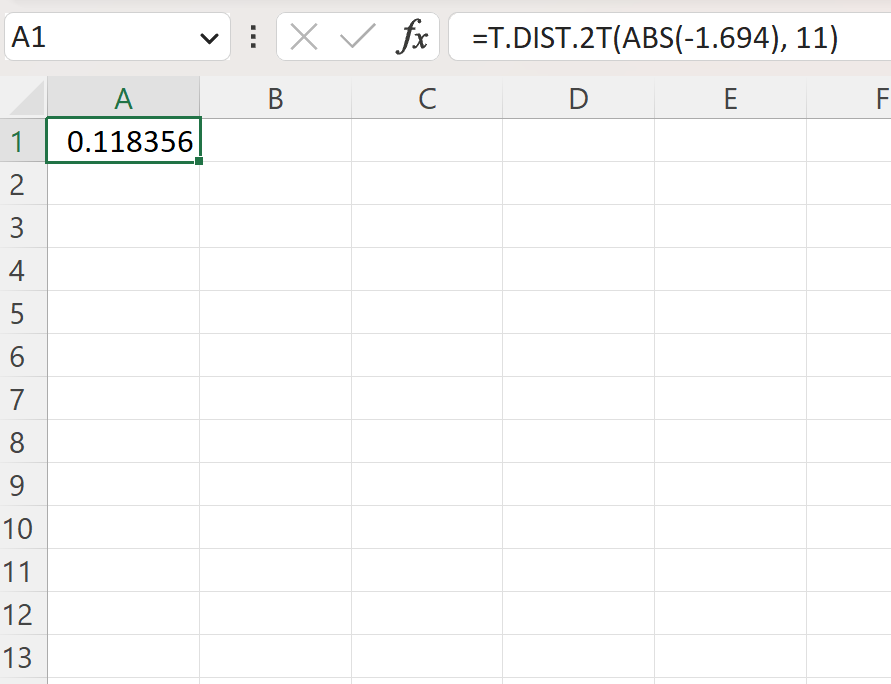
>El valor p de dos colas es 0.1184.
Dado que este valor no es menor que .05, no podemos rechazar la hipótesis nula. No tenemos evidencia suficiente para decir que la altura media de las plantas sea diferente de 15 pulgadas.
Ejemplo 2: Calcular el valor P para la prueba de cola izquierda
Supongamos que se supone que el peso promedio de un determinado artilugio producido en una fábrica es de 20 gramos. Sin embargo, un inspector cree que el peso medio real es inferior a 20 gramos.
Para probar esto, pesa una muestra aleatoria simple de 20 widgets y obtiene la siguiente información:
- norte = 20 widgets
- X = 19.8 gramos
- s = 3.1 gramos
Luego realiza una prueba de hipótesis utilizando las siguientes hipótesis nula y alternativa:
h0 (Hipótesis nula): μ ≥ 20 gramos
hA (Hipótesis alternativa): μ < 20 gramos
El estadístico de prueba se calcula como:
- t = (X – µ) / (s/√norte)
- t = (19,8-20) / (3,1/√20)
- t = -.2885
Los grados de libertad asociados con esta estadística de prueba son n-1 = 20-1 = 19.
Para encontrar el valor p para esta estadística de prueba, usaremos la siguiente fórmula en Excel:
=T.DIST(-.2885, 19, TRUE)
La siguiente captura de pantalla muestra cómo utilizar esta fórmula en la práctica.
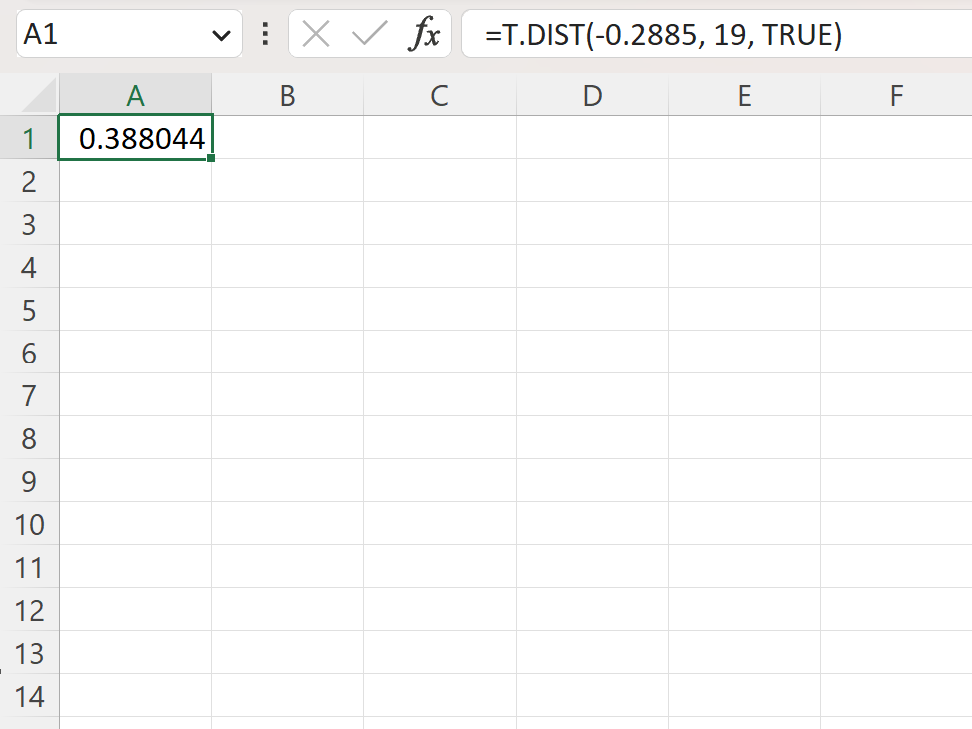
>El valor p de cola izquierda es 0.388044.
Dado que este valor no es menor que .05, el inspector no rechaza la hipótesis nula. No tiene pruebas suficientes para decir que el peso medio real de los aparatos producidos en esta fábrica es inferior a 20 gramos.
Nota: Usamos el argumento VERDADERO para especificar que se debe utilizar la función de distribución acumulativa al calcular el valor p.
Ejemplo 3: Calcular el valor P para la prueba de cola derecha
Supongamos que se supone que la altura promedio de una determinada especie de planta es de 10 pulgadas. Sin embargo, un botánico afirma que la altura promedio real es superior a 10 pulgadas.
Para probar esta afirmación, sale y mide la altura de una muestra aleatoria simple de 15 plantas y obtiene la siguiente información:
- norte = 15 plantas
- X = 11.4 pulgadas
- s = 2.5 pulgadas
Luego realiza una prueba de hipótesis utilizando las siguientes hipótesis nula y alternativa:
h0 (Hipótesis nula): μ ≤ 10 pulgadas
hA (Hipótesis alternativa): μ > 10 pulgadas
El estadístico de prueba se calcula como:
- t = (X – µ) / (s/√norte)
- t = (11,4-10) / (2,5/√15)
- t = 2.1689
Los grados de libertad asociados con esta estadística de prueba son n-1 = 15-1 = 14.
Para encontrar el valor p para esta estadística de prueba, usaremos la siguiente fórmula en Excel:
=T.DIST.RT(2.1689, 14)
La siguiente captura de pantalla muestra cómo utilizar esta fórmula en la práctica.
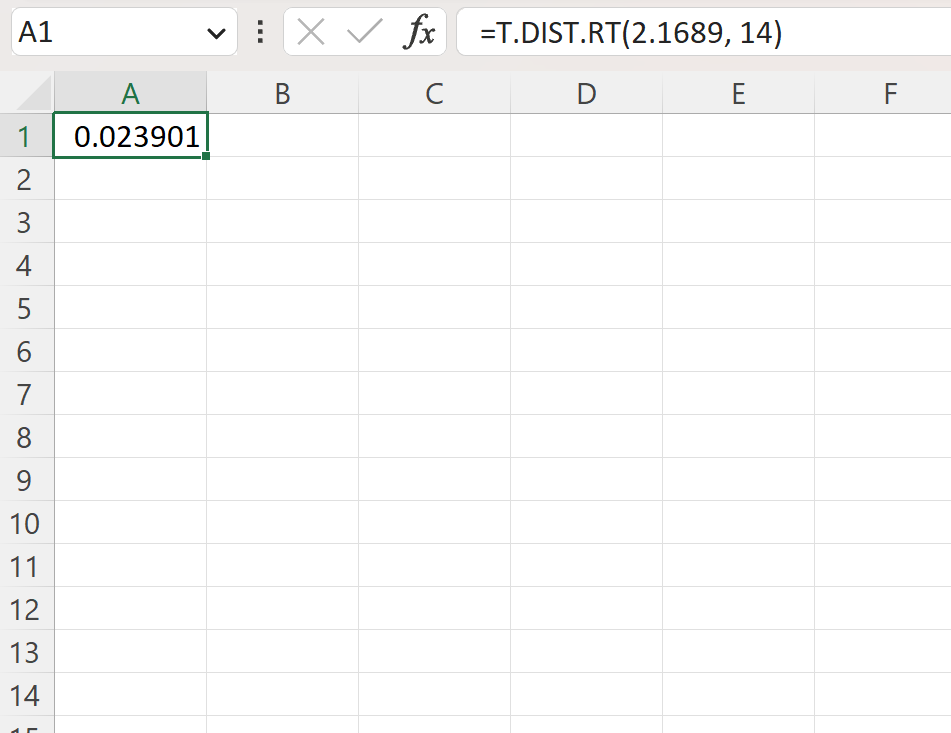
>El valor p de cola derecha es 0.023901.
Como este valor es menor que 0,05, el botánico puede rechazar la hipótesis nula. Tiene evidencia suficiente para decir que la verdadera altura media de esta especie de planta es superior a 10 pulgadas.
Recursos adicionales
Los siguientes tutoriales explican cómo realizar otras tareas comunes en Excel:
Cómo encontrar un valor P a partir de una puntuación Z en Excel
Cómo encontrar el valor P de una estadística F en Excel
Cómo encontrar el valor p de una estadística de chi-cuadrado en Excel
Cómo calcular valores P en Excel (3 ejemplos)
Preguntas Frecuentes sobre Cómo Calcular Valores P en Excel (3 ejemplos)
En este artículo, responderemos algunas de las preguntas más frecuentes relacionadas con cómo calcular valores P en Excel. A continuación, encontrarás una lista de preguntas comunes y sus respuestas:
1. ¿Qué es un valor P?
Un valor P, también conocido como valor de probabilidad, es una medida estadística utilizada para evaluar la probabilidad de obtener un resultado igual o más extremo que el observado, bajo la suposición de que la hipótesis nula es verdadera. En el contexto del cálculo de valores P en Excel, se utiliza para determinar la significancia estadística de los resultados obtenidos en un experimento o estudio.
Si deseas obtener más información sobre los valores P, puedes consultar este enlace.
2. ¿Cómo se calcula un valor P en Excel?
Excel no proporciona una función específica para calcular valores P directamente. Sin embargo, es posible calcularlo utilizando la función de distribución acumulativa adecuada (por ejemplo, la función NORM.S.DIST o T.DIST) junto con algunas operaciones aritméticas adicionales.
Para obtener una guía paso a paso sobre cómo calcular valores P en Excel, puedes seguir este enlace.
3. ¿Puedo utilizar Excel para realizar pruebas de hipótesis?
Sí, Excel se puede utilizar para realizar pruebas de hipótesis, incluido el cálculo de valores P. Excel proporciona diversas herramientas estadísticas y funciones que facilitan la realización de pruebas de hipótesis. Estas pruebas son ampliamente utilizadas en la investigación científica y en análisis de datos para validar o rechazar afirmaciones basadas en evidencia empírica.
Si deseas aprender más sobre cómo realizar pruebas de hipótesis en Excel, te recomendamos leer este artículo.
Esperamos que estas respuestas hayan resuelto tus dudas sobre cómo calcular valores P en Excel. Si tienes alguna otra pregunta, no dudes en hacérnosla llegar.
¡Recuerda siempre analizar tus resultados estadísticos con precaución y consultar a profesionales expertos en la materia cuando sea necesario!
[automatic_youtube_gallery type=»search» search=»Cómo calcular valores P en Excel (3 ejemplos)» limit=»1″]
Cómo calcular valores P en Excel (3 ejemplos)
¿Te has preguntado alguna vez cómo interpretar los resultados de tus experimentos o investigaciones de una manera más efectiva? Los valores P son fundamentales en la estadística, ya que te ayudan a determinar la significancia de tus datos. En este artículo, te enseñaremos a calcular valores P en Excel a través de tres ejemplos prácticos y sencillos. Ya seas estudiante, investigador o profesional, dominar esta habilidad puede marcar la diferencia en tus análisis. ¡Acompáñanos y descubre cómo hacerlo de manera fácil y rápida!
¿Qué es un valor P?
En términos simples, el valor P te permite comprobar si tus resultados son estadísticamente significativos. Un valor P bajo (por debajo de un umbral determinado como 0.05) indica que hay evidencia suficiente para rechazar la hipótesis nula en tus experimentos. Por lo tanto, calcularlo correctamente es esencial para obtener conclusiones válidas.
Ejemplo 1: Calcular el valor P para una prueba de dos colas
Supongamos que un botánico quiere saber si la altura media de cierta especie de planta es igual a 15 pulgadas. En una muestra aleatoria de 12 plantas, encuentra que la altura media de la muestra es 14.33 pulgadas y la desviación estándar de la muestra es 1.37 pulgadas.
Realiza una prueba de hipótesis utilizando las siguientes hipótesis:
- H0 (Hipótesis nula): μ = 15 pulgadas
- HA (Hipótesis alternativa): μ ≠ 15 pulgadas
El estadístico de prueba se calcula como:
t = (X – μ) / (s/√norte)
t = (14.33-15) / (1.37/√12) = -1.694
Para encontrar el valor P en Excel, usamos la fórmula:
=T.DIST.2T(ABS(-1.694), 11) (donde 11 son los grados de libertad)
El valor P de dos colas es 0.1184. Dado que este valor no es menor que 0.05, no podemos rechazar la hipótesis nula.
Ejemplo 2: Calcular el valor P para la prueba de cola izquierda
Supongamos que se supone que el peso promedio de un determinado artilugio producido en una fábrica es de 20 gramos. Un inspector cree que el peso medio real es inferior a 20 gramos
Resultados de la muestra:
- Tamaño de la muestra (norte): 20 widgets
- Media (X): 19.8 gramos
- Desviación estándar (s): 3.1 gramos
Las hipótesis son:
- H0: μ ≥ 20 gramos
- HA: μ < 20 gramos
El estadístico de prueba es:
t = (X – μ) / (s/√norte)
t = (19.8-20) / (3.1/√20) = -0.2885
Usamos la fórmula en Excel:
=T.DIST(-0.2885, 19, TRUE)
El valor P de cola izquierda es 0.388044. Por lo tanto, no se rechaza la hipótesis nula.
Ejemplo 3: Calcular el valor P para la prueba de cola derecha
Supongamos que un botánico afirma que la altura promedio real de una planta es superior a 10 pulgadas. Los datos de una muestra de 15 plantas son:
- Tamaño de la muestra (norte): 15 plantas
- Media (X): 11.4 pulgadas
- Desviación estándar (s): 2.5 pulgadas
Las hipótesis son:
- H0: μ ≤ 10 pulgadas
- HA: μ > 10 pulgadas
El estadístico de prueba resulta en:
t = (X – μ) / (s/√norte)
t = (11.4-10) / (2.5/√15) = 2.1689
Usamos en Excel:
=T.DIST.RT(2.1689, 14)
El valor P de cola derecha es 0.023901. Dado que este valor es menor que 0.05, el botánico puede rechazar la hipótesis nula.
Preguntas Frecuentes sobre Cómo Calcular Valores P en Excel
¿Qué significa un valor P de 0.05?
Un valor P de 0.05 indica que hay un 5% de probabilidad de que los resultados observados hayan ocurrido por azar. Este es un umbral comúnmente utilizado en estudios estadísticos para determinar la significancia.
¿Cómo se interpreta un valor P menor a 0.01?
Un valor P menor a 0.01 se considera altamente significativo, lo que sugiere que hay una fuerte evidencia contra la hipótesis nula, y es probable que los resultados no hayan ocurrido por casualidad.
¿Puedo calcular valores P para otros tipos de pruebas en Excel?
Sí, Excel permite calcular valores P para diversas pruebas estadísticas como ANOVA y Chi-cuadrado. Puedes usar funciones como T.DIST, F.DIST, o CHISQ.DIST para estos calculos.
Conclusión
Calcular valores P en Excel es un proceso sencillo pero crucial para cualquier tipo de análisis estadístico. Con los ejemplos proporcionados, ahora puedes aplicar este conocimiento en tus propios trabajos y experimentos. Para más información, consulta recursos adicionales sobre cálculos estadísticos en Excel en Microsoft Excel Support.
Agon: ¡Excelente artículo! Me ayudó un montón con un proyecto que tenía pendiente. La verdad es que siempre me complicaba con los valores P y ahora ya tengo claro cómo manejarlos en Excel. ¡Mil gracias por los ejemplos tan claros!
Luiz gustavo: ¡Genial, me alegra leer sus experiencias! Yo también solía tener un lío con los valores P, pero después de seguir este artículo, todo cambió. Me hice un mini tutorial en casa y ahora hasta me siento con confianza para ayudar a mis compañeros de trabajo. ¡Excel es otra cosa cuando sabes cómo usarlo! ¡Grande el autor por brindarnos estos ejemplos tan prácticos!
Victor mateo: ¡Me alegra ver que no soy el único que le ha pasado! Al principio, los valores P me volvían loco y siempre los dejaba para después. Pero después de seguir estos ejemplos del artículo, ahora lo hago casi de manera automática. ¡Es genial poder entenderlo y aplicarlo en mis proyectos! Gracias por compartir, ¡me ha ayudado un montón!
Xufre: ¡Qué bien que lo mencionas, Agon! Yo solía estar igual, cada vez que tenía que calcular valores P me entraba un panic total. Pero tras leer este artículo, me siento como un profesional en Excel, los ejemplos son súper útiles y los entendí rápido, ¡ya no me da miedo dar clases sobre esto! ¡Gracias por la info!
Correro: ¡Totalmente de acuerdo, Agon! A mí me pasaba lo mismo, siempre estaba perdido con los cálculos de valores P. Pero después de leer este artículo y seguir los ejemplos, ¡se me ha hecho pan comido! Ahora puedo aplicarlo en mis análisis sin estrés. ¡Gracias por compartirlo!