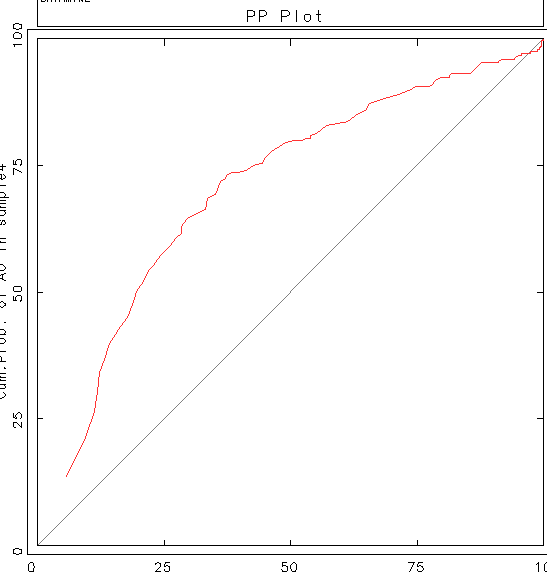
¿Alguna vez te has preguntado cómo evaluar la normalidad de tus datos de forma rápida y efectiva? Los gráficos QQ (o gráficos de cuantiles) son una herramienta poderosa que te permiten comparar la distribución de tus datos con una distribución teórica, como la normal. En este artículo, te mostraremos paso a paso cómo crear un gráfico QQ en Excel, una habilidad esencial para cualquier analista de datos o investigador que desee profundizar en el análisis estadístico. ¡Prepárate para descubrir el potencial oculto de tus cifras y dar un nuevo giro a tus presentaciones!
¿Te gustaría aprender cómo crear un gráfico QQ en Excel? Si estás buscando una manera efectiva de visualizar y comparar distribuciones de datos, estás en el lugar correcto. En este artículo, te mostraremos paso a paso cómo crear un gráfico QQ en Excel, una herramienta invaluable para los analistas de datos y estadísticos. Ya seas un estudiante que busca entender mejor las distribuciones de datos o un profesional que necesita realizar análisis profundos, este artículo te enseñará todo lo que necesitas saber. ¡No te lo pierdas!
A trama QQ, abreviatura de gráfico “cuantil-cuantil”, se utiliza a menudo para evaluar si un conjunto de datos proviene potencialmente o no de alguna distribución teórica. En la mayoría de los casos, este tipo de gráfico se utiliza para determinar si un conjunto de datos sigue o no una distribución normal.
Este tutorial explica cómo crear un gráfico QQ para un conjunto de datos en Excel.
Ejemplo: Gráfico QQ en Excel
Realice los siguientes pasos para crear un gráfico QQ para un conjunto de datos.
Paso 1: Ingrese y ordene los datos.
Ingrese los siguientes datos en una columna:
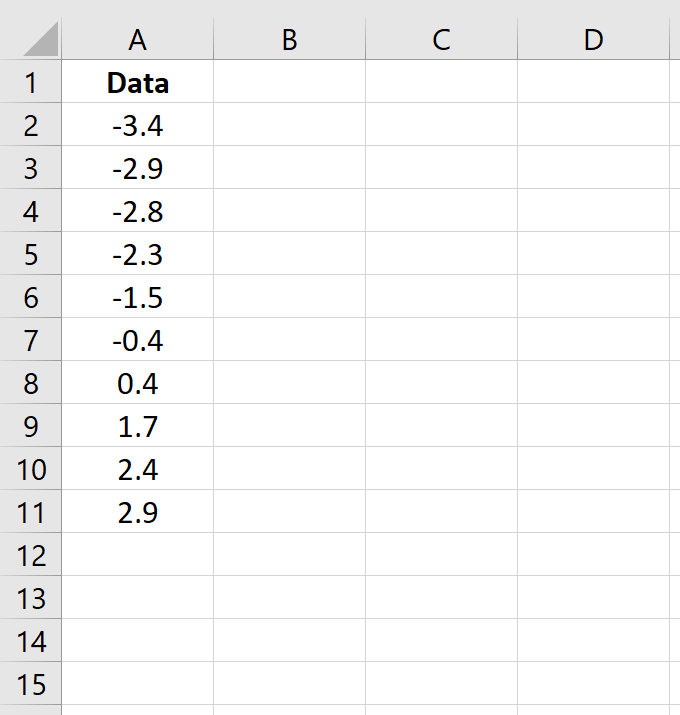
>Tenga en cuenta que estos datos ya están ordenados de menor a mayor. Si sus datos aún no están ordenados, vaya a la Datos pestaña a lo largo de la cinta superior en Excel, luego vaya a la Filtro de clasificación grupo, luego haga clic en el Ordenar de la A a la Z icono.
Paso 2: encuentre el rango de cada valor de datos.
A continuación, utilice la siguiente fórmula para calcular el rango del primer valor:
=RANGO(A2, $A$2:$A$11, 1)
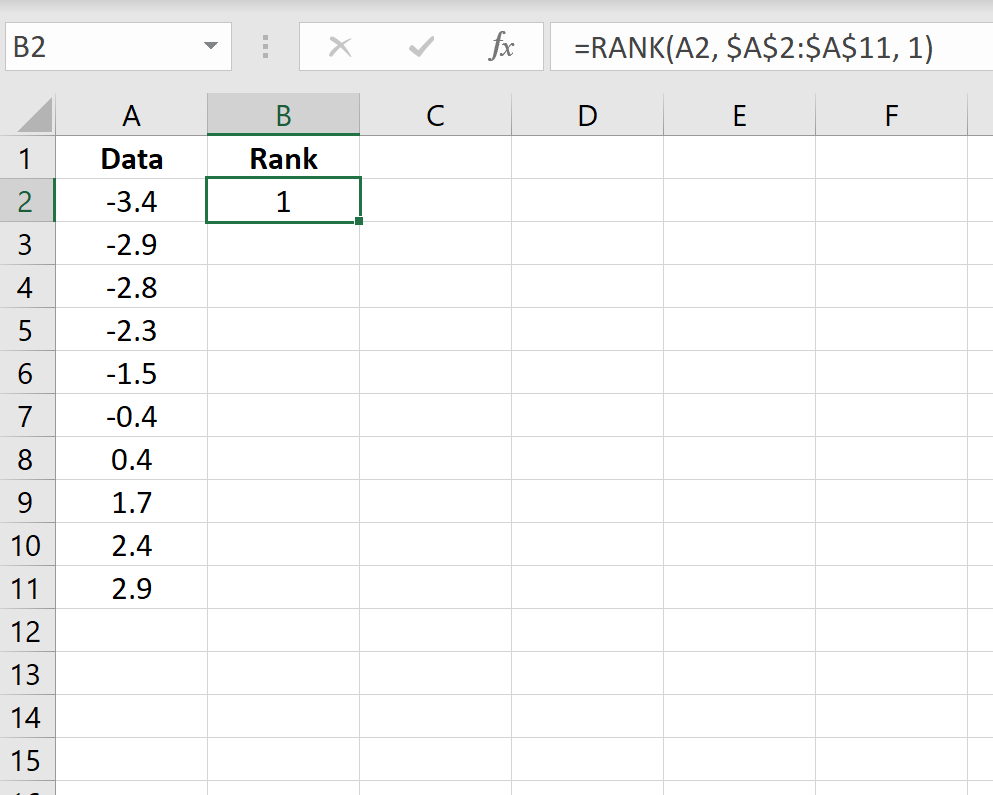
>Copie esta fórmula en todas las demás celdas de la columna:
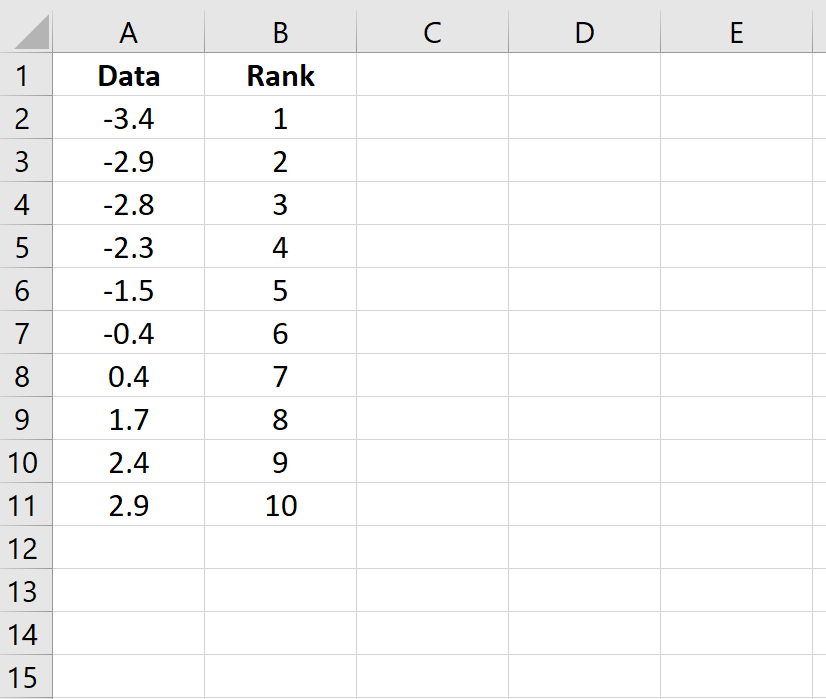
>Paso 3: Encuentra el percentil de cada valor de datos.
A continuación, utilice la siguiente fórmula para calcular el percentil del primer valor:
=(B2-0.5)/CONTAR($B$2:$B$11)
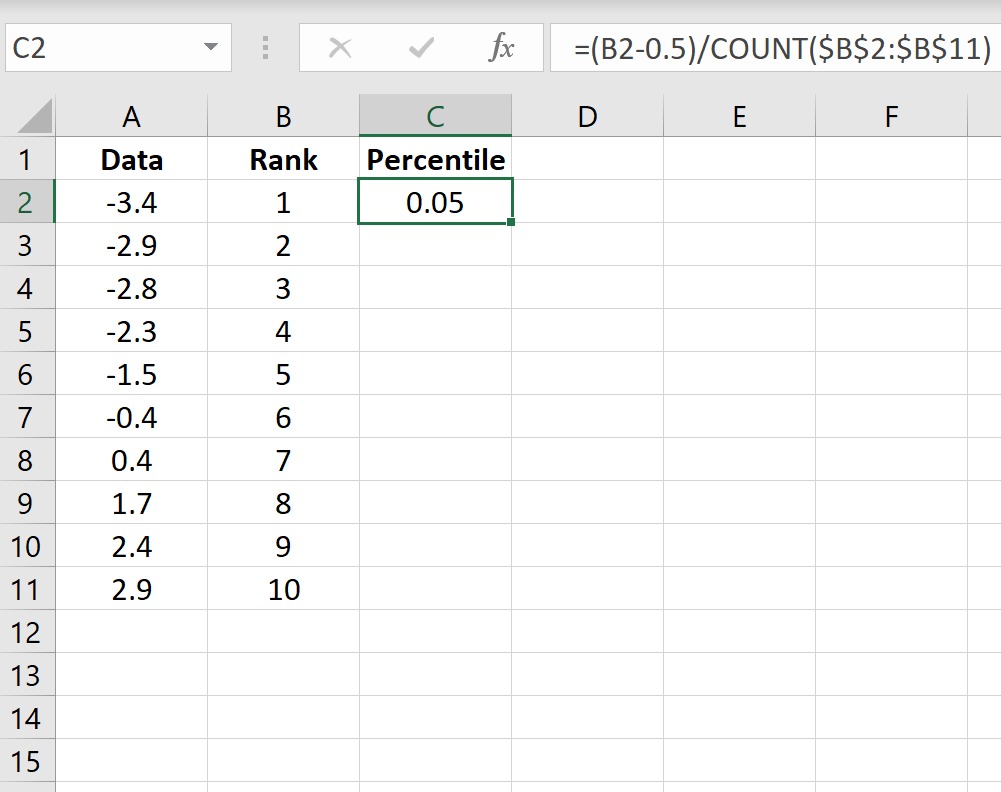
>Copie esta fórmula en todas las demás celdas de la columna:
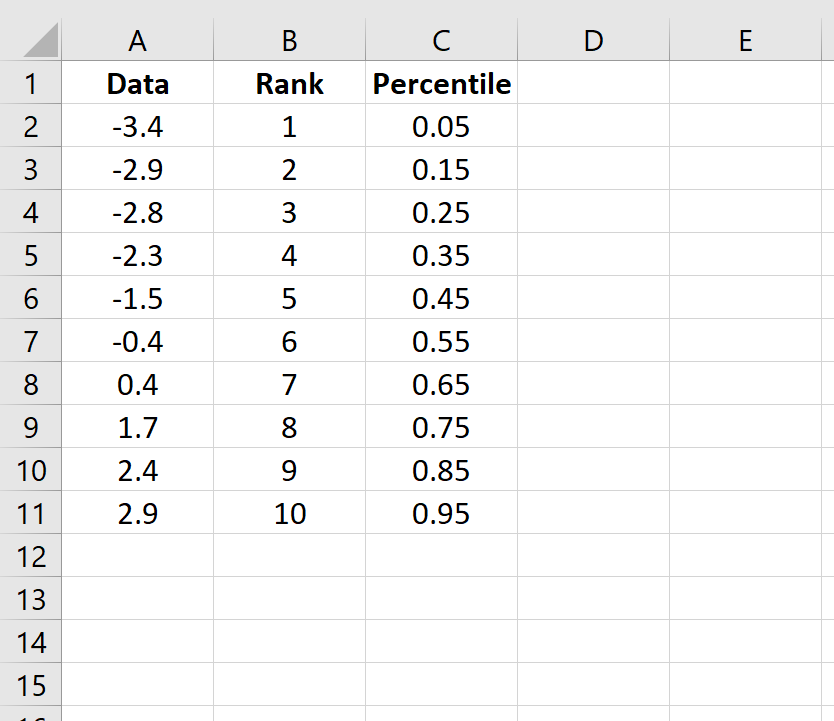
>Paso 4: Calcule la puntuación z para cada valor de datos.
Utilice la siguiente fórmula para calcular la puntuación z para el primer valor de datos:
=INV.NORM.S.(C2)
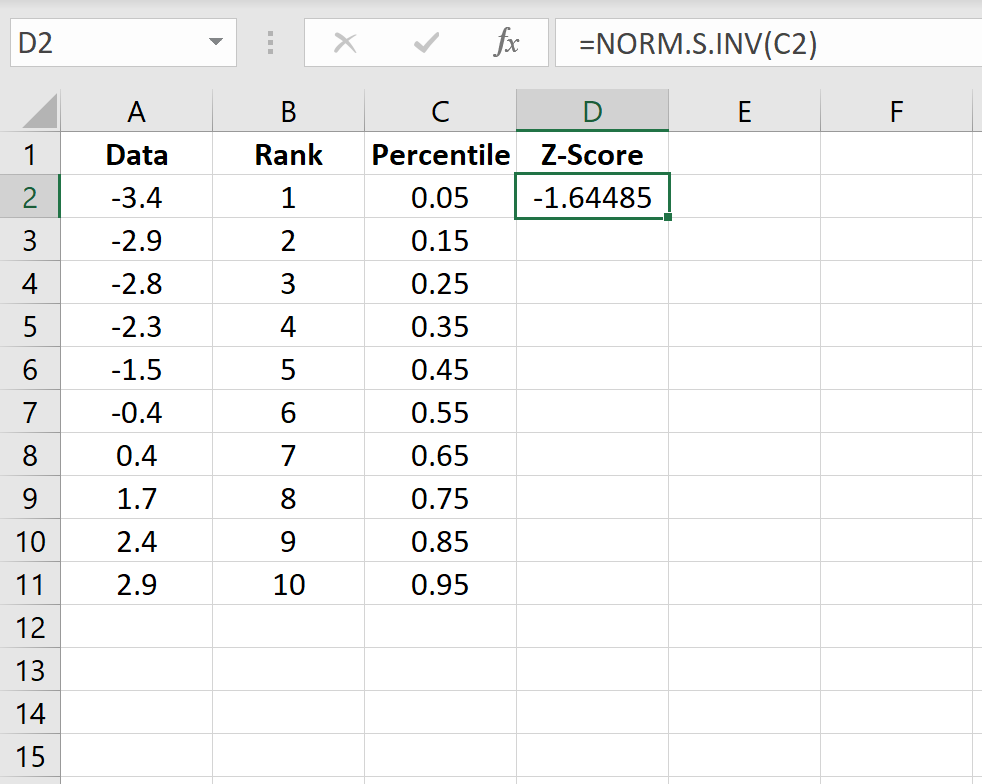
>Copie esta fórmula en todas las demás celdas de la columna:
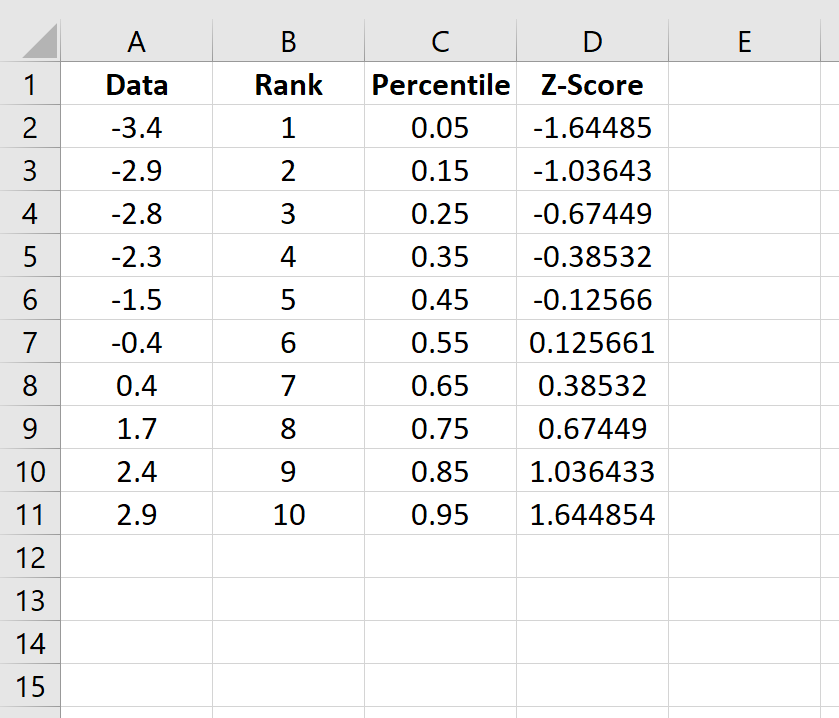
>Paso 5: crea el gráfico QQ.
Copie los datos originales de la columna A en la columna E, luego resalte los datos en las columnas D y E.
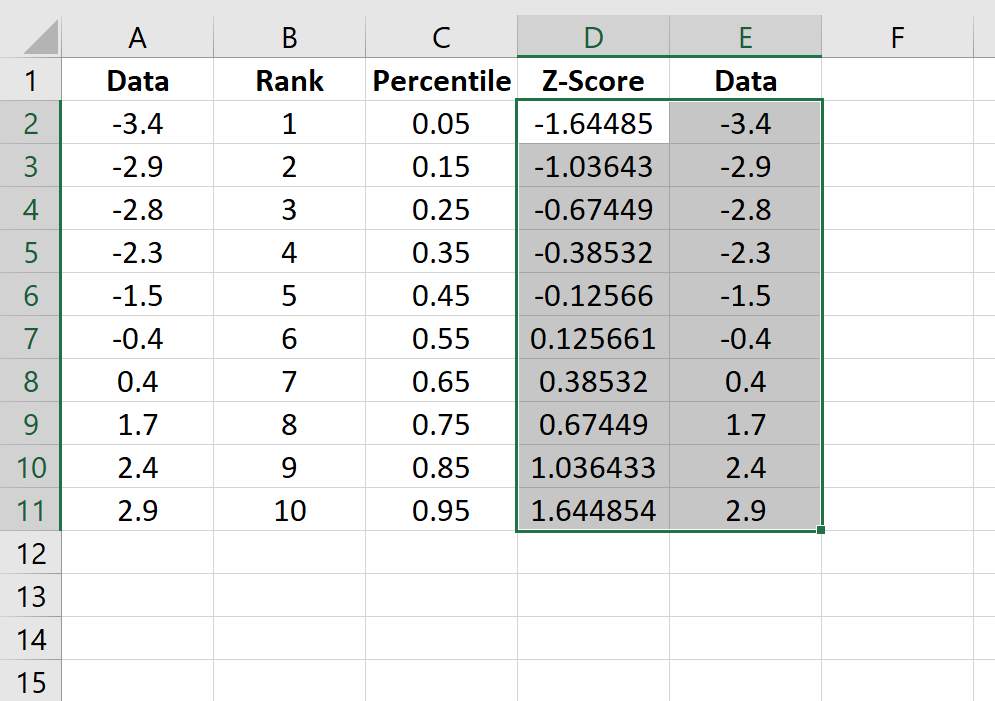
> A lo largo de la cinta superior, vaya a Insertar. Dentro de Gráficos grupo, elija Insertar dispersión (X, Y) y haz clic en la opción que dice Dispersión. Esto producirá el siguiente gráfico QQ:
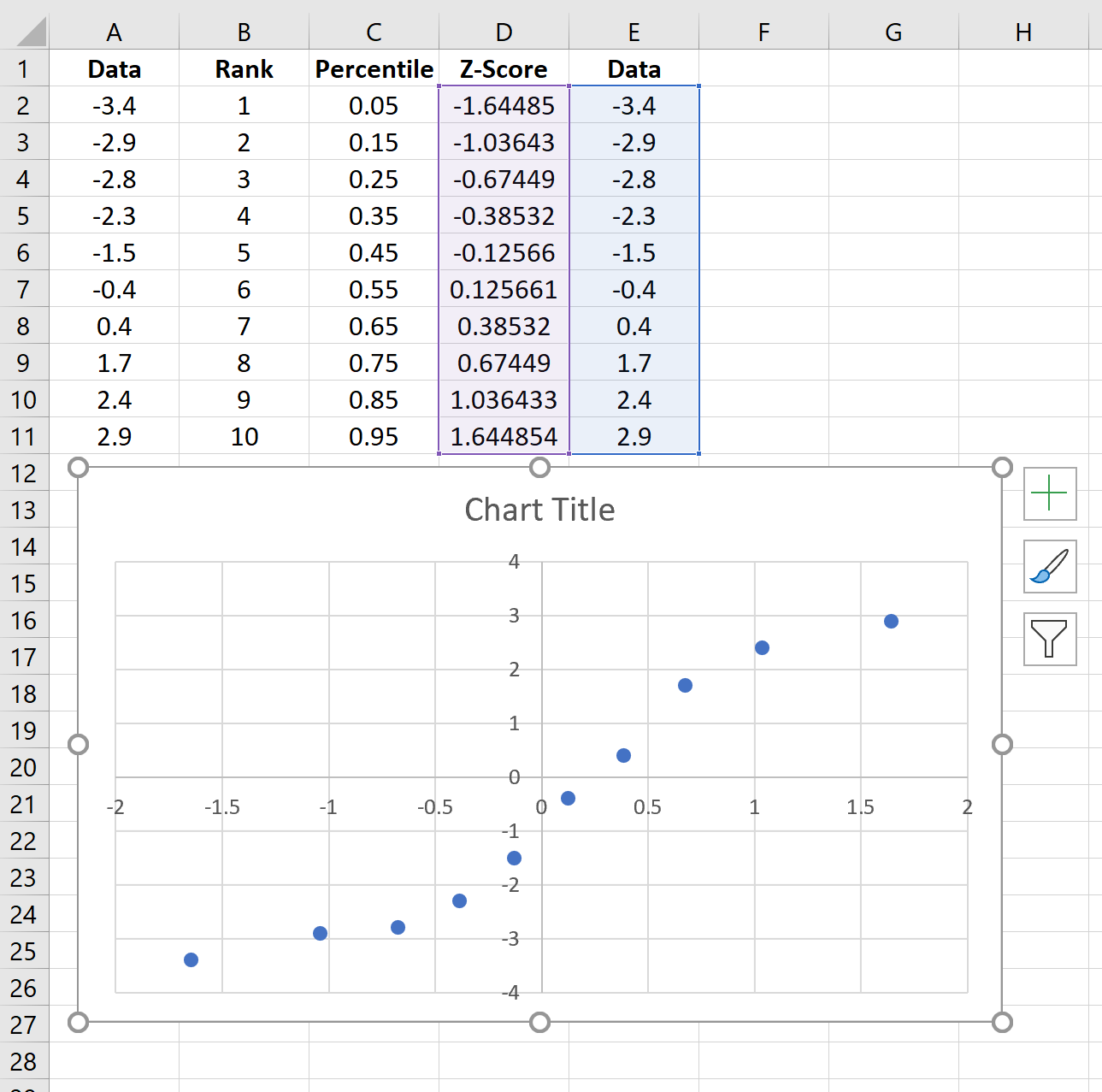
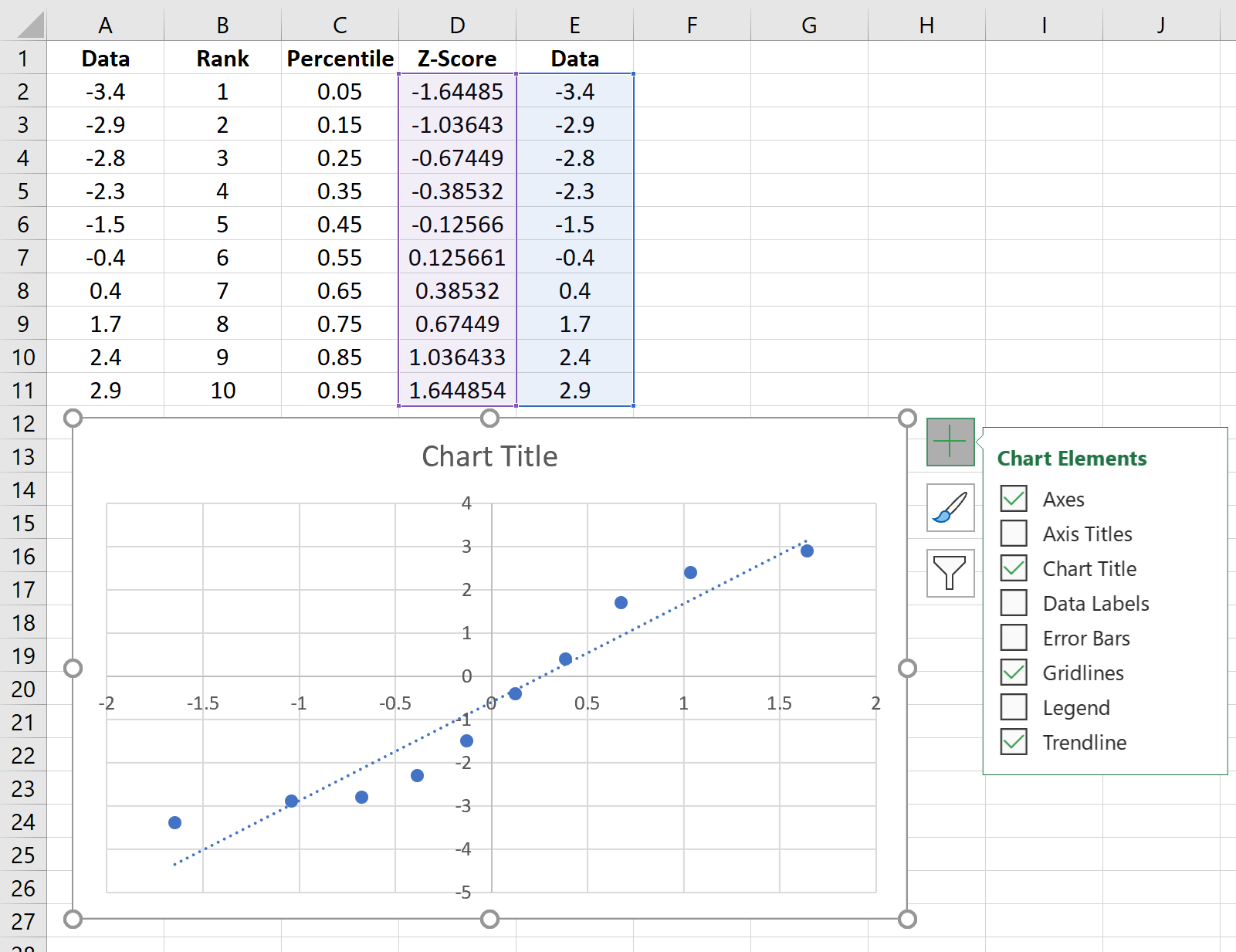
>Haga clic en el signo más en la esquina superior derecha del gráfico y marque la casilla junto a Línea de tendencia. Esto agregará la siguiente línea al gráfico:
>Siéntase libre de agregar etiquetas para el título y los ejes del gráfico para hacerlo más agradable estéticamente:
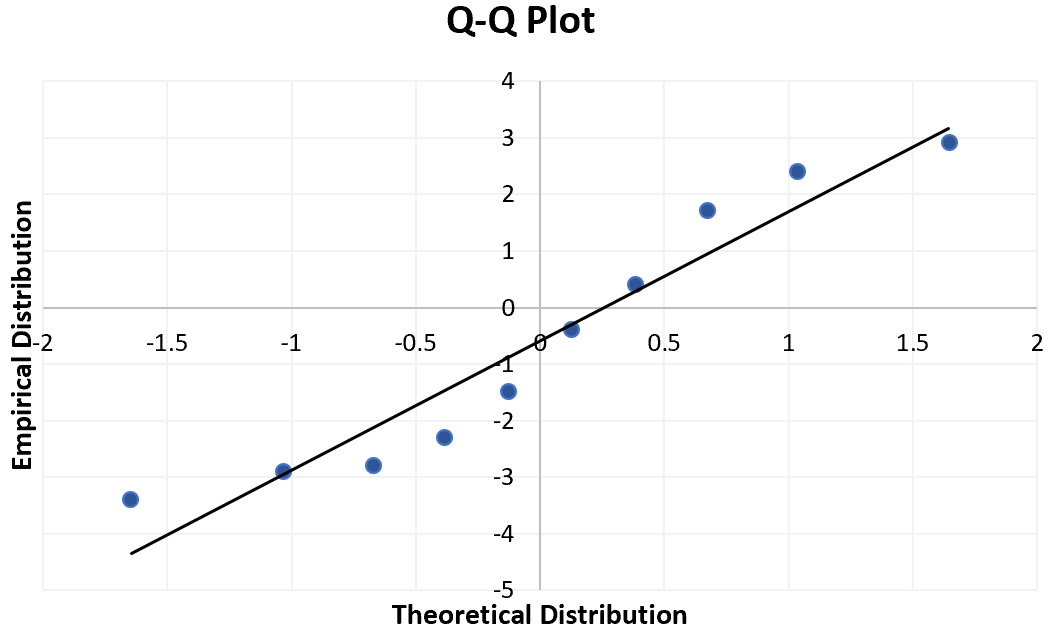
>La forma de interpretar un gráfico QQ es simple: si los valores de los datos caen a lo largo de una línea aproximadamente recta en un ángulo de 45 grados, entonces los datos se distribuyen normalmente. Podemos ver en nuestro gráfico QQ anterior que los valores de los datos tienden a desviarse bastante de la línea de 45 grados, especialmente en los extremos finales, lo que podría ser una indicación de que el conjunto de datos no está distribuido normalmente.
Aunque un gráfico QQ no es una prueba estadística formal, ofrece una manera fácil de comprobar visualmente si un conjunto de datos tiene una distribución normal o no.
Cómo crear un gráfico QQ en Excel – Preguntas frecuentes
Preguntas frecuentes sobre cómo crear un gráfico QQ en Excel
¿Qué es un gráfico QQ y para qué se utiliza en Excel?
Un gráfico QQ (Quantile-Quantile) es una herramienta utilizada en Excel para verificar si un conjunto
de datos sigue una distribución conocida, como la distribución normal. Es una excelente manera de
evaluar la conformidad de nuestros datos con una distribución teórica.
¿Cómo puedo crear un gráfico QQ en Excel?
Para crear un gráfico QQ en Excel, sigue estos pasos:
datos a la distribución esperada.
Si necesitas una guía visual más detallada, puedes consultar este enlace que proporciona un tutorial paso
a paso con capturas de pantalla.
¿Existen funciones o complementos específicos para crear gráficos QQ en Excel?
Si bien Excel no cuenta con una función o complemento específico para crear gráficos QQ, existen algunas
herramientas adicionales que pueden ser útiles. Por ejemplo, puedes utilizar el complemento «Análisis de
datos» de Excel para calcular cuantiles y realizar otros análisis estadísticos.
Además, hay varios complementos de terceros disponibles en línea que ofrecen funcionalidades avanzadas
para analizar datos y crear gráficos QQ en Excel. Es recomendable buscar y evaluar estas opciones según
tus necesidades específicas.
¿Qué interpretación podemos hacer de un gráfico QQ en Excel?
La interpretación de un gráfico QQ en Excel se basa en la comparación visual de los puntos de datos con la
línea de referencia. Si los puntos están aproximadamente en la línea de referencia, indica una buena
concordancia con la distribución teórica.
Por otro lado, si los puntos se alejan significativamente de la línea de referencia, sugiere una
discordancia entre los datos y la distribución teórica. Esto podría indicar una desviación significativa
de la distribución esperada.
¿Puedo utilizar un gráfico QQ en Excel para cualquier tipo de distribución de datos?
Sí, un gráfico QQ en Excel se puede utilizar para evaluar la conformidad de los datos con cualquier tipo
de distribución teórica, no solo la distribución normal. Puedes utilizarlo para verificar si los datos
siguen una distribución uniforme, exponencial, log-normal, entre otras.
Recuerda que es importante seleccionar la distribución adecuada en función de tus datos y contexto
específico.
[automatic_youtube_gallery type=»search» search=»Cómo crear un gráfico QQ en Excel» limit=»1″]
Cómo crear un gráfico QQ en Excel
¿Alguna vez te has preguntado cómo evaluar la normalidad de tus datos de forma rápida y efectiva? Los gráficos QQ (o gráficos de cuantiles) son una herramienta poderosa que te permiten comparar la distribución de tus datos con una distribución teórica, como la normal. En este artículo, te mostraremos paso a paso cómo crear un gráfico QQ en Excel, una habilidad esencial para cualquier analista de datos o investigador que desee profundizar en el análisis estadístico.
¿Qué es un gráfico QQ?
Un gráfico QQ, abreviatura de gráfico «cuantil-cuantil», se utiliza a menudo para evaluar si un conjunto de datos proviene potencialmente de alguna distribución teórica. Este tipo de gráfico se utiliza primordialmente para determinar si un conjunto de datos sigue una distribución normal.
Pasos para crear un gráfico QQ en Excel
Realiza los siguientes pasos para crear un gráfico QQ para un conjunto de datos en Excel:
Paso 1: Ingresar y ordenar los datos
Primero, ingresa tus datos en una columna. Asegúrate de que estén ordenados de menor a mayor. Si no lo están, selecciona la pestaña Datos en la cinta superior de Excel, dirígete a la sección de Ordenar y filtrar y haz clic en Ordenar de A a Z.
Paso 2: Encontrar el rango de cada valor de datos
Utiliza la siguiente fórmula para calcular el rango del primer valor:
=RANGO(A2, $A$2:$A$11, 1)
Copie esta fórmula en todas las demás celdas de la columna.
Paso 3: Encontrar el percentil de cada valor de datos
Ahora, utiliza la fórmula para calcular el percentil del primer valor:
=(B2-0.5)/CONTAR($B$2:$B$11)
De nuevo, copia esta fórmula en todas las demás celdas de la columna.
Paso 4: Calcular la puntuación z para cada valor de datos
Utiliza esta fórmula para calcular la puntuación z para el primer valor de datos:
=INV.NORM.S.(C2)
Copie esta fórmula en todas las celdas restantes.
Paso 5: Crear el gráfico QQ
Copia los datos originales de la columna A a la columna E. Selecciona los datos en las columnas D y E.
En la cinta superior, ve a Insertar. Dentro del grupo de Gráficos, elige Insertar dispersión (X, Y) y selecciona la opción de dispersión. Esto generará tu gráfico QQ.
Haz clic en el signo más en la esquina superior derecha del gráfico y marca la casilla junto a Línea de tendencia para añadirla al gráfico.
Agrega etiquetas para el título y los ejes para mejorar la estética del gráfico.
Interpretación del gráfico QQ
La interpretación de un gráfico QQ es simple: si los valores de los datos caen a lo largo de una línea aproximadamente recta en un ángulo de 45 grados, entonces los datos se distribuyen normalmente. Sin embargo, si los puntos se desvían considerablemente de esta línea, puede indicar que el conjunto de datos no sigue una distribución normal.
Preguntas Frecuentes (FAQs)
¿Qué es un gráfico QQ y para qué se utiliza en Excel?
Un gráfico QQ es una herramienta utilizada en Excel para verificar si un conjunto de datos sigue una distribución conocida, como la distribución normal. Es eficaz para evaluar la conformidad de nuestros datos con una distribución teórica.
¿Cómo puedo crear un gráfico QQ en Excel?
Para crear un gráfico QQ en Excel, organiza tus datos en una columna, calcula los cuantiles y crea un gráfico de dispersión. Luego, añade la línea de referencia de 45° e ingresa los valores de los cuantiles en el eje X y los valores observados en el eje Y.
Conclusión
Crear un gráfico QQ en Excel es un proceso sencillo que puede proporcionar información valiosa sobre la normalidad de tus datos. Esta herramienta es especialmente útil para analistas y estadísticos que buscan realizar análisis más profundos. Asegúrate de seguir los pasos descritos y no dudes en experimentar con tus propios conjuntos de datos.
Kynningumnw: ¡Me encantó el artículo! La verdad es que nunca había hecho un gráfico QQ en Excel y me parecía complicado, pero tus explicaciones son súper claras. Recuerdo que en una clase de estadísticas intenté hacerlo y terminé frustrado, pero ahora tengo ganas de intentarlo otra vez. ¡Gracias por compartirlo!