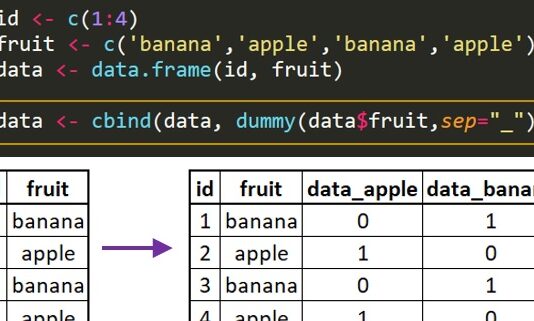
¿Te has encontrado alguna vez con datos complejos que necesitan ser simplificados para un análisis más eficaz en Excel? ¡No te preocupes! En este artículo, te guiaremos a través del fascinante mundo de las variables ficticias. Aprenderás, paso a paso, cómo crear estas útiles herramientas que te permitirán transformar datos categóricos en variables numéricas, facilitando así todo tipo de análisis y visualizaciones. Con ejemplos prácticos y técnicas sencillas, estarás listo para potenciar tus hojas de cálculo y llevar tus habilidades en Excel al siguiente nivel. ¡Comencemos!
Si eres usuario de Excel, es probable que hayas oído hablar de las variables ficticias. Estas variables son extremadamente útiles en la realización de análisis de datos, ya que permiten representar información cualitativa de una manera cuantitativa. En este artículo, te enseñaremos paso a paso cómo crear variables ficticias en Excel. No importa si eres un principiante o un usuario experimentado, vamos a explicarlo de manera sencilla y clara. ¡Prepárate para mejorar tus habilidades de análisis de datos y llevar tus hojas de cálculo al siguiente nivel!
Una variable ficticia es un tipo de variable que creamos en el análisis de regresión para que podamos representar una variable categórica como una variable numérica que toma uno de dos valores: cero o uno.
Por ejemplo, supongamos que tenemos el siguiente conjunto de datos y nos gustaría utilizar edad y Estado civil predecir ingreso:
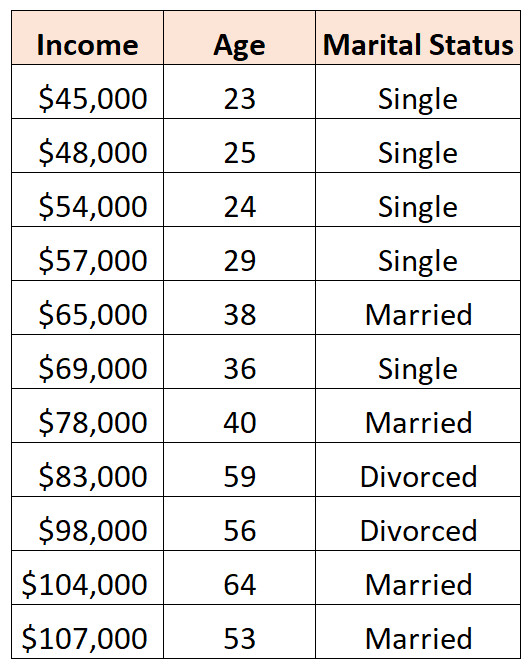
>Usar Estado civil Como variable predictora en un modelo de regresión, debemos convertirla en una variable ficticia.
Dado que actualmente es una variable categórica que puede tomar tres valores diferentes («Soltero», «Casado» o «Divorciado»), necesitamos crear k-1 = 3-1 = 2 variables ficticias.
Para crear esta variable ficticia, podemos dejar que «Único» sea nuestro valor de referencia, ya que ocurre con mayor frecuencia. Así es como convertiríamos Estado civil en variables ficticias:
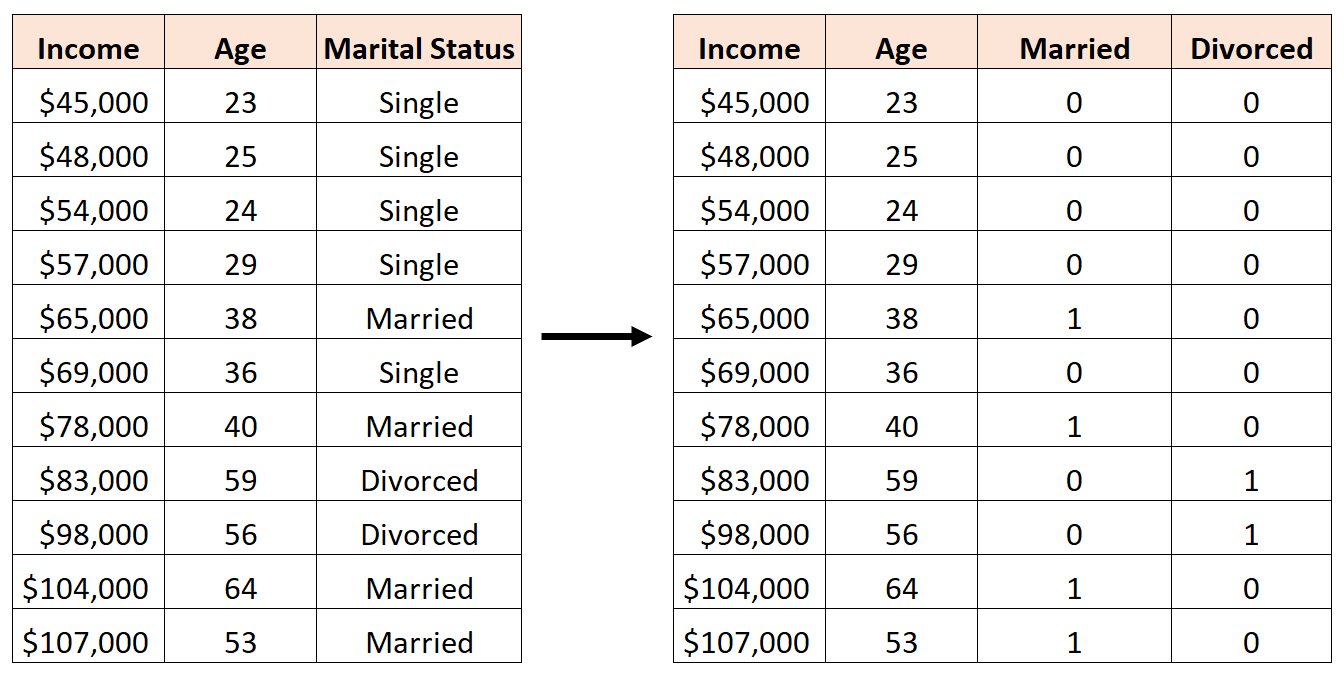
>Este tutorial proporciona un ejemplo paso a paso de cómo crear variables ficticias para este conjunto de datos exacto en Excel y luego realizar un análisis de regresión utilizando estas variables ficticias como predictores.
Paso 1: crear los datos
Primero, creemos el conjunto de datos en Excel:
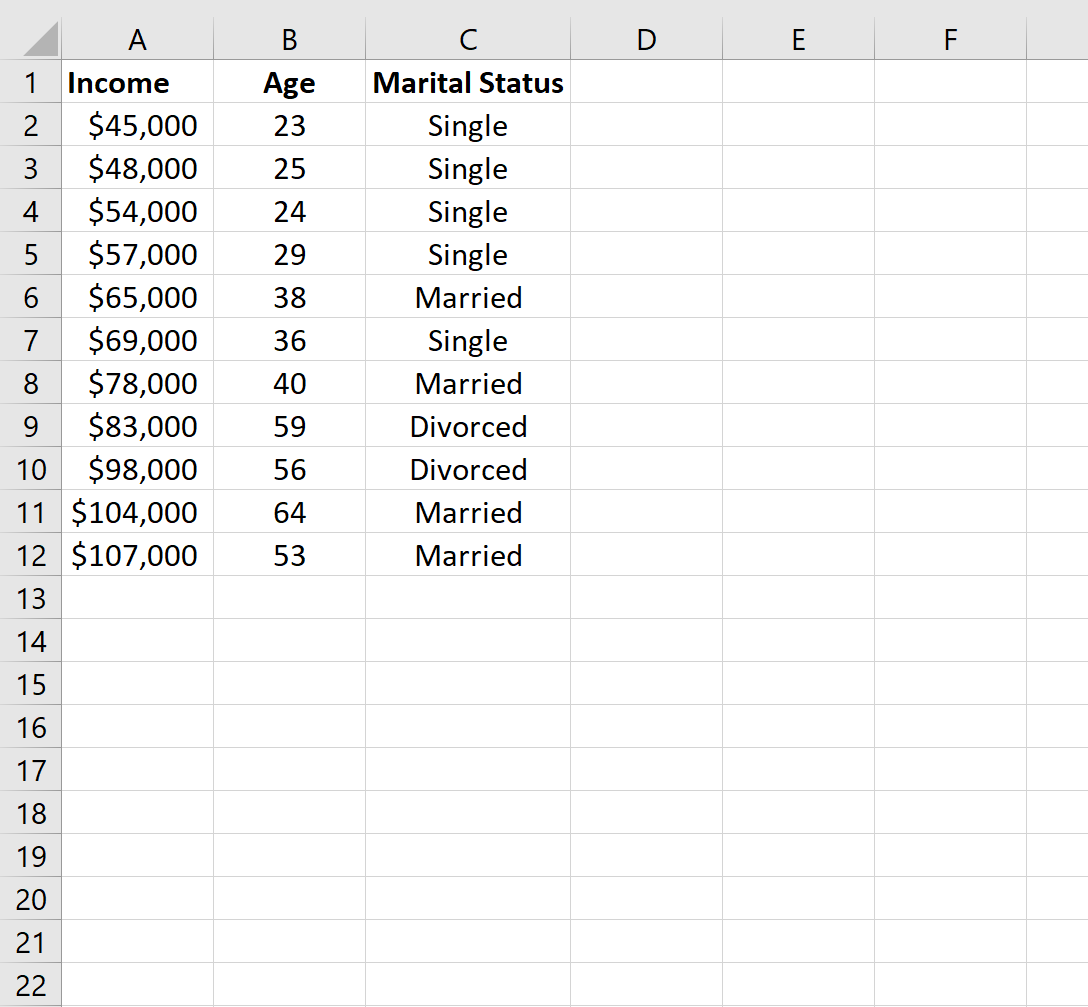
>Paso 2: crear las variables ficticias
A continuación, podemos copiar los valores de las columnas A y B a las columnas E y F, luego usar el SI() función en Excel para definir dos nuevas variables ficticias: Casado y Divorciado.
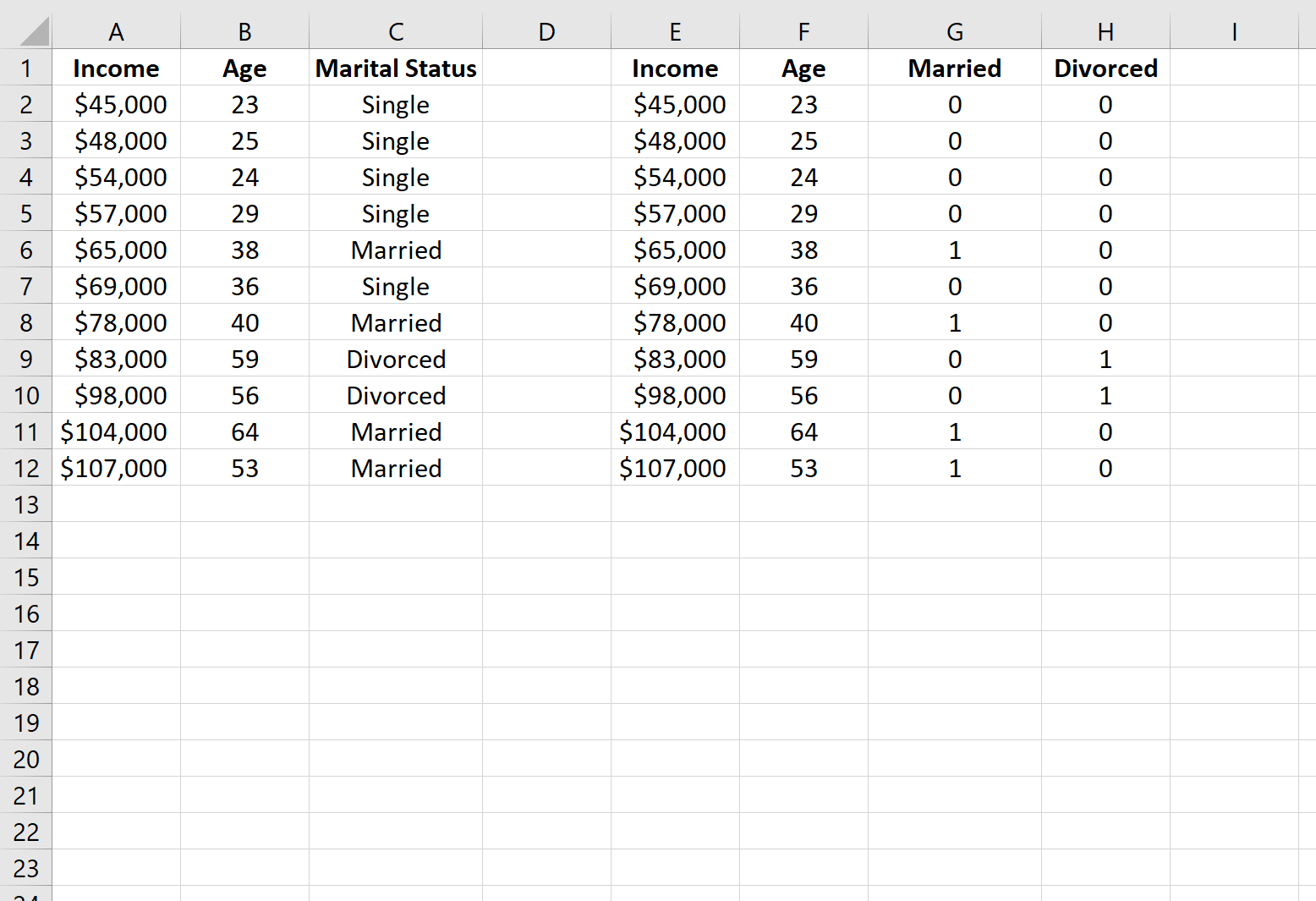
>Aquí está la fórmula que usamos en la celda. G2que copiamos al resto de las celdas de la columna G:
=IF(C2 = «Married», 1, 0)
Y aquí está la fórmula que usamos en la celda. H2que copiamos al resto de las celdas de la columna H:
=IF(C2 = «Divorced», 1, 0)
A continuación, podemos utilizar estas variables ficticias en un modelo de regresión para predecir el ingreso.
Paso 3: realizar una regresión lineal
Para realizar una regresión lineal múltiple, debemos hacer clic en el Datos pestaña a lo largo de la cinta superior, luego Análisis de los datos dentro de Análisis sección:
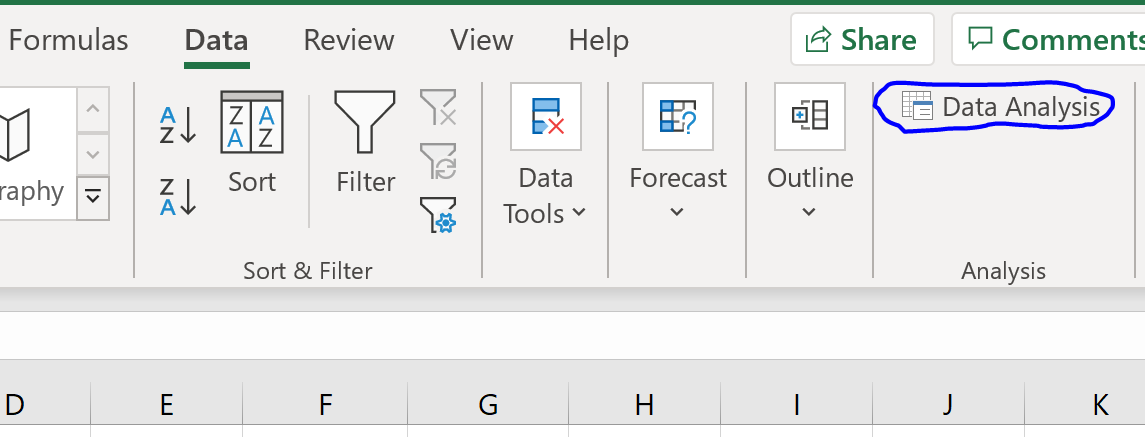
>Si no ve esta opción disponible, primero debe cargar el paquete de herramientas de análisis.
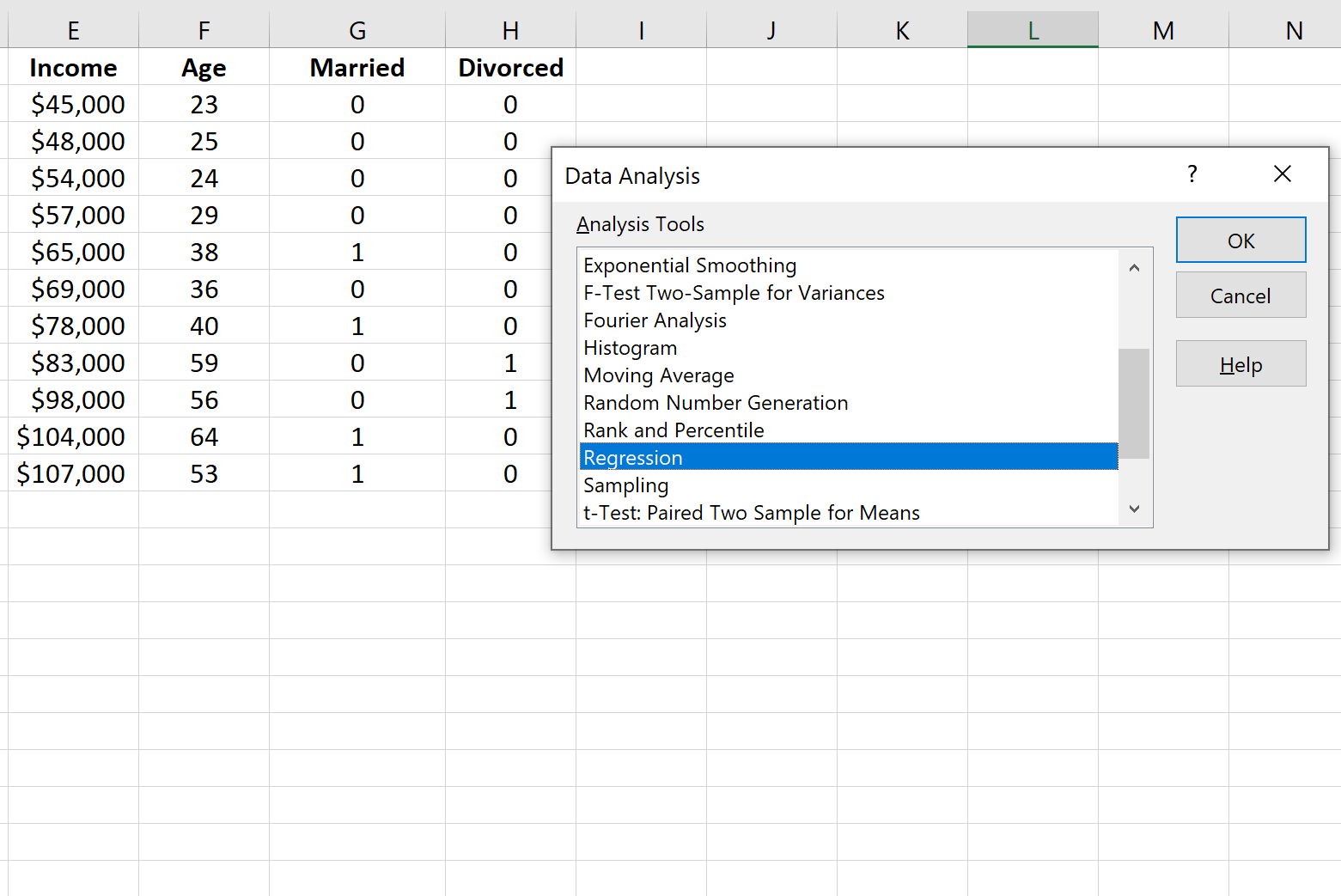
En la ventana que aparece, haga clic en Regresión y luego haga clic DE ACUERDO.
>A continuación, complete la siguiente información y luego haga clic en DE ACUERDO.
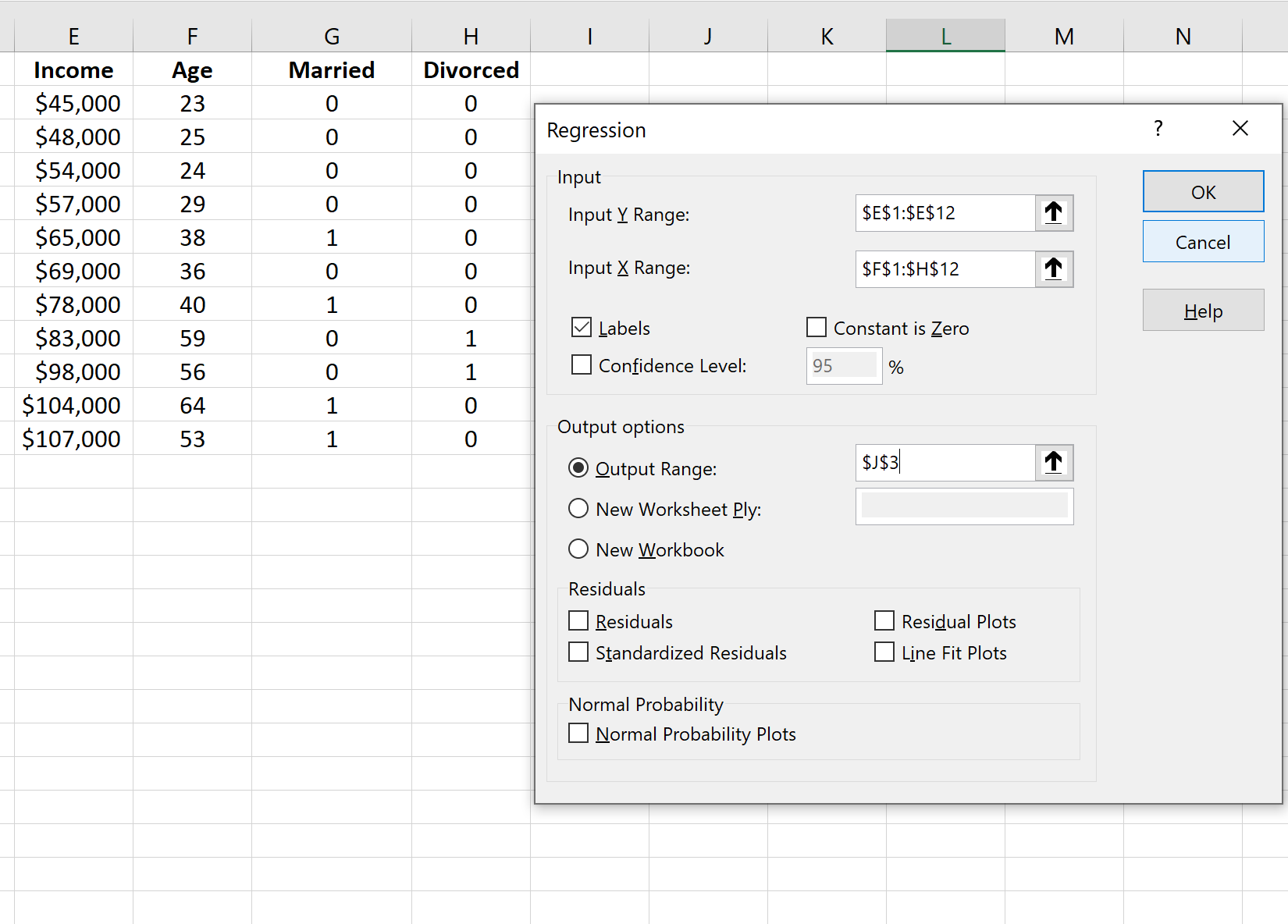
>Esto produce el siguiente resultado:
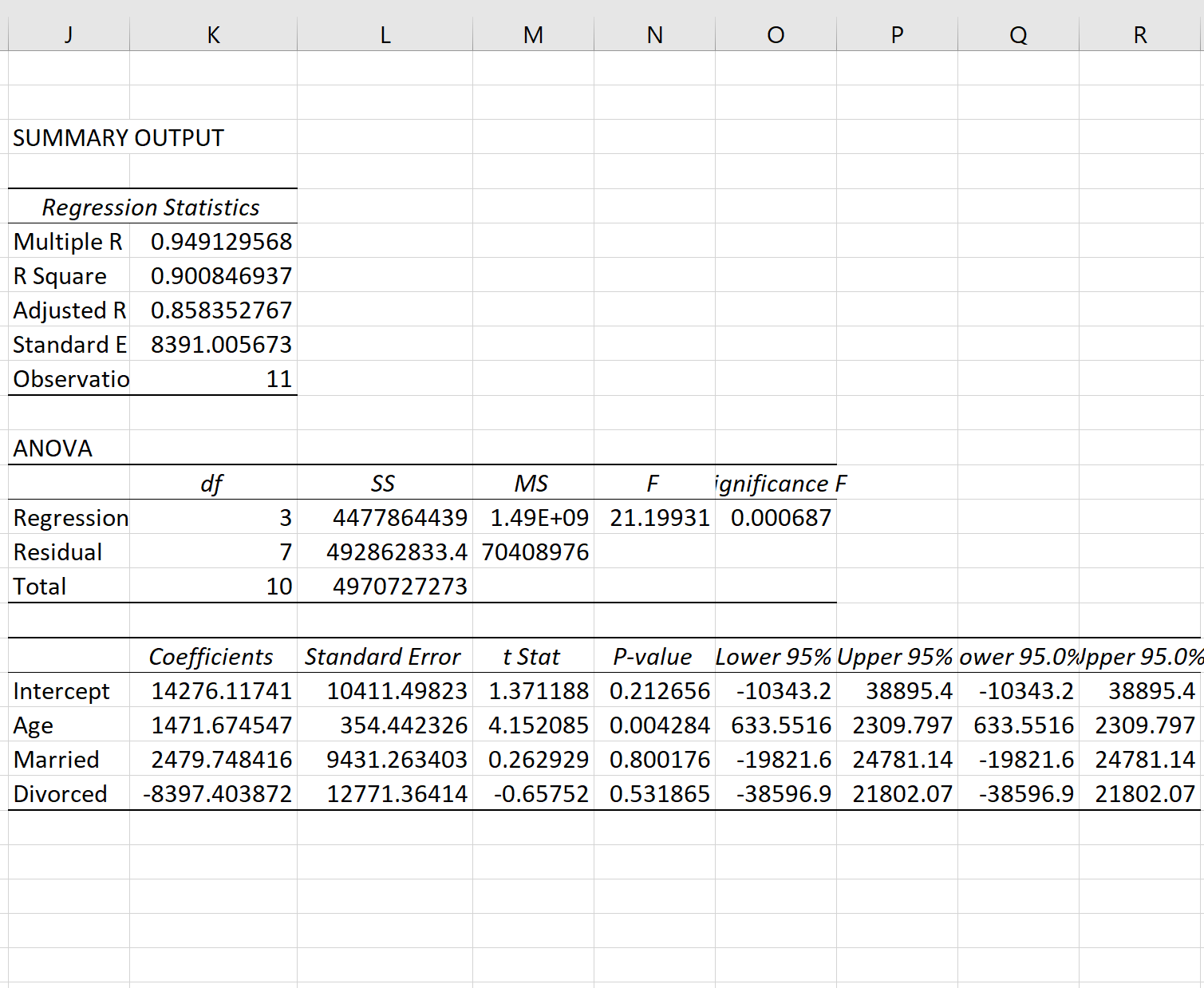
>Del resultado podemos ver que la línea de regresión ajustada es:
Ingresos = 14.276,12 + 1.471,67*(edad) + 2.479,75*(casado) – 8.397,40*(divorciado)
Podemos usar esta ecuación para encontrar el ingreso estimado de un individuo según su edad y estado civil. Por ejemplo, se estima que una persona de 35 años y casada tiene unos ingresos de $68,264:
Ingresos = 14.276,12 + 1.471,67*(35) + 2.479,75*(1) – 8.397,40*(0) = $68.264
A continuación se explica cómo interpretar los coeficientes de regresión de la tabla:
- Interceptar: La intersección representa el ingreso promedio de un solo individuo que tiene cero años. Dado que un individuo no puede tener cero años, no tiene sentido interpretar el intercepto por sí solo en este modelo de regresión en particular.
- Edad: Cada aumento de un año en la edad se asocia con un aumento promedio de $1,471.67 en ingresos. Dado que el valor p (0,004) es inferior a 0,05, la edad es un predictor de ingresos estadísticamente significativo.
- Casado: Una persona casada, en promedio, gana $2,479.75 más que una persona soltera. Dado que el valor p (0,800) no es inferior a 0,05, esta diferencia no es estadísticamente significativa.
- Divorciado: Una persona divorciada, en promedio, gana $8,397.40 menos que una persona soltera. Dado que el valor p (0,532) no es inferior a 0,05, esta diferencia no es estadísticamente significativa.
Dado que ambas variables ficticias no fueron estadísticamente significativas, podríamos descartar Estado civil como predictor del modelo porque no parece agregar ningún valor predictivo para los ingresos.
Recursos adicionales
Cómo realizar una regresión lineal simple en Excel
Cómo calcular la suma residual de cuadrados en Excel
Cómo realizar una regresión polinómica en Excel
Cómo crear un gráfico residual en Excel
Frequently Asked Questions | Cómo crear variables ficticias en Excel (paso a paso)
Preguntas frecuentes sobre cómo crear variables ficticias en Excel (paso a paso)
¿Qué son las variables ficticias en Excel?
Las variables ficticias, también conocidas como variables dummy, son variables binarias utilizadas en el análisis de datos para representar características no numéricas o categóricas. En Excel, se utilizan para convertir datos cualitativos en datos cuantitativos, asignando valores de 0 o 1 a distintas categorías.
¿Por qué es útil crear variables ficticias en Excel?
Crear variables ficticias en Excel permite analizar y comparar características categóricas en estudios estadísticos y de data science. Estas variables son especialmente útiles en modelos de regresión, análisis de series de tiempo y clasificación de datos.
¿Cómo se crean variables ficticias en Excel paso a paso?
¿Existen herramientas o complementos para facilitar la creación de variables ficticias en Excel?
Sí, existen herramientas y complementos disponibles que pueden ayudarte a crear variables ficticias en Excel de manera más eficiente. Algunos ejemplos populares son:
¿Dónde puedo encontrar más información sobre el análisis de variables ficticias en Excel?
Si deseas obtener más información sobre la creación y aplicación de variables ficticias en Excel, puedes consultar los siguientes recursos:
- Creación de tablas de búsqueda y variables dummy – Soporte de Microsoft Excel
- Modelado de atributos categóricos como variables dummy en el análisis de regresión – Esri
- The Dummy’s Guide to Creating Dummy Variables – Towards Data Science
[automatic_youtube_gallery type=»search» search=»Cómo crear variables ficticias en Excel (paso a paso)» limit=»1″]
Cómo crear variables ficticias en Excel (paso a paso)
¿Te has encontrado alguna vez con datos complejos que necesitan ser simplificados para un análisis más eficaz en Excel? ¡No te preocupes! En este artículo, te guiaremos a través del fascinante mundo de las variables ficticias. Aprenderás, paso a paso, cómo crear estas útiles herramientas que te permitirán transformar datos categóricos en variables numéricas, facilitando así todo tipo de análisis y visualizaciones.
¿Qué son las variables ficticias?
Las variables ficticias, también conocidas como variables dummy, son variables binarias utilizadas en el análisis de datos para representar características no numéricas o categóricas. En Excel, estas variables se utilizan comúnmente para regímenes de regresión y análisis estadístico, permitiendo que los modelos numéricos integren datos categóricos.
Importancia de las variables ficticias
Las variables ficticias son sumamente útiles ya que:
- Transforman datos categóricos en un formato numérico.
- Facilitan la interpretación de modelos estadísticos.
- Permiten realizar regresiones y otros análisis estadísticos de manera más efectiva.
Paso a paso para crear variables ficticias en Excel
Paso 1: Crear el Conjunto de Datos
Primero, crea un conjunto de datos de ejemplo que incluya variables categóricas. Por ejemplo, podríamos tener una tabla con Estado Civil y Edad. Así podría verse tu tabla:
| Nombre | Estado Civil | Edad |
|---|---|---|
| Ana | Soltera | 28 |
| Juan | Casado | 34 |
| María | Divorciado | 45 |
Paso 2: Crear las Variables Ficticias
A continuación, copia los valores de la columna de Estado Civil a nuevas columnas donde crearás tus variables ficticias. Vamos a crear dos columnas para Casado y Divorciado. Usa la función SI() de Excel para definir nuevas variables ficticias:
- En la celda de la columna de Casado:
=SI(B2="Casado", 1, 0) - En la celda de la columna de Divorciado:
=SI(B2="Divorciado", 1, 0)
Copie estas fórmulas hacia abajo para rellenar las columnas de todos los registros.
Paso 3: Realizar la Regresión Lineal
Para realizar un análisis de regresión en Excel, sigue estos pasos:
- Haz clic en la pestaña Datos en la cinta superior.
- Selecciona Análisis de Datos en la sección de análisis.
- Elige Regresión en la ventana que aparece y haz clic en Aceptar.
- Completa la información solicitada y haz clic en Aceptar.
Esto generará un análisis que te permitirá observar cómo las variables ficticias impactan el resultado en función de otras variables como la edad.
Recursos Adicionales
Para profundizar tus conocimientos sobre análisis de datos en Excel, consulta los siguientes recursos:
Preguntas Frecuentes (FAQ)
¿Qué son las variables ficticias en Excel?
Las variables ficticias en Excel son utilizadas para representar información categórica como variables binaras, tomando los valores de 0 y 1. Esto es útil en regresiones y otros análisis para convertir datos cualitativos en numéricos.
¿Por qué debo usar variables ficticias?
El uso de variables ficticias en el análisis de datos es fundamental porque permite que las variables categóricas sean utilizadas en modelos de regresión y análisis estadísticos que requieren variables numéricas, mejorando la calidad de dichos análisis.
¿Dónde puedo encontrar más información sobre análisis en Excel?
Puedes encontrar más información sobre análisis de datos y regresiones en la misma sección de soporte de Excel o en otros recursos en línea que ofrecen guías y tutoriales sobre cómo utilizar Excel de manera efectiva.
¡Me encantó el artículo, super útil! Yo cuando empecé a trabajar con variables ficticias en Excel me sentía perdido, pero después de seguir algunos tutoriales ahora es pan comido. Gracias por compartir este paso a paso, anies.