
¿Te has encontrado alguna vez con la necesidad de medir la precisión de tus modelos de pronóstico en Excel? Si la respuesta es sí, te alegrará saber que el SMAPE (Symmetric Mean Absolute Percentage Error) puede ser tu mejor aliado. Este indicador te permite evaluar de manera efectiva la precisión de las predicciones comparando los valores reales con los estimados, y lo mejor de todo: ¡es fácil de calcular! En este artículo, aprenderás cómo calcular el SMAPE en Excel de manera sencilla, acompañándolo de ejemplos prácticos que te ayudarán a dominar esta valiosa herramienta. ¡Prepárate para llevar tus habilidades en análisis de datos al siguiente nivel!
¿Estás buscando una manera rápida y sencilla de calcular el SMAPE en Excel? ¡No busques más! En este artículo, te proporcionaremos una guía paso a paso sobre cómo hacerlo, junto con ejemplos claros y prácticos. Ya sea que estés estudiando estadísticas o trabajando en un proyecto que requiera el cálculo de SMAPE, esta herramienta te será de gran utilidad. Con nuestra ayuda, estarás dominando Excel y calculando el SMAPE en poco tiempo. ¡Vamos a sumergirnos en el fascinante mundo de las fórmulas y los datos!
El error porcentual absoluto medio simétrico (SMAPE) Se utiliza para medir la precisión predictiva de los modelos. Se calcula como:
SMAPE = (1/n) * Σ(|pronóstico – real| / ((|real| + |pronóstico|)/2) * 100
dónde:
- Σ – un símbolo que significa “suma”
- norte – tamaño de la muestra
- actual – el valor real de los datos
- pronóstico – el valor de los datos pronosticados
Cuanto menor sea el valor de SMAPE, mejor será la precisión predictiva de un modelo determinado.
El siguiente ejemplo paso a paso explica cómo calcular SMAPE en Excel.
Paso 1: Ingrese los datos
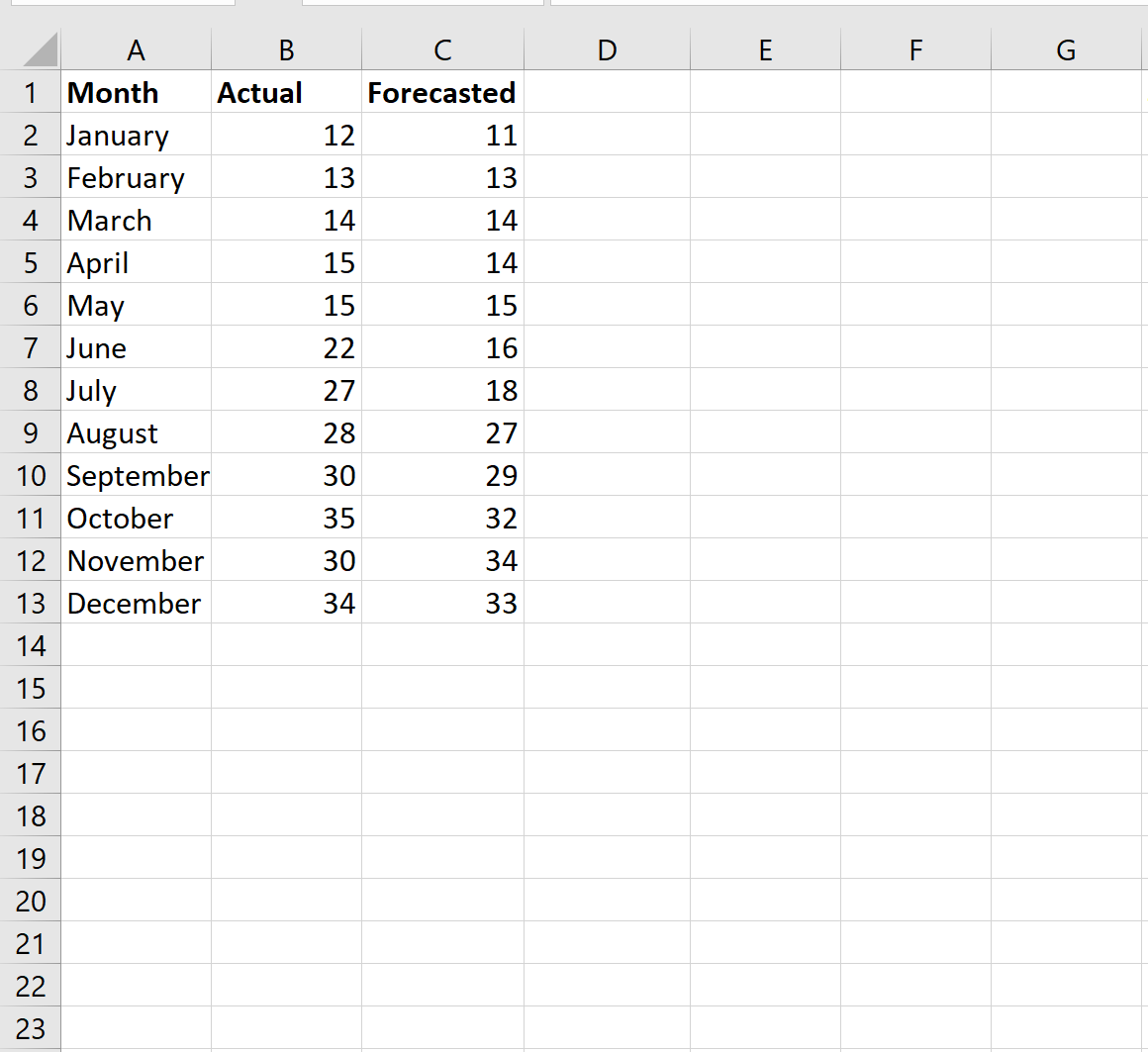
Primero, ingresaremos algunos datos falsos para las ventas reales y las ventas pronosticadas durante 12 períodos de ventas consecutivos para alguna empresa:
>Paso 2: Calcule las diferencias SMAPE
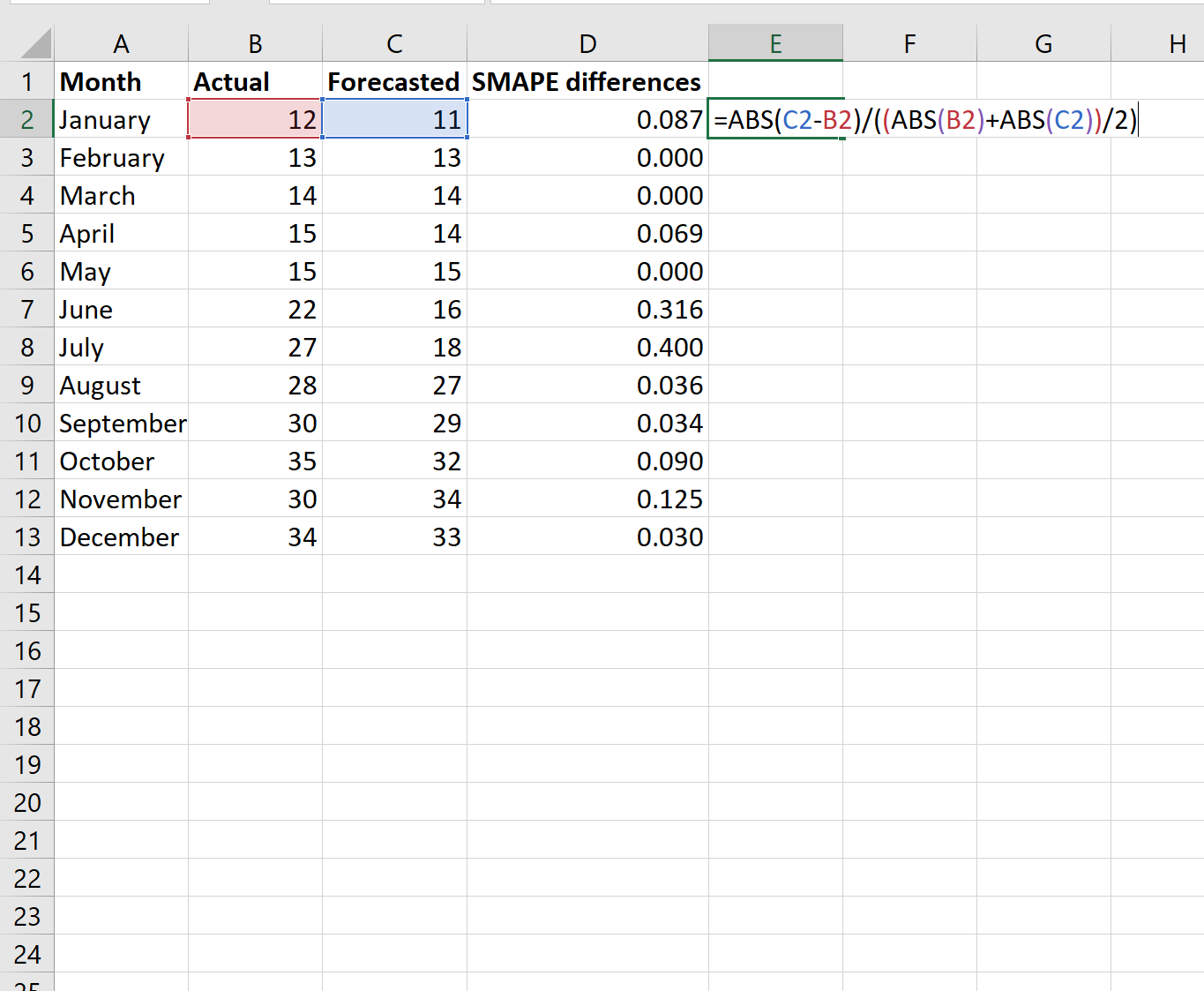
A continuación, calcularemos la diferencia SMAPE para cada período de ventas utilizando la siguiente fórmula:
>Paso 3: Calcular SMAPE
Por último, usaremos la siguiente fórmula para calcular SMAPE:
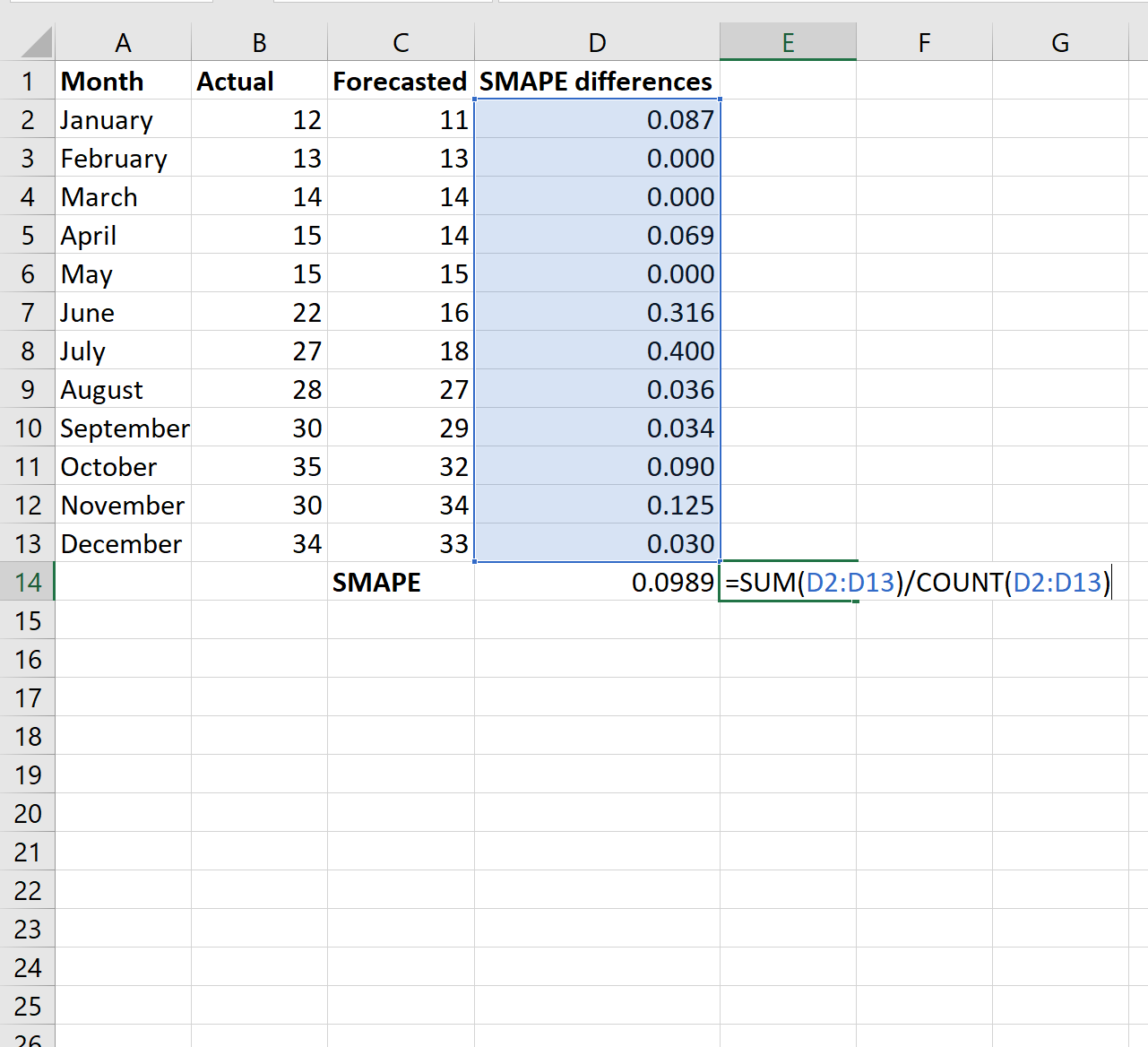
>El SMAPE para este modelo en particular resulta ser 9,89%.
Recursos adicionales
Cómo calcular MAPE en Excel
Cómo calcular MAE en Excel
Cómo calcular RMSE en Excel
Cálculo del Error Porcentual Absoluto Medio o MAPE en un Pronóstico de Demanda
Cómo Calcular SMAPE en Excel (con Ejemplos)
Preguntas frecuentes sobre el cálculo de SMAPE en Excel
¿Qué es SMAPE?
SMAPE (Symmetric Mean Absolute Percentage Error) es una métrica de error utilizada para evaluar la precisión de un modelo predictivo o de pronóstico.
Es especialmente útil cuando los datos tienen valores cercanos a cero y se busca una medida de error simétrica.
¿Por qué calcular SMAPE en Excel?
Excel es una herramienta ampliamente utilizada para realizar cálculos y análisis de datos. Calcular SMAPE en Excel nos permite aprovechar las funciones y capacidades de esta herramienta para evaluar rápidamente la precisión de nuestros modelos.
¿Cómo se calcula SMAPE en Excel?
El cálculo de SMAPE en Excel requiere seguir los siguientes pasos:
El resultado final es el SMAPE, expresado como un porcentaje de error simétrico.
¿Cuáles son los ejemplos de cálculo de SMAPE en Excel?
A continuación, se presentan dos ejemplos de cálculo de SMAPE en Excel:
Ejemplo 1:
Valores Reales: 50, 75, 100
Valores Pronosticados: 45, 70, 110
Paso 1: Obtener la diferencia entre los valores reales y pronosticados:
(|50-45| + |75-70| + |100-110|) = 10
Paso 2: Calcular la suma de los valores reales y pronosticados dividida por dos:
((50+45)/2 + (75+70)/2 + (100+110)/2) = 197.5
Paso 3: Calcular el SMAPE:
(10 / 197.5) * 100 = 5.06%
Ejemplo 2:
Valores Reales: 1000, 2000, 3000
Valores Pronosticados: 1200, 1800, 2500
Paso 1: Obtener la diferencia entre los valores reales y pronosticados:
(|1000-1200| + |2000-1800| + |3000-2500|) = 1000
Paso 2: Calcular la suma de los valores reales y pronosticados dividida por dos:
((1000+1200)/2 + (2000+1800)/2 + (3000+2500)/2) = 4250
Paso 3: Calcular el SMAPE:
(1000 / 4250) * 100 = 23.53%
Referencias externas:
El error porcentual absoluto medio simétrico (SMAPE) Se utiliza para medir la precisión predictiva de los modelos. Se calcula como:
SMAPE = (1/n) * Σ(|pronóstico – real| / ((|real| + |pronóstico|)/2) * 100
dónde:
- Σ – un símbolo que significa “suma”
- norte – tamaño de la muestra
- actual – el valor real de los datos
- pronóstico – el valor de los datos pronosticados
Cuanto menor sea el valor de SMAPE, mejor será la precisión predictiva de un modelo determinado.
El siguiente ejemplo paso a paso explica cómo calcular SMAPE en Excel.
Paso 1: Ingrese los datos
Primero, ingresaremos algunos datos falsos para las ventas reales y las ventas pronosticadas durante 12 períodos de ventas consecutivos para alguna empresa:
>Paso 2: Calcule las diferencias SMAPE
A continuación, calcularemos la diferencia SMAPE para cada período de ventas utilizando la siguiente fórmula:
>Paso 3: Calcular SMAPE
Por último, usaremos la siguiente fórmula para calcular SMAPE:
>El SMAPE para este modelo en particular resulta ser 9,89%.
Recursos adicionales
Cómo calcular MAPE en Excel
Cómo calcular MAE en Excel
Cómo calcular RMSE en Excel
[automatic_youtube_gallery type=»search» search=»Cómo calcular SMAPE en Excel (con ejemplos)» limit=»1″]
Cómo calcular SMAPE en Excel (con ejemplos)
¿Te has encontrado alguna vez con la necesidad de medir la precisión de tus modelos de pronóstico en Excel? Si la respuesta es sí, te alegrará saber que el SMAPE (Error Porcentual Absoluto Medio Simétrico) puede ser tu mejor aliado. Este indicador te permite evaluar de manera efectiva la precisión de las predicciones comparando los valores reales con los estimados, y lo mejor de todo: ¡es fácil de calcular!
¿Qué es SMAPE?
SMAPE es una métrica de error utilizada para evaluar la precisión de un modelo predictivo o de pronóstico. Es especialmente útil cuando los datos tienen valores cercanos a cero y se busca una medida de error simétrica.
¿Por qué calcular SMAPE en Excel?
Excel es una herramienta ampliamente utilizada para realizar cálculos y análisis de datos. Calcular SMAPE en Excel nos permite aprovechar las funciones y capacidades de esta herramienta para evaluar rápidamente la precisión de nuestros modelos.
Fórmula de SMAPE
El SMAPE se calcula utilizando la siguiente fórmula:
SMAPE = (1/n) * Σ (|pronóstico – real| / ((|real| + |pronóstico|)/2)) * 100
donde:
- Σ – un símbolo que significa “suma”
- n – tamaño de la muestra
- real – el valor real de los datos
- pronóstico – el valor de los datos pronosticados
Cuanto menor sea el valor de SMAPE, mejor será la precisión predictiva de un modelo determinado.
Cómo calcular SMAPE en Excel: Ejemplo práctico
Paso 1: Ingrese los datos
Primero, ingresaremos algunos datos ficticios para las ventas reales y las ventas pronosticadas durante 12 períodos consecutivos:
    | Período | Ventas Reales | Ventas Pronosticadas |


    |---------|---------------|---------------------|


    | 1       | 100           | 90                  |


    | 2       | 150           | 120                 |


    | 3       | 200           | 210                 |


    | 4       | 130           | 140                 |


    | 5       | 170           | 160                 |


    | 6       | 160           | 150                 |


    | 7       | 180           | 190                 |


    | 8       | 200           | 205                 |


    | 9       | 220           | 230                 |


    | 10      | 210           | 200                 |


    | 11      | 190           | 180                 |


    | 12      | 205           | 215                 |
Paso 2: Calcule las diferencias SMAPE
A continuación, calcularemos la diferencia SMAPE para cada período utilizando la siguiente fórmula de Excel. Supongamos que las ventas reales están en la columna B y las ventas pronosticadas en la columna C, entonces en la columna D ingresaríamos:
=ABS(B2-C2)/((ABS(B2)+ABS(C2))/2)*100
Copia esta fórmula hacia abajo en los demás períodos.
Paso 3: Calcular SMAPE
Por último, usaremos la siguiente fórmula para calcular SMAPE total en una celda:
=PROMEDIO(D2:D13)
El resultado para este modelo en particular resulta ser aproximadamente 9.89%.
Recursos adicionales
Preguntas Frecuentes
¿Cómo se calcula SMAPE en Excel?
El cálculo de SMAPE en Excel requiere seguir los siguientes pasos:
- Obtener los valores reales y pronosticados que se desean comparar.
- Restar los valores pronosticados de los valores reales.
- Calcular el valor absoluto de la diferencia.
- Dividir el valor absoluto de la diferencia por la suma de los valores reales y pronosticados dividida por dos.
- Multiplicar el resultado por 100 para obtener el porcentaje de error.
El resultado final es el SMAPE, expresado como un porcentaje de error simétrico.
¿Cuáles son los ejemplos de cálculo de SMAPE en Excel?
En el ejemplo anterior se han proporcionado datos de ventas reales y pronosticadas. Siguiendo los pasos mencionados, puedes calcular el SMAPE de cualquier conjunto de datos que desees evaluar.
¿Es difícil calcular SMAPE en Excel?
No, calcular SMAPE en Excel es bastante sencillo si sigues los pasos indicados. Las fórmulas de Excel permiten realizar cálculos complejos de forma rápida y efectiva, ideal para el análisis de datos.
¿Dónde puedo encontrar más información sobre SMAPE?
Puedes encontrar más información sobre SMAPE en recursos en línea como Analytics Vidhya y Statistics How To.
¡Esperamos que este artículo te haya sido útil y que ahora sepas cómo calcular SMAPE en Excel con facilidad!
OfflinetvL: ¡Me encantó el artículo! Aprender a calcular el SMAPE en Excel me ha salvado la vida en mis proyectos de análisis. La primera vez que intenté hacerlo, me volví loco con las fórmulas, pero ahora gracias a tus ejemplos es mucho más claro. ¡Mil gracias por compartir!
Daniel blas: ¡Totalmente de acuerdo! El SMAPE me parecía un lío al principio, pero después de leer tu artículo, todo tiene más sentido. Yo también pasé horas tratando de entenderlo y al final fue un gran alivio poder hacerlo sin problemas. ¡Gracias por hacerlo tan fácil de seguir!