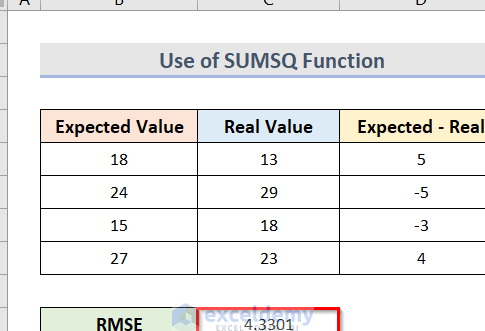
¿Te has preguntado alguna vez cómo medir la precisión de tus modelos de predicción en Excel? El error cuadrático medio (MSE) es una de las métricas más efectivas para evaluar el rendimiento de tus estimaciones y saber cuán cerca estás de la realidad. En este artículo, desglosaremos paso a paso cómo calcular el MSE en Excel, utilizando ejemplos prácticos que te permitirán comprender fácilmente este concepto fundamental. ¡Prepárate para convertirte en un maestro del análisis de datos y optimizar tus proyectos con herramientas sencillas y accesibles!
¿Alguna vez has querido medir qué tan cerca o lejos están tus datos de un valor específico? El error cuadrático medio (MSE por sus siglas en inglés) es una herramienta estadística que te permite calcular exactamente eso. Y lo mejor de todo es que puedes hacerlo usando una herramienta tan familiar como Microsoft Excel. En este artículo, te mostraremos paso a paso cómo calcular el error cuadrático medio en Excel. ¡Prepárate para descubrir una nueva forma de analizar y medir la precisión de tus datos!
Una de las métricas más comunes utilizadas para medir la precisión del pronóstico de un modelo es MSELo que significa error medio cuadrado. Se calcula como:
MSE = (1/n) * Σ(real – pronóstico)2
dónde:
- Σ – un símbolo elegante que significa “suma”
- norte – tamaño de la muestra
- actual – el valor real de los datos
- pronóstico – el valor de los datos pronosticados
Cuanto menor sea el valor de MSE, mejor podrá un modelo pronosticar los valores con precisión.
Cómo calcular MSE en Excel
Para calcular MSE en Excel, podemos realizar los siguientes pasos:
Paso 1: Ingrese los valores reales y los valores pronosticados en dos columnas separadas.
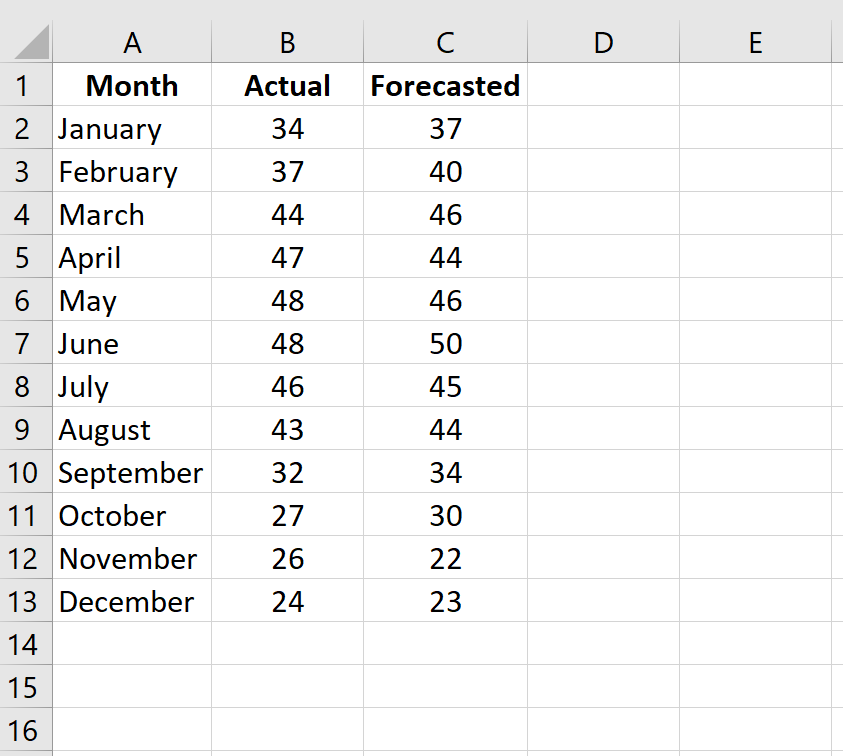
>Paso 2: Calcula el error al cuadrado de cada fila.
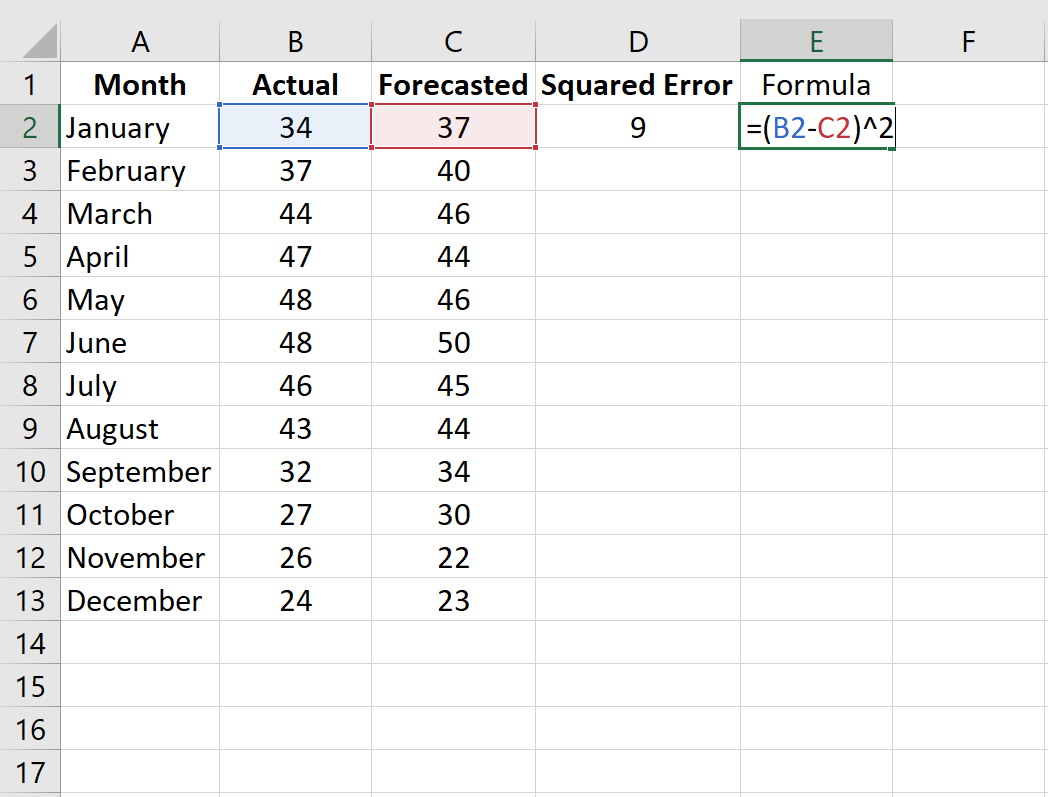
Recuerde que el error al cuadrado se calcula como: (real – pronóstico)2. Usaremos esta fórmula para calcular el error al cuadrado de cada fila.
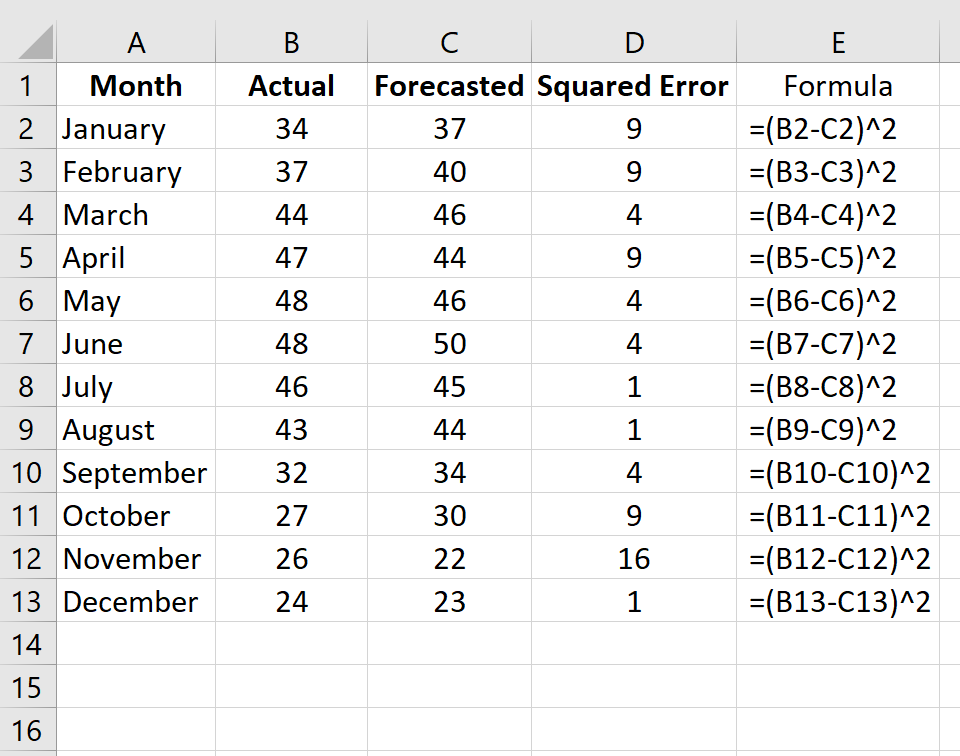
La columna D muestra el error al cuadrado y la columna E muestra la fórmula que utilizamos:
>Repita esta fórmula para cada fila:
>Paso 3: Calcule el error cuadrático medio.
Calcule MSE simplemente encontrando el promedio de los valores en la columna D:
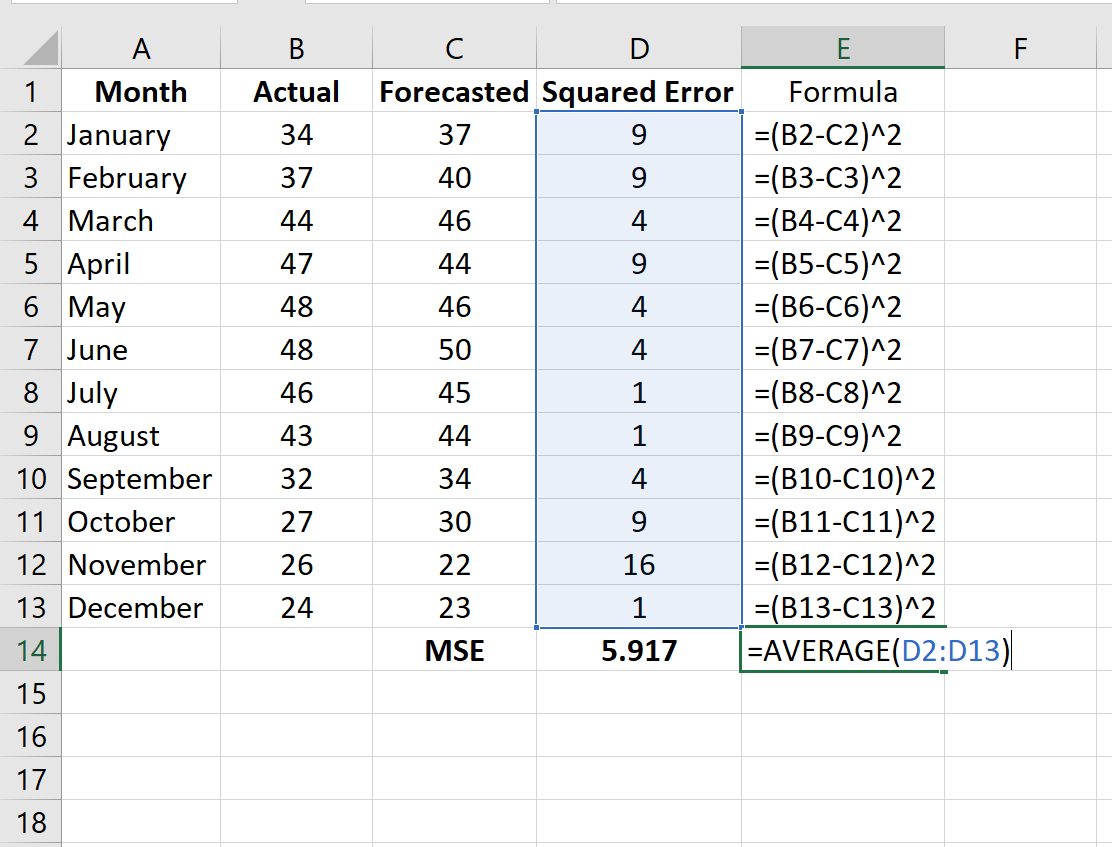
>El MSE de este modelo resulta ser 5.917.
Recursos adicionales
Otras dos métricas populares utilizadas para evaluar la precisión del modelo son ENOJADO – desviación media absoluta, y MAPA – error porcentual absoluto medio. Los siguientes tutoriales explican cómo calcular estas métricas en Excel:
Cómo calcular la desviación absoluta media (MAD) en Excel
Cómo calcular el error porcentual absoluto medio (MAPE) en Excel
Cómo calcular el error cuadrático medio (MSE) en Excel
Cómo calcular el error cuadrático medio (MSE) en Excel
El Error Cuadrático Medio (MSE, por sus siglas en inglés) es una medida utilizada en estadísticas y aprendizaje automático para evaluar la calidad de un modelo predictivo. Es especialmente útil cuando se desea comparar diferentes modelos y determinar cuál de ellos se ajusta mejor a los datos. En este artículo, aprenderemos cómo calcular el MSE en Excel.
¿Qué es el Error Cuadrático Medio?
El Error Cuadrático Medio es una métrica que mide el promedio de los errores al cuadrado entre los valores observados y los valores predichos por un modelo. Esto significa que se toma la diferencia entre el valor real y el valor predicho, se eleva al cuadrado y se promedia para obtener una medida del error general del modelo.
La fórmula para calcular el MSE es la siguiente:
MSE = (1/n) * Σ(yi – ŷi)^2
Donde:
- MSE es el Error Cuadrático Medio
- n es el número de observaciones
- yi es el valor real
- ŷi es el valor predicho
- Σ representa la sumatoria de todos los errores al cuadrado
Cómo calcular el MSE en Excel
A continuación, te mostraremos cómo calcular el Error Cuadrático Medio en Excel utilizando una plantilla simple:
Recuerda que el Excel automáticamente actualizará las referencias de las celdas cuando arrastres la fórmula hacia abajo, lo que te permitirá calcular el MSE para un conjunto de datos más amplio.
Conclusión
El Error Cuadrático Medio es una métrica esencial para evaluar la precisión de los modelos predictivos. Conocer cómo calcularlo en Excel te brinda una herramienta útil para comparar y evaluar modelos en tus proyectos de aprendizaje automático y análisis de datos.
Esperamos que este artículo te haya proporcionado información clara y útil sobre cómo calcular el Error Cuadrático Medio en Excel. Si deseas conocer más sobre el tema, te recomendamos los siguientes recursos externos:
Una de las métricas más comunes utilizadas para medir la precisión del pronóstico de un modelo es MSELo que significa error medio cuadrado. Se calcula como:
MSE = (1/n) * Σ(real – pronóstico)2
dónde:
- Σ – un símbolo elegante que significa “suma”
- norte – tamaño de la muestra
- actual – el valor real de los datos
- pronóstico – el valor de los datos pronosticados
Cuanto menor sea el valor de MSE, mejor podrá un modelo pronosticar los valores con precisión.
Cómo calcular MSE en Excel
Para calcular MSE en Excel, podemos realizar los siguientes pasos:
Paso 1: Ingrese los valores reales y los valores pronosticados en dos columnas separadas.
>Paso 2: Calcula el error al cuadrado de cada fila.
Recuerde que el error al cuadrado se calcula como: (real – pronóstico)2. Usaremos esta fórmula para calcular el error al cuadrado de cada fila.
La columna D muestra el error al cuadrado y la columna E muestra la fórmula que utilizamos:
>Repita esta fórmula para cada fila:
>Paso 3: Calcule el error cuadrático medio.
Calcule MSE simplemente encontrando el promedio de los valores en la columna D:
>El MSE de este modelo resulta ser 5.917.
Recursos adicionales
Otras dos métricas populares utilizadas para evaluar la precisión del modelo son ENOJADO – desviación media absoluta, y MAPA – error porcentual absoluto medio. Los siguientes tutoriales explican cómo calcular estas métricas en Excel:
Cómo calcular la desviación absoluta media (MAD) en Excel
Cómo calcular el error porcentual absoluto medio (MAPE) en Excel
[automatic_youtube_gallery type=»search» search=»Cómo calcular el error cuadrático medio (MSE) en Excel» limit=»1″]
Cómo Calcular el Error Cuadrático Medio (MSE) en Excel
¿Te has preguntado alguna vez cómo medir la precisión de tus modelos de predicción en Excel? El error cuadrático medio (MSE) es una de las métricas más efectivas para evaluar el rendimiento de tus estimaciones y saber cuán cerca estás de la realidad. En este artículo, desglosaremos paso a paso cómo calcular el MSE en Excel, utilizando ejemplos prácticos que te permitirán comprender fácilmente este concepto fundamental.
¿Qué es el Error Cuadrático Medio (MSE)?
El error cuadrático medio es una métrica estadística que mide la precisión de un modelo predictivo. Se calcula tomando la diferencia entre los valores observados y los valores pronosticados, elevando estas diferencias al cuadrado, y luego promediando los resultados. Esto significa que, a medida que el MSE disminuye, el modelo es más preciso.
Fórmula del MSE
La fórmula para calcular el MSE se expresa como:
MSE = (1/n) * Σ(yi – ŷi)²
Donde:
- MSE es el error cuadrático medio.
- n es el número total de observaciones.
- yi es el valor real observado.
- ŷi es el valor predicho.
- Σ representa la sumatoria de todos los errores al cuadrado.
Cómo Calcular el MSE en Excel
A continuación, te mostramos cómo calcular el Error Cuadrático Medio en Excel mediante una sencilla guía paso a paso:
- Organiza tus datos: Abre Microsoft Excel y crea una nueva hoja de cálculo. Asegúrate de tener dos columnas: una para los valores reales y otra para los valores pronosticados.
- Calcula el error al cuadrado: En una nueva columna, calcula el error al cuadrado para cada fila. Utiliza la fórmula:
(real - pronóstico)². Por ejemplo, si tus datos están en las columnas A (valores reales) y B (valores pronosticados), puedes utilizar:=(A2-B2)^2. - Promedia los errores al cuadrado: utiliza la función
PROMEDIO()en Excel para calcular el MSE. Si tus errores al cuadrado están en la columna C, puedes escribir:
Ejemplo Práctico
Para ilustrar, supongamos que tienes los siguientes datos:
| Valor Real (yi) | Valor Pronosticado (ŷi) | Error Cuadrado (MSE) |
|---|---|---|
| 10 | 8 | 4 |
| 20 | 18 | 4 |
| 30 | 25 | 25 |
Para estos datos, sumas los errores cuadrados (4 + 4 + 25 = 33) y luego divides entre el número total de observaciones (3), obteniendo un MSE de 11.
Recursos Adicionales
Para complementar tu análisis, puedes explorar otras métricas para medir la precisión de un modelo, como:
- Cómo calcular la desviación absoluta media (MAD) en Excel
- Cómo calcular el error porcentual absoluto medio (MAPE) en Excel
Preguntas Frecuentes (FAQs)
¿Por qué es importante calcular el MSE?
El MSE es crucial para evaluar la precisión de los modelos predictivos. Ayuda a los analistas y científicos de datos a comprender qué tan lejos están sus predicciones de los valores reales, permitiendo así mejorar la calidad de las estimaciones futuras.
¿El MSE tiene alguna desventaja?
Sí, la principal desventaja del MSE es que penaliza más fuertemente los errores grandes debido a la elevación al cuadrado. Por lo tanto, un solo outlier puede influir significativamente en el resultado, lo cual a veces puede no reflejar adecuadamente el rendimiento del modelo en general.
¿Se puede calcular el MSE para conjuntos de datos grandes en Excel?
Sí, Excel tiene la capacidad de manejar conjuntos de datos grandes. Sin embargo, para conjuntos extremadamente grandes, es recomendable usar herramientas más robustas como Python o R para un análisis más eficiente.
Conclusión
El Error Cuadrático Medio es una métrica esencial para evaluar la precisión de los modelos estadísticos y de predicción. Al seguir esta guía, puedes calcular fácilmente el MSE en Excel y comenzar a mejorar tus análisis de datos. Con el tiempo y la práctica, podrás optimizar tus habilidades en análisis de estadísticas y llevar tus proyectos al siguiente nivel.
Costes: ¡Totalmente de acuerdo, GenovivaG! A mí también me ha pasado lo mismo, me pasé un buen rato buscando tutoriales y al final era más fácil de lo que pensaba. Este artículo realmente lo explica todo de maravilla, ¡gracias por compartir!
GenovivaG: ¡Me encantó el artículo! La verdad, siempre me complicaba un poco con el MSE en Excel, pero después de leerlo, me siento mucho más segura. Recuerdo la vez que tuve que calcularlo para un proyecto de la uni y perdí horas intentando entender cómo hacerlo. Gracias por aclarar todo, ahora sé que no soy la única a la que le pasa.
Ostaldog: ¡Sí, me pasó lo mismo! Al principio, pensaba que era una locura, pero después de leer este artículo, todo hizo clic. Recuerdo que una vez traté de calcularlo para un análisis de datos en el trabajo y terminé más confundido que al principio, así que mil gracias por compartir este contenido tan útil. Ahora ya puedo hacerlo sin miedo.
Laro: ¡Exacto! A mí me pasó algo similar, siempre había escuchado hablar del MSE pero no sabía cómo aplicarlo en Excel. Una vez tuve que hacerlo para un análisis de ventas y me volví loco buscando fórmulas y manuales. Este artículo me ayudó a clarificar todo, ahora ya puedo calcularlo sin sudar frío. ¡Mil gracias por el aporte, chicos!