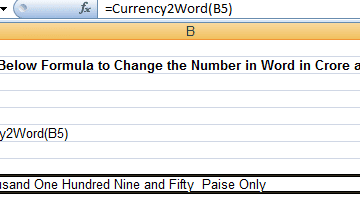
¿Alguna vez te has encontrado en la necesidad de convertir números a palabras en Excel y no has sabido por dónde empezar? No estás solo. Esta habilidad puede ser fundamental en diversas situaciones, desde la creación de informes financieros hasta la elaboración de documentos legales. En este artículo, te guiaremos paso a paso en el fascinante mundo de transformar cifras en texto, revelando trucos y fórmulas que facilitarán tu trabajo y añadirán un toque profesional a tus presentaciones. ¡Sigue leyendo y aprende cómo hacer de Excel tu aliado perfecto en esta tarea!
En el mundo de las hojas de cálculo y las funciones matemáticas, Excel se ha establecido como una herramienta indispensable para el manejo de datos. Sin embargo, ¿qué sucede cuando necesitamos convertir números a palabras? Afortunadamente, Excel tiene una solución para este desafío. En este artículo, te enseñaremos paso a paso cómo convertir números a palabras en Excel, para que puedas utilizar esta función en tus proyectos y facilitar la lectura de datos numéricos. Descubre cómo darle un toque personalizado a tus hojas de Excel y sorprender a todos con esta interesante y práctica función. ¡No te lo pierdas!
En este artículo, le mostraré dos formas rápidas y gratuitas de convertir números de moneda en palabras en inglés en Excel 2019, 2016, 2013 y otras versiones.
Microsoft Excel es un gran programa para calcular esto y aquello. Inicialmente fue desarrollado para procesar grandes conjuntos de datos. Sin embargo, también permite crear registros contables como facturas, valoraciones o balances de forma rápida y eficaz.
En documentos de pago más o menos sólidos es necesario duplicar los valores numéricos con su forma verbal. Es mucho más difícil falsificar números mecanografiados que escritos a mano. Algún estafador puede intentar ganar 8.000 de 3.000, mientras que es casi imposible sustituir en secreto «tres» por «ocho».
Entonces, lo que necesita no es simplemente convertir números a palabras en Excel (por ejemplo, 123,45 a «ciento veintitrés, cuarenta y cinco»), sino deletrear dólares y centavos (por ejemplo, $29,95 como «veintinueve dólares y noventa y nueve centavos»), libras y peniques para GBP, euros y céntimos de euro para EUR, etc.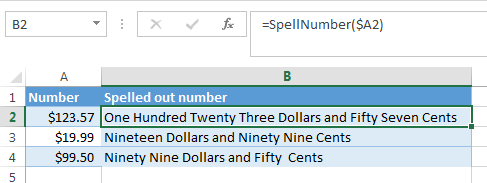
>
Incluso las últimas versiones de Excel no tienen una herramienta incorporada para deletrear números, sin mencionar las versiones anteriores. Pero ahí es cuando Excel es realmente bueno. Siempre puedes mejorar su funcionalidad utilizando fórmulas en todas sus
combinaciones, macros VBA o complementos de terceros.
A continuación encontrará dos formas de convertir números de cifras a palabras.
Y, posiblemente, es posible que necesites convertir palabras a números en Excel
Nota. Si estas buscando el conversión de número a texto, lo que significa que quieres que Excel vea tu número como texto, es algo un poco diferente. Para esto, puede usar la función TEXTO o algunas otras formas descritas en Cómo cambiar números a texto en Excel.
Macro SpellNumber VBA para convertir números en palabras
Como ya he mencionado, Microsoft no quiso añadir una herramienta para esta tarea. Sin embargo, cuando vieron cuántos usuarios la necesitaban, crearon y publicaron la macro VBA especial en su sitio web. La macro hace lo que sugiere su nombre SpellNumber. Todas las demás macros que encontré se basan en el código de Microsoft.
Puede encontrar la macro mencionada como «fórmula de número de hechizo». Sin embargo, no es una fórmula, sino una macro función, o para ser más precisos Función definida por el usuario de Excel (UDF).
La opción de número de hechizo puede escribir dólares y centavos. Si necesita una moneda diferente, puede cambiar «dólar» y «centavo» con el nombre de tu.
Si no eres un experto en VBA, a continuación encontrarás una copia del código. Si todavía no quieres o no tienes tiempo para solucionar esto, por favor usa esta solución.
>
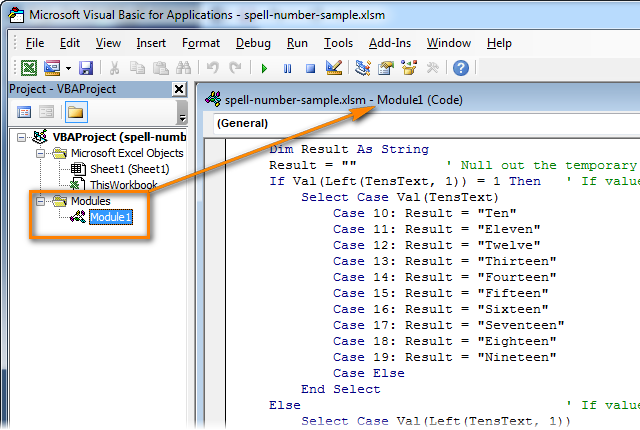
>Opción Explícito
‘Función principal
Función Número de hechizo(porval Mi número)
Oscuro Dólares, centavos, temperatura
Oscuro Lugar decimal, contar
Redim Lugar(9) Como Cadena
Lugar(2) = » Mil «
Lugar(3) = » Millón «
Lugar(4) = » Mil millones «
Lugar(5) = » Billón «
MiNúmero = Trim(Str(MiNúmero)) Lugar Decimal = InStr(MiNúmero, «.»)
Si Lugar decimal > 0 Entonces
Centavos = ObtenerDecenas(Izquierda(Medio(MiNúmero, Lugar Decimal + 1) & _
«00»2)) MiNúmero = Recortar(Izquierda(MiNúmero, Lugar Decimal – 1))
Fin Si
Contar = 1
Hacer Mientras Mi número <> «»
Temp = ObtenerCientos(Derecha(MiNúmero, 3))
Si Temperatura <> «» Entonces Dólares = Temporal y Lugar (Recuento) y Dólares
Si Len(MiNúmero) > 3 Entonces
MiNúmero = Izquierda(MiNúmero, Len(MiNúmero) – 3)
Demás
MiNúmero = «»
Fin Si
Contar = Contar + 1
Bucle
Seleccionar Caso dolares
Caso «»
Dólares = «Sin dólares»
Caso «Uno»
Dólares = «Un dólar»
Caso Demás
Dólares = Dólares & «Dólares»
Fin Seleccionar
Seleccionar Caso Centavos
Caso «»
Centavos = «y sin centavos»
Caso «Uno»
Centavos = «y un centavo»
Caso Demás
Centavos = » y « & centavos & «Céntimos»
Fin Seleccionar
SpellNumber = Dólares y centavos
Fin Función
Función ObtenerCientos(porval Mi número)
Oscuro Resultado Como Cadena
Si Val(MiNúmero) = 0 Entonces Salida Función
MiNúmero = Derecha(«000» y mi número, 3)
‘ Convierte el lugar de las centenas.
Si Medio(MiNúmero, 1, 1) <> «0» Entonces
Resultado = ObtenerDigit(Medio(MiNúmero, 1, 1)) & » Centenar «
Fin Si
‘ Convierte las decenas y las unidades.
Si Medio(MiNúmero, 2, 1) <> «0» Entonces
Resultado = Resultado y Obtener Decenas (Medio (Mi Número, 2))
Demás
Resultado = Resultado y ObtenerDigit(Medio(MiNúmero, 3))
Fin Si
ObtenerCientos = Resultado
Fin Función
Función Obtener Decenas(DecenasTexto)
Oscuro Resultado Como Cadena
Resultado = «» ‘ Anula el valor de la función temporal.
Si Val(Izquierda(DecenasTexto, 1)) = 1 Entonces ‘ Si el valor está entre 10-19…
Seleccionar Caso Val(DecenasTexto)
Caso 10: Resultado = «Diez»
Caso 11: Resultado = «Once»
Caso 12: Resultado = «Doce»
Caso 13: Resultado = «Trece»
Caso 14: Resultado = «Catorce»
Caso 15: Resultado = «Quince»
Caso 16: Resultado = «Dieciséis»
Caso 17: Resultado = «Diecisiete»
Caso 18: Resultado = «Dieciocho»
Caso 19: Resultado = «Diecinueve»
Caso Demás
Fin Seleccionar
Demás ‘ Si el valor está entre 20-99…
Seleccionar Caso Val(Izquierda(DecenasTexto, 1))
Caso 2: Resultado = «Veinte «
Caso 3: Resultado = «Treinta «
Caso 4: Resultado = «Cuarenta «
Caso 5: Resultado = «Cincuenta «
Caso 6: Resultado = «Sesenta «
Caso 7: Resultado = «Setenta «
Caso 8: Resultado = «Ochenta «
Caso 9: Resultado = «Noventa «
Caso Demás
Fin Seleccionar
Resultado = Resultado y GetDigit _ (Derecha(DecenasTexto, 1)) ‘ Recuperar el lugar.
Fin Si
ObtenerDecenas = Resultado
Fin Función
Función Obtener dígito (dígito)
Seleccionar Caso Val(Dígito)
Caso 1: Obtener dígitos = «Uno»
Caso 2: Obtener dígitos = «Dos»
Caso 3: Obtener dígitos = «Tres»
Caso 4: Obtener dígitos = «Cuatro»
Caso 5: Obtener dígitos = «Cinco»
Caso 6: Obtener dígitos = «Seis»
Caso 7: Obtener dígitos = «Siete»
Caso 8: Obtener dígitos = «Ocho»
Caso 9: Obtener dígitos = «Nueve»
Caso Demás: ObtenerDígito = «»
Fin Seleccionar
Fin Función
Deberá volver a guardar su libro de trabajo. Cuando intenta guardar el libro con una macro, recibirá el mensaje «Las siguientes funciones no se pueden guardar en un libro sin macros«
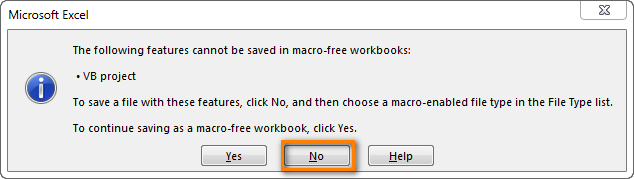
>Haga clic en No. Cuando vea un nuevo cuadro de diálogo, elija la opción Guardar como. En el campo «Guardar como tipo«elige la opción»Libro de Excel habilitado para macros«.
>
Utilice la macro SpellNumber en sus hojas de trabajo
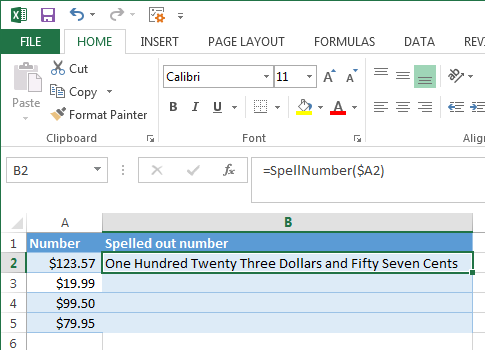
Ahora puedes usar la función. Número de hechizo en sus documentos de Excel. Ingresar =SpellNumber(A2) en la celda donde necesita escribir el número en palabras. Aquí A2 es la dirección de la celda con el número o monto.
>
Aquí puedes ver el resultado:
>
¡Voilá!
Copie rápidamente la función SpellNumber a otras celdas.
Si necesita convertir toda la tabla, no solo 1 celda, coloque el cursor del mouse en la esquina inferior derecha de la celda con la fórmula hasta que se convierta en una pequeña cruz negra:
>
Haga clic izquierdo y arrástrelo por la columna para completar la fórmula. Suelta el botón para ver los resultados: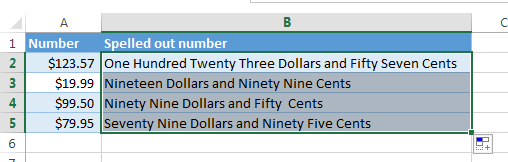
>
Nota. Tenga en cuenta que si utiliza SpellNumber con un enlace a otra celda, la suma escrita se actualizará cada vez que se cambie el número en la celda de origen.
También puede ingresar el número directamente en la función, por ejemplo, =SpellNumber(29.95) (29,95 – sin comillas ni signo de dólar).
Desventajas de usar macro para deletrear números en Excel
En primer lugar, debes conocer VBA para modificar el código según tus necesidades. Es necesario pegar el código de cada libro de trabajo donde planea cambiarlo. De lo contrario, deberá crear un archivo de plantilla con macros y configurar Excel para cargar este archivo en cada inicio.
La principal desventaja de usar una macro es que si envía el libro a otra persona, esta persona no verá el texto a menos que la macro esté integrada en el libro. E incluso si está integrado, recibirán una alerta de que hay macros en el libro.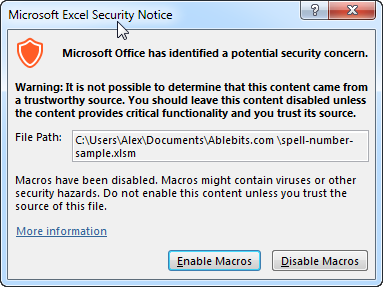
>
Deletrea números en palabras usando un complemento especial
Para los usuarios de Excel que necesitan deletrear sumas rápidamente pero no tienen tiempo para aprender VBA o encontrar soluciones alternativas, creamos una herramienta especial que puede realizar rápidamente la conversión de cantidades a palabras para algunas monedas populares. Conozca el complemento Spell Number incluido con la última versión de nuestra Ultimate Suite para Excel.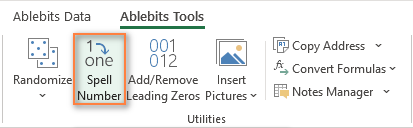
>
Además de estar lista para usar, la herramienta es realmente flexible a la hora de convertir cantidades a texto:
- Puede seleccionar una de las siguientes monedas: USD, EUR, GBP, BIT, AUD.
- Deletrea la parte fraccionaria en centavos, centavos o bitcents.
- Elija cualquier caso de texto para el resultado: minúscula, MAYÚSCULA, caso de título o caso de oración.
- Deletrea la parte decimal de diferentes maneras.
- Incluya u omita cero centavos.
El complemento es compatible con todas las versiones modernas, incluidas Excel 365, Excel 2029, Excel 2016, Excel 2013 y Excel 2010. No dude en explorar otras capacidades en la página de inicio del producto vinculada anteriormente.
Y ahora, veamos esta utilidad de ortografía de números en acción:
- Para el Selecciona tu número seleccione la celda que contiene la cantidad que desea escribir como texto.
- Especifique el deseado actualmente, caso de letra y la forma en que parte decimal del número debe estar escrito.
- Defina si incluir cero centavos o no.
- Elija si desea insertar el resultado como un valor o una fórmula.
La siguiente captura de pantalla muestra las opciones predeterminadas y el número escrito en B2. Observe una fórmula (más precisamente, una función definida por el usuario) en la barra de fórmulas: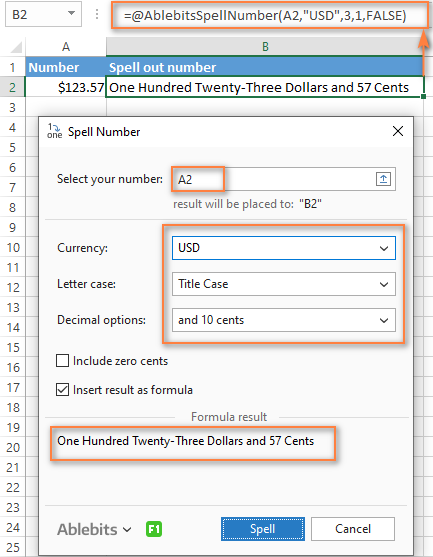
>
Y esta es una rápida demostración de cómo se pueden deletrear otras monedas: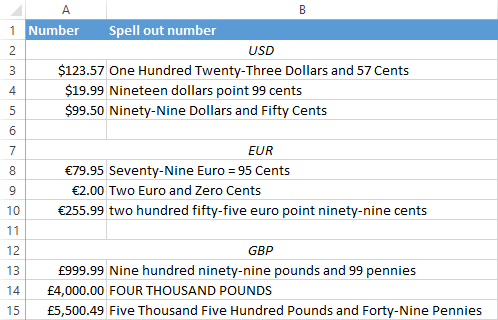
>
Consejos y notas:
- Porque el Número de hechizo El complemento fue diseñado para manejar casos de uso de la vida real, como facturas y otros documentos financieros, solo puede convertir un número a la vez.
- para deletrear un columna de númerosinserte una fórmula en la primera celda y luego copie la fórmula.
- Si existe la posibilidad de que sus datos de origen cambien en el futuro, es mejor insertar el resultado como fórmulapor lo que se actualiza automáticamente a medida que cambia el número original.
- Al elegir el resultado como fórmula opción, una costumbre función definida por el usuario (UDF) está insertado. Si planea compartir su libro con alguien que no tiene Ultimate Suite instalado, recuerde reemplazar las fórmulas con valores antes de compartirlo.
Conversión inversa: palabras en inglés en números
Francamente, no puedo imaginar por qué es posible que lo necesites. Por si acaso… 🙂
Parece que Excel MVP, Jerry Lathamcreó una función definida por el usuario (UDF) de Excel como PalabrasADigits. Convierte palabras en inglés a números.
Puede descargar el libro de trabajo WordsToDigits de Jerry para ver el código UDF. Aquí también encontrará ejemplos de cómo utilizar la función.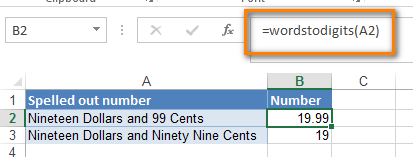
>
Puedes ver cómo funciona la función en la hoja «Entradas de muestra«, donde también podrá ingresar sus propios ejemplos. Si planea utilizar WordsToDigits en sus documentos, tenga en cuenta que esta función tiene restricciones. Por ejemplo, no reconoce fracciones ingresadas en palabras. Encontrará todos los detalles sobre el «Información» hoja.
Usted también podría estar interesado en
Article: Cómo convertir números a palabras en Excel
Cómo convertir números a palabras en Excel
Si alguna vez te has preguntado cómo convertir números a palabras en Excel, estás en el lugar correcto. En este artículo, te explicaremos paso a paso cómo realizar esta conversión utilizando funciones y fórmulas de Excel.
1. Utilizando la función TEXTO
Una forma sencilla de convertir números a palabras en Excel es utilizando la función TEXTO. Esta función te permite formatear el valor de una celda en un texto con el formato que desees. Para convertir un número en palabras, sigue estos pasos:
Por ejemplo, si deseas convertir el número 123 en palabras, la fórmula sería =TEXTO(A1,»»). El resultado será «ciento veintitrés».
2. Utilizando una macro de VBA
Otra opción para convertir números a palabras en Excel es utilizando una macro de VBA (Visual Basic for Applications). Esta opción es útil si necesitas realizar esta conversión de forma recurrente o con números grandes. Sigue los pasos a continuación:
Function ConvertirNumero(ByVal Numero As Double) As String
ConvertirNumero = Application.WorksheetFunction.Text(Numero, «0»)
End Function
Ahora, regresa a tu hoja de cálculo y utiliza la siguiente fórmula para convertir un número en palabras: =ConvertirNumero(A1), donde A1 es la celda que contiene el número que deseas convertir.
Estas son dos formas sencillas de convertir números a palabras en Excel. Experimenta con estas opciones y encuentra la que mejor se adapte a tus necesidades.
Para obtener más información sobre las funciones y fórmulas de Excel, te recomendamos consultar la documentación oficial de Microsoft Excel.
[automatic_youtube_gallery type=»search» search=»Cómo convertir números a palabras en Excel» limit=»1″]
Parece que has compartido un fragmento extenso de código en VBA que se utiliza para convertir números en texto en español, algo bastante común para aplicaciones que generan documentos financieros o facturas.
Aquí te proporcionaré un resumen del funcionamiento del código y algunos consejos sobre cómo usarlo y adaptarlo a tus necesidades:
Resumen del Código
- Función
SpellNumber:
- Toma un número como entrada.
– Separa los dólares de los centavos y llama a otras funciones para convertir cada parte en texto.
– Construye la cadena final que representa el número en palabras (ej. «veinte y cinco dólares y un centavo»).
- Función
ObtenerCientos:
– Convierte un número de hasta 3 dígitos en su representación en texto (mil, cientos, decenas, y unidades).
- Función
ObtenerDecenas:
- Convierte un número de dos dígitos que puede estar en el rango de 10 a 99 en texto.
- Función
ObtenerDígito:
– Convierte un solo dígito en su representación textual (ej. «uno», «dos», etc.).
Uso del Código
Para Usar en Excel:
- Pegar el Código:
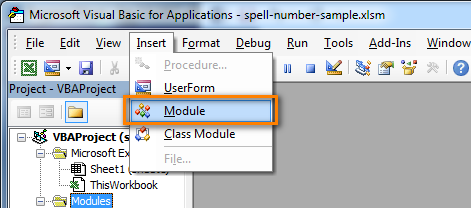
– Abre Excel y presiona Alt + F11 para abrir el Editor de VBA.
– Inserta un nuevo módulo (Insertar > Módulo) y pega el código en el módulo.
- Guardar el Archivo:
– Guarda tu archivo como un libro de trabajo habilitado para macros (con la extensión .xlsm).
- Uso de la Función:
- En una celda de Excel, puedes llamar a la función usando =SpellNumber(A2) donde A2 es la celda que contiene el número que deseas convertir.
Desventajas y Consideraciones
- Conocimiento de VBA: Necesitarás algo de experiencia en VBA para modificar el código si es necesario.
- Compatibilidad: El archivo debe ser compartido como habilitado para macros para que otros lo utilicen correctamente.
- Actualizaciones: Con los cambios en los números originales, es preferible usar fórmulas en lugar de valores estáticos para actualizar automáticamente el texto.
Complementos Alternativos
Si prefieres no trabajar con VBA, hay complementos disponibles (como el mencionado «Ultimate Suite») que pueden facilitar esta tarea sin necesidad de codificación. Estos complementos suelen ofrecer opciones configurables para adaptarse a diferentes necesidades, monedas y formatos.
Conclusión
Con este código VBA, puedes convertir números a palabras en español en Excel, lo cual es muy útil para aplicaciones como facturas, recibos y otros documentos financieros. Asegúrate de seguir las sugerencias para su implementación y mantenimiento. Si necesitas funciones más avanzadas o personalizadas, podrías considerar el uso de un complemento.
Jesus eliseo: ¡Excelente artículo! La verdad es que me ayudó un montón porque siempre batallaba para escribir los números en palabras en mis informes. El otro día necesitaba hacer un presupuesto y gracias a esta técnica ya no tuve que hacerlo a mano. ¡Mil gracias!