Cómo separar celdas en Excel

¿Te has encontrado alguna vez con un mar de datos en Excel que parece un laberinto? Separar celdas puede parecer una tarea abrumadora, pero no tiene por qué ser así. En este artículo, descubrirás técnicas fáciles y rápidas para dividir esas celdas rebosantes de información en piezas manejables y ordenadas. Ya sea que necesites separar nombres, números o cualquier otro dato, aquí encontrarás las herramientas y pasos necesarios para transformar tu hoja de cálculo en un espacio claro y organizado. ¡Prepárate para convertirte en un experto de Excel y darle un nuevo aire a tus proyectos!

¡Aprende a separar celdas como un experto en Excel! Si hay algo que a veces puede resultar desafiante en este popular programa de hojas de cálculo, es la habilidad de separar celdas. Sin embargo, no te preocupes, en este artículo te enseñaremos paso a paso cómo hacerlo de manera rápida y sencilla. Descubre todos los trucos y técnicas que necesitas para organizar tus datos de forma efectiva y profesional. ¡No pierdas más tiempo luchando con celdas agrupadas y prepárate para convertirte en un maestro de Excel!

Este breve tutorial muestra cómo separar rápidamente celdas en Excel, cómo encontrar todas las celdas fusionadas en una hoja de cálculo y cómo llenar cada celda no fusionada con el valor original de la celda fusionada.

Cuando tiene datos relacionados en varias celdas, puede tener la tentación de combinarlos en una sola celda para fines de alineación o comparación. Entonces, combina algunas celdas más pequeñas en una más grande solo para darse cuenta de que las celdas combinadas han hecho imposible realizar las tareas más simples en su hoja de trabajo. Por ejemplo, no puede ordenar datos en columnas que tengan al menos una celda combinada. Filtrar o incluso seleccionar un rango también podría ser un problema. Bueno, ¿cómo se separan las celdas en Excel para que todo vuelva a la normalidad? A continuación encontrará algunas técnicas sencillas.

Cómo separar celdas en Excel

Separar celdas en Excel es fácil. Esto es lo que haces:
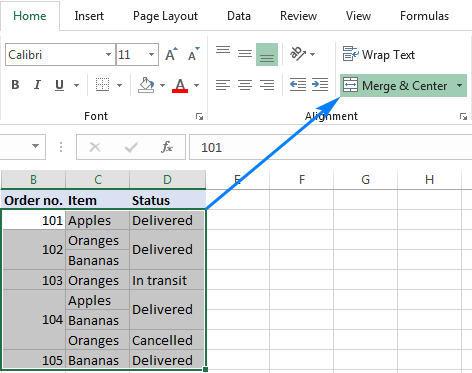
  • Seleccione una o más celdas que desee separar.
  • Sobre el Hogar pestaña, en la Alineación grupo, haga clic Fusionar y centrar.
  • Cómo separar celdas en Excel

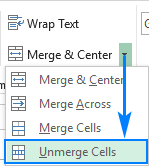
    >O haga clic en la flecha desplegable junto al Fusionar y centrar botón y seleccione Separar celdas.
    Cómo separar celdas en Excel

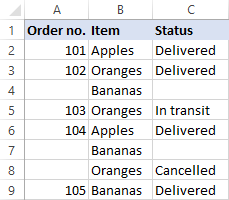
    >De cualquier manera, Excel separará todas las celdas combinadas de la selección. El contenido de cada celda fusionada se colocará en la celda superior izquierda, otras celdas no fusionadas estarán vacías:
    Cómo separar celdas en Excel

    >Cómo dividir todas las celdas combinadas en una hoja de trabajo

    A primera vista, la tarea puede parecer engorrosa, pero en realidad sólo requiere un par de clics del mouse.

    Para separar todas las celdas de la hoja, haga lo siguiente:
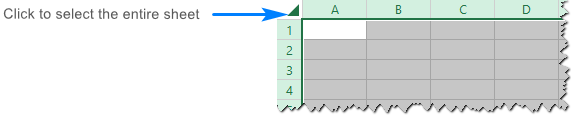
  • Seleccione toda la hoja de trabajo. Para esto, haga clic en el pequeño triángulo en la esquina superior izquierda de la hoja de trabajo o presione el botón Ctrl + A atajo.
    Cómo separar celdas en Excel>
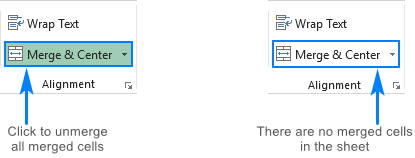
  • Con todas las celdas de la hoja seleccionadas, eche un vistazo a la Fusionar y centrar botón:
    • Si está resaltado, haga clic en él para separar todas las celdas fusionadas en la hoja de trabajo.
    • Si no está resaltado, no hay celdas combinadas en la hoja.
    Cómo separar celdas en Excel>

  • Cómo separar celdas y copiar el valor original en cada celda separada

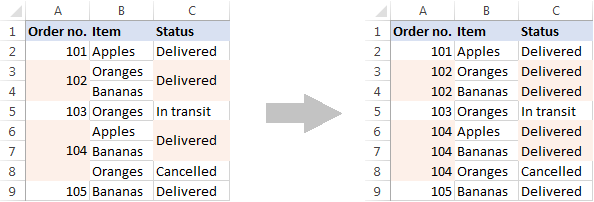
    Para mejorar la estructura de su conjunto de datos, es posible que a menudo necesite no solo separar las celdas, sino también llenar cada celda separada con el valor de la celda original, como se muestra en la siguiente captura de pantalla:
    Cómo separar celdas en Excel

    >Para separar celdas y completarlas con valores duplicados, siga estos pasos:
  • Seleccione su tabla (o solo las columnas que tienen celdas fusionadas) y haga clic en el Fusionar y centrar botón en el Hogar pestaña. Esto dividirá todas las celdas fusionadas, pero solo las celdas no fusionadas de la parte superior izquierda se llenarán con datos.
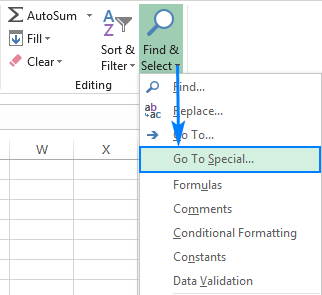
  • Seleccione nuevamente la tabla completa, vaya a la Hogar pestaña > Edición grupo, haga clic Buscar y seleccionary luego haga clic en Ir a especial…
    Cómo separar celdas en Excel>
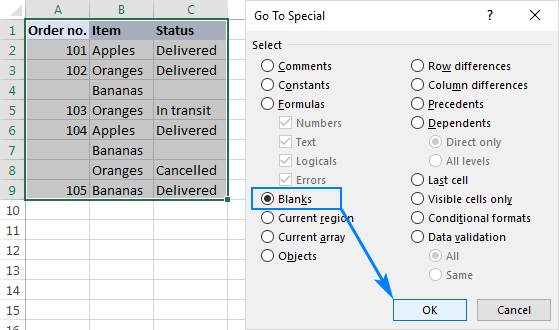
  • En el Ir a especial ventana de diálogo, marque la casilla espacios en blanco opción y haga clic DE ACUERDO:
    Cómo separar celdas en Excel>
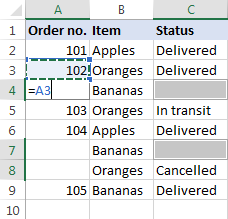
  • Con todas las celdas en blanco seleccionadas, escriba el signo de igualdad (=) y presione la tecla de flecha hacia arriba. Esto creará una fórmula simple que llena la primera celda en blanco con el valor de la celda anterior:
    Cómo separar celdas en Excel>
  • Como desea llenar todas las celdas no fusionadas que actualmente están en blanco, presione Ctrl + Intro para ingresar la fórmula en todas las celdas seleccionadas.
  • Como resultado, cada celda en blanco se llena con el valor de la celda previamente fusionada:
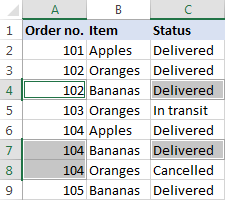
    Cómo separar celdas en Excel

    >

    Consejo. Si desea tener solo valores en su conjunto de datos, reemplace las fórmulas con sus resultados usando Pegado especial > Valores. Los pasos detallados se pueden encontrar en Cómo reemplazar fórmulas con sus valores.

    Cómo dividir el contenido de la celda fusionada en varias celdas

    En situaciones en las que una celda combinada contiene algunos datos, es posible que desee colocarlos en celdas separadas. Dependiendo de su estructura de datos, existen algunas formas posibles de realizar esta tarea:

    • Texto en columnas: permite dividir cadenas de texto mediante un delimitador específico, como coma, punto y coma o espacio, así como separar subcadenas de una longitud fija.
    • Flash Fill: una forma rápida de dividir cadenas de texto relativamente simples del mismo patrón.
    • Fórmulas para dividir cadenas de texto y números: es mejor utilizarlas cuando necesite una solución personalizada para un conjunto de datos específico.
    • Herramienta Dividir texto: la herramienta que se debe probar cuando todos los métodos anteriores han fallado. Puede dividir celdas por cualquier carácter especificado o por algunos caracteres diferentes, por cadena y máscara (un patrón que usted especifique).

    Cuando el contenido de las celdas fusionadas se divide en celdas individuales, usted es libre de separar celdas o eliminar las celdas fusionadas por completo.

    Cómo encontrar celdas combinadas en Excel

    Ya sabes que las celdas combinadas son algo que debes evitar en tus hojas de cálculo de Excel. Pero, ¿qué pasa si te han entregado una hoja de cálculo mal estructurada y estás intentando convertirla en algo útil? El problema es que la hoja contiene una cantidad bastante grande de celdas fusionadas que no conoces.

    Entonces, ¿cómo encuentras celdas combinadas en tu hoja de trabajo? Solo recuerde que fusionar celdas se relaciona con la alineación, y la alineación es parte del formato, y Excel Find puede buscar por formato 🙂 Aquí se explica cómo:

  • Prensa Ctrl + F para abrir el Encontrar caja de diálogo. O bien, ve al Hogar pestaña > Edición grupo y haga clic en Buscar y seleccionar > Encontrar.
    Cómo separar celdas en Excel>
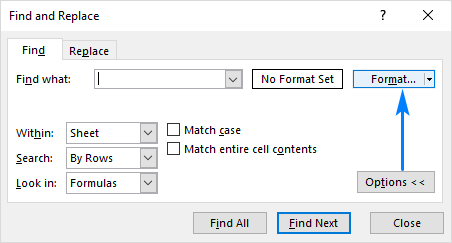
  • En el Encontrar y reemplazar cuadro de diálogo, haga clic en el Opciones y luego haga clic en Formato…
    Cómo separar celdas en Excel>
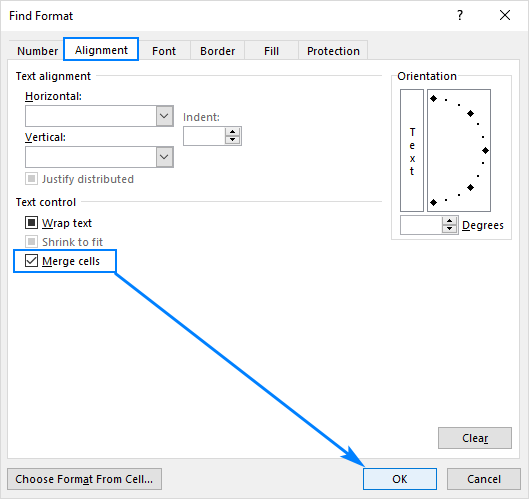
  • Cambiar a la Alineación pestaña, seleccione la Combinar células casilla de verificación debajo control de textoy haga clic DE ACUERDO.
    Cómo separar celdas en Excel>
  • Y ahora, haga clic en:
    • Buscar siguiente para llegar a la siguiente celda fusionada.
    • Encuentra todos para obtener una lista de todas las celdas combinadas.
  • Cuando hace clic en uno de los elementos encontrados, Excel seleccionará la celda combinada correspondiente en su hoja de trabajo:
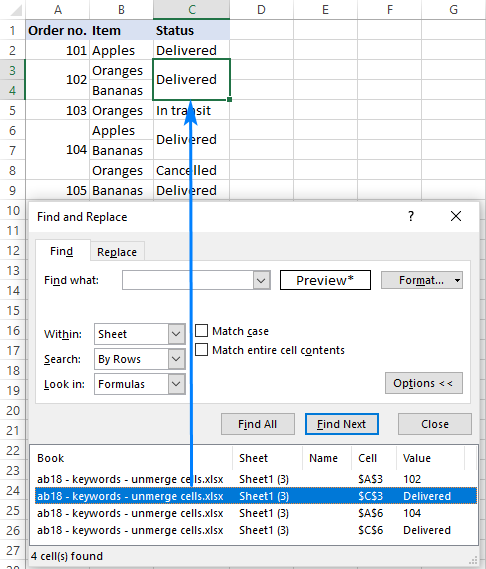
    Cómo separar celdas en Excel

    >

    Consejo. En caso de que simplemente tenga curiosidad por saber si hay celdas fusionadas en un rango específico, seleccione ese rango y eche un vistazo a la Fusionar y centrar botón. Si el botón está resaltado, significa que hay al menos una celda combinada en el rango seleccionado.

    Así es como se separan las celdas en Excel. ¡Te agradezco por leer y espero verte nuevamente en nuestro blog la próxima semana!

    Usted también podría estar interesado en

    Excel – Separar texto en columnas. Separar palabras en Excel. Tutorial en español HD

    Tutorial de Excel que explica cómo separar el texto de una celda en varias celdas diferentes, pudiendo ser un texto separado por …

    Cómo separar celdas en Excel

    Excel es una herramienta muy versátil que nos permite organizar y analizar datos de manera eficiente. Uno de los procedimientos más útiles que podemos realizar en Excel es separar celdas. Ya sea que necesitemos separar el contenido de una celda en varias columnas o dividir una columna en múltiples celdas, Excel nos proporciona la funcionalidad necesaria para lograrlo.

    ¿Cómo separar el contenido de una celda en varias columnas?

    Existen diferentes métodos para separar el contenido de una celda en varias columnas en Excel:

  • La función «Texto en columnas»: Esta función nos permite dividir el contenido de una celda en función de un delimitador específico. Para utilizar esta función, simplemente seleccionamos las celdas que deseamos separar, luego vamos a la pestaña «Datos» en la barra de herramientas principal y hacemos clic en «Texto en columnas». A continuación, seleccionamos el delimitador que queremos utilizar y Excel realizará la separación automáticamente.
  • La función «Izquierda», «Derecha» y «Concatenar»: Estas funciones son útiles cuando queremos extraer parte del contenido de una celda y colocarlo en una columna diferente. Por ejemplo, si tenemos una celda que contiene un nombre completo, podemos utilizar las funciones «Izquierda» y «Derecha» para extraer el nombre y el apellido y luego utilizar la función «Concatenar» para unirlos en dos columnas diferentes.
  • ¿Cómo dividir una columna en múltiples celdas?

    Si deseamos dividir una columna en múltiples celdas en Excel, podemos seguir estos pasos:

  • Insertar columnas suficientes a la derecha de la columna que deseamos dividir.
  • Seleccionar la columna que queremos dividir.
  • Ir a la pestaña «Datos» en la barra de herramientas principal y hacer clic en «Texto en columnas».
  • Seleccionar el delimitador que separa los datos en la columna original.
  • Hacer clic en «Aceptar» y Excel dividirá automáticamente los datos en las columnas recién creadas.
  • En resumen, Excel nos brinda diversas opciones para separar celdas. Utilizando la función «Texto en columnas» o combinando las funciones «Izquierda», «Derecha» y «Concatenar», podemos dividir el contenido de una celda en varias columnas o dividir una columna en múltiples celdas. Estos procedimientos son fundamentales para organizar y analizar datos de manera eficiente en Excel.

    Si deseas obtener más información sobre cómo separar celdas en Excel, puedes consultar los siguientes recursos:

    [automatic_youtube_gallery type=»search» search=»Cómo separar celdas en Excel» limit=»1″]

    Cómo ‌separar celdas ‍en Excel

    ¿Te has encontrado alguna vez​ con un mar de datos en Excel que parece un laberinto? Separar celdas puede parecer una tarea abrumadora, pero no tiene por qué ⁢ser‍ así. En este artículo, descubrirás técnicas fáciles y rápidas para‍ dividir esas ​celdas rebosantes ⁤de ‍información en piezas manejables y ordenadas.

    ¿Por‌ qué es importante separar celdas en Excel?

    Separar celdas en Excel es esencial para mantener ⁣un ‌ espacio de trabajo organizado y facilitar el análisis de datos. Las⁢ celdas combinadas pueden dificultar⁣ tareas como ordenar, filtrar o ​seleccionar datos, por ⁣lo que es crucial dominar esta habilidad.

    Cómo separar celdas en Excel

    Separar celdas en ⁣Excel es fácil. Aquí te⁣ mostramos los pasos:

    1. Selecciona una​ o más celdas⁤ que⁣ desees ​separar.
    2. En la pestaña Inicio, en ​el grupo de Alineación, haz clic en ⁢ Fusionar‍ y centrar.
    3. Haz clic en la⁣ flecha desplegable junto a Fusionar y centrar y selecciona Separar celdas.

    Excel separará todas las celdas combinadas de la selección, moviendo el contenido de cada celda combinada a la celda superior ​izquierda, dejando las demás celdas vacías.

    Separar ⁢todas las celdas combinadas en una hoja de trabajo

    A primera vista, la⁤ tarea ⁢puede parecer engorrosa, pero en realidad solo requiere un par de clics del mouse:

    1. Selecciona toda la hoja de trabajo⁢ haciendo clic en el pequeño triángulo en la esquina‌ superior izquierda ‌o presionando Ctrl +‍ A.
    2. Observa el botón ​ Fusionar y centrar: ⁤si está resaltado, haz clic⁤ en ‍él‌ para separar ⁤todas las celdas combinadas en⁢ la hoja de trabajo.

    Cómo separar celdas y copiar el valor original

    Para mejorar la estructura de tu conjunto de datos, a ⁣menudo necesitas no solo ‍separar las⁢ celdas, sino también llenar cada celda separada ⁤con el valor‌ de‍ la celda original:

    1. Selecciona tu tabla (o solo ⁤las columnas ‍que contienen celdas fusionadas).
    2. Haz ⁣clic en el botón Fusionar y centrar.
    3. Vuelve a ‍seleccionar ⁣la‍ tabla completa, ve a la pestaña Inicio, en el ⁣grupo de Edición, haz clic en Buscar ⁢y seleccionar y ‍luego en Ir a especial….
    4. Marca la opción Espacios en blanco y haz clic en OK.
    5. Con todas las celdas en blanco seleccionadas, escribe el signo de igualdad (=) y presiona la ⁢tecla ⁣de flecha hacia arriba.
    6. presiona Ctrl +⁤ Intro para⁢ ingresar la fórmula en todas las celdas seleccionadas.

    Esto ‍llenará cada celda en blanco‌ con el valor de la celda previamente fusionada.

    Cómo dividir el ⁣contenido de una celda fusionada ​en ⁤varias celdas

    Si necesitas ​dividir ⁤los ⁣datos ‍de una celda ⁢combinada en celdas separadas, aquí ⁣tienes algunas opciones:

    • Texto en columnas: Divide cadenas de texto⁢ mediante un delimitador específico.
    • Flash⁢ Fill: Una forma rápida de dividir cadenas de texto⁤ simples.
    • Fórmulas personalizadas: Útiles para conjuntos de datos específicos.
    • Herramienta Dividir texto: Ideal ​cuando los ⁣métodos anteriores fallan.

    Cómo⁤ encontrar celdas combinadas en Excel

    Para encontrar celdas combinadas en‌ una hoja de trabajo, sigue estos pasos:

    1. Presiona Ctrl + F para abrir el cuadro de diálogo Buscar.
    2. Haz clic en​ Opciones y luego en Formato….
    3. Cambia a la pestaña Alineación ⁣y selecciona la casilla ‍de verificación Combinar celdas.
    4. Haz clic ⁢en ⁤ Buscar siguiente o en⁢ Encuentra todos para obtener una lista de todas ⁤las celdas combinadas.

    FAQs sobre separar ‍celdas en Excel

    1. ‍¿Es posible⁣ separar celdas sin ⁢perder⁢ datos?

    Sí, puedes separar celdas‍ en Excel sin perder datos ⁤si ⁢sigues⁤ los métodos adecuados, ​como llenar las celdas vacías con los valores originales de las celdas fusionadas, como se explicó anteriormente.

    2. ¿Qué‌ debo hacer si‍ tengo problemas al separar celdas?

    Si enfrentan ‍problemas⁤ al separar⁤ celdas, verifica si​ hay celdas combinadas en tu selección y ​asegúrate de seguir todos los pasos ⁣de⁤ los‌ métodos descritos anteriormente.

    3. ¿Puedo deshacer la separación de⁤ las celdas después de realizarla?

    Sí, siempre puedes deshacer cualquier acción en Excel utilizando el comando Ctrl + Z, lo ⁢cual revertirá la separación de⁢ las celdas.

    Ahora que​ conoces⁤ cómo separar ​celdas en Excel, ⁣¡es⁣ hora de ponerlo en práctica! No olvides que una hoja ⁤de cálculo bien organizada ⁣puede mejorar la presentación de tus datos⁤ y facilitar el análisis de la información. Para ⁤más detalles⁢ sobre Excel, ⁢puedes visitar el sitio oficial de Microsoft Excel.

    2 comentarios en «Cómo separar celdas en Excel»

    1. Jaya: ¡Súper útil el artículo! A veces me volvía loca tratando de separar celdas en Excel para mis proyectos, pero ahora con estos tips me siento como una experta. La verdad es que me ahorró un montón de tiempo. ¡Gracias por compartir!

    2. Oen4s2n4q: ¡Totalmente de acuerdo, Jaya! Yo solía perder horas intentando hacer eso, pero ahora que sé cómo separarlas, me siento como si hubiera descubierto un secreto. Esta info me ayudó a ordenar mis datos de una manera que nunca pensé posible. ¡Mil gracias por el aporte!

    Deja un comentario