Excel: eliminar duplicados pero mantener la fila con el valor máximo
¿Te has encontrado alguna vez con un mar de datos en Excel donde la repetición de entradas te complica la vida? Si es así, no estás solo. La gestión eficiente de la información es esencial para tomar decisiones acertadas, y los duplicados pueden ser un verdadero dolor de cabeza. Pero, ¿qué pasaría si te dijéramos que hay una manera de limpiar tus datos mientras conservas la fila con el valor máximo? En este artículo, te mostraremos paso a paso cómo eliminar duplicados en Excel sin perder la información más valiosa. Prepárate para optimizar tus hojas de cálculo y facilitar tu trabajo como nunca antes. ¡Vamos a descubrirlo juntos!
Excel es una herramienta poderosa y versátil que nos permite realizar una amplia variedad de funciones y tareas. Una de las tareas comunes que a menudo enfrentamos es la eliminación de duplicados en una hoja de cálculo. Pero, ¿qué pasa si queremos eliminar los duplicados pero mantener la fila que tiene el valor máximo? En este artículo, exploraremos cómo lograr este objetivo utilizando las funciones y características disponibles en Excel. Descubre cómo puedes optimizar tu trabajo y simplificar tus tareas con este útil truco de Excel. ¡Sigue leyendo para aprender más!
A menudo, es posible que desee eliminar filas duplicadas en Excel, pero conservar la fila que contiene el valor máximo en una columna en particular.
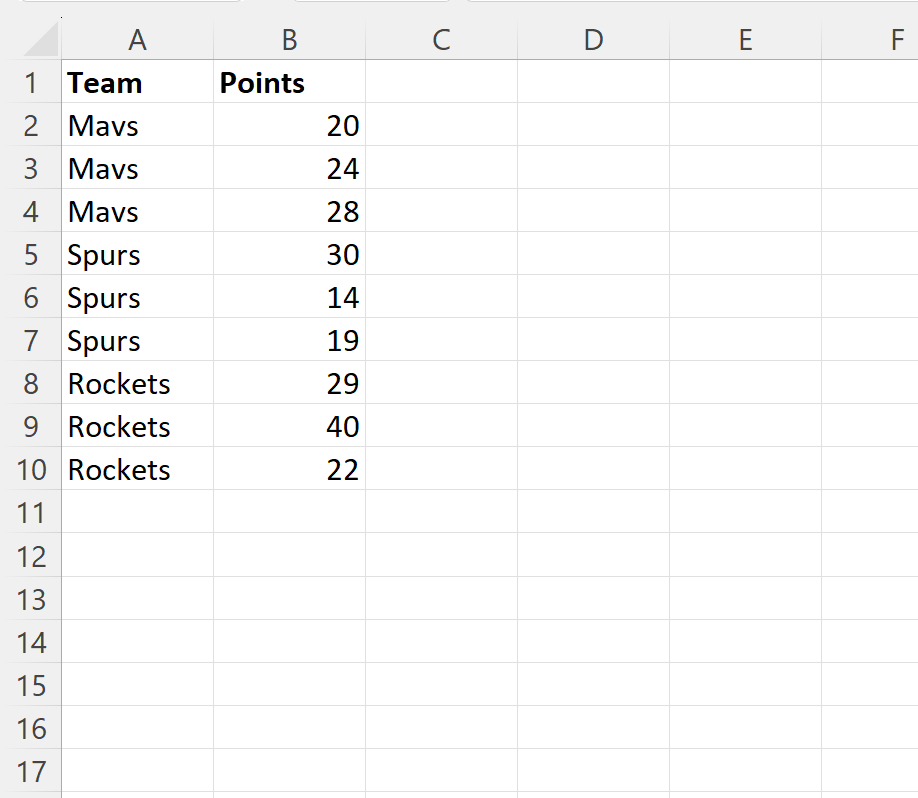
Por ejemplo, suponga que tiene el siguiente conjunto de datos que contiene información sobre varios jugadores de baloncesto y desea eliminar filas con valores duplicados en el Equipo columna pero mantenga la fila con el valor máximo en el Puntos columna:
>El siguiente ejemplo muestra exactamente cómo hacerlo.
Ejemplo: eliminar duplicados pero mantener la fila con el valor máximo en Excel
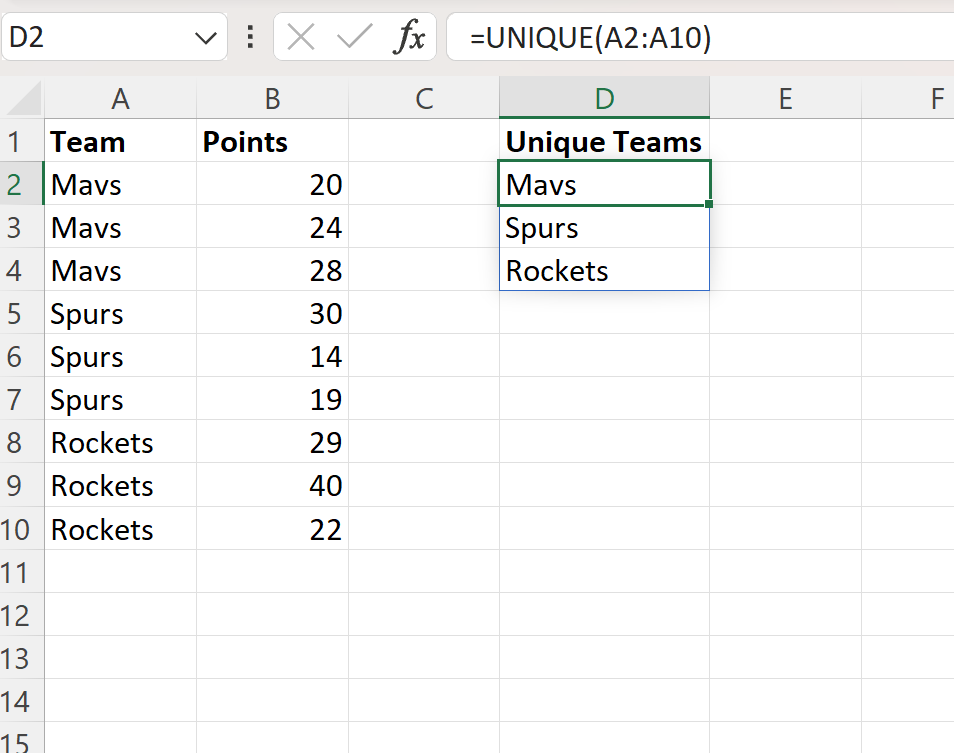
Primero, escriba la siguiente fórmula en la celda D2:
=UNIQUE(A2:A10)
Esto produce una lista de nombres de equipos únicos del conjunto de datos:
>A continuación, escriba la siguiente fórmula en la celda E2 para encontrar el valor máximo en la columna de puntos asociada con cada nombre de equipo único:
=MAX(IF($A$2:$A$10=D2,$B$2:$B$10))
La siguiente captura de pantalla muestra cómo utilizar esta fórmula en la práctica:
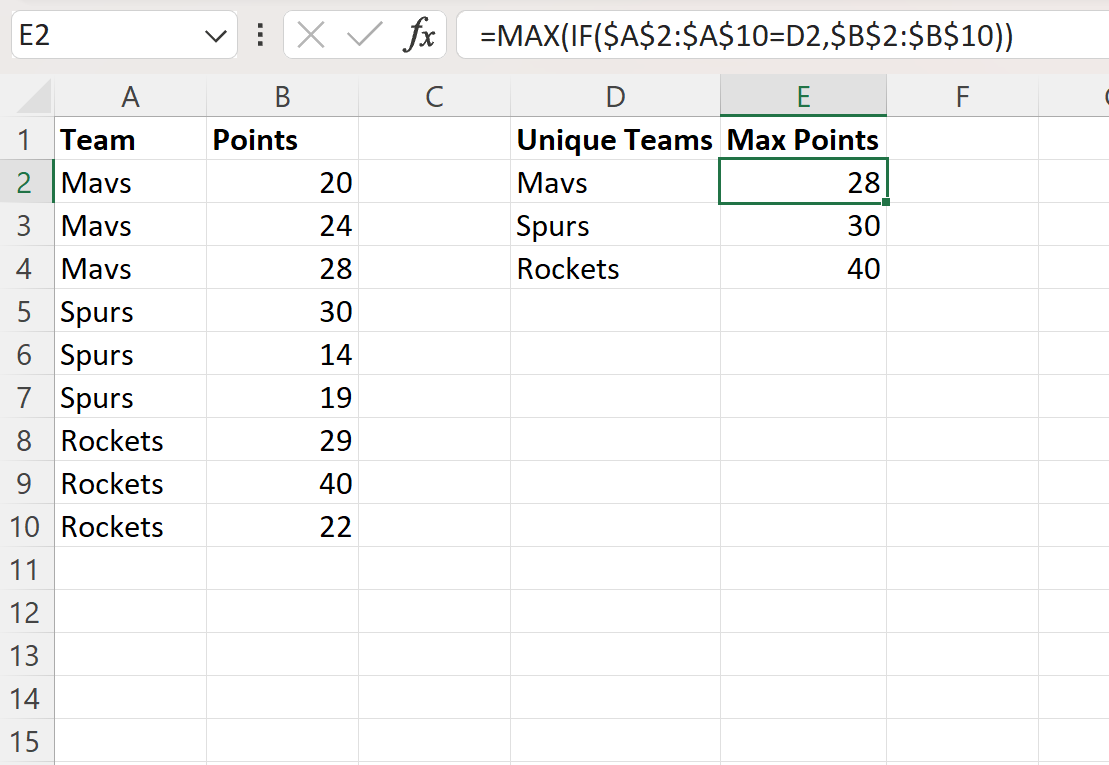
>Las columnas D y E ahora muestran el conjunto de datos original con las filas eliminadas que tenían valores duplicados en la columna del equipo y solo mantuvieron las filas con el valor máximo en la columna de puntos.
Por ejemplo, hay tres filas con un valor duplicado de «Mavs» en la columna del equipo, pero la fila con el valor máximo de puntos entre estas tres filas es la que tiene 28 puntos:
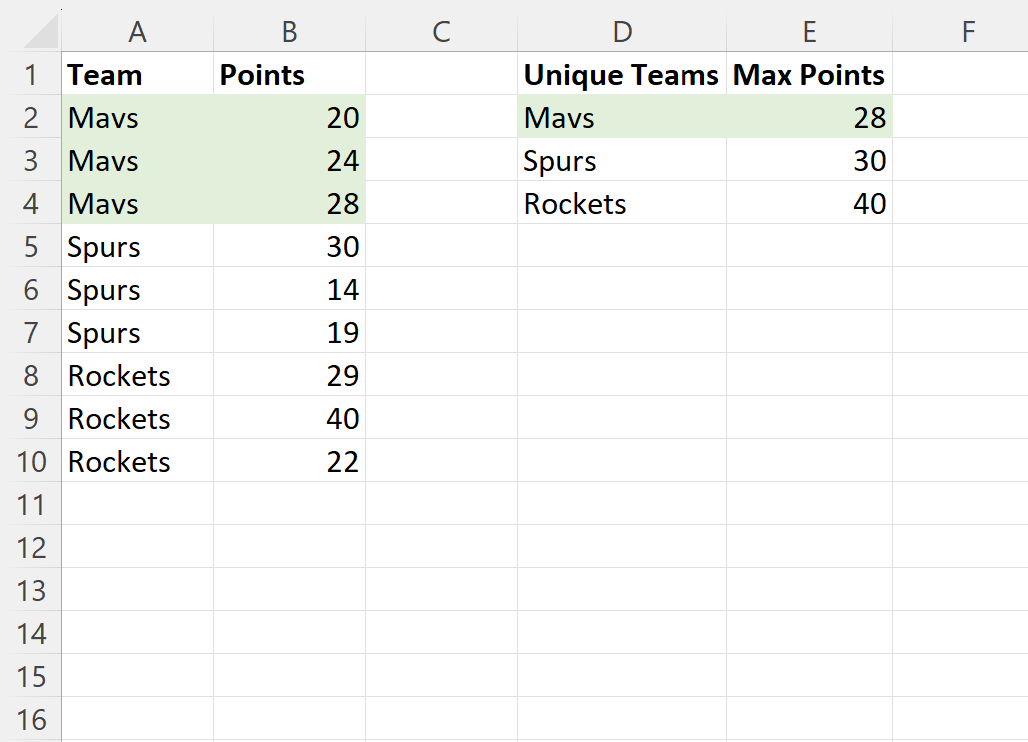
>Esta es la única fila que se mantiene entre las filas de los «Mavs» en el conjunto de datos filtrado.
El mismo proceso se repite para los Spurs y los Rockets.
Recursos adicionales
Los siguientes tutoriales explican cómo realizar otras tareas comunes en Excel:
Excel: cómo contar duplicados
Excel: Cómo encontrar duplicados usando BUSCARV
Excel: cómo eliminar filas duplicadas basadas en dos columnas
Preguntas frecuentes sobre cómo eliminar duplicados en Excel pero mantener la fila con el valor máximo
Preguntas frecuentes sobre cómo eliminar duplicados en Excel pero mantener la fila con el valor máximo
Eliminar duplicados en Excel puede ser una tarea común pero, en ocasiones, también necesitamos mantener la fila con el valor máximo. A continuación, encontrarás respuestas a algunas preguntas frecuentes para ayudarte a comprender cómo realizar esta tarea.
1. ¿Cuál es la mejor opción para eliminar duplicados pero mantener la fila con el valor máximo en Excel?
La mejor opción para lograr esto es utilizar la función «Eliminar duplicados» combinada con otras funciones de Excel, como «Ordenar», «IF» y «ÍNDICE». Estas funciones te permitirán identificar y eliminar los duplicados mientras conservas la fila con el valor máximo.
2. ¿Cómo utilizar la función «Eliminar duplicados» en Excel?
Para utilizar la función «Eliminar duplicados» en Excel, sigue estos pasos:
3. ¿Cómo ordenar los datos antes de eliminar duplicados?
Es recomendable ordenar los datos antes de utilizar la función «Eliminar duplicados». Para hacerlo, sigue estos pasos:
4. ¿Cómo usar la función «IF» en Excel para mantener la fila con el valor máximo?
La función «IF» te permite establecer una condición lógica para mantener la fila con el valor máximo en Excel. Puedes utilizarla junto con la función «ÍNDICE» para obtener el valor máximo y aplicar la condición. Aquí tienes un ejemplo de cómo usarlo:
=IF(A2=INDEX($A$2:$A$10, MATCH(MAX($B$2:$B$10), $B$2:$B$10, 0)), «Máximo», «Duplicado»)
Este ejemplo compara el valor de A2 con el valor máximo en la columna B. Si son iguales, muestra «Máximo»; de lo contrario, muestra «Duplicado».
5. ¿Dónde puedo encontrar más información sobre fórmulas y funciones de Excel?
Si deseas obtener más información sobre fórmulas y funciones de Excel, te recomendamos consultar las siguientes fuentes:
Esperamos que estas preguntas frecuentes te hayan ayudado a comprender cómo eliminar duplicados en Excel pero mantener la fila con el valor máximo. Si necesitas más ayuda o tienes alguna otra pregunta, no dudes en consultar nuestras fuentes recomendadas o buscar en la documentación oficial de Excel.
A menudo, es posible que desee eliminar filas duplicadas en Excel, pero conservar la fila que contiene el valor máximo en una columna en particular.
Por ejemplo, suponga que tiene el siguiente conjunto de datos que contiene información sobre varios jugadores de baloncesto y desea eliminar filas con valores duplicados en el Equipo columna pero mantenga la fila con el valor máximo en el Puntos columna:
>El siguiente ejemplo muestra exactamente cómo hacerlo.
Ejemplo: eliminar duplicados pero mantener la fila con el valor máximo en Excel
Primero, escriba la siguiente fórmula en la celda D2:
=UNIQUE(A2:A10)
Esto produce una lista de nombres de equipos únicos del conjunto de datos:
>A continuación, escriba la siguiente fórmula en la celda E2 para encontrar el valor máximo en la columna de puntos asociada con cada nombre de equipo único:
=MAX(IF($A$2:$A$10=D2,$B$2:$B$10))
La siguiente captura de pantalla muestra cómo utilizar esta fórmula en la práctica:
>Las columnas D y E ahora muestran el conjunto de datos original con las filas eliminadas que tenían valores duplicados en la columna del equipo y solo mantuvieron las filas con el valor máximo en la columna de puntos.
Por ejemplo, hay tres filas con un valor duplicado de «Mavs» en la columna del equipo, pero la fila con el valor máximo de puntos entre estas tres filas es la que tiene 28 puntos:
>Esta es la única fila que se mantiene entre las filas de los «Mavs» en el conjunto de datos filtrado.
El mismo proceso se repite para los Spurs y los Rockets.
Recursos adicionales
Los siguientes tutoriales explican cómo realizar otras tareas comunes en Excel:
Excel: cómo contar duplicados
Excel: Cómo encontrar duplicados usando BUSCARV
Excel: cómo eliminar filas duplicadas basadas en dos columnas
[automatic_youtube_gallery type=»search» search=»Excel: eliminar duplicados pero mantener la fila con el valor máximo» limit=»1″]
Excel: Eliminar Duplicados pero Mantener la Fila con el Valor Máximo
Introducción
¿Te has encontrado alguna vez con un mar de datos en Excel donde la repetición de entradas te complica la vida? Si es así, no estás solo. La gestión eficiente de la información es esencial para tomar decisiones acertadas, y los duplicados pueden ser un verdadero dolor de cabeza. Pero, ¿qué pasaría si te dijéramos que hay una manera de limpiar tus datos mientras conservas la fila con el valor máximo?
En este artículo, te mostraremos paso a paso cómo eliminar duplicados en Excel sin perder la información más valiosa. Prepárate para optimizar tus hojas de cálculo y facilitar tu trabajo como nunca antes. ¡Vamos a descubrirlo juntos!
Pasos para Eliminar Duplicados y Mantener el Valor Máximo
A menudo, es posible que desees eliminar filas duplicadas en Excel, pero conservar la fila que contiene el valor máximo en una columna en particular. A continuación, te mostramos cómo hacerlo:
-
Primero, utiliza la siguiente fórmula en la celda, por ejemplo, D2:
=UNIQUE(A2:A10)
Esto producirá una lista de nombres de equipos únicos del conjunto de datos.
-
Luego, en la celda E2, introduce la siguiente fórmula para encontrar el valor máximo relacionado con cada nombre de equipo único:
=MAX(IF($A$2:$A$10=D2,$B$2:$B$10))
-
Así, podrás observar cómo las columnas D y E reflejan las filas originales, eliminando los duplicados y manteniendo solo las filas con el valor máximo en la columna de puntos.
Con este método, podrás ver que si hay varias filas con un valor duplicado, se guarda solo la fila que tiene el mayor valor en la columna especificada, facilitando tu análisis de datos.
Recursos Adicionales
Además de este artículo, hay muchos otros recursos que podrían ayudarte a mejorar tus habilidades en Excel:
Preguntas Frecuentes (FAQs)
1. ¿Cuál es la mejor opción para eliminar duplicados pero mantener la fila con el valor máximo en Excel?
La mejor opción para lograr esto es utilizar la función Eliminar duplicados combinada con otras funciones de Excel, como Ordenar, IF y ÍNDICE. Estas funciones te permitirán identificar y eliminar los duplicados mientras conservas la fila con el valor máximo.
2. ¿Cómo utilizar la función «Eliminar duplicados» en Excel?
Para utilizar esta función, selecciona el rango de datos en el cual deseas eliminar los duplicados. Ve a la pestaña Datos en la barra de herramientas, haz clic en Eliminar duplicados, elige las columnas que se utilizarán para identificar los duplicados y marca la casilla Mis datos tienen encabezados si corresponde. haz clic en Aceptar.
3. ¿Cómo ordenar los datos antes de eliminar duplicados?
Es recomendable ordenar los datos antes de utilizar la función Eliminar duplicados. Para hacerlo, selecciona el rango de datos, ve a la pestaña Datos, y haz clic en el botón Ordenar. Elige la columna que deseas utilizar y especifica si el ordenamiento será ascendente o descendente, luego haz clic en Aceptar.
4. ¿Cómo usar la función «IF» en Excel para mantener la fila con el valor máximo?
La función IF permite establecer condiciones lógicas. Puedes combinarla con la función ÍNDICE para obtener el valor máximo. Por ejemplo, puedes usar la siguiente fórmula:
=IF(A2=INDEX($A$2:$A$10, MATCH(MAX($B$2:$B$10), $B$2:$B$10, 0)), "Máximo", "Duplicado")
Esto comparará el valor de A2 con el máximo en la columna B y mostrará «Máximo» si son iguales, de lo contrario mostrará «Duplicado».
5. ¿Dónde puedo encontrar más información sobre fórmulas y funciones de Excel?
Para obtener más información sobre fórmulas y funciones de Excel, te recomendamos visitar la sección de Soporte de Microsoft Excel donde encontrarás tutoriales, ejemplos y más.
Florin david: ¡Me alegra ver que no soy el único con problemas de duplicados! A mí me pasó una vez que estaba analizando ventas y no me di cuenta de que había varias entradas repetidas; ¡casi me vuelvo loco al darme cuenta que había perdido datos clave! Este artículo es oro puro, definitivamente voy a poner en práctica esos consejos. ¡Mil gracias!
¡Qué buen artículo! Yo también he tenido líos con los duplicados en Excel, y la verdad es que no sabía cómo conservar la fila con el valor máximo. La última vez me volví loco tratando de arreglar un informe y terminé perdiendo información importante. Gracias por compartir estos trucos, definitivamente los probaré. – citlivkaI
Berengueras: ¡Totalmente de acuerdo! Este tema de los duplicados me ha vuelto loco en varias ocasiones. Recuerdo una vez que estaba preparando un reporte y ni cuenta me di de que había filas repetidas; perdí un par de horas solo buscando el dato correcto. Gracias por estos tips, ¡los voy a implementar ya!
Charles edward: ¡Gran post! A mí también me ha pasado lo mismo, una vez intenté limpiar una base de datos y me volvió loco perder esos registros importantes. No sabía que había formas más eficaces de manejarlo. Definitivamente pondré en práctica lo que aprendí aquí, ¡gracias!