Cómo Agregar, Eliminar y Ocultar: Domina el Arte de la Gestión Digital
En un mundo donde la información se acumula a un ritmo vertiginoso, saber cómo manejar adecuadamente los datos puede marcar la diferencia entre el caos y la organización. ¿Te has preguntado alguna vez cómo puedes gestionar tu contenido de manera más efectiva? En este artículo, te enseñaremos las herramientas y técnicas esenciales para agregar, eliminar y ocultar lo que necesites en tu entorno digital. Desde aplicaciones y redes sociales hasta documentos y archivos en la nube, descubrirás cómo mantener tu espacio virtual ordenado y libre de distracciones. Prepárate para convertirte en un maestro de la gestión digital y optimizar tu experiencia en línea. ¡Vamos a profundizar!
¿Eres nuevo en el mundo de la informática o simplemente quieres mejorar tus habilidades en la navegación por la web? ¡Estás en el lugar correcto! En este artículo aprenderás cómo agregar, eliminar y ocultar elementos en tu computadora. Ya sea que desees personalizar tu escritorio con accesos directos o organizar tus archivos de una manera más eficiente, te mostraremos cómo hacerlo de manera sencilla y rápida. ¡No pierdas más tiempo y comencemos a explorar juntos las funciones básicas para dominar tu computadora!
Este tutorial muestra diferentes formas de agregar ceros a la izquierda en Excel: cómo mantener ceros mientras escribe, mostrar ceros a la izquierda en las celdas, eliminar u ocultar ceros.
Si utiliza Excel no sólo para calcular números, sino también para mantener registros como códigos postales, números de seguridad o identificaciones de empleados, es posible que deba mantener ceros a la izquierda en las celdas. Sin embargo, si intenta escribir un código postal como «00123» en una celda, Excel lo truncará inmediatamente a «123».
La cuestión es que Microsoft Excel trata los códigos postales, números de teléfono y otras entradas similares como números, les aplica el formato General o Número y elimina automáticamente los ceros anteriores. Afortunadamente, Excel también proporciona los medios para mantener los ceros a la izquierda en las celdas y, más adelante en este tutorial, encontrará varias formas de hacerlo.
Cómo mantener los ceros a la izquierda en Excel mientras escribes
Para empezar, veamos cómo puedes poner 0 delante de un número en Excel, por ejemplo, escribe 01 en una celda. Para esto, simplemente cambie el formato de celda a Texto:
- Seleccione las celdas donde desea anteponer los números con 0.
- Ve a la Hogar pestaña > Número grupo y seleccione Texto en el Formato numérico caja.
Tan pronto como escriba cero(s) antes del número, Excel mostrará un pequeño triángulo verde en la esquina superior izquierda de la celda, indicando que algo anda mal con el contenido de la celda. Para eliminar ese indicador de error, seleccione las celdas, haga clic en la señal de advertencia y luego haga clic en Ignorar error.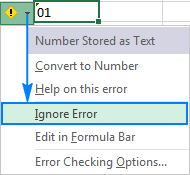
>La siguiente captura de pantalla muestra el resultado: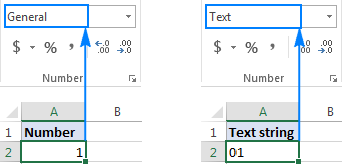
>Otra forma de mantener los ceros a la izquierda en Excel es anteponer un número con un apóstrofo (‘). Por ejemplo, en lugar de escribir 01, escriba ’01. En este caso, no es necesario cambiar el formato de la celda.
Línea de fondo: Esta técnica simple tiene una limitación significativa: el valor resultante es un texto cadena, no un número y, en consecuencia, no se puede utilizar en cálculos y fórmulas numéricas. Si eso no es lo que desea, cambie solo la representación visual del valor aplicando un formato de número personalizado como se muestra en el siguiente ejemplo.
Cómo mostrar ceros a la izquierda en Excel con formato de número personalizado
Para mostrar ceros a la izquierda, aplique un formato de número personalizado realizando estos pasos:
En la mayoría de los casos, necesitará un código de formato que consta de 0 marcadores de posición, como 00. La cantidad de ceros en el código de formato corresponde a la cantidad total de dígitos que desea mostrar en una celda (encontrará algunos ejemplos a continuación).
Por ejemplo, para agregar ceros a la izquierda y crear un número de 5 dígitos, use el siguiente código de formato: 00000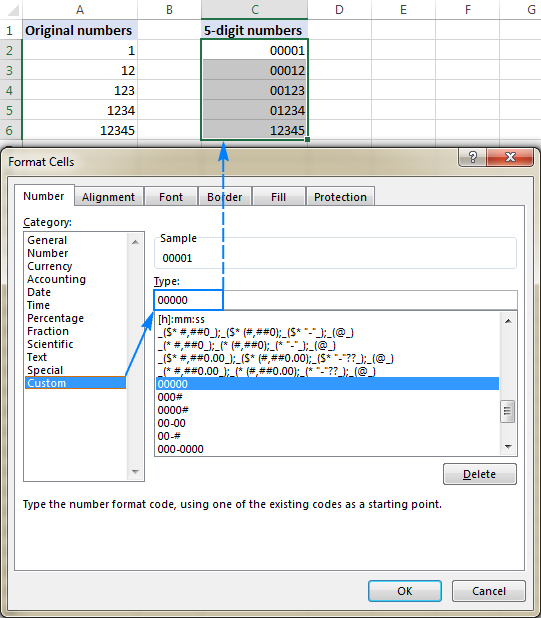
>Al utilizar formatos de números personalizados de Excel, puede agregar ceros a la izquierda para crear longitud fija números, como en el ejemplo anterior, y Longitud variable números. Todo se reduce a qué marcador de posición utilizas en el código de formato:
- 0: muestra ceros adicionales
- # – no muestra ceros adicionales
Por ejemplo, si aplicas el 000# formato a alguna celda, cualquier número que escriba en esa celda tendrá hasta 3 ceros a la izquierda.
Sus formatos de números personalizados también pueden incluir espacios, guiones, paréntesis, etc. La explicación detallada se puede encontrar aquí: Formato de números de Excel personalizado.
La siguiente hoja de cálculo ofrece algunos ejemplos más de formatos personalizados que pueden mostrar ceros a la izquierda en Excel.
ABC1Formato personalizadoNúmero escritoNúmero mostrado200000123001233000#1230123400-00100-01500-#100-16000-0000123456012-34567###-####12345612-3456
Y los siguientes códigos de formato se pueden utilizar para mostrar números en formatos especiales, como códigos postales, números de teléfono, números de tarjetas de crédito y números de seguro social.
ABCD1 Formato personalizadoNúmero escritoNúmero mostrado2Código postal000001234012343Seguridad Social000-00-000012345678012-34-56784Tarjeta de crédito0000-0000-0000-0000123455567891230012-3455-5678-91235Números de teléfono00-0-000-000-00001234555678900-1-234-555-6789
Consejo. Excel tiene algunos predefinidos Formatos especiales para códigos postales, números de teléfono y números de seguro social, como se muestra en la siguiente captura de pantalla: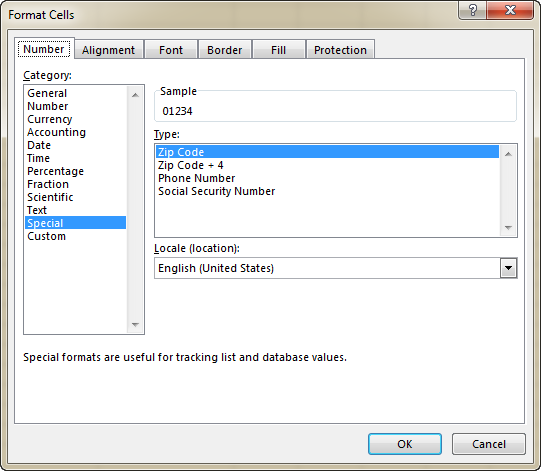 >
>
Línea de fondo: Es mejor utilizar este método en situaciones en las que se trabaja con un conjunto de datos numéricos y los resultados deben ser números, no texto. Solo cambia la visualización de un número, pero no el número en sí: los ceros a la izquierda aparecen en las celdas, el valor real se muestra en la barra de fórmulas. Cuando se hace referencia a dichas celdas en las fórmulas, los cálculos se perfuman con los valores originales. Los formatos personalizados solo se pueden aplicar a datos numéricos (números y fechas) y el resultado también es un número o fecha.
Cómo agregar ceros a la izquierda en Excel con la función TEXTO
Mientras que un formato de número personalizado muestra cero delante de un número sin cambiar realmente el valor subyacente, la función TEXTO de Excel rellena los números con ceros insertando «físicamente» ceros a la izquierda en las celdas.
Para agregar ceros a la izquierda con un TEXTO(valor, formato_texto), utiliza los mismos códigos de formato que en los formatos de números personalizados. Sin embargo, el resultado de la función TEXTO es siempre una cadena de texto, incluso si se parece mucho a un número.
Por ejemplo, para insertar 0 antes de un valor en la celda A2, use esta fórmula:
=TEXT(A2, «0#»)
Para crear una cadena con prefijo cero y una longitud fija, digamos una cadena de 5 caracteres, use esta:
=TEXT(A2, «000000»)
Preste atención a que la función TEXTO requiere encerrar los códigos de formato entre comillas. Y así quedarán los resultados en Excel:
ABC1número originalNúmero acolchadoFórmula2101=TEXTO(B2, «0#»)31212=TEXTO(B3, «0#»)4100001=TEXTO(B4,»00000″)51200012=TEXTO(B5,»00000″)
Para obtener más información sobre las fórmulas de texto, consulte Cómo utilizar la función TEXTO en Excel.
Línea de fondo: La función TEXTO de Excel siempre devuelve un texto cadenano un número y, por lo tanto, no podrá utilizar los resultados en cálculos aritméticos y otras fórmulas, a menos que necesite comparar el resultado con otras cadenas de texto.
Cómo agregar ceros a la izquierda a cadenas de texto
En los ejemplos anteriores, aprendiste cómo sumar cero antes de un número en Excel. Pero ¿qué pasa si necesitas poner cero(s) delante de una cadena de texto como 0A102? En ese caso, ni el TEXTO ni el formato personalizado funcionarán porque solo tratan con valores numéricos.
Si el valor que se va a rellenar con cero contiene letras u otros caracteres de texto, utilice una de las siguientes fórmulas, que ofrecen una solución universal aplicable a ambos números y cadenas de texto.
Fórmula 1. Agregue ceros a la izquierda usando la función DERECHA
La forma más sencilla de colocar ceros a la izquierda antes de cadenas de texto en Excel es utilizar la función DERECHA:
BIEN(«0000» & celúla, longitud de la cuerda)
Dónde:
- «0000» es el número máximo de ceros que desea agregar. Por ejemplo, para sumar 2 ceros, escribe «00».
- Celúla es una referencia a la celda que contiene el valor original.
- Longitud de la cuerda es cuántos caracteres debe contener la cadena resultante.
Por ejemplo, para crear una cadena de 6 caracteres con prefijo cero basada en un valor de la celda A2, utilice esta fórmula:
=RIGHT(«000000″&A2, 6)
Lo que hace la fórmula es agregar 6 ceros al valor en A2 («000000″&A2) y luego extraer los 6 caracteres correctos. Como resultado, inserta la cantidad justa de ceros para alcanzar el límite total de cadena especificado: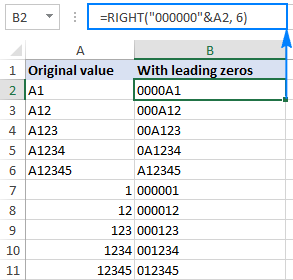
>En el ejemplo anterior, el número máximo de ceros es igual a la longitud total de la cadena (6 caracteres) y, por lo tanto, todas las cadenas resultantes tienen una longitud de 6 caracteres (longitud fija). Si se aplica a una celda en blanco, la fórmula devolverá una cadena que consta de 6 ceros.
Dependiendo de su lógica empresarial, puede proporcionar diferentes números de ceros y caracteres totales, por ejemplo:
=RIGHT(«00″&A2, 6)
Como resultado, obtendrá cadenas de longitud variable que contienen hasta 2 ceros a la izquierda: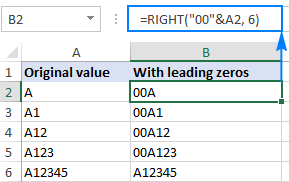
>Fórmula 2. Rellene los ceros a la izquierda utilizando las funciones REPT y LEN
Otra forma de insertar ceros a la izquierda antes de una cadena de texto en Excel es usar esta combinación de funciones REPT y LEN:
REPETIR(0, numero de ceros-LARGO(celúla))&celúla
Por ejemplo, para agregar ceros a la izquierda al valor en A2 para crear una cadena de 6 caracteres, esta fórmula es la siguiente:
=REPT(0, 6-LEN(A2))&A2
Cómo funciona esta fórmula:
Sabiendo que la función REPT repite un carácter determinado un número específico de veces y LEN devuelve la longitud total de la cadena, la lógica de la fórmula es fácil de entender:
- LEN(A2) obtiene el número total de caracteres en la celda A2.
- REPT(0, 6-LEN(A2)) suma el número requerido de ceros. Para calcular cuántos ceros se deben agregar, resta la longitud de la cadena en A2 del número máximo de ceros.
- Finalmente, concatenas ceros con el valor A2 y obtienes el siguiente resultado:
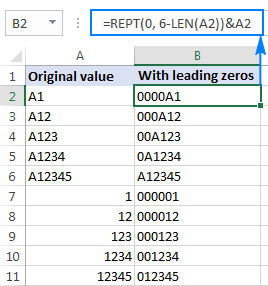
>Línea de fondo: Esta fórmula puede agregar ceros a la izquierda tanto a números como a cadenas de texto, pero el resultado siempre es texto, no número.
Cómo sumar un número fijo de ceros anteriores
Para prefijar todos los valores en una columna (números o cadenas de texto) con una cierta cantidad de ceros, use la función CONCATENAR, o la función CONCAT en Excel 365 – 2019, o el operador comercial.
Por ejemplo, para poner 0 antes de un número en la celda A2, use una de estas fórmulas:
=CONCATENATE(0,A2)
o
=0&A2
Como se muestra en la captura de pantalla siguiente, la fórmula agrega solo un cero inicial a todas las celdas de una columna, independientemente de cuántos caracteres contenga el valor original: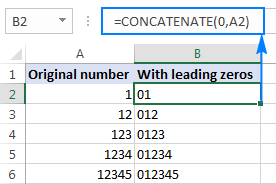
>De la misma manera, puedes insertar 2 ceros a la izquierda (00), 3 ceros (000) o tantos ceros como quieras antes de los números y cadenas de texto.
Línea de fondo: El resultado de esta fórmula también es una cadena de texto incluso cuando concatenas ceros con números.
Cómo eliminar los ceros a la izquierda en Excel
El método que utilice para eliminar los ceros iniciales en Excel depende de cómo se agregaron esos ceros:
- Si los ceros anteriores se agregaron con un formato de número personalizado (los ceros son visibles en una celda, pero no en la barra de fórmulas), aplique otro formato personalizado o vuelva a General como se muestra aquí.
- Si se escribieron o ingresaron ceros en celdas con formato de Texto (se muestra un pequeño triángulo verde en la esquina superior izquierda de la celda), convertir texto a número.
- Si se agregaron ceros a la izquierda usando una fórmula (la fórmula aparece en la barra de fórmulas cuando se selecciona la celda), use el función VALOR para eliminarlos.
La siguiente imagen muestra los tres casos para ayudarle a elegir la técnica adecuada: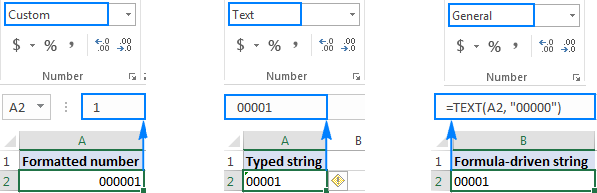
>Elimine los ceros a la izquierda cambiando el formato de la celda
Si se muestran ceros a la izquierda en celdas con un formato personalizadoluego cambie el formato de celda al predeterminado Generalo aplicar otro formato de número que no muestre ceros delante.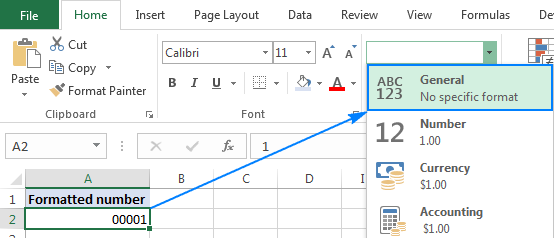
>Elimine los ceros a la izquierda convirtiendo texto en número
Cuando aparecen ceros con prefijo en una celda con formato de texto, la forma más sencilla de eliminarlos es seleccionar las celdas, hacer clic en el signo de exclamación y luego hacer clic en Convertir a número: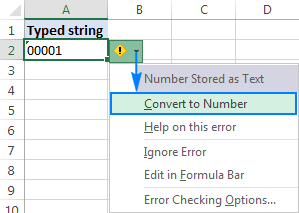
>Eliminar los ceros a la izquierda usando una fórmula
En caso de que se agregue un cero(s) anterior con una fórmula, use otra fórmula para eliminarlo. La fórmula para eliminar cero es tan simple como:
=VALUE(A2)
Donde A2 es la celda de la que desea eliminar los ceros anteriores.
Este método también se puede utilizar para deshacerse de los ceros escritos directamente en las celdas (como en el ejemplo anterior) o importados a Excel desde alguna fuente externa. En general, si se trata de una cadena con prefijo cero que representa un número, puede usar la función VALOR para convertir texto en número y eliminar los ceros a la izquierda en el camino.
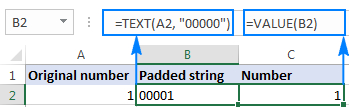
La siguiente captura de pantalla muestra dos fórmulas:
- La fórmula de texto en B2 agrega ceros al valor en A2, y
- La fórmula Valor en C2 elimina los ceros iniciales del valor en B2.
>Cómo ocultar ceros en Excel
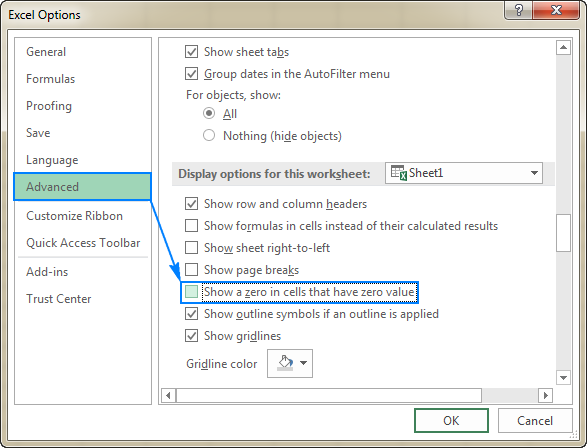
Si no desea mostrar valores cero en su hoja de Excel, tiene las siguientes dos opciones:
 >
>
Para esto, seleccione las celdas donde desea ocultar ceros, haga clic en Ctrl+1 para abrir el Formato de celdas cuadro de diálogo, seleccione Costumbre bajo Categoríay escriba el código de formato anterior en el Tipo caja.
La siguiente captura de pantalla muestra que la celda B2 contiene un valor cero, pero no se muestra en la celda: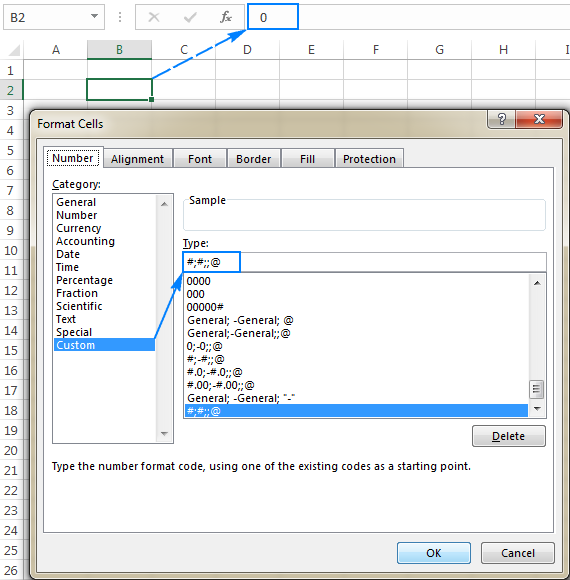
>Finalmente, tenemos buenas noticias para los usuarios de nuestra Ultimate Suite for Excel: ¡se lanza una nueva herramienta especialmente diseñada para manejar ceros! Dé la bienvenida a Agregar o quitar ceros a la izquierda.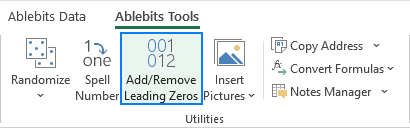
>Como siempre, nos hemos esforzado por reducir el número de movimientos al mínimo absoluto 🙂
A agregar ceros a la izquierdaesto es lo que debes hacer:
¡Hecho!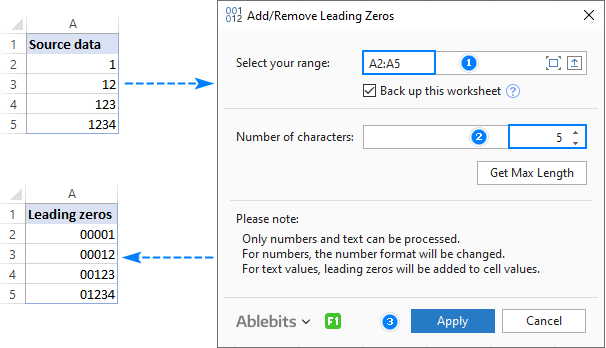
>A eliminar ceros a la izquierdalos pasos son muy parecidos:
El complemento puede agregar ceros a la izquierda tanto a números como a cadenas:
- Para númerosse establece un formato de número personalizado, es decir, solo se cambia una representación visual de un número, no el valor subyacente.
- Alfanumérico instrumentos de cuerda tienen como prefijo ceros a la izquierda, es decir, los ceros se insertan físicamente en las celdas.
Así es como puedes agregar, eliminar y ocultar ceros en Excel. Para comprender mejor las técnicas descritas en este tutorial, puede descargar el libro de trabajo de muestra. ¡Te agradezco por leer y espero verte en nuestro blog la próxima semana!
descargas disponibles
Ejemplos de ceros a la izquierda en Excel (archivo .xlsx)
Versión totalmente funcional de 14 días de Ultimate Suite (archivo .exe)
Usted también podría estar interesado en
Preguntas frecuentes: Cómo agregar, eliminar y ocultar
Preguntas frecuentes: Cómo agregar, eliminar y ocultar
Agregar, eliminar y ocultar elementos en diferentes contextos puede resultar confuso para aquellos que se están iniciando en el mundo de la web. En este artículo, responderemos algunas de las preguntas más frecuentes relacionadas con estos temas.
1. ¿Cómo puedo agregar un elemento a una página web?
Para añadir un elemento a una página web, puedes utilizar HTML junto con el `elemento` adecuado. Por ejemplo, si deseas agregar una imagen, puedes utilizar la etiqueta `` y el atributo `src` para especificar la ruta de la imagen.
2. ¿Cómo elimino un elemento de una página web?
Para eliminar un elemento de una página web, puedes utilizar JavaScript y el método `remove()` del objeto del elemento que deseas eliminar. Por ejemplo, si deseas eliminar un párrafo con un identificador específico, puedes utilizar el siguiente código: `document.getElementById(‘identificador’).remove();`
3. ¿Cómo puedo ocultar un elemento en una página web?
Para ocultar un elemento en una página web, puedes utilizar CSS y el atributo `display` con el valor `none`. Por ejemplo, si deseas ocultar un párrafo con un identificador específico, puedes utilizar el siguiente código CSS: `#identificador { display: none; }`
Conclusión
Al familiarizarse con las técnicas para agregar, eliminar y ocultar elementos en una página web, podrás tener un mayor control sobre el diseño y la funcionalidad de tu sitio. Esperamos que este artículo haya respondido tus preguntas más frecuentes. Para obtener información más detallada, puedes consultar los siguientes recursos:
[automatic_youtube_gallery type=»search» search=»cómo agregar, eliminar y ocultar» limit=»1″]
Parece que has compartido un texto extenso sobre cómo agregar, eliminar y ocultar ceros a la izquierda en Excel. Aquí hay un resumen de los puntos clave que mencionaste, junto con algunas recomendaciones:
Agregar ceros a la izquierda en Excel
- Formato personalizado:
– Utiliza formatos numéricos para mostrar ceros a la izquierda sin cambiarlos en el valor subyacente.
– Por ejemplo, aplicar un formato como 00000 mantendrá el valor original mientras que lo muestra con ceros a la izquierda.
- Función TEXTO:
– Usa =TEXT(A2, "00000") para transformar un número a texto, añadiendo ceros a la izquierda.
- Función DERECHA:
– Para valores que pueden incluir letras o simbolismo: =RIGHT("000000"&A2, 6), donde 6 es la longitud deseada de la cadena de resultados.
- Funciones REPT y LEN:
– =REPT(0, 6-LEN(A2))&A2 permite calcular dinámicamente cuántos ceros se necesitan según la longitud del valor original.
- Concatenación:
– Puedes usar =CONCATENATE(0, A2) o =0&A2 para agregar un número fijo de ceros de manera directa.
Eliminar ceros a la izquierda en Excel
- Formato personalizado:
– Cambiar el formato de celda a General o algún otro que no muestre ceros a la izquierda.
- Convertir texto a número:
– Si los ceros provienen de un formato de texto, selecciona la celda, haz clic en el signo de exclamación y elige «Convertir a número».
- Función VALOR:
– Usa =VALUE(A2) para convertir el texto que representa un número en un número real, eliminando ceros a la izquierda.
Ocultar ceros en Excel
- Ajustes de Excel:
– Desmarcar la opción «Mostrar un cero en celdas que tienen valor cero» en las opciones de Excel.
- Formato de números personalizados:
– Aplicar un formato como #;#;;@ para ocultar ceros en las celdas específicas.
Herramientas adicionales
- Complemento Ultimate Suite: Permite agregar o quitar ceros a la izquierda de manera mucho más sencilla y rápida.
Estos métodos son útiles dependiendo de las necesidades específicas de manipulación de datos en Excel. Puedes elegir el que mejor se adapte a tu caso particular. Si necesitas ejemplos prácticos o plantillas, es recomendable probar cada método en un archivo de Excel de prueba.
Dvynyscy: ¡Qué bueno lo que cuentas, Raul! A mí me pasó algo similar, hace poco también agregué algunas fotos nuevas y oculté otras que ya estaban un poco pasadas de moda, jajaja. Me ayudó a darle un nuevo aire a mi perfil y sentirme más cómodo con lo que comparto. Este artículo definitivamente es un lifesaver. ¡Saludos!
Raul fabian: ¡Totalmente de acuerdo, Chova! A mí también me sirvió un montón este artículo. Hace poco eliminé algunas publicaciones antiguas que ya no quería que nadie viera, y la verdad es que me sentí aliviado. A veces hay que hacer una limpieza en redes para no sentirse abrumado. ¡Gracias al autor por estos tips!
Larzabal: ¡Genial lo que dicen! A mí me pasó algo parecido, hace poco tuve que agregar y ocultar un par de cosas en mi perfil porque quería que se viera más limpio y actualizado. Me sorprendió lo fácil que fue hacer esos cambios, ahora me siento más en control de mi presencia online. ¡Qué bueno encontrar este tipo de artículos que ayudan tanto!
Chova: Me encantó el artículo, ¡está súper bien explicado! Yo recientemente tuve que ocultar algunas cosas en mi perfil porque quería un poco más de privacidad y fue más fácil de lo que pensé. Ahora tengo todo más organizado y me siento más tranquilo. ¡Gracias por la info!