¿Alguna vez has deseado dar vida a tus ideas y proyectos, pero no sabes por dónde comenzar? En nuestro artículo «Cómo crear y usar», desvelamos los secretos y las herramientas que te permitirán transformar tus conceptos en realidad. Desde la planificación hasta la ejecución, te guiaremos paso a paso en este emocionante viaje de creatividad y aprendizaje. Prepárate para desempolvar tu imaginación y descubrir cómo hacer que cada idea cobre vida de manera efectiva y emocionante. ¡Comencemos esta aventura juntos!
¿Alguna vez has querido aprender cómo crear y usar una herramienta en particular, pero no sabes por dónde empezar? ¡No te preocupes! En este artículo te enseñaremos paso a paso cómo crear y utilizar diferentes herramientas de manera sencilla y efectiva. Ya sea que estés interesado en aprender a desarrollar aplicaciones, diseñar gráficos o incluso construir un sitio web desde cero, aquí encontrarás toda la información que necesitas. ¡Prepárate para conseguir nuevas habilidades y dejar volar tu creatividad!
El artículo explica qué son los Pasos rápidos en Outlook 365, Outlook 2021, Outlook 2016 y Outlook 2013, y cómo integrarlos en su flujo de trabajo de correo electrónico para automatizar acciones repetidas y eliminar clics innecesarios.
Cuando se hacen las mismas cosas día tras día, lo más irritante es tener que hacerlo desde cero cada vez. ¿Qué dirías si en lugar de tediosos procesos de varios pasos pudieras realizar tus rutinas de correo electrónico con solo hacer clic en un botón? De eso se tratan los pasos rápidos de Outlook.
Pasos rápidos de Outlook
Pasos rápidos En Outlook hay una especie de atajos que te permiten realizar una determinada secuencia de acciones con un solo clic.
Por ejemplo, si mueve o copia con frecuencia mensajes entrantes a alguna carpeta para revisarlos más tarde, un paso rápido puede acelerar la tarea. O puede enviar automáticamente una respuesta y eliminar el mensaje original, para que su bandeja de entrada no se llene de correos electrónicos irrelevantes. Lo que resulta especialmente útil es la capacidad de incluir múltiples acciones en un solo paso. Por ejemplo, puede mover un mensaje a una carpeta específica, marcarlo como no leído, reenviarlo a sus compañeros de equipo y enviarlo como copia oculta a su gerente, ¡todo con un solo acceso directo!
Otra gran característica de Quick Steps es que son totalmente personalizables, por lo que puedes automatizar casi cualquier operación de rutina con un comando personalizado.
Para configurar Pasos rápidos en Outlook, puede elegir uno de los siguientes enfoques:
- Personaliza los pasos predeterminados.
- Crea el tuyo propio.
- Duplica y edita cualquiera de los pasos existentes.
Más adelante, analizaremos cada opción en detalle, para que puedas empezar a utilizar esta increíble función de inmediato.
Los Pasos rápidos están disponibles en todas las versiones de escritorio modernas, incluidas Outlook 365, Outlook 2019, Outlook 2016 y Outlook 2013. En Outlook Online, esta función no es compatible.
li{position:relative;list-style:none;margin:0 0 15px 19px;font-size:1.4rem}.a19BlogAdvSlide-DescOl>li:before{content:counters(section,».») «.»;counter-increment:section;position:absolute;font-weight:600;left:-19px;text-align:center;color:#333}.a19BlogAdvSlide-Link{line-height:21px !important}.a19BlogAdvSlide-Button{border-radius:2px;min-width:108px;height:35px;text-align:center;border:0 !important;text-decoration:none;font-size:1.4rem;line-height:33px;color:#fff;background-color:#0095d7;padding:0 15px;margin:7px 0 0 19px;display:inline-block}.a19BlogAdvSlide-Button–Schemes{margin:-4px 0 0 20px}.a19BlogAdvSlide-Button–ImgOnly{margin:0;min-width:142px;height:52px;font-size:1.6rem;line-height:50px;color:#fff !important;background-color:#00a859 !important}.a19BlogAdvSlide-Button–ImgOnly:hover,.a19BlogAdvSlide-Button–ImgOnly:active,.a19BlogAdvSlide-Button–ImgOnly:focus{border:0;color:#fff !important;background-color:#0f9d58 !important;text-decoration:none;outline:0}.a19BlogAdvSlide-Button–ImgOnly:active,.a19BlogAdvSlide-Button–ImgOnly:focus{color:#fff !important;background-color:#009652 !important}.a19BlogAdvSlide-Button:hover,.a19BlogAdvSlide-Button:active,.a19BlogAdvSlide-Button:focus{border:0;color:#fff;background-color:#008bcc;text-decoration:none;outline:0}.a19BlogAdvSlide-Button:active,.a19BlogAdvSlide-Button:focus{background-color:#0083bf}]]]]>]]>]]>
Plantillas de correo electrónico de Outlook: compartidas, personalizadas y dinámicas
Manera inteligente de manejar correos electrónicos rutinarios
- Cree plantillas de correo electrónico reutilizables.
- Intégrelos perfectamente en Outlook.
- Úselo personalmente o compártalo con equipos.
- ¡Responda a los correos electrónicos con un clic!
Funciona en
 >
>
>
Fácilmente personalizable y personalizado
¡Adjunte archivos, agregue imágenes, inserte el nombre del destinatario, complete el asunto y mucho más!

>
Sensible al contexto y dinámico
Agregue campos de texto rellenables, menús desplegables y calendarios de selección de fechas

>
Pasos rápidos predeterminados en Outlook
Microsoft Outlook tiene cinco pasos preestablecidos. Puedes encontrarlos en el Hogar pestaña, en la Pasos rápidos grupo: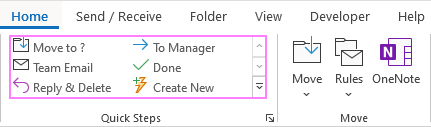
>
Estos pasos predefinidos están casi listos para que los utilices; «casi» es la palabra clave aquí. Cuando intente utilizar un paso rápido incorporado por primera vez, se le pedirá que lo configure. Pero no se desanime: la configuración no es más difícil que seleccionar una carpeta de destino o proporcionar una dirección de correo electrónico. Para tener una mejor idea de cómo funciona, veamos un ejemplo práctico.
Supongamos que desea reenviar un mensaje determinado a su gerente. Haces clic en el Al gerente paso, y el Configuración por primera vez Aparece la ventana. Lo que debe hacer es simplemente escribir la dirección de correo electrónico del administrador en el A… cuadro y haga clic Ahorrar.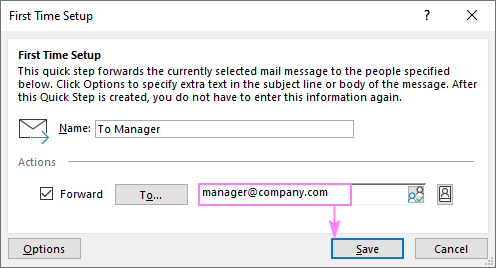
>Para obtener opciones adicionales, haga clic en Opciones en la esquina inferior izquierda y luego haga clic en Mostrar opciones debajo del A… caja: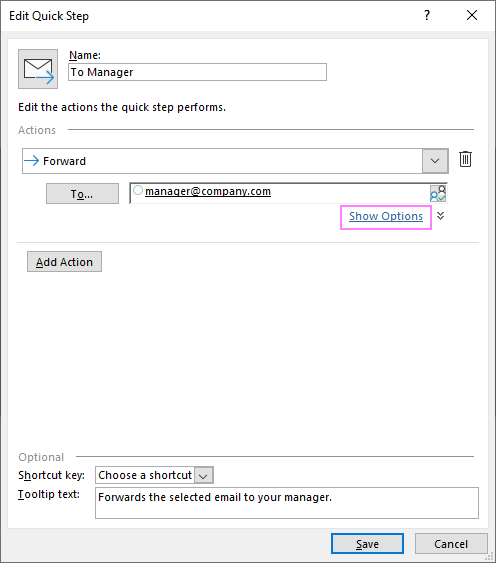
>Ahora puede establecer la prioridad, marcar el mensaje o especificar direcciones de correo electrónico para copias CC y CCO.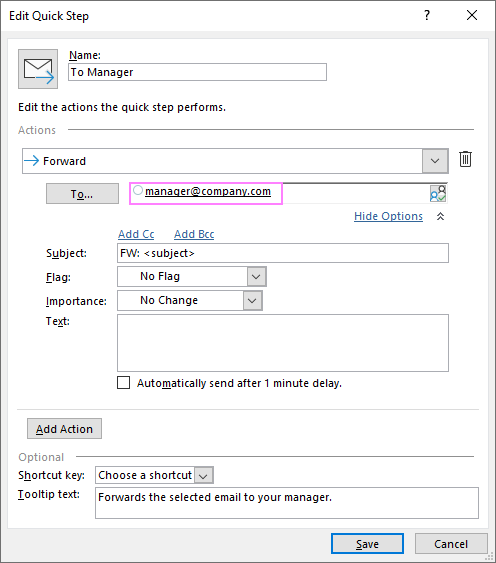
>
Consejos:
- Incorporar mas acciones en el mismo paso, haga clic en el Agregar acción botón.
- Para ejecutar un paso rápido sin quitar las manos del teclado, puede asignar un determinado combinación de teclas a ello – ver el Tecla de acceso directo cuadro cerca de la parte inferior de la ventana.
Cómo crear Quick Step en Outlook
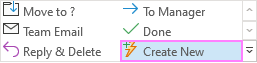
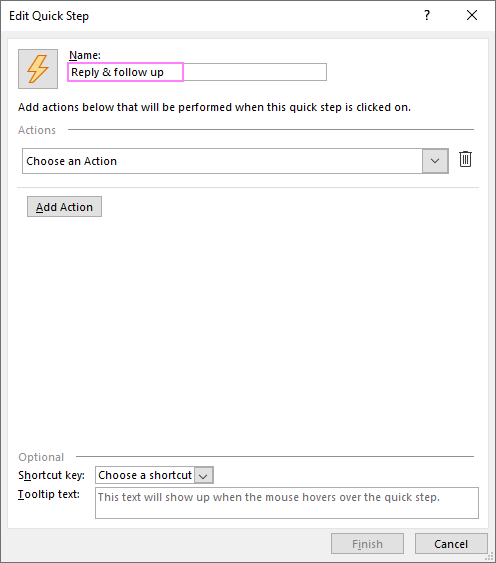
Si ninguno de los pasos incorporados automatiza un conjunto de acciones que necesita, puede crear fácilmente el suyo propio. Para configurar un paso rápido desde cero, esto es lo que debe hacer:
 >
>
 >
>
En este ejemplo, nuestro objetivo es responder a un mensaje con plantilla, por lo que elegimos Responder a todos.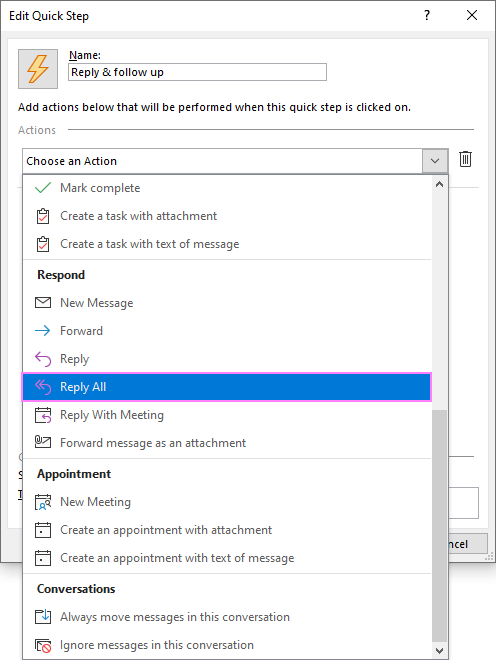 >
>
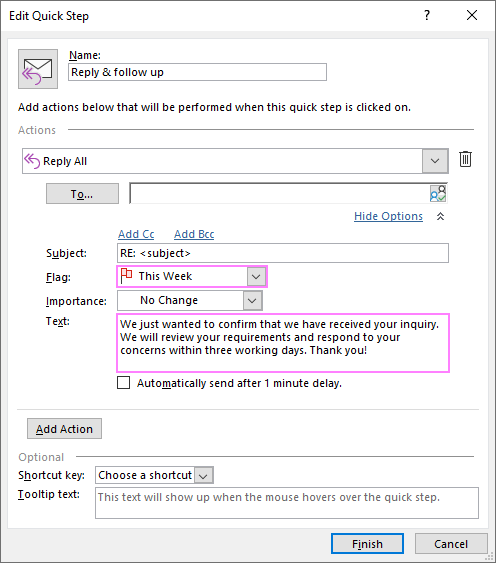 >
>
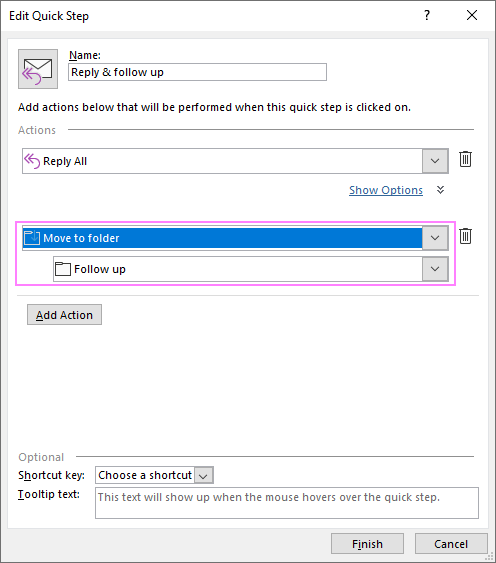 >
>
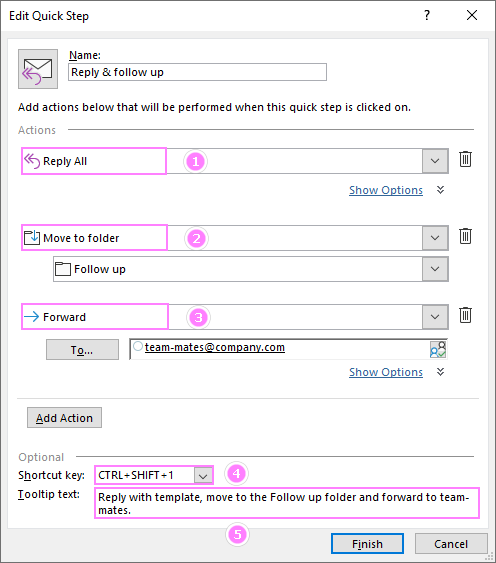
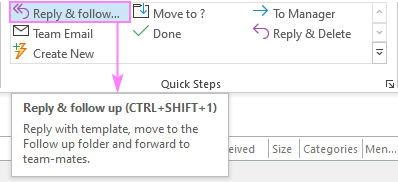
Después de todas las personalizaciones, nuestra plantilla de Pasos rápidos finalizada tiene el siguiente aspecto:
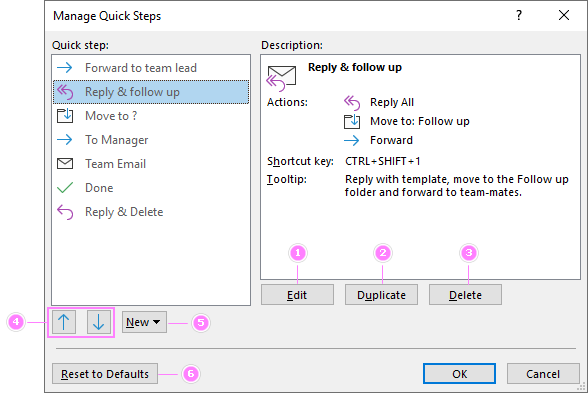
- realiza tres acciones: responder con plantilla (1), mover el mensaje original a una carpeta especial para realizar un seguimiento más tarde (2), reenviar el mensaje a colegas (3).
- Se puede activar presionando el botón Ctrl + Mayús + 1 atajo (4).
- A información sobre herramientas Aparecerá un recordatorio de lo que realmente hace este paso rápido cuando pase el cursor sobre él (5).
 >
>
 >
>Cómo duplicar un paso rápido existente
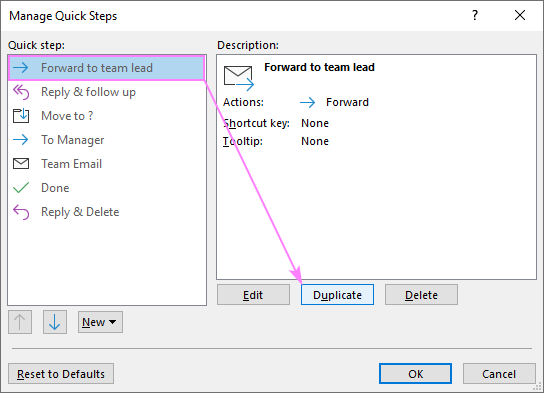
En una situación en la que desee crear un paso rápido muy similar al que ya tiene pero con una ligera variación (por ejemplo, reenviar un mensaje a otra persona o pasar a una carpeta diferente), la forma más rápida es duplicar un elemento existente. Así es cómo:
 >
>
 >
>
Cómo utilizar Pasos rápidos en Outlook
Para realizar las acciones incluidas en un paso rápido, simplemente seleccione el mensaje y luego haga clic en el paso rápido en la cinta o presione el método abreviado de teclado asignado a él.
Tenga en cuenta que no todas las acciones son ejecutado en silencio. En caso de Responder o Adelante, se abrirá una respuesta o un mensaje reenviado, para que puedas revisarlo y realizar los cambios necesarios. Un mensaje saldrá sólo cuando hagas clic en el Enviar botón. Si es necesario, puede recuperar un correo electrónico enviado.
Sólo se muestran los pasos que están disponibles en un momento determinado. activo. Aquellos que no están disponibles aparecen atenuados, lo que indica que no puedes usarlos en este momento. Por ejemplo, si no se selecciona ningún mensaje, de todos los pasos integrados, solo Correo electrónico del equipo estará activo porque los otros valores predeterminados se aplican a un mensaje existente.
Cómo administrar, modificar y eliminar Pasos Rápidos
Para administrar sus pasos rápidos, haga clic en la flecha del iniciador de diálogo en la esquina inferior derecha de la Pasos rápidos grupo: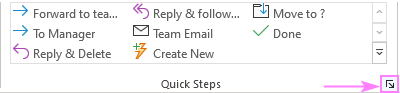
>Esto abrirá el Administrar pasos rápidos ventana que le proporciona las siguientes opciones:
 >
>
Aparte de la Administrar pasos rápidos ventana de diálogo de arriba, puede rápidamente cambiar, Copiar o borrar un elemento en particular haciendo clic derecho en él y eligiendo una acción en el menú contextual: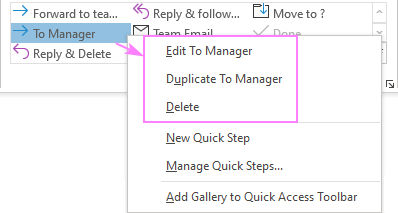
>¿Dónde se almacenan los pasos rápidos de Outlook?
Los pasos rápidos de Outlook se encuentran en una carpeta oculta dentro de su buzón o archivo .pst.
Si está utilizando una cuenta POP3, simplemente puede importar su archivo .pst original a una computadora nueva y Quick Steps también viajará con él (por supuesto, si todo se hace correctamente). Para obtener más detalles, consulte Cómo exportar e importar un archivo .pst.
Para los usuarios de Exchange, no se requieren acciones especiales: tan pronto como configure su cuenta de Exchange en una computadora nueva, sus Pasos rápidos estarán allí.
Para las cuentas IMAP, la migración es más difícil: puede utilizar la herramienta MFCMAPI para acceder a los datos de su buzón y exportar/importar Quick Steps a una computadora nueva.
Así es como se crean y utilizan Pasos rápidos en Outlook. ¡Te agradezco por leer y espero verte en nuestro blog la próxima semana!
Usted también podría estar interesado en
Preguntas Frecuentes: Cómo Crear y Usar
Preguntas Frecuentes: Cómo Crear y Usar
A continuación, encontrarás las respuestas a las preguntas más frecuentes relacionadas con la creación y utilización de [Nombre del producto o servicio]. Esperamos que esta información te ayude a comprender mejor cómo aprovechar al máximo nuestro producto.
1. ¿Cómo puedo comenzar a utilizar [Nombre del producto o servicio]?
Para comenzar a utilizar [Nombre del producto o servicio], simplemente sigue los siguientes pasos:
2. ¿Cómo puedo crear [una cuenta/un perfil]?
La creación de [una cuenta/un perfil] es sencilla. Sigue estos pasos:
3. ¿Puedo utilizar [Nombre del producto o servicio] en dispositivos móviles?
Sí, puedes utilizar [Nombre del producto o servicio] en dispositivos móviles. Para acceder a nuestra plataforma desde tu dispositivo móvil, simplemente descarga nuestra aplicación gratuita desde la tienda de aplicaciones de tu sistema operativo (iOS o Android) e inicia sesión con tu cuenta.
4. ¿Cómo puedo ponerme en contacto con el soporte técnico?
Si tienes alguna pregunta o problema técnico, puedes ponerte en contacto con nuestro equipo de soporte técnico a través del siguiente enlace: Contacto. Simplemente completa el formulario con los detalles de tu consulta y nos pondremos en contacto contigo lo antes posible.
5. ¿Se proporciona algún tipo de guía o documentación para ayudar a los usuarios?
Sí, ofrecemos una guía completa y documentación detallada para ayudar a los usuarios a familiarizarse con [Nombre del producto o servicio] y aprovechar todas sus funcionalidades. Puedes encontrarla en nuestra sección de Documentación en nuestro sitio web.
Esperamos que estas preguntas frecuentes hayan aclarado tus dudas sobre cómo crear y utilizar [Nombre del producto o servicio]. Si tienes alguna otra pregunta, no dudes en ponerse en contacto con nuestro equipo de soporte.
[automatic_youtube_gallery type=»search» search=»cómo crear y usar» limit=»1″]
Parece que has compartido un texto extenso que se centra en la funcionalidad de «Pasos Rápidos» en Outlook, describiendo cómo personalizarlos, crearlos, y administrarlos. Aquí te ofrezco un resumen de los puntos clave y pasos destacados para facilitar la comprensión:
Pasos Rápidos en Outlook
Descripción:
Los Pasos Rápidos son funciones de Outlook que permiten a los usuarios automatizar tareas rutinarias relacionadas con la gestión de correos electrónicos. Son útiles para aumentar la eficiencia al manejar correos electrónicos comunes.
Opciones para configurar Pasos Rápidos:
- Personalizar Pasos Predeterminados: Ajusta los pasos provistos por Outlook.
- Crear Pasos Propios: Diseña pasos que se ajusten a tus necesidades específicas.
- Duplicar y Editar Pasos Existentes: Haz una copia de un paso existente y edítalo a tu gusto.
Pasos Rápidos Predeterminados en Outlook incluyen:
- Mover a: Mueve un correo a una carpeta específica y lo marca como leído.
- Al gerente: Reenvía el mensaje seleccionado a tu gerente.
- Correo electrónico del equipo: Reenvía el mensaje a colegas.
- Hecho: Marca el mensaje como leído y lo mueve a una carpeta.
- Responder y eliminar: Responde el mensaje y mueve el original a la carpeta de eliminados.
Cómo Crear un Paso Rápido:
- Ve al grupo de Pasos Rápidos y haz clic en «Crear nuevo».
- Asigna un nombre descriptivo.
- Selecciona la acción que deseas realizar desde el menú desplegable.
- Configura opciones adicionales y agrega más acciones si es necesario.
- Asigna un atajo de teclado si deseas.
- Haz clic en «Finalizar» para guardar.
Cómo Usar Pasos Rápidos:
- Selecciona un mensaje y haz clic en el paso rápido en la cinta o usa el atajo de teclado asignado.
Administrar Pasos Rápidos:
- Accede a la ventana de administración de Pasos Rápidos para editar, duplicar, eliminar o reorganizar.
Consideraciones Adicionales:
- Los Pasos Rápidos son específicos de la instalación de Outlook, pero si se usa una cuenta de Exchange, se sincronizan automáticamente.
- Para cambiar o eliminar pasos, usa el menú contextual con clic derecho sobre el paso deseado.
Conclusión:
Los Pasos Rápidos son una herramienta poderosa para la gestión eficiente de correos electrónicos en Outlook. Aprovecha esta función para personalizar tu flujo de trabajo y ahorrar tiempo en tareas repetitivas.
Si tienes más preguntas o necesitas detalles sobre un aspecto específico, ¡háznoslo saber!
3 comentarios en «cómo crear y usar»
Deja un comentario
Lo siento, debes estar conectado para publicar un comentario.
Banaras: ¡Totalmente de acuerdo, Alfredo! A mí también me pareció clarísimo. Justo el mes pasado decidí crear un canal de YouTube y seguí algunos pasos de este tipo, y me ayudaron un montón. ¡Gracias por la info!
Javidoradon: ¡Qué buena onda, chicos! La verdad es que me parece un tema muy útil. Yo hace un par de semanas me lancé a hacer mis propias infografías, y siguiendo algunas pautas que encontré aquí me fue de maravilla. ¡A seguir creando!
Alfredo julian: ¡Me encanta el artículo! La forma en que explicas el proceso es súper clara. Yo hace poco intenté crear mi propio blog siguiendo algunos de tus consejos, y la verdad me fue bastante bien. ¡Gracias por compartir!