Cree borradores de Outlook y utilícelos como plantillas de correo electrónico
¿Te has encontrado alguna vez frente a la pantalla, pensando en cómo redactar ese correo perfecto que nunca parece salir de tu mente? Imagina poder simplificar tu proceso de comunicación diaria en Outlook, creando borradores que no solo te ahorran tiempo, sino que también garantizan que tu mensaje sea claro y profesional. En este artículo, descubrirás cómo personalizar borradores en Outlook y convertirlos en plantillas eficientes que podrás utilizar una y otra vez. ¡Dale un giro a tu productividad y transforma la manera en que envías correos electrónicos!
¿Estás cansado de escribir correos electrónicos desde cero cada vez que necesitas enviar uno similar? ¡No busques más! En este artículo te enseñaremos cómo crear borradores en Outlook y utilizarlos como plantillas de correo electrónico. Con esta función, podrás ahorrar tiempo y esfuerzo al enviar mensajes recurrentes o seguir un formato específico. ¡Sigue leyendo para descubrir cómo optimizar tu experiencia con Outlook y simplificar tus tareas diarias de correo electrónico!
Me gustaría seguir familiarizándote con las plantillas de correo electrónico compartidas y contarte algunos trucos sobre cómo crear y administrar borradores en Outlook y luego usarlos como plantillas para tus mensajes. Primero, le mostraré cómo crear un nuevo borrador, buscar o cambiar su carpeta y eliminar y restaurar sus borradores. Luego, te enseñaré a convertir borradores en plantillas y a compartirlos con otros.
li{position:relative;list-style:none;margin:0 0 15px 19px;font-size:1.4rem}.a19BlogAdvSlide-DescOl>li:before{content:counters(section,».») «.»;counter-increment:section;position:absolute;font-weight:600;left:-19px;text-align:center;color:#333}.a19BlogAdvSlide-Link{line-height:21px !important}.a19BlogAdvSlide-Button{border-radius:2px;min-width:108px;height:35px;text-align:center;border:0 !important;text-decoration:none;font-size:1.4rem;line-height:33px;color:#fff;background-color:#0095d7;padding:0 15px;margin:7px 0 0 19px;display:inline-block}.a19BlogAdvSlide-Button–Schemes{margin:-4px 0 0 20px}.a19BlogAdvSlide-Button–ImgOnly{margin:0;min-width:142px;height:52px;font-size:1.6rem;line-height:50px;color:#fff !important;background-color:#00a859 !important}.a19BlogAdvSlide-Button–ImgOnly:hover,.a19BlogAdvSlide-Button–ImgOnly:active,.a19BlogAdvSlide-Button–ImgOnly:focus{border:0;color:#fff !important;background-color:#0f9d58 !important;text-decoration:none;outline:0}.a19BlogAdvSlide-Button–ImgOnly:active,.a19BlogAdvSlide-Button–ImgOnly:focus{color:#fff !important;background-color:#009652 !important}.a19BlogAdvSlide-Button:hover,.a19BlogAdvSlide-Button:active,.a19BlogAdvSlide-Button:focus{border:0;color:#fff;background-color:#008bcc;text-decoration:none;outline:0}.a19BlogAdvSlide-Button:active,.a19BlogAdvSlide-Button:focus{background-color:#0083bf}]]]]>]]>]]>
Plantillas de correo electrónico de Outlook: compartidas y fáciles de personalizar
¡Responda correos electrónicos de rutina con un clic!

>
Sensible al contexto y dinámico
Agregue campos de texto rellenables, menús desplegables y calendarios de selección de fechas

>
Crear y usar borradores de Outlook
Empecemos desde el principio. ¿Qué es un borrador? Por ejemplo, estaba creando un mensaje y accidentalmente cerró el Nuevo Email ventana. Este mensaje inacabado se convertirá en un borrador. O, digamos, escribiste algo, lo releíste y pensaste: «Puedo hacerlo mejor». Guarda este correo electrónico incompleto para finalizarlo más tarde: este es tu borrador.
Entonces, un borrador es un correo electrónico no enviado. Ahora veamos cómo administrar borradores en Outlook y para qué se pueden utilizar.
Cómo guardar un borrador en Outlook
Posiblemente no haya nada más fácil que crear un borrador. Solo hay que seguir 3 pasos para guardar un borrador en Outlook:
Eso es todo 🙂 Este correo electrónico sin terminar se guardará como borrador en Outlook.
Pero, ¿cómo encontrar borradores en Outlook? Puedes verlos todos en el Borradores carpeta en el Panel de navegación: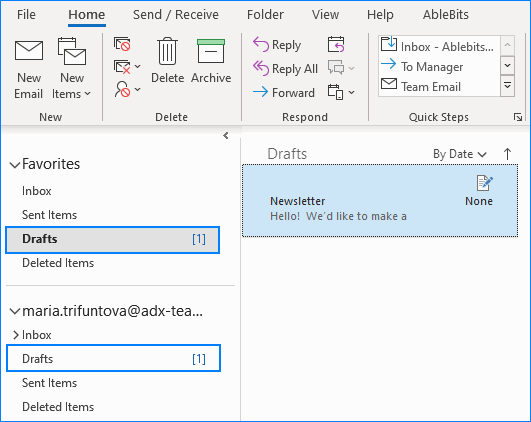
>
Consejo. Si tiene demasiadas carpetas y subcarpetas en su Panel de navegación y no tienes tiempo para comprobar dónde está Borradores carpeta está en Outlook, simplemente ingrese «borradores» en el Buscar campo y se abrirá la carpeta necesaria: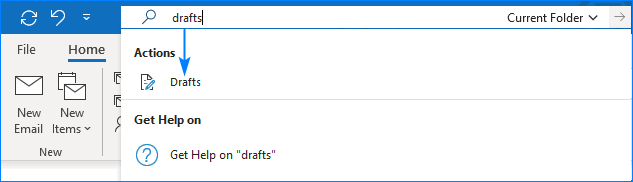
>
Haga doble clic en cualquier borrador y se convertirá en un correo electrónico que podrá continuar editando o enviando.
Consejo. Puede habilitar el guardado automático de los correos electrónicos que cree y establecer el período de tiempo para el guardado automático en las opciones de Outlook. Ir a Archivo -> Opciones -> Correo y marque/desmarque las opciones necesarias en el «Guardar mensajes” grupo: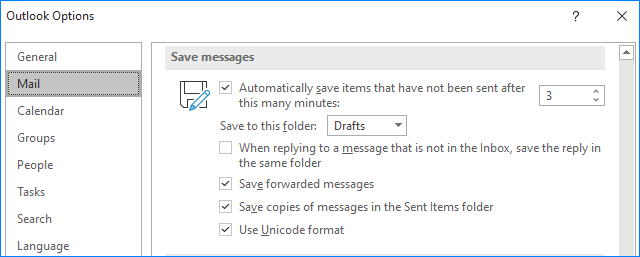
>
Ya te lo dije, no podría ser más fácil 🙂
Cómo eliminar un borrador
Puede suceder que haya demasiados borradores y algunos de ellos se hayan creado accidentalmente, por lo que no son necesarios. ¿Cómo deshacerse de los borradores que no necesita? ¡Fácilmente! Hay varias formas de eliminar un borrador en Outlook:
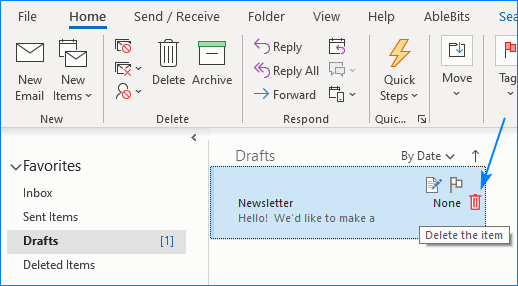
- Ve a la Borradores carpeta y coloque el cursor sobre el borrador no deseado. Verás el ícono de la papelera en el lado derecho, simplemente haz clic en él y el borrador se eliminará de inmediato:
>Si hay varios borradores de los que necesita deshacerse, selecciónelos (o use Ctrl+A para seleccionar todos los borradores), haga clic derecho en cualquiera de ellos y elija Borrar de la lista desplegable: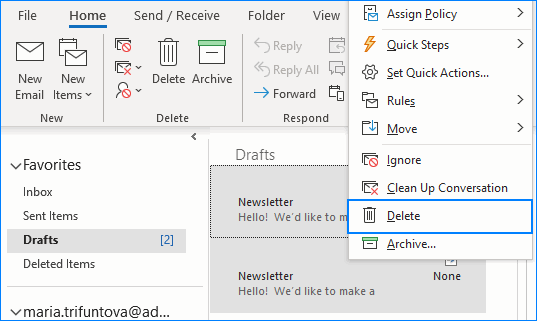
>También puedes hacerlo a la antigua usanza: arrastrando y soltando los borradores no deseados en el Objetos eliminados carpeta.
Cómo recuperar borradores eliminados en Outlook
Restaurar borradores no difiere en absoluto de restaurar mensajes. También hay algunas maneras de hacerlo:
- Puedes usar el Deshacer botón (o el Ctrl + Z acceso directo) en Outlook y recuperar el último mensaje eliminado.
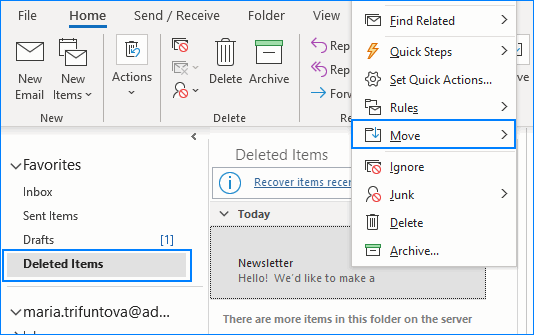
- Como el borrador es solo un correo electrónico, va directamente al Objetos eliminados carpeta después de eliminarla. Entonces, abre Objetos eliminadosbusque los borradores que aún necesita y muévalos a la carpeta necesaria en Outlook:
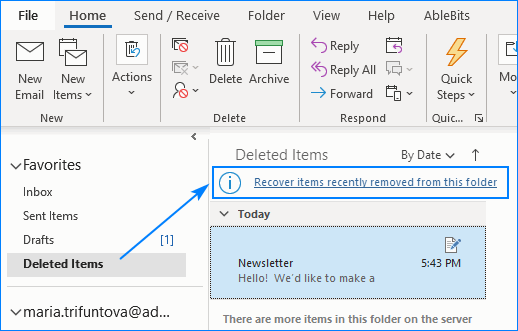
- Sin embargo, si ya ha vaciado su Basura carpeta, aún puede restaurar los mensajes eliminados. Golpear «Recuperar elementos eliminados recientemente de esta carpeta”, elija los elementos a recuperar y recupérelos con un clic:
- Inicie Plantillas de correo electrónico compartidas y cree un nuevo equipo.
- Conecte su carpeta de Outlook con los borradores para que se carguen las plantillas que se compartirán.
- Invita a tus compañeros de equipo a tu equipo y establece el nivel de permisos deseado para todos.
- Ahora démosle acceso a los demás a su carpeta especial con borradores. Busque la carpeta con sus borradores en el Panel de navegaciónhaga clic derecho sobre él y elija Propiedades:
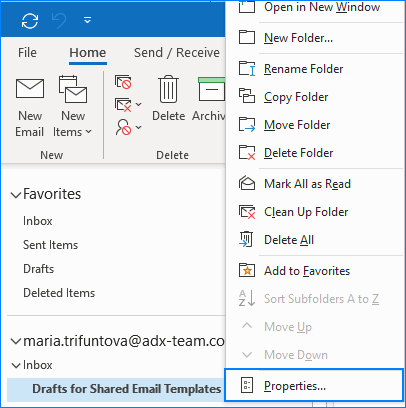
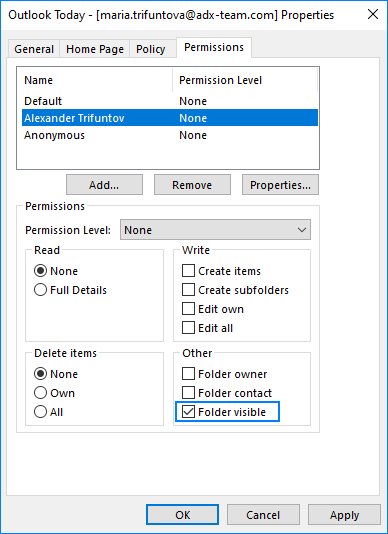
- Vuelva a su carpeta raíz, haga clic derecho sobre ella y presione Permisos de carpeta:
- Elija la cuenta necesaria y verifique el Carpeta visible caja:
 >
>
Nota. No se preocupe, los demás no podrán acceder a su cuenta ni a sus correos electrónicos una vez que habilite la Carpeta visible opción. Simplemente permite que el complemento verifique la estructura de sus carpetas, nada más.
- Hazlo para todas y cada una de las cuentas con las que vas a compartir tus borradores y listo 🙂
- No hay sincronización automática, por lo que una vez que se apliquen los cambios, deberá actualizar sus datos para ver los cambios.
- Cuando elige la plantilla de borrador, no ve ningún formato en el panel de complementos. Está bien, pegarás el texto con todo el formato aplicado.
- Si va a compartir sus borradores de Outlook, tenga en cuenta que funcionará dentro de un dominio empresarial de Office 365 únicamente. Si tiene una cuenta personal paga de Office 365 (Inicio, Personal, Estudiante o una cuenta gratuita de Outlook.com), no podrá compartir sus borradores.
>O incluso más simple, seleccione los borradores para restaurar, arrástrelos y suéltelos en la carpeta necesaria.
>
Tenga en cuenta que una vez que envía un borrador, se convierte en un correo electrónico enviado y ya no estará disponible. El borrador es un correo electrónico que debe enviarse, por lo que cuando finalmente lo envía, pierde el borrador con todo su contenido.
Un poco decepcionante, ¿verdad? Pero ¿y si te dijera que hay una manera de guardar un borrador y usarlo como patrón para los mensajes salientes? ¿Le gustaría saber cómo puede hacer sus borradores de plantillas de Outlook para que no se pierdan, se eliminen y puedan usarse todo el tiempo que desee? Sigue leyendo 😉
Utilice borradores de Outlook como plantillas de correo electrónico
Si desea un borrador reutilizable para poder pegar el texto preguardado perfectamente formateado tantas veces como necesite, tengo una solución para usted. Permítame presentarle nuestras Plantillas de correo electrónico compartidas: un complemento de Outlook sencillo pero muy eficiente que le ayudará a que su correspondencia por correo electrónico sea tan rápida y sencilla como nunca antes.
Le daré un ejemplo del trabajo de este complemento para que comprenda y comparta mi entusiasmo por este caso. Imagine la siguiente situación: su empresa acaba de lanzar una promoción sobre su nuevo producto y los comentarios son excelentes. Son muchos los usuarios que te envían correos electrónicos todos los días pidiéndote más información y los enlaces especiales para realizar la compra con un descuento especial.
Aunque es posible que al principio le emocione recibir este tipo de comentarios, muy pronto se aburrirá de volver a escribir o copiar y pegar el mismo texto una y otra vez. Aquí viene el borrador de la solución para las plantillas de correo electrónico compartidas.
En primer lugar, deberá crear un borrador de su futura respuesta: escriba un texto, aplique colores, pegue una imagen e incluya un enlace.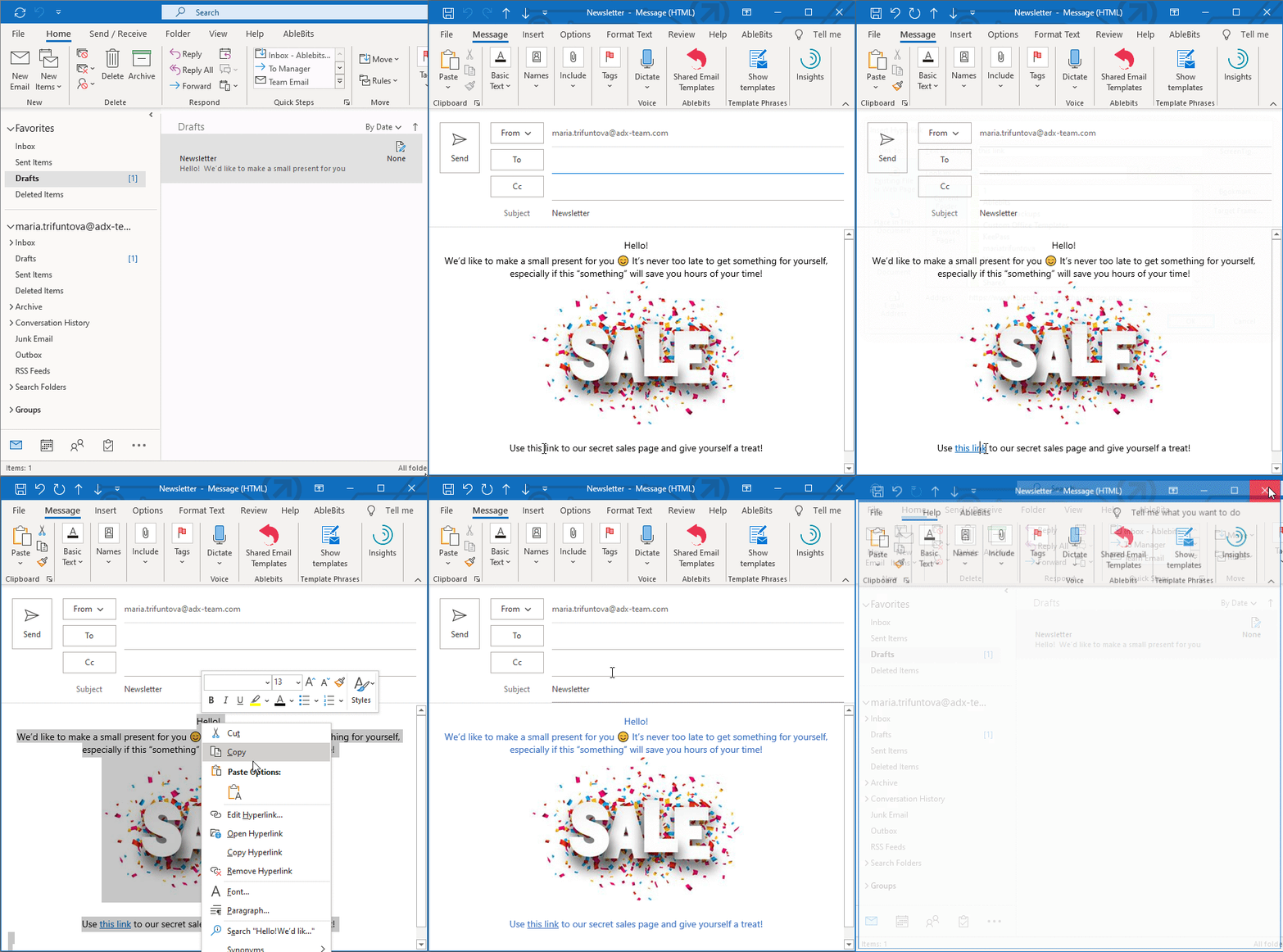
>Aquí está el borrador. ¿Pero cómo usarlo para futuras respuestas? ¡Simplemente! Guárdalo como plantilla.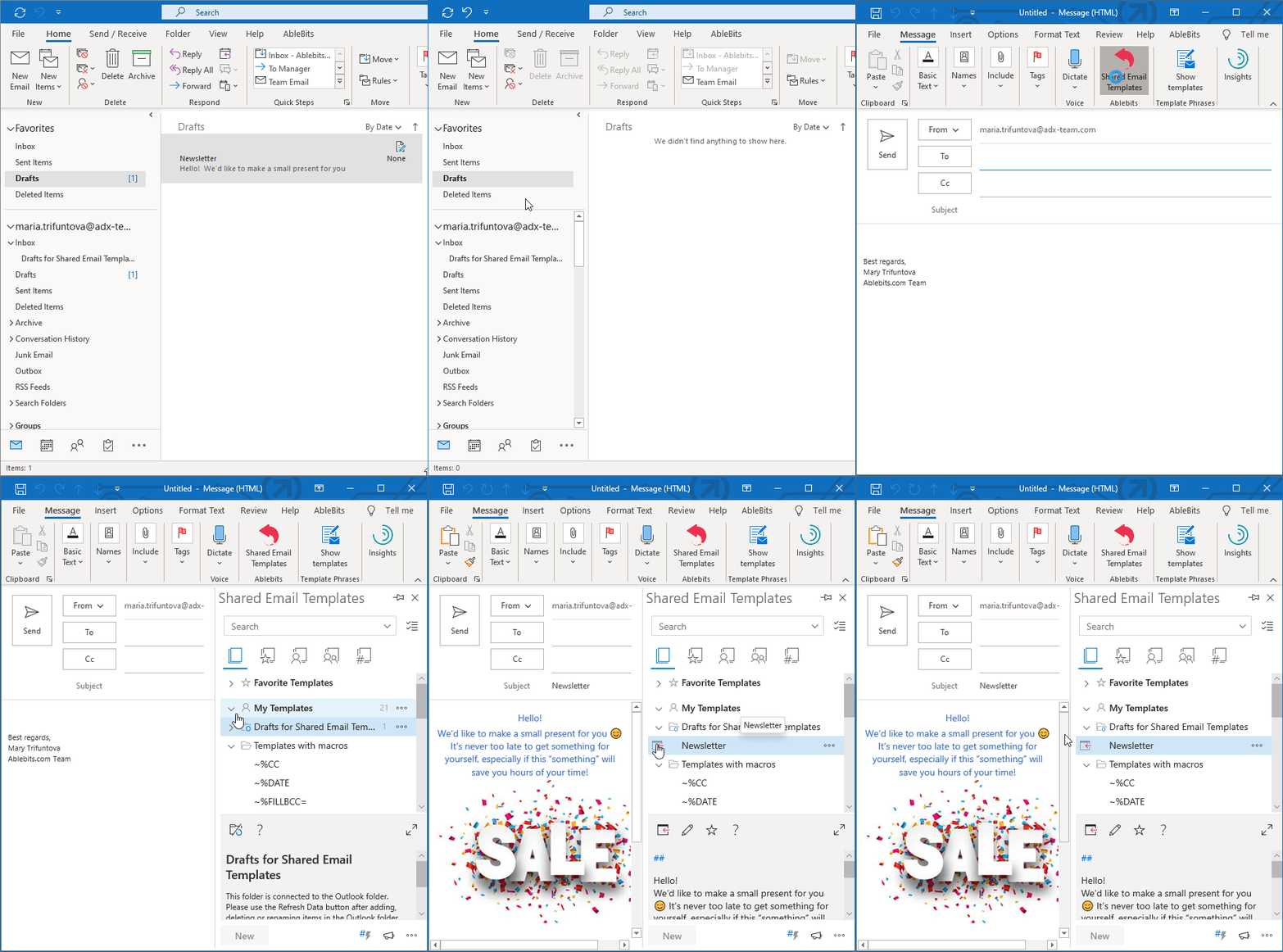
>Parece nada difícil, ¿verdad? Te contaré más, una vez que te guíe por todo el proceso y te muestre lo fácil y rápido que es, ya no querrás escribir correos electrónicos repetitivos manualmente;)
Crea una carpeta para tus plantillas.
Para que las plantillas de correo electrónico compartidas «vean» sus borradores, deberá colocarlos en una carpeta separada en Outlook y luego conectarlo al complemento. Para empezar, cree una nueva carpeta y coloque allí sus futuras plantillas.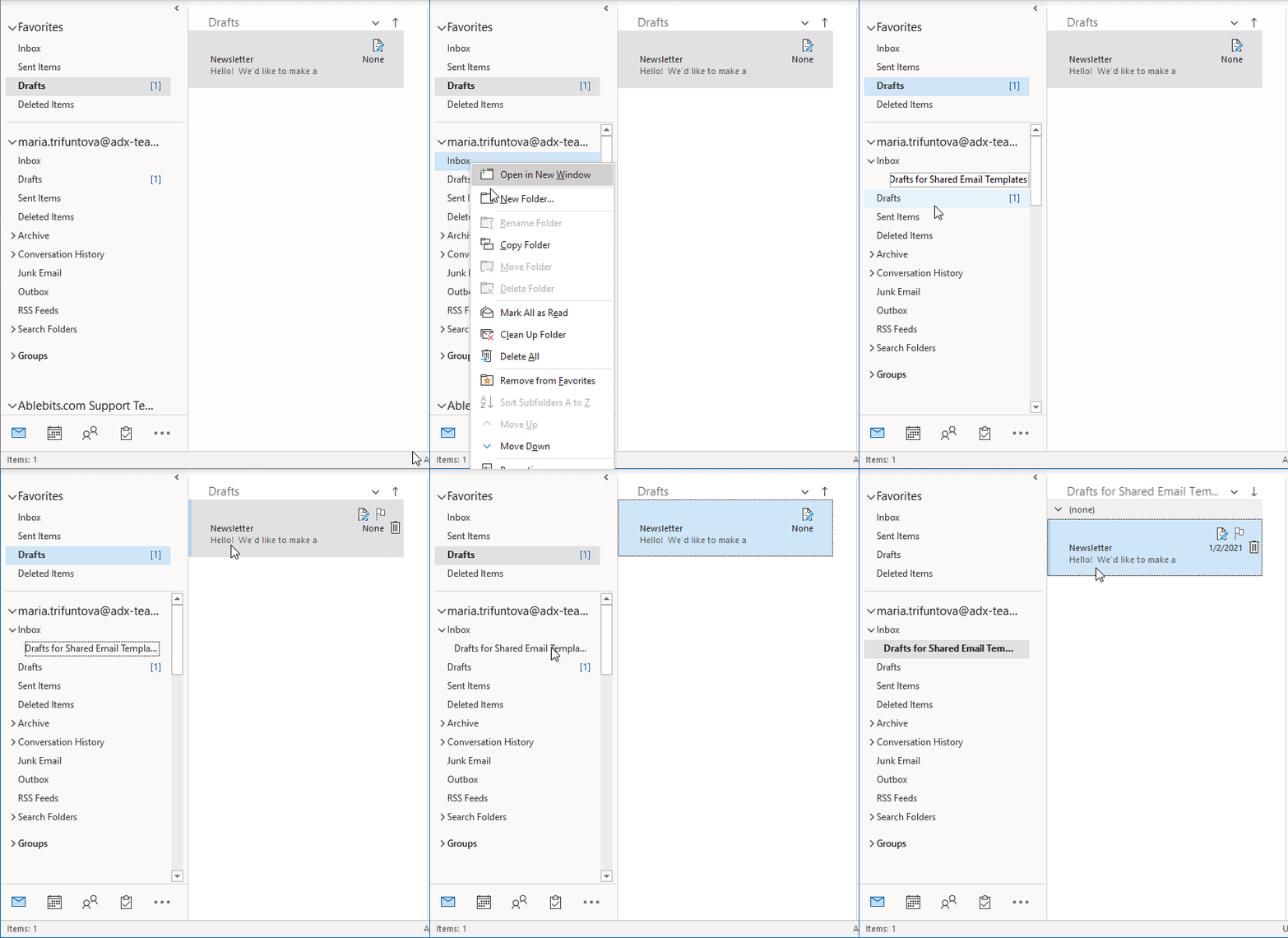
>Puede crear varias carpetas y colocar diferentes conjuntos de borradores en cada una de ellas o compartir la carpeta en particular con personas específicas.
Ahora necesitas agregar esta carpeta a Plantillas de correo electrónico compartidas.
Conecte la carpeta de borradores a las plantillas de correo electrónico compartidas
Una vez que la carpeta esté lista y llena de borradores, conectémosla al complemento para convertirlos en plantillas. Entonces, inicie Plantillas de correo electrónico compartidas, elija una carpeta en el panel del complemento, haga clic derecho sobre ella y elija «Conectar la carpeta de Outlook«: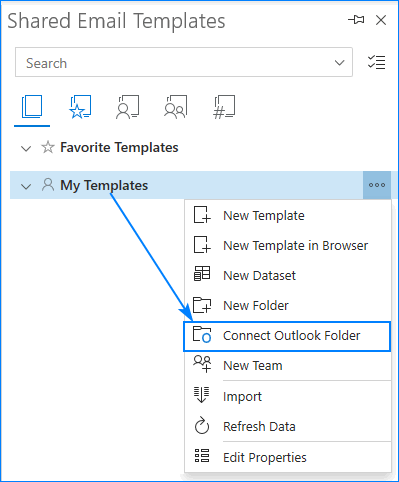
>Luego busque la carpeta necesaria con sus borradores, agréguela y estará disponible como una nueva carpeta con una pequeña letra O en su icono: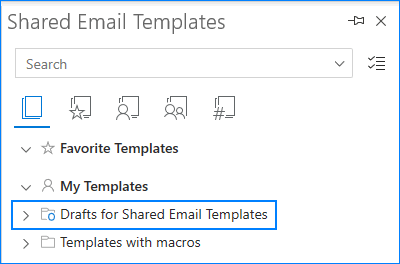
>Si expande esta carpeta, verá todos los borradores que ha creado.
Consejo. Si no ve ninguna actualización reciente o plantillas recién creadas, primero intente actualizar sus datos.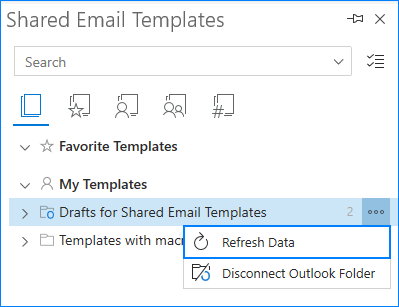
>
Compartir carpetas conectadas dentro de un equipo
Si tus compañeros de equipo también quieren usar las plantillas que has creado, no es necesario enviarles el contenido y hacer que sigan los mismos pasos para crear y agregar borradores en Plantillas de correo electrónico compartidas. Puedes simplemente compartir tus propios borradores con el resto de tu equipo. No te llevará más de unos minutos, déjame guiarte a través de este proceso:
>Ve a la Permiso pestaña y haga clic en el Agregar icono: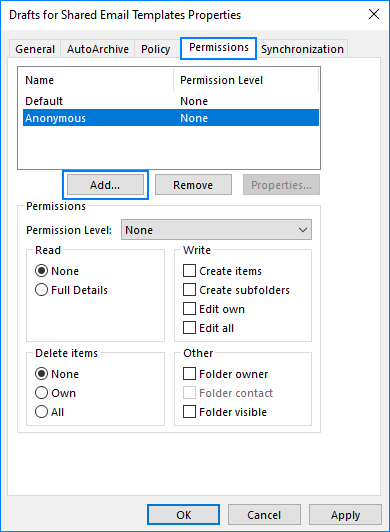
>Obtendrás el Agregar usuarios ventana de diálogo abierta. Aquí eliges y agregas las cuentas con las que deseas compartir tus borradores. Una vez que todos estén agregados, presione Aceptar para volver a las propiedades de la carpeta.
Verá las cuentas recién agregadas con el nivel de permiso Ninguno. En este caso, tus compañeros de equipo aún no verán tus borradores y no podrán usarlos. Párese en la cuenta necesaria, abra el Nivel de permiso lista desplegable y seleccione Crítico o mas alto.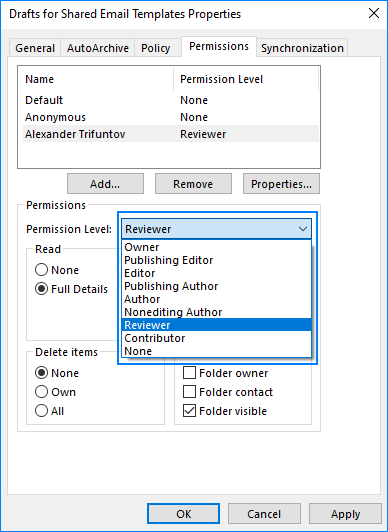
>Un paso más a seguir: debe hacer que su carpeta de Outlook esté disponible para todos. Pero no basta con abrir la carpeta de borradores que vas a compartir, necesitarás compartir tu buzón de Outlook. Es más fácil hacerlo que decirlo, consulte:
En caso de que olvides agregar la cuenta de un usuario en las propiedades de la carpeta o no establezcas el nivel de permiso, tu compañero de equipo recibirá la siguiente notificación: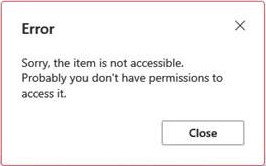
>En este caso, vaya al paso 4 y en un minuto su colega estará todo configurado.
¿Ver? No es ciencia espacial, el ejercicio es simple y llanamente. A partir de ahora, tus compañeros de equipo podrán utilizar los borradores que hayas creado como plantillas.
Notas para recordar
Hay algunas cosas que debo señalar para que no te confundas cuando trabajes con tus borradores de plantilla:
Espero haber logrado convencerte de que es fácil crear y usar borradores como plantillas y que nos darás nuestra Plantillas de correo electrónico compartidas una oportunidad 🙂 Si tiene algún comentario para compartir, deje algunas palabras en los Comentarios. Y, por supuesto, estad atentos porque hay más tutoriales por venir 😉
Usted también podría estar interesado en:
Preguntas frecuentes sobre cómo crear borradores de Outlook y utilizarlos como plantillas de correo electrónico
A la hora de escribir correos electrónicos en Outlook, puede resultar útil tener plantillas de correo electrónico predefinidas y listas para usar. Los borradores de Outlook son una excelente herramienta para esto, ya que le permiten crear y guardar plantillas personalizadas que se pueden reutilizar una y otra vez. A continuación, se presentan algunas preguntas frecuentes sobre cómo crear borradores de Outlook y utilizarlos como plantillas de correo electrónico.
1. ¿Cómo puedo crear un borrador en Outlook?
Para crear un borrador en Outlook, simplemente abra Outlook y haga clic en la pestaña «Inicio». Luego, haga clic en «Nuevo Correo Electrónico» para crear un nuevo mensaje. Escriba el contenido de su correo electrónico en el cuerpo del mensaje y agregue cualquier archivo adjunto o imagen que desee incluir. Una vez que esté satisfecho con el contenido de su correo electrónico, haga clic en «Archivo» y luego en «Guardar» o presione Ctrl + S. Seleccione la ubicación donde desea guardar el borrador y haga clic en «Guardar». ¡Su borrador de Outlook ahora está listo para usarse como una plantilla!
2. ¿Cómo puedo utilizar un borrador como plantilla de correo electrónico en Outlook?
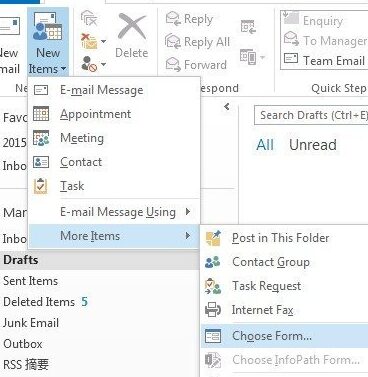
Para utilizar un borrador como plantilla de correo electrónico en Outlook, abra Outlook y haga clic en la pestaña «Inicio». Luego, haga clic en «Nuevo Elemento» y seleccione «Más Elementos» en el menú desplegable. A continuación, elija «Formularios» y luego «Elegir formulario» en el submenú. En la ventana emergente, seleccione «Elementos Guardados en» en el cuadro desplegable «Buscar en». Elija «Borradores» y seleccione el borrador que desea utilizar como plantilla. Haga clic en «Abrir» y se abrirá un nuevo mensaje utilizando el borrador seleccionado como plantilla. Puede modificar el contenido del mensaje según sea necesario y enviar el correo electrónico.
3. ¿Puedo editar un borrador de Outlook después de guardarlo?
Sí, puede editar un borrador de Outlook después de guardarlo. Simplemente abra el borrador guardado y haga las modificaciones necesarias en el contenido o en los adjuntos del correo electrónico. Una vez que haya realizado las ediciones, haga clic en «Archivo» y luego en «Guardar» para guardar los cambios realizados en el borrador. Recuerde que los cambios solo se aplicarán al borrador guardado y no afectarán las demás instancias en las que haya utilizado el borrador como plantilla.
4. ¿Cómo elimino un borrador de Outlook?
Para eliminar un borrador de Outlook, abra Outlook y vaya a la pestaña «Inicio». Haga clic en «Borradores» en el panel de navegación izquierdo para ver todos sus borradores guardados. Seleccione el borrador que desea eliminar y presione la tecla Eliminar en su teclado o haga clic derecho en el borrador y elija «Eliminar». Se le pedirá que confirme la eliminación del borrador. Haga clic en «Sí» y el borrador se eliminará de Outlook.
Ahora que tiene las respuestas a estas preguntas frecuentes, está listo para crear borradores de Outlook y utilizarlos como plantillas de correo electrónico. ¡Aumente su productividad y eficiencia al escribir correos electrónicos utilizando esta práctica función de Outlook!
[automatic_youtube_gallery type=»search» search=»Cree borradores de Outlook y utilícelos como plantillas de correo electrónico» limit=»1″]
Zar un borrador como plantilla de correo electrónico en Outlook, primero asegúrate de que el borrador esté guardado en la carpeta de Borradores. Luego, sigue estos pasos:
- Abre el Borrador: Ve a la carpeta de Borradores en Outlook y haz doble clic en el borrador que deseas usar como plantilla para abrirlo.
- Edita según sea necesario: Realiza cualquier modificación que desees en el contenido del correo, como agregar destinatarios o ajustar el mensaje.
- Guarda como Plantilla: Para guardar el borrador como una plantilla, ve a «Archivo» y selecciona «Guardar como». En el cuadro de diálogo que aparece, elige «Plantilla de Outlook (*.oft)» en el menú desplegable de tipos de archivo. Asigna un nombre a tu plantilla y selecciona una ubicación para guardarla, luego haz clic en «Guardar».
- Usar la Plantilla en el Futuro: Para usar la plantilla en el futuro, simplemente haz doble clic en el archivo .oft que guardaste. Esto abrirá un nuevo correo electrónico con el contenido de tu plantilla, permitiéndote realizar cualquier ajuste adicional antes de enviarlo.
Además, puedes organizar tus plantillas en carpetas específicas o utilizar el complemento de Plantillas de correo electrónico compartidas para un acceso más fácil y compartirlas con tu equipo.
Nota Importante: Recuerda que si realizas cambios en un borrador que ya ha sido guardado como plantilla, deberás volver a guardarlo como una plantilla si deseas preservar esos cambios para futuros correos. Eso asegura que cada vez que uses tu plantilla, esté actualizada con el contenido que deseas.
1 comentario en «Cree borradores de Outlook y utilícelos como plantillas de correo electrónico»
Deja un comentario
Lo siento, debes estar conectado para publicar un comentario.
Birch: ¡Genial el artículo! A mí me ha salvado la vida crear borradores en Outlook como plantillas. Siempre tengo un par listos para esos correos que necesito enviar rápido, ¡y me ahorra un montón de tiempo!