¿Te sientes abrumado por la organización de reuniones? ¡No estás solo! En el ritmo frenético del trabajo, cada segundo cuenta, y planificar reuniones efectivas puede convertirse en un verdadero desafío. Pero, ¿qué pasaría si te dijéramos que hay formas rápidas y sencillas de optimizar este proceso con una plantilla de reuniones en Outlook? En este artículo, te presentamos cuatro métodos infalibles para crear una plantilla que no solo te ahorrará tiempo, sino que también hará que tus reuniones sean más productivas y organizadas. ¡Prepárate para transformar tu manera de trabajar!
¿Estás cansado de perder tiempo en la organización de tus reuniones en Outlook? ¡No te preocupes más! En este artículo, te mostraremos cómo crear una plantilla de reunión en Outlook de forma rápida y sencilla. Con estas 4 formas rápidas, podrás ahorrar tiempo y asegurarte de no olvidar ningún detalle importante para tus próximas reuniones. ¡No te pierdas esta oportunidad de simplificar tu vida laboral con Outlook!
4 formas rápidas de crear plantillas de citas y reuniones en Outlook 2010, Outlook 2013, Outlook 2016, Outlook 2019 y Outlook 365.
El empleado de oficina promedio dedica más de 5 horas semanales a reuniones, ¡lo que representa alrededor del 11% de su tiempo de trabajo! No es de extrañar que rara vez pensemos dos veces en las invitaciones a reuniones. Necesita hablar con alguien? Envía una invitación. Fin de la historia 🙂
Mientras tanto, su cita o solicitud de reunión es mucho más importante de lo que cree. Después de todo, no querrás que la gente lo mire y piense «¿De qué se trata todo esto?». En pocas palabras, una invitación atractiva e informativa es una parte importante para llevar a cabo un evento exitoso, y una plantilla bien diseñada puede ahorrarle mucho tiempo en el trabajo.
li{position:relative;list-style:none;margin:0 0 15px 19px;font-size:1.4rem}.a19BlogAdvSlide-DescOl>li:before{content:counters(section,».») «.»;counter-increment:section;position:absolute;font-weight:600;left:-19px;text-align:center;color:#333}.a19BlogAdvSlide-Link{line-height:21px !important}.a19BlogAdvSlide-Button{border-radius:2px;min-width:108px;height:35px;text-align:center;border:0 !important;text-decoration:none;font-size:1.4rem;line-height:33px;color:#fff;background-color:#0095d7;padding:0 15px;margin:7px 0 0 19px;display:inline-block}.a19BlogAdvSlide-Button–Schemes{margin:-4px 0 0 20px}.a19BlogAdvSlide-Button–ImgOnly{margin:0;min-width:142px;height:52px;font-size:1.6rem;line-height:50px;color:#fff !important;background-color:#00a859 !important}.a19BlogAdvSlide-Button–ImgOnly:hover,.a19BlogAdvSlide-Button–ImgOnly:active,.a19BlogAdvSlide-Button–ImgOnly:focus{border:0;color:#fff !important;background-color:#0f9d58 !important;text-decoration:none;outline:0}.a19BlogAdvSlide-Button–ImgOnly:active,.a19BlogAdvSlide-Button–ImgOnly:focus{color:#fff !important;background-color:#009652 !important}.a19BlogAdvSlide-Button:hover,.a19BlogAdvSlide-Button:active,.a19BlogAdvSlide-Button:focus{border:0;color:#fff;background-color:#008bcc;text-decoration:none;outline:0}.a19BlogAdvSlide-Button:active,.a19BlogAdvSlide-Button:focus{background-color:#0083bf}]]]]>]]>]]>
Plantillas de correo electrónico de Outlook: compartidas y fáciles de personalizar
¡Responda correos electrónicos de rutina con un clic!

>
Sensible al contexto y dinámico
Agregue campos de texto rellenables, menús desplegables y calendarios de selección de fechas

>
Plantilla de invitación a reunión de Outlook (archivo .oft)
Si envía con frecuencia invitaciones con el mismo cuerpo y asunto o uno muy similar, una plantilla de invitación puede ayudarle a evitar tener que escribir mucho.
Disponible en: Outlook 2010 – Outlook 365
Cómo crear una plantilla de reunión en Outlook
Para crear una plantilla de reunión en Outlook, siga estos pasos:
Como ejemplo, he creado este ejemplo de invitación a una reunión informal uno a uno: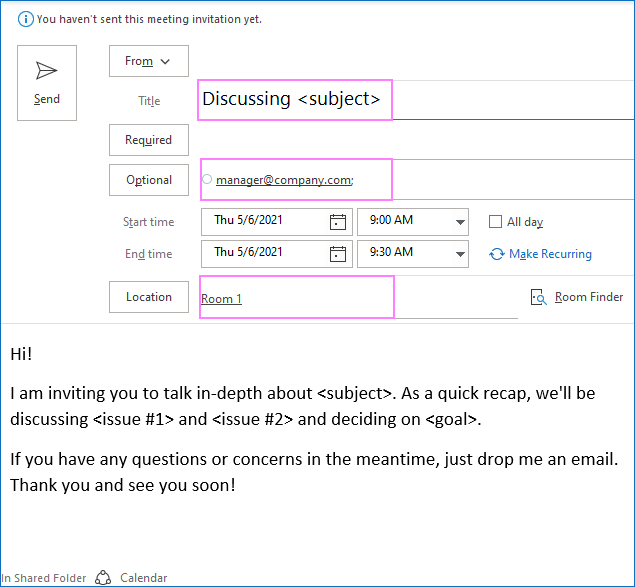
>
De forma predeterminada, todos los archivos .oft se guardan en esta carpeta, que no debe modificarse:
C:UsuariosNombre de usuarioAppDataRoamingMicrosoftTemplates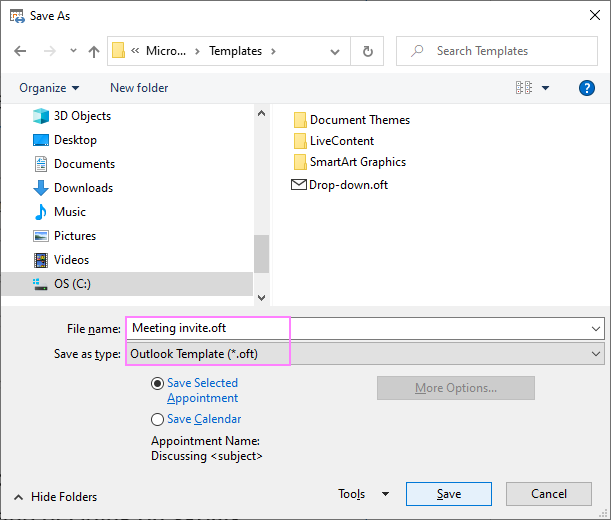
>
¡Eso es todo! Su plantilla de invitación a reuniones de Outlook está lista para usar.
Los pasos para crear un plantilla de cita son exactamente iguales.
Cómo utilizar la plantilla de reunión en Outlook
Sorprendentemente, abrir una plantilla de Outlook requiere muchos más clics que crearla.
 >
>
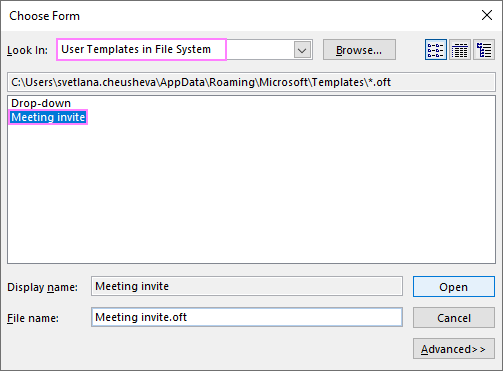 >
>
Se crea una nueva invitación a partir de la plantilla de inmediato. Sólo recuerde reemplazar todos los marcadores de posición con información real, establezca la fecha y la hora y su invitación a la reunión estará lista.
Consejo. Para un acceso más rápido, puede fijar la plantilla a la barra de tareas o crear un acceso directo en el escritorio.
Plantilla de solicitud de reunión con pasos rápidos
Los pasos rápidos de Outlook están diseñados para realizar una secuencia de acciones con un solo comando. En este caso, lo que estamos automatizando es la creación de una nueva convocatoria de reunión.
Apoyado en: Outlook 2010 – Outlook 365
Cómo hacer una plantilla de pasos rápidos para una solicitud de reunión
Para configurar su plantilla de reunión, estos son los pasos a realizar:
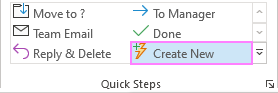 >
>
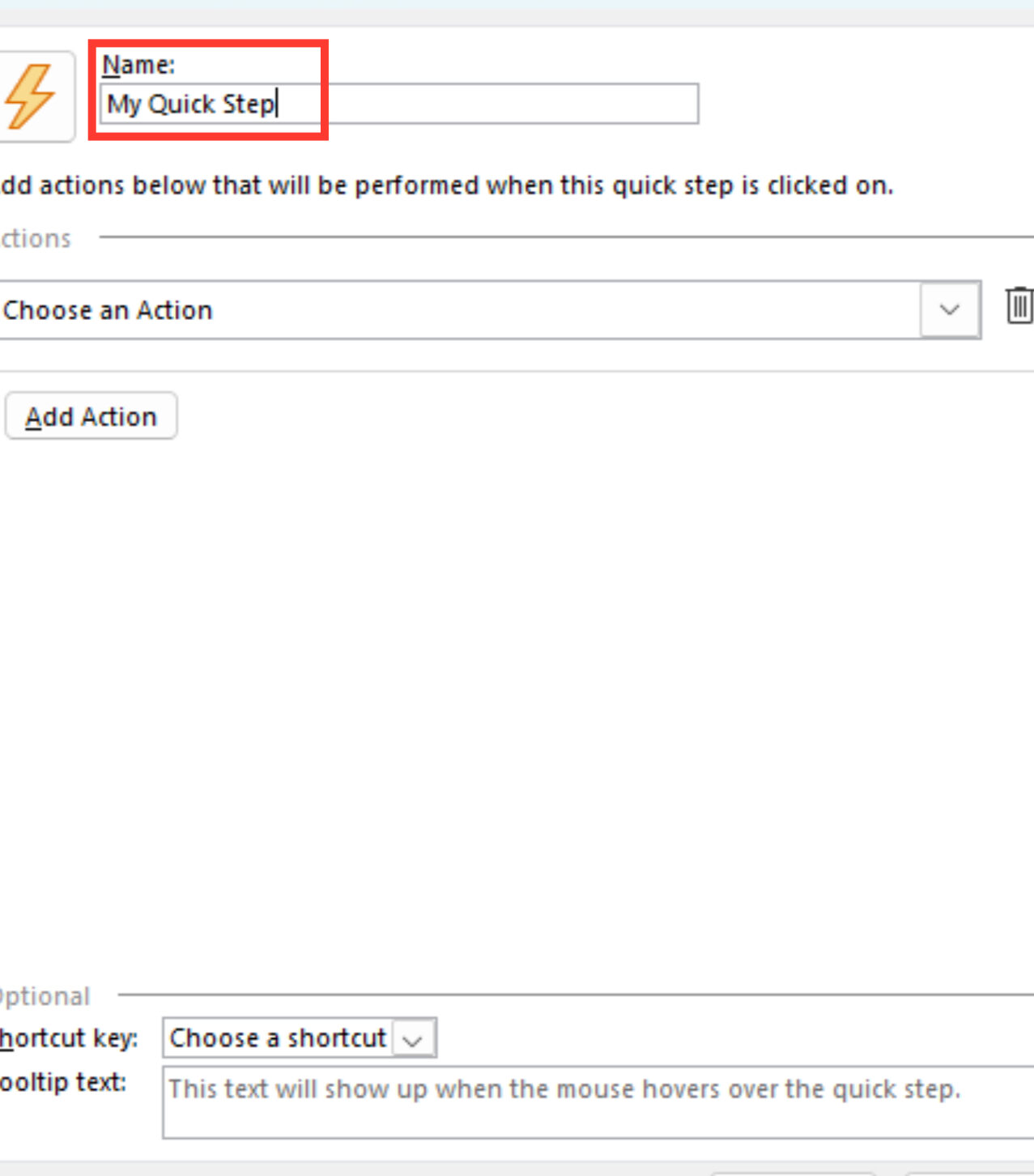
En el Nombre , escriba algún nombre significativo que se mostrará en la galería de Pasos rápidos. Después de eso, haga clic Mostrar opciones debajo del A caja.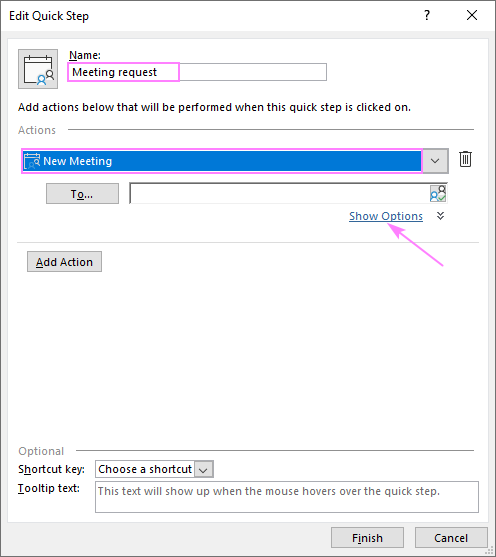
>
- Tecla de acceso directo – elija una de las combinaciones de teclas predefinidas para iniciar su plantilla.
- Texto de información sobre herramientas – breve explicación sobre lo que hace el paso rápido.
Cuando todo esté listo, haga clic en Finalizar.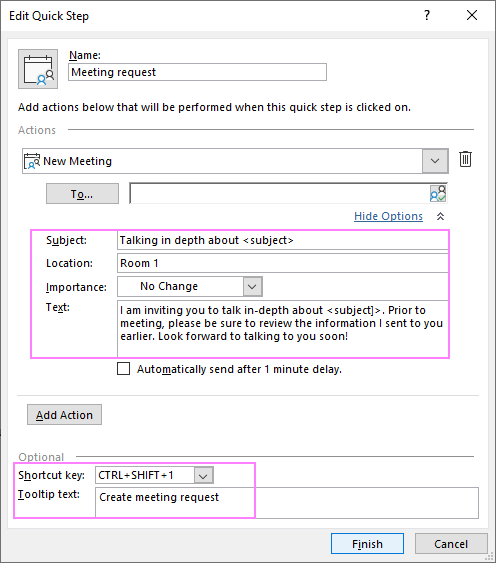
>Cómo utilizar la plantilla de reunión de pasos rápidos
Lo mejor de los Pasos rápidos de Outlook es que son increíblemente fáciles de usar.
Para comenzar con su plantilla de convocatoria de reunión, simplemente haga clic en ella en la galería de Pasos rápidos o presione el método abreviado de teclado asignado.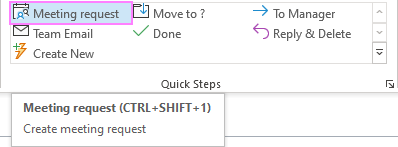
>
Consejo. Para insertar rápidamente piezas de contenido reutilizables en el cuerpo de una reunión, puede utilizar Outlook Quick Parts.
Plantilla de agenda de reuniones basada en un formulario personalizado
Al programar una reunión con un grupo de personas, la agenda es el mejor lugar para transmitir sus objetivos, de modo que todos sepan exactamente en qué se están metiendo y qué obtienen de ello 🙂
Este ejemplo muestra cómo crear una plantilla de agenda de reunión en Outlook usando un formulario personalizado. Tradicionalmente, el diseño de formularios de Outlook se considera una de esas cosas que sólo un experto con conocimientos de programación puede realizar. Pero eso no es exactamente cierto. Una forma básica no presentará ninguna dificultad ni siquiera para los principiantes.
Apoyado en: Outlook 2007 – Outlook 365
Cómo crear una plantilla de agenda de reuniones diseñando un formulario
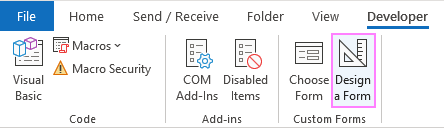
Para empezar, habilite el Desarrollador pestaña en Outlook. Para esto, haga clic derecho en cualquier lugar de la cinta, haga clic en Personaliza la cintay luego seleccione el Desarrollador casilla de verificación debajo de la lista de Pestañas principales A la derecha.
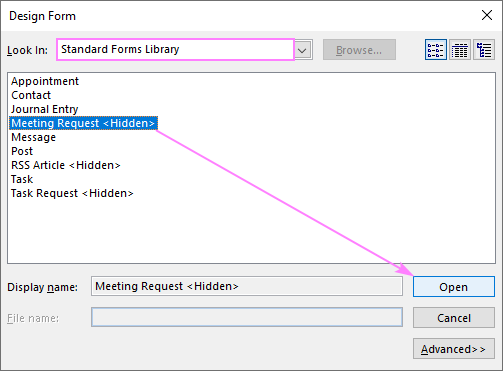
Y luego, crea un formulario personalizado para tu plantilla de reunión de esta manera:
 >
>
 >
>
Consejo. Para crear una plantilla de cita, base su formulario personalizado en Cita.
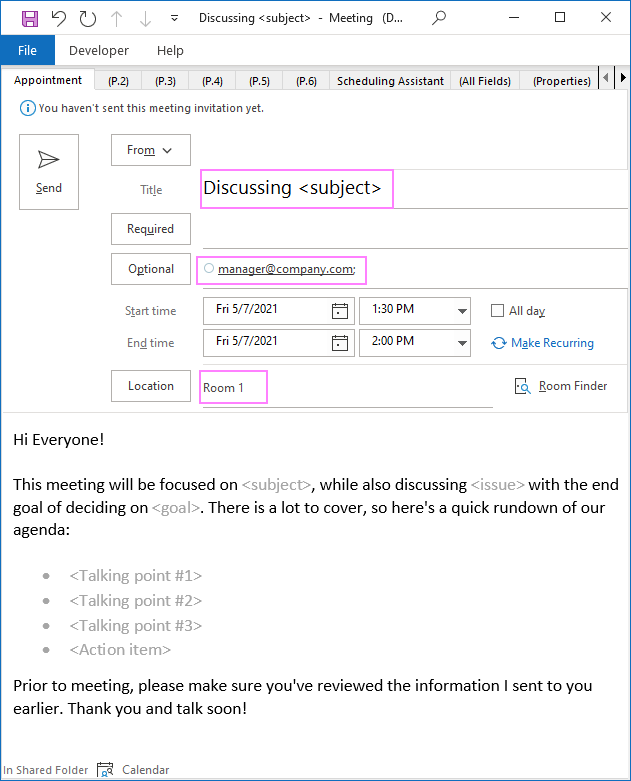 > Si es necesario, también puede agregar sus campos, controles y códigos personalizados. Pero para nuestros propósitos, la funcionalidad básica será suficiente.
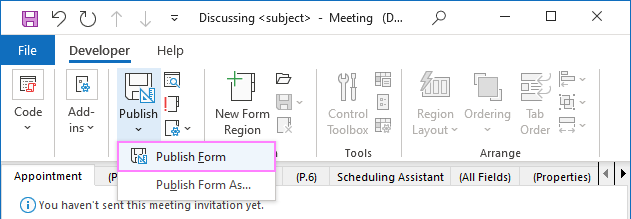 >
>
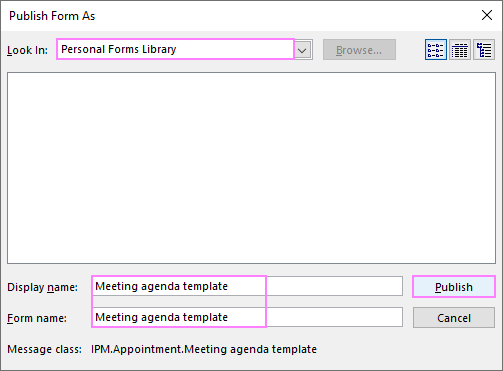 >
>
Dependiendo de su ubicación de entrega de correo predeterminada, un formulario publicado se almacena como un elemento oculto en el archivo .pst o en la carpeta raíz de su buzón.
Cómo utilizar una plantilla de reunión de formulario personalizado
Al igual que con las plantillas .oft, utilizar un formulario personalizado en Outlook requiere profundizar bastante en los menús.
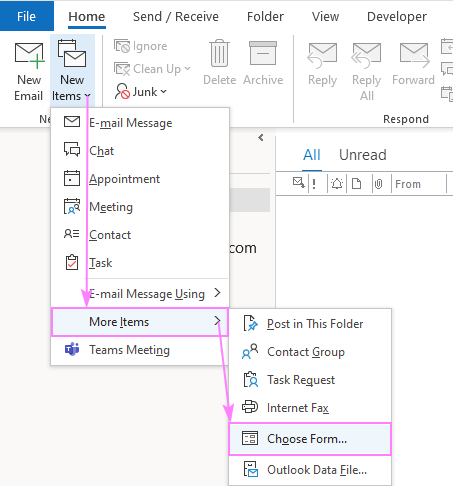
Empiece por navegar hasta el Hogar pestaña > Nuevos objetos > Mas cosas > Elija el formulario. El Elija el formulario Aparecerá una ventana de diálogo. En el Pase a ver lista desplegable, seleccione Biblioteca de formularios personales y haga doble clic en su plantilla de reunión, o selecciónela y haga clic en Abierto.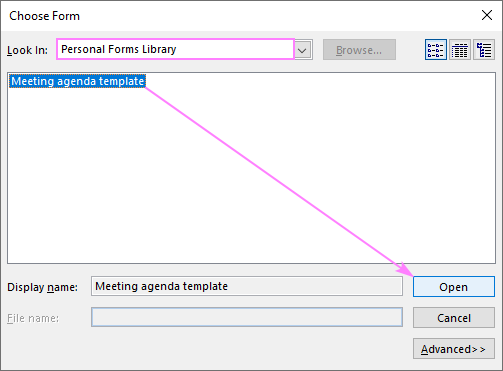
>Se creará automáticamente una nueva convocatoria de reunión a partir de su plantilla. Realizas los cambios requeridos y presionas Enviar.
Cómo crear una plantilla de reunión predeterminada en Outlook
¿Ha diseñado una bonita plantilla de reunión utilizando un formulario personalizado, pero odia recibir numerosos clics cada vez? Luego configúrelo como su formulario de reunión predeterminado en Outlook. Así es cómo:
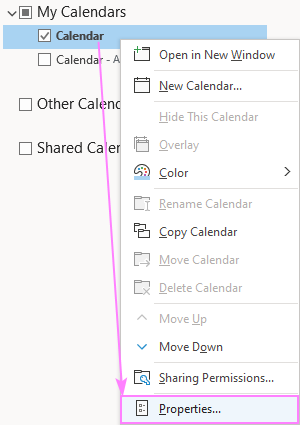 >
>
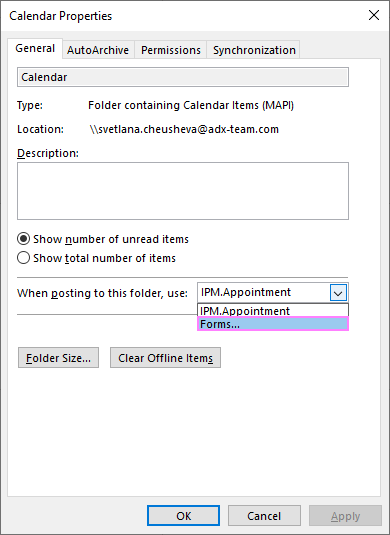 >
>
>
>
¡Hecho! A partir de ahora, siempre comenzarás con tu plantilla en lugar de con una invitación a una reunión en blanco.
Plantilla de reunión rellenable para Outlook
Las funciones incorporadas analizadas en las partes anteriores funcionan bien, pero con una advertencia importante: antes de que se envíe la invitación, debes revisar cuidadosamente toda la información para asegurarte de que se reemplace cada texto del marcador de posición. Para evitarle este problema, puede insertar campos de texto que se pueden completar o menús desplegables cuando corresponda, de modo que se le pedirán los valores para completar. ¿Suena como un buen plan? Entonces, hagámoslo 🙂
Para realizar esta tarea, usaremos plantillas de correo electrónico compartidas. A pesar de su nombre, la herramienta no se limita solo a correos electrónicos, también admite plantillas de reuniones y citas. Si aún no tiene este útil complemento en Outlook, puede descargar una versión gratuita desde Fuente de la aplicación de Microsoft primero y luego continúe con los pasos siguientes.
Aplicaciones compatibles: Outlook para Microsoft 365, Outlook 2021 – 2016 (Windows y Mac), Outlook en la web
Cómo crear una plantilla de reunión con cuadro de texto y lista desplegable
Para este ejemplo, usaremos un invitación a reunión recurrenteque es perfecto para plantillas con campos que se pueden completar porque es poco probable que sus objetivos y puntos de conversación cambien mucho de una reunión a otra.
Aquí está nuestro ejemplo de invitación para una reunión de equipo semanal: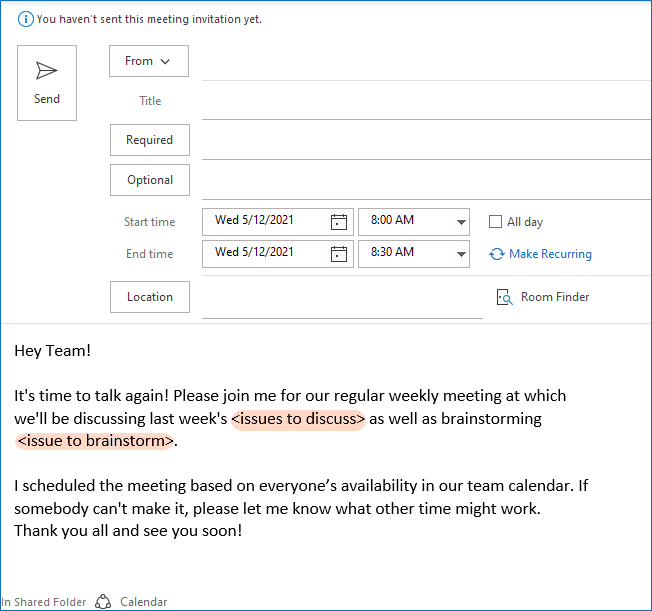
>Para , vamos a montar un lista desplegable de selección múltiple editable de cosas que normalmente discutes con el equipo.
Para crearemos un campo de texto donde puede escribir el tema de la lluvia de ideas para una reunión determinada.
Y estos son los pasos para crear una plantilla de reunión de Outlook con campos rellenables:
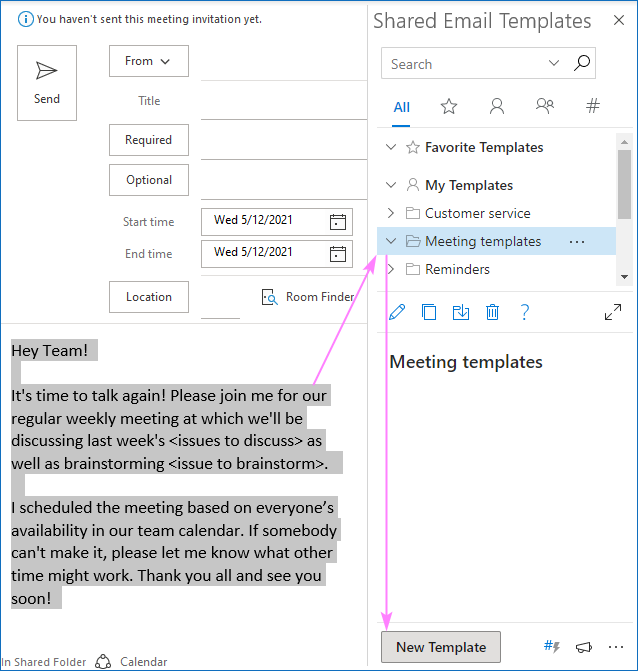 >
>
Primero, vamos a configurar la lista desplegable. Para esto, coloque el cursor donde debería aparecer un valor seleccionado (el marcador de posición en nuestro caso) y haga clic en el Insertar macro botón.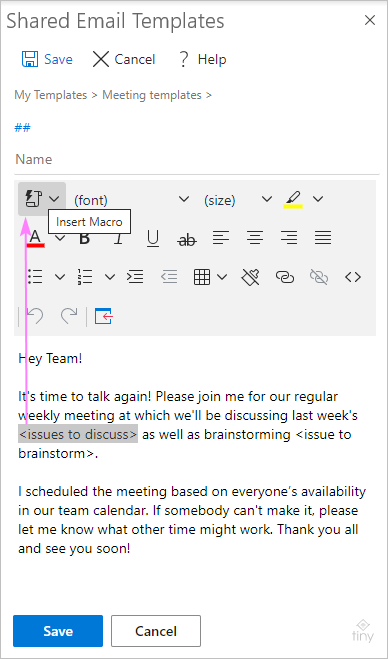
>
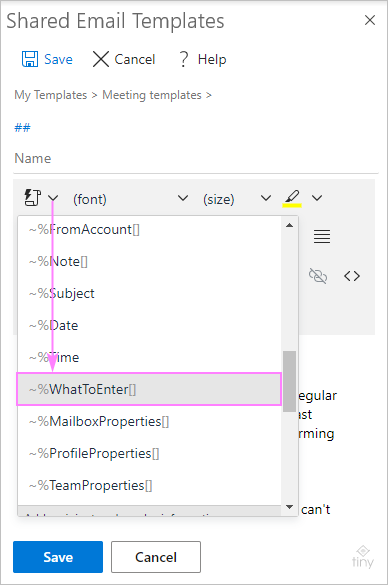 >
>
- En el primer cuadro, elija La lista desplegable.
- En el título de Windows En el cuadro, escriba una descripción clara y breve para su lista (por ejemplo, Seleccione temas para discutir).
- En el Elementos ingrese los valores desplegables uno por línea.
- Para permitir la entrada de un valor personalizado que no está en la lista, marque la casilla El usuario puede editar los elementos seleccionados caja.
- Para permitir la selección varios elementosmarque la El usuario puede seleccionar varios elementos y especifique el delimitador para separar los elementos.
La configuración de nuestra lista desplegable tiene el siguiente aspecto: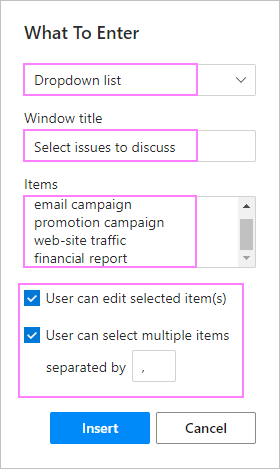
> Al hacer clic en Insertar El botón reemplazará el marcador de posición con el siguiente código:
~%WhatToEnter[email campaign;promotion campaign;web-site traffic;financial report;{title:»Select issues to discuss»,multiselect,editable,delimiter:», «}]
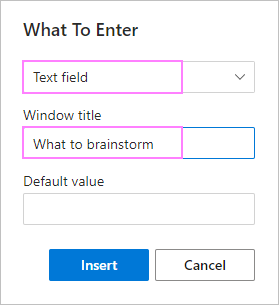 > El código de la macro incrustado en el lugar de es tan simple como esto:
~%WhatToEnter[field label;{title:»What to brainstorm»}]
- ~%InsertRecipientFirstName – inserta el nombre del asistente.
- ~%InsertSenderFirstName – inserta el nombre del remitente.
Dado que nuestra plantilla de reunión está destinada a un equipo, solo usaremos la segunda macro.
- Título – ~%RellenarAsunto[text]
- Requerido – ~%RellenarA[[email protected]]
- Opcional – ~%RellenoCc[[email protected]]
- Ubicación – ~%Ubicaciónderelleno[Room 1]
Después de realizar las personalizaciones anteriores, tenemos la siguiente plantilla con 7 macros que automatizan la creación de una invitación a una reunión recurrente:
1: crea una lista desplegable de selección múltiple editable.
2: crea un cuadro de texto de entrada.
3: inserta el nombre del remitente como una firma breve informal.
4 – completa el título.
5 – inserta la dirección de correo electrónico de los asistentes requeridos.
6 – inserta la dirección de correo electrónico del asistente opcional.
7 – preestablece la ubicación.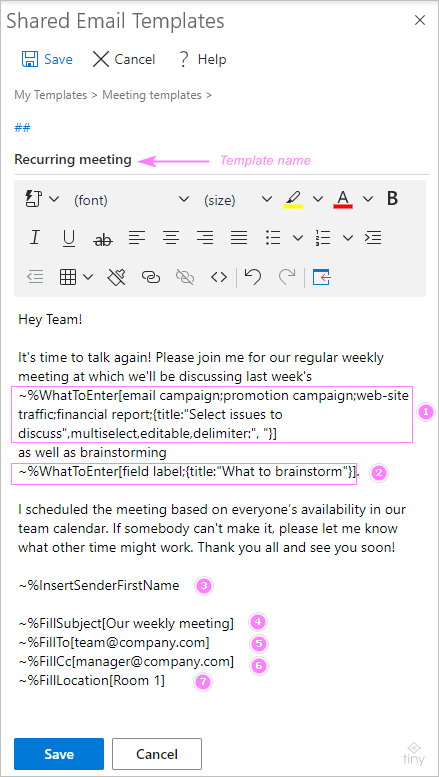
>Cómo utilizar una plantilla de invitación a reunión que se puede completar
Esta es mi parte favorita 🙂 Como todas las funciones de la plantilla están integradas en la ventana de la reunión, no es posible cambiar entre pestañas ni navegar por los menús. Todo lo que necesitas hacer es hacer clic en el Pegar icono junto al nombre de la plantilla o haga doble clic en la plantilla.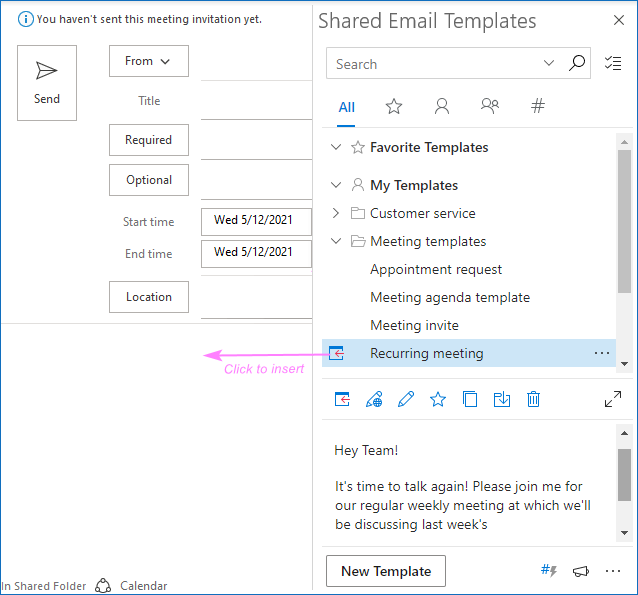
>Luego, haga sus elecciones en el menú desplegable e ingrese algún texto en el cuadro de entrada: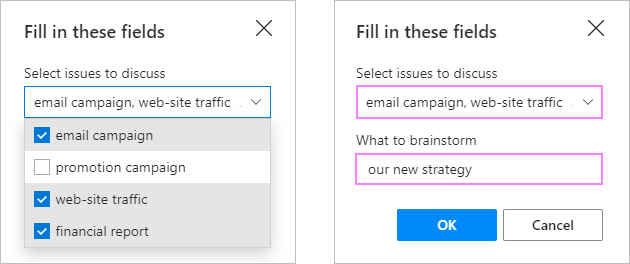
>Como por arte de magia, los detalles de entrada se insertan en los lugares apropiados del cuerpo, se agregan las direcciones de los asistentes, se completa el título y se define la ubicación. Lo único que te queda por hacer es fijar la fecha y la hora.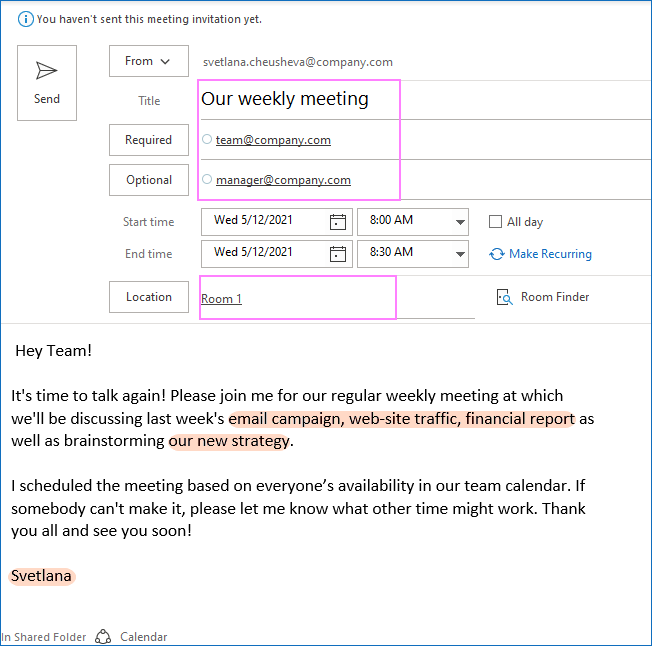
>Parece fabuloso, ¿no? Para descubrir otras funciones sorprendentes incluidas en las plantillas de correo electrónico compartidas, le recomiendo que elija un plan de suscripción gratuito en la página vinculada anteriormente o descargue el complemento directamente desde Fuente de la aplicación de Microsoft. Tus comentarios en los comentarios son bienvenidos 🙂
¡Gracias por leer y esperamos verte en nuestro blog la próxima semana!
descargas disponibles
Presentación de plantillas de correo electrónico compartidas (.archivo PDF)
Usted también podría estar interesado en:
Cree una plantilla de reunión de Outlook: 4 formas rápidas
Cree una plantilla de reunión de Outlook: 4 formas rápidas
¿Estás cansado de tener que configurar manualmente las mismas opciones en cada reunión que organizas en Outlook? ¡No te preocupes más! En este artículo, te mostraremos cuatro formas rápidas de crear una plantilla de reunión en Outlook que te ahorrará tiempo y esfuerzo.
1. Utilice la función de plantillas predefinidas
Outlook ofrece una función de plantillas predefinidas que te permite crear rápidamente plantillas de reunión para diferentes situaciones. Simplemente selecciona la opción «Nuevo elemento» en la pestaña «Inicio» de Outlook y elige «Reunión» en el menú desplegable. A continuación, selecciona la plantilla predefinida que mejor se adapte a tus necesidades y personalízala según sea necesario.
2. Crea una plantilla desde cero
Si prefieres una mayor personalización, puedes crear tu propia plantilla desde cero en Outlook. Abre una nueva reunión y configura todas las opciones de la reunión según tus requisitos. Una vez que hayas configurado todo, selecciona la opción «Guardar como plantilla» en la pestaña «Reunión». Asigna un nombre a tu plantilla y guárdala. Ahora podrás utilizar esta plantilla cada vez que quieras organizar una reunión similar.
3. Utiliza complementos de terceros
Si las opciones predeterminadas de Outlook no cumplen con tus necesidades, puedes explorar diferentes complementos de terceros que te permiten crear plantillas de reuniones más avanzadas y personalizadas. Algunos ejemplos populares incluyen Xink y MeetingKing. Investiga y prueba estos complementos para encontrar el que mejor se adapte a tus necesidades.
4. Utiliza macros
Otra forma de crear plantillas de reunión personalizadas en Outlook es utilizando macros. Las macros son pequeñas secuencias de acciones automatizadas que puedes crear en Outlook para realizar tareas específicas con un solo clic. Puedes utilizar macros para configurar automáticamente las opciones de tus reuniones y guardarlas como plantillas. Si no estás familiarizado con la creación de macros, puedes encontrar tutoriales y guías en línea que te ayudarán a empezar.
Recuerda que siempre es recomendable hacer una copia de seguridad de tus plantillas de reunión en caso de cualquier problema.
Conclusión
Ahora que conoces estas cuatro formas rápidas de crear una plantilla de reunión en Outlook, podrás ahorrar tiempo y esfuerzo en tus futuras organizaciones de reuniones. Ya sea utilizando las plantillas predefinidas de Outlook, creando una desde cero, utilizando complementos de terceros o aprovechando las macros, seguramente encontrarás la opción que mejor se adapte a tus necesidades. ¡No dudes en probar estas opciones y descubrir cuál funciona mejor para ti!
[automatic_youtube_gallery type=»search» search=»Cree una plantilla de reunión de Outlook: 4 formas rápidas» limit=»1″]
Plantilla de reunión desde cero. Para hacerlo, sigue estos pasos:
a. Abre Outlook y dirígete a la pestaña «Calendario».
b. Selecciona «Nueva reunión» para abrir la ventana de creación de reuniones.
c. En el cuerpo del mensaje, escribe todo el contenido que deseas incluir en tu plantilla, como el propósito de la reunión, la agenda y cualquier otro detalle relevante.
d. Guarda la reunión como una plantilla. Para hacer esto, selecciona «Archivo», luego »Guardar como» y, en el cuadro de diálogo, selecciona »Plantilla de Outlook (*.oft)» en el menú desplegable de tipo de archivo. Asigna un nombre a tu plantilla y guarda.
- Utiliza macros. Si te sientes cómodo trabajando con programación básica, puedes usar macros para crear una plantilla más dinámica. Esto te permitirá agregar campos rellenables, listas desplegables y automatizar ciertos aspectos de la creación de la reunión. Debes habilitar las macros en Outlook antes de poder utilizarlas.
- Emplea complementos. Hay varios complementos disponibles para Outlook que facilitan la creación de plantillas de reuniones. Algunos de estos complementos permiten crear formularios personalizados y agregar campos interactivos, lo que puede hacer que la creación de reuniones sea más eficiente.
Al usar cualquiera de estos métodos, podrás ahorrar tiempo y asegurar que la información esencial siempre esté presente en tus convocatorias de reuniones. Experimenta con diferentes enfoques para encontrar el que mejor se adapte a tus necesidades. ¡Buena suerte con tus reuniones!
Fabio andres: ¡Me encantó el artículo! Yo siempre he tenido un lío con las reuniones en Outlook, pero probé una de las plantillas que mencionan y me ahorró un montón de tiempo. Definitivamente seguiré utilizando estos trucos.