¿Alguna vez has tenido que enviar centenares de cartas personalizadas, etiquetas o documentos oficiales, y te has sentido abrumado solo de pensarlo? ¡No estás solo! La combinación de correspondencia entre Excel y Word es una herramienta poderosa que puede simplificar enormemente este proceso. En este artículo, te guiaremos paso a paso a través de una técnica que transformará tareas tediosas en un juego de niños. Descubre cómo aprovechar al máximo estas herramientas y da vida a tus documentos personalizados con solo unos clics. ¡Prepárate para optimizar tu flujo de trabajo y impresionar a tus destinatarios!
¿Te gustaría aprender a combinar correspondencia entre Excel y Word? ¡Estás en el lugar correcto! En este artículo te explicaremos paso a paso cómo utilizar esta poderosa función para simplificar tu trabajo y ahorrar tiempo. La combinación de correspondencia es una herramienta imprescindible para crear documentos personalizados, como cartas, etiquetas o incluso correos electrónicos. Sigue leyendo para descubrir cómo realizar este proceso de manera sencilla y efectiva. ¡No te lo pierdas!
Este tutorial completo le enseñará cómo combinar correspondencia de forma eficaz en Word utilizando una hoja de Excel como fuente de datos.
La combinación de correspondencia puede suponer un verdadero ahorro de tiempo cuando se trata de enviar correos masivos. Le permite crear rápidamente cartas, correos electrónicos o etiquetas postales personalizadas en Word combinando la información que ya tiene en su hoja de cálculo de Excel. Este tutorial proporciona una descripción general de las características principales y explica cómo combinar correspondencia desde Excel paso a paso.
Conceptos básicos de combinación de correspondencia
Combinar correspondencia puede parecer una tarea desalentadora, pero en realidad el proceso es bastante simple.
Para comprender los conceptos básicos, puede pensar en tres documentos.
El objetivo de la combinación de correspondencia es combinar los datos del Archivo 1 y el Archivo 2 para crear el Archivo 3.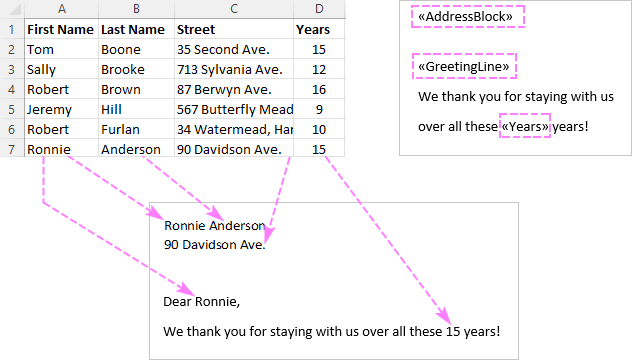
>li:before{content:counters(section,».») «.»;counter-increment:section;position:absolute;font-weight:600;left:-19px;text-align:center;color:#333}.a19BlogAdvSlide-Link{line-height:21px !important}.a19BlogAdvSlide-Button{border-radius:2px;min-width:108px;height:35px;text-align:center;border:0 !important;text-decoration:none;font-size:1.4rem;line-height:33px;color:#fff;background-color:#0095d7;padding:0 15px;margin:7px 0 0 19px;display:inline-block}.a19BlogAdvSlide-Button–Schemes{margin:-4px 0 0 20px}.a19BlogAdvSlide-Button–ImgOnly{margin:0;min-width:142px;height:52px;font-size:1.6rem;line-height:50px;color:#fff !important;background-color:#00a859 !important}.a19BlogAdvSlide-Button–ImgOnly:hover,.a19BlogAdvSlide-Button–ImgOnly:active,.a19BlogAdvSlide-Button–ImgOnly:focus{border:0;color:#fff !important;background-color:#0f9d58 !important;text-decoration:none;outline:0}.a19BlogAdvSlide-Button–ImgOnly:active,.a19BlogAdvSlide-Button–ImgOnly:focus{color:#fff !important;background-color:#009652 !important}.a19BlogAdvSlide-Button:hover,.a19BlogAdvSlide-Button:active,.a19BlogAdvSlide-Button:focus{border:0;color:#fff;background-color:#008bcc;text-decoration:none;outline:0}.a19BlogAdvSlide-Button:active,.a19BlogAdvSlide-Button:focus{background-color:#0083bf}]]]]>]]>]]>
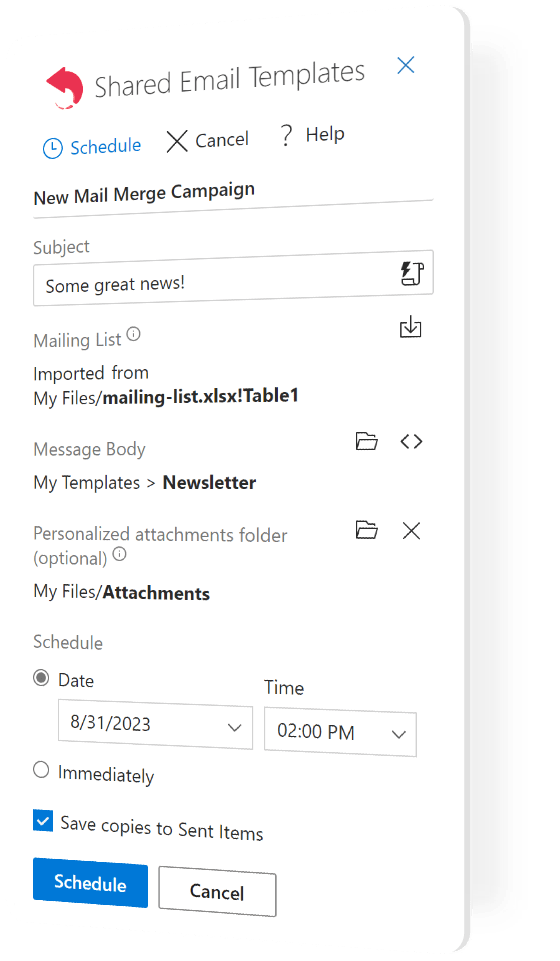
Outlook Mail Merge con plantillas personalizadas
Lanza campañas de correo electrónico confiables desde tu buzón de Outlook
- Horarios flexibles
- Integración perfecta con Outlook
- Importación de listas de correo de Excel
- Plantillas dinámicas personalizables
- Archivos adjuntos personalizados
Funciona en
 >
>
>
Perfectamente adecuado para boletines informativos y promociones llamativas
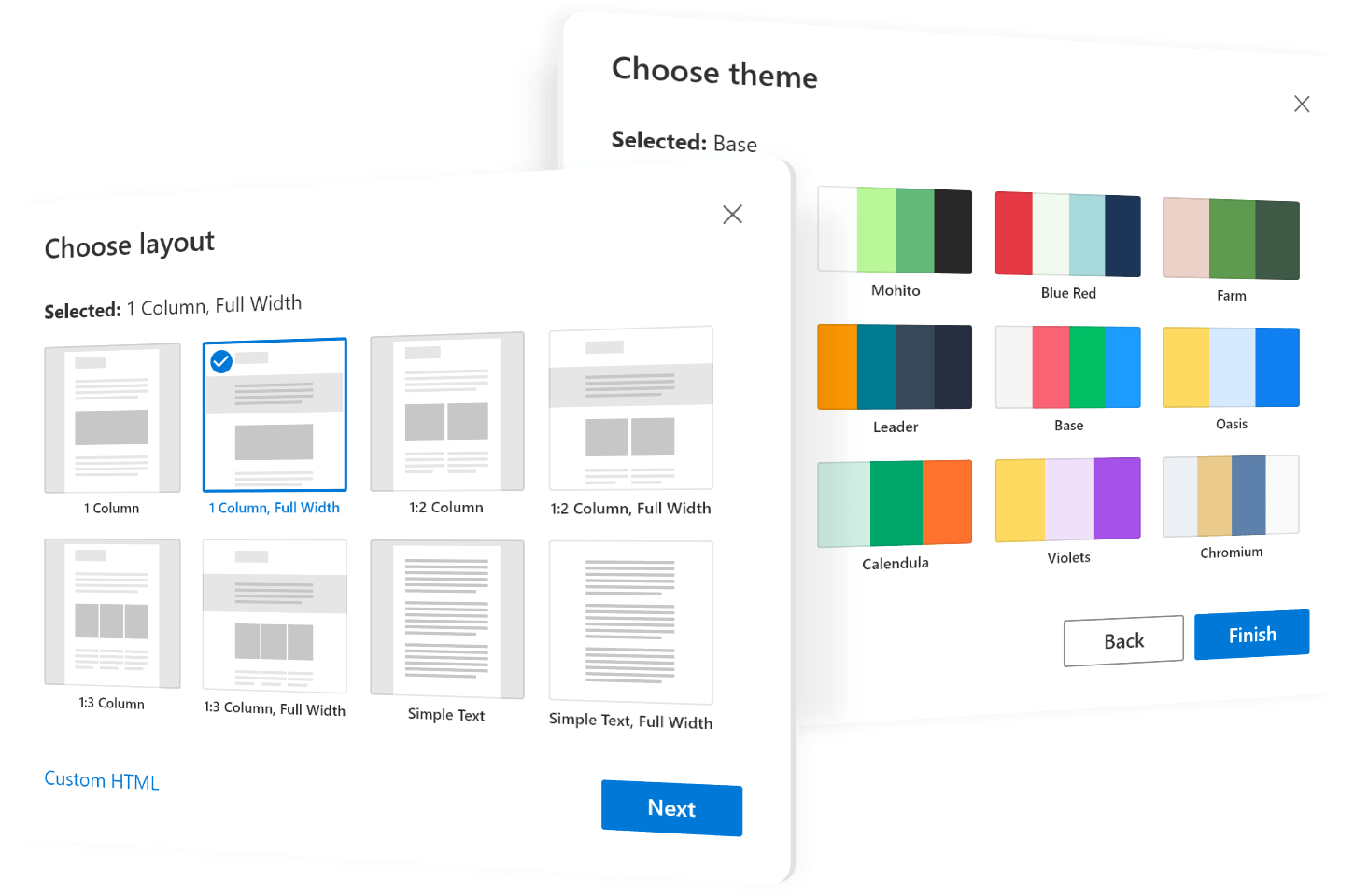
Plantillas basadas en HTML adaptables listas para usar: 8 diseños y 14 temas de color
>
Preparar una hoja de cálculo de Excel para combinar correspondencia
Cuando ejecuta una combinación de correspondencia, su archivo de Excel se conectará a su documento de Word y Microsoft Word extraerá los detalles del destinatario directamente de la hoja de trabajo conectada.
Antes de ejecutar una combinación de correspondencia en Word, asegúrese de que su archivo de Excel tenga toda la información que desea incluir, como nombre, apellido, saludo, códigos postales, direcciones, etc. Si desea agregar más detalles, será mejor Haga esto antes de iniciar la fusión.
Cosas importantes para comprobar:
- Su hoja de Excel tiene una fila para cada destinatario.
- Las columnas de la hoja de cálculo coinciden con los campos que desea utilizar en una combinación de correspondencia. Por ejemplo, si desea dirigirse a los destinatarios por su nombre, asegúrese de crear columnas separadas para el nombre y el apellido. Si desea ordenar los contactos por estado o ciudad, verifique que tenga una columna Estado o Ciudad separada.
- Si su archivo de Excel contiene códigos postales o cualquier otro número con ceros a la izquierda, formatéelos como texto para conservar los ceros durante una combinación de correspondencia.
- Si crea una hoja de cálculo de Excel importando información de un archivo .csv o .txt, este tutorial lo ayudará a hacerlo correctamente: Importar archivos CSV a Excel.
- Si planea utilizar sus contactos de Outlook, el siguiente artículo puede resultarle útil: Cómo exportar contactos de Outlook a CSV.
A continuación se muestra un ejemplo de una hoja de Excel que se puede utilizar para combinar correspondencia: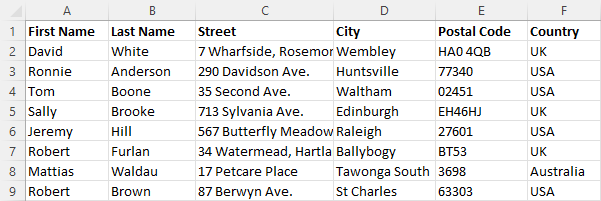
>Cómo combinar correspondencia de Excel a Word
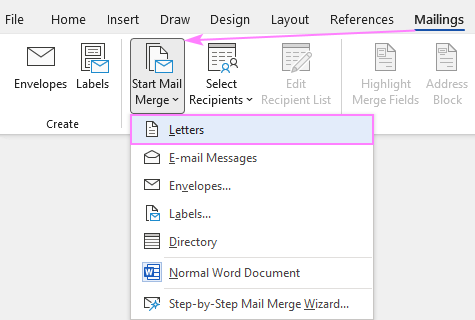
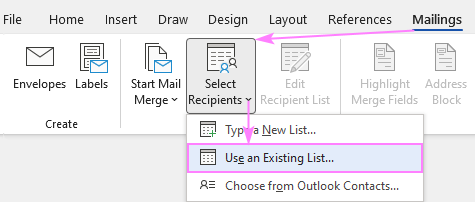
Una vez que la hoja de cálculo de datos de origen esté configurada y revisada, estará listo para ejecutar la combinación de correspondencia. En este ejemplo, fusionaremos letras. Para los mensajes de correo electrónico, los pasos serán esencialmente los mismos.
 >
>
 >
>
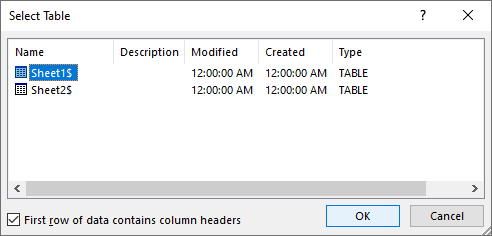 > Al configurar la conexión entre su hoja de Excel y el documento de Word, se asegura de que su fuente de datos de combinación de correspondencia se actualice automáticamente cada vez que realice cambios en el archivo de Excel que contiene los detalles del destinatario.
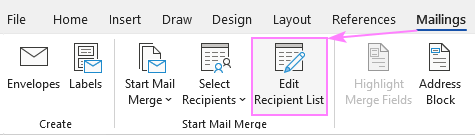 > El Destinatarios de combinación de correspondencia Aparece un cuadro de diálogo y usted marca o desmarca las casillas de verificación para agregar o eliminar los destinatarios de la combinación de correspondencia.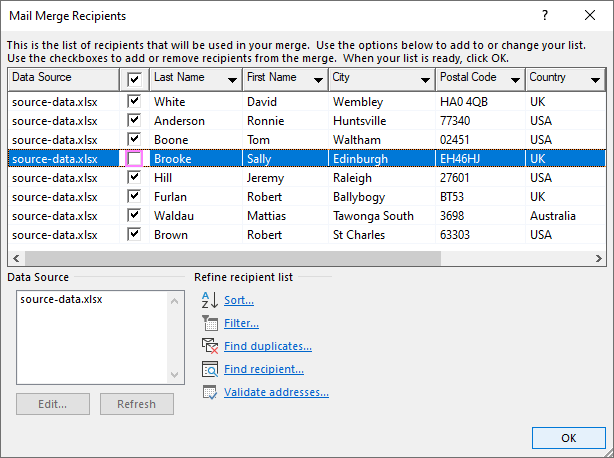
>
Consejo. También puede ordenar, filtrar y deduplicar la lista de destinatarios, así como validar las direcciones de correo electrónico haciendo clic en la opción correspondiente en Refinar la lista de destinatarios.
Cuando la lista de destinatarios esté finalizada, estará listo para comenzar con la carta. Escriba el texto directamente en un documento de Word o copie y pegue desde una fuente externa.
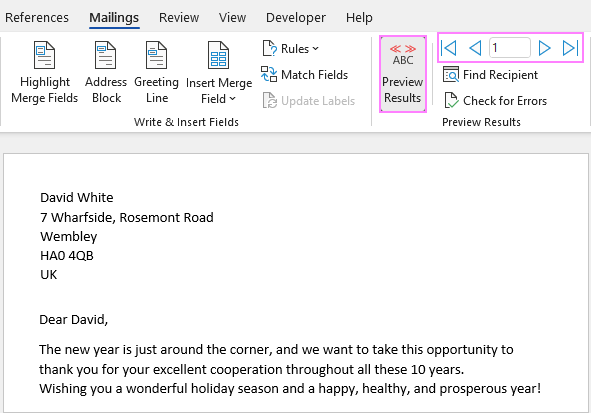
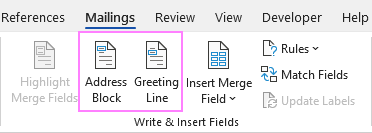 > Dependiendo del campo de combinación que esté insertando, aparecerá un cuadro de diálogo con diferentes opciones. Seleccione los que mejor funcionen para usted, observe los resultados en el Avance sección y haga clic DE ACUERDO. Para cambiar al destinatario siguiente o anterior, utilice las flechas derecha e izquierda.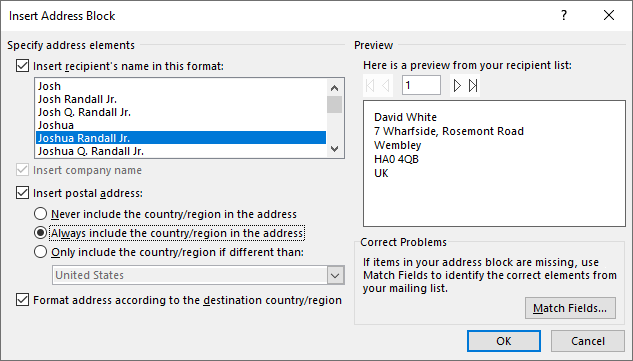
>
Consejo. Si Word extrae información incorrecta del archivo de Excel, haga clic en Campos de coincidencia para que coincida con un campo específico.
Cuando termine, los marcadores de posición del campo de combinación aparecerán en su documento como se muestra en la siguiente captura de pantalla: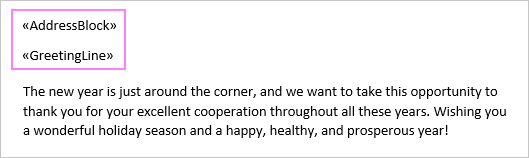
>
En otras situaciones, es posible que desees insertar más campos de combinación para personalizar un poco más tus cartas. Para hacer esto, coloque el cursor exactamente donde debe aparecer la información personal en la carta, haga clic en el Insertar campo de combinación en la cinta y elija el campo de la lista desplegable.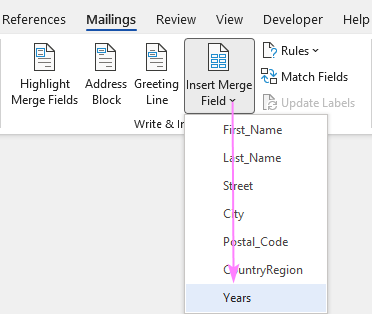
> Si se inserta un campo de combinación dentro del texto, asegúrese de que haya espacios en ambos lados: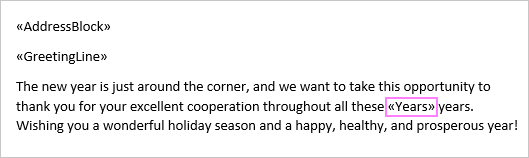
>
 >
>
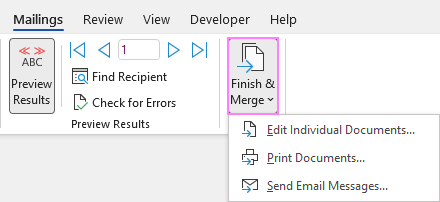 >
>
Una vez guardado, el archivo permanecerá conectado a su lista de correo de Excel. Cuando desee volver a utilizar el documento de combinación de correspondencia, ábralo y haga clic en Sí cuando Word le solicite que mantenga esa conexión.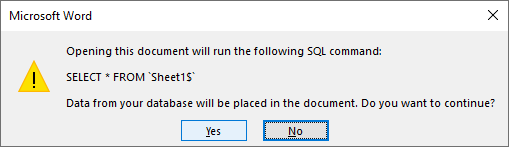
>Usando el asistente de combinación de correspondencia paso a paso
Además de las opciones accesibles en la cinta, las mismas funciones están disponibles en forma de Asistente para combinar correspondencia.
Para iniciar el asistente, vaya a Pestaña de correos y haga clic Inicie Combinar correspondencia > Asistente para combinar correspondencia paso a paso.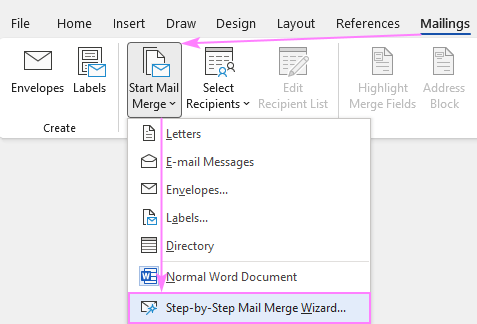
>Una vez hecho clic, el Unificación de correo El panel se abrirá en el lado derecho de su documento y lo guiará a través del proceso paso a paso.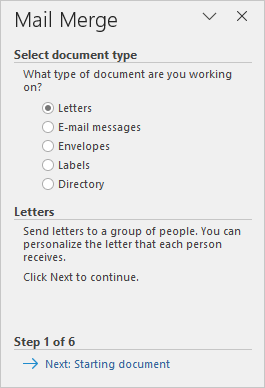
>En mi opinión, trabajar con la cinta es más conveniente ya que te permite utilizar exactamente la función que necesitas en ese momento. Al realizar la combinación de correspondencia por primera vez, la guía paso a paso del asistente puede resultar útil.
Cómo hacer que la combinación de correspondencia coincida con los campos
Para que Word Mail Merge reconozca los campos correctamente, debe ser muy específico con los nombres de las columnas en su archivo de Excel. Esto es especialmente cierto para el Bloque de direcciones y Línea de saludo características.
- Para el Nombre campos, Nombre de pila y Apellido trabajar sin problemas. Otros nombres de columnas pueden provocar errores de coincidencia.
- Para el DIRECCIÓN campos, utilice las palabras completas, como DIRECCIÓN, Ciudad, Estado, Código Postalo Código postal.
Si su fuente de datos en Excel tiene diferentes nombres de columnas, deberá hacer coincidir los campos manualmente. Así es cómo:
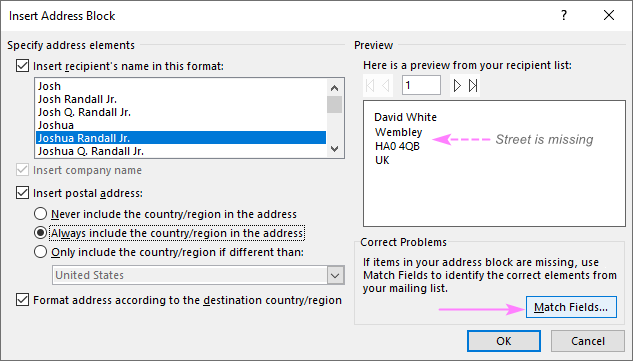
>En el Campos de coincidencia cuadro de diálogo que aparece, verá la lista de campos necesarios para un bloque determinado. Para hacer coincidir un campo específico, haga clic en la flecha desplegable junto a él y seleccione el campo correcto de la lista.
En la captura de pantalla a continuación, hemos hecho coincidir el Calle columna de nuestro archivo de datos fuente de Excel al Dirección 1: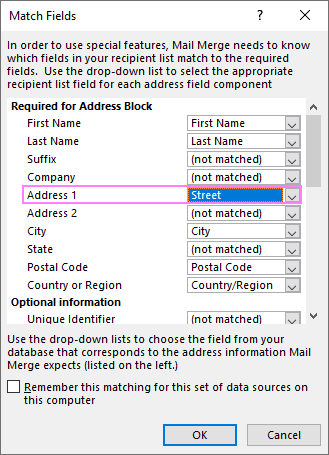
>
Atajos de combinación de correspondencia
Si combina correspondencia en Word con regularidad, aprender algunos atajos puede ahorrarle mucho tiempo y hacerlo más productivo.
AtajoDescripciónAlt+F9Cambie entre todos los códigos de campo y sus resultados en un documento de combinación de correspondencia.Mayús+F9Muestra la codificación del campo seleccionado.F9Actualiza el archivo seleccionado. Coloque el cursor en cualquier parte del campo y presione F9 para actualizarlo.F11Vaya al siguiente campo.Mayús+F11Ir al campo anterior.Alt+Mayús+EEdite el documento de combinación de correspondencia. Tenga en cuenta que esto romperá la conexión entre su archivo de Excel y el documento de Word y, como resultado, su fuente de combinación de correspondencia ya no se actualizará automáticamente.Alt+Mayús+FInserte un campo de combinación desde su fuente de combinación de correspondencia.Alt+Mayús+MImprima el documento combinado.Ctrl+F9Inserte un campo vacío.Ctrl+F11Bloquear un campo. Los resultados del campo no se actualizarán cuando cambie la información en el archivo fuente de Excel.Ctrl+Mayús+F11Desbloquea un campo. Los resultados del campo se actualizarán nuevamente.Ctrl+Mayús+F9Desvincular un campo. El campo se eliminará permanentemente de un documento, se reemplazará por su valor actual y, a partir de ese momento, se tratará como texto normal.Alt+Mayús+DInserte el campo FECHA que muestra la fecha actual.Alt+Mayús+TInserte el campo HORA que muestra la hora actual.Alt+Mayús+PInserte el campo PÁGINA que muestra el número de página.Alt+Ctrl+LInserte el campo LISTNUM.
Con suerte, esta información ha sido útil y ahora sabe cómo realizar correctamente la combinación de correspondencia de Excel a Word. ¡Gracias por leer!
Usted también podría estar interesado en:
Cómo combinar correspondencia de Excel a Word paso a paso – Preguntas frecuentes
Preguntas frecuentes sobre cómo combinar correspondencia de Excel a Word paso a paso
Si estás buscando combinar correspondencia de Excel a Word, es posible que tengas algunas preguntas frecuentes al respecto. En este artículo, responderemos las preguntas más comunes para ayudarte a entender y llevar a cabo este proceso sin problemas.
1. ¿Qué es la combinación de correspondencia de Excel a Word?
La combinación de correspondencia de Excel a Word es un proceso que te permite combinar una hoja de cálculo de Excel con un documento de Word para crear múltiples documentos personalizados. Es especialmente útil cuando necesitas enviar cartas o comunicaciones masivas a un grupo de destinatarios.
2. ¿Cuál es la ventaja de combinar correspondencia de Excel a Word?
La principal ventaja de combinar correspondencia de Excel a Word es la capacidad de generar documentos personalizados de manera eficiente. En lugar de crear manualmente cada documento individualmente, la combinación de correspondencia automatiza el proceso y te permite personalizar cada documento con la información específica de cada destinatario.
3. ¿Qué necesito para combinar correspondencia de Excel a Word?
Para combinar correspondencia de Excel a Word, necesitarás tener un archivo de Excel con los datos que deseas combinar, un documento de Word que servirá como plantilla y una conexión entre ambos archivos. Puedes crear una conexión utilizando las funciones de combinación de correspondencia disponibles en Word.
4. ¿Cómo combinar correspondencia de Excel a Word paso a paso?
5. ¿Puedo utilizar imágenes o gráficos en la combinación de correspondencia de Excel a Word?
Sí, puedes utilizar imágenes o gráficos en la combinación de correspondencia de Excel a Word. Word te permite insertar campos de combinación específicos para imágenes y gráficos, lo que te brinda la opción de personalizar aún más tus documentos fusionados.
Esperamos que estas respuestas a las preguntas frecuentes te hayan ayudado a comprender y aplicar correctamente la combinación de correspondencia de Excel a Word. Recuerda consultar la documentación oficial de Microsoft para obtener información más detallada sobre este proceso.
[automatic_youtube_gallery type=»search» search=»Cómo combinar correspondencia de Excel a Word paso a paso» limit=»1″]
Asiva manera eficiente, lo que ahorra tiempo y asegura que cada destinatario reciba un mensaje adaptado a sus datos específicos. Esto es especialmente útil para campañas de correo, invitaciones, cartas y otras comunicaciones que requieren personalización.
- ¿Qué tipo de documentos se pueden crear con la combinación de correspondencia?
Puedes crear una variedad de documentos, incluyendo cartas, etiquetas, sobres, correos electrónicos y más, todos personalizados para diferentes destinatarios.
- ¿Necesito tener habilidades avanzadas para usar la combinación de correspondencia?
No, la combinación de correspondencia se puede realizar fácilmente siguiendo pasos básicos. Sin embargo, familiarizarse con las funciones de Word y Excel es útil para un uso más avanzado.
- ¿Qué debo hacer si mis datos de Excel no se coinciden con los campos en Word?
Si los nombres de las columnas en tu hoja de Excel no coinciden con lo que Word espera, puedes usar la opción de «Campos de coincidencia» en Word para asignar manualmente los nombres de las columnas correctos.
- ¿Qué hago si tengo problemas durante el proceso de combinación de correspondencia?
Puedes volver a revisar los pasos para asegurarte de que has configurado todo correctamente. También, asegurarte de que los datos de Excel estén limpios y organizados. Si sigues teniendo problemas, consultar la documentación de soporte de Microsoft o buscar tutoriales específicos puede ser de ayuda.
Con esta guía, deberías tener una mejor comprensión del proceso de combinación de correspondencia de Excel a Word y cómo implementar esta útil herramienta para tus necesidades de comunicación.
Rolo: ¡Excelente artículo! La combinación de correspondencia siempre me ha parecido un poco complicada, pero después de seguir tus pasos lo pude hacer sin problemas. Recuerdo que una vez me pasé horas tratando de hacerlo y al final fue un desastre. Ahora, gracias a tus consejos, puedo enviar mis cartas personalizadas en un abrir y cerrar de ojos. ¡Gracias por compartir!
Wytopiskos: ¡Me alegra que este artículo les haya ayudado! A mí me pasó una vez que quería hacer etiquetas para unos frascos de mermelada y estuve a punto de tirar la toalla porque no entendía nada. 😂 Pero gracias a esta guía, logré hacerlas justo como quería y quedé súper contento con el resultado. ¡Gracias por esos tips tan útiles!
Chirca: ¡Totalmente de acuerdo, Rolo! Nunca había podido con eso, pero siguiendo tu guía me salió perfecto. Me acuerdo que una vez quise hacer invitaciones para una fiesta y terminé imprimiendo un montón de hojas en blanco. 😂 Ahora me siento como un pro, ¡gracias por compartir esos tips!
Nouriddin: ¡Qué bueno que les haya ayudado! A mí me pasó algo parecido, una vez quise hacer tarjetas de agradecimiento y casi lloro de frustración porque no me salían. 😂 Pero con esta guía todo fue mucho más fácil, hasta me atreví a personalizar algunas cosas. ¡Mil gracias por la info!
Moradnexb: ¡Uy, qué artículo más útil! Justo la semana pasada intenté hacer una lista de contactos para enviar invitaciones a una reunión y casi me vuelvo loco. 😅 Pero siguiendo los pasos que mencionan aquí, logré hacerlo en un abrir y cerrar de ojos. De verdad, me siento un genio ahora. ¡Gracias por compartir estos consejos tan prácticos!