¿Te has encontrado alguna vez buscando información en múltiples tablas de Excel y sintiendo que se complica la tarea? ¡No estás solo! La función BUSCARV es una de las herramientas más poderosas del programa, pero muchos usuarios desconocen cómo sacarle el máximo partido cuando se trata de consultar datos en varias tablas. En este artículo, te guiaremos paso a paso para que aprendas a utilizar BUSCARV de manera eficaz con múltiples tablas de búsqueda. Descubre cómo simplificar tu trabajo, mejorar tu productividad y convertirte en un maestro del análisis de datos en Excel. ¡Sigue leyendo y lleva tus habilidades al siguiente nivel!
Excel ha sido, durante mucho tiempo, una herramienta esencial para realizar cálculos y análisis de datos en el mundo laboral. Sin embargo, explorar todas sus funcionalidades puede ser abrumador e incluso aburrido. Pero no te preocupes, hoy te presentamos un truco que te permitirá utilizar la función BUSCARV con varias tablas de búsqueda y aprovechar al máximo las posibilidades de Excel. Si quieres aprender a optimizar tu trabajo en hojas de cálculo y sacar el máximo provecho de esta función, ¡sigue leyendo!
Puedes usar lo siguiente BUSCARV Fórmula en Excel para usar múltiples tablas de búsqueda:
=IFERROR(VLOOKUP(G2,A2:B7,2,0),VLOOKUP(G2,D2:E7,2,0))
Esta fórmula particular intenta buscar el valor específico en la celda G2 en la primera columna del rango A2:B7 y devolver el valor correspondiente de la segunda columna.
Si el valor en la celda G2 no se puede encontrar en la primera tabla de búsqueda, entonces la fórmula intentará buscarlo en la primera columna del rango D2:E7 y devolver el valor correspondiente de la segunda columna de ese rango.
El siguiente ejemplo muestra cómo utilizar esta fórmula en la práctica.
Ejemplo: utilizar BUSCARV con varias tablas de búsqueda en Excel
Supongamos que tenemos dos tablas en Excel: una que contiene los nombres de varios equipos de baloncesto de la conferencia Oeste y otra que contiene los nombres de varios equipos de la conferencia Este:
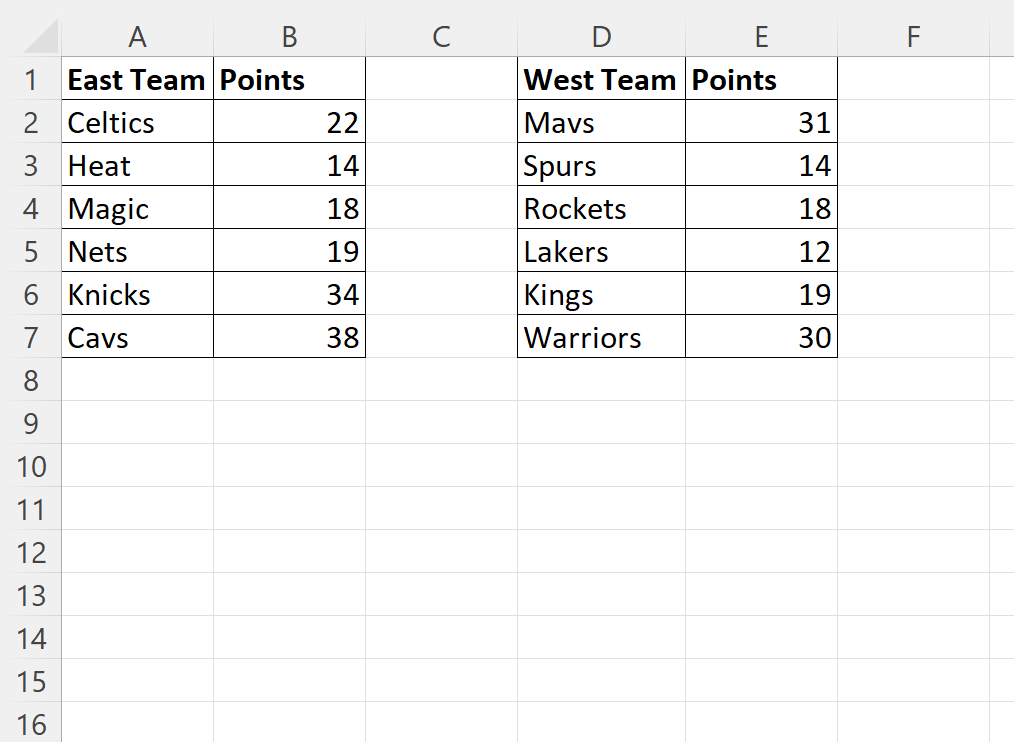
>Supongamos que queremos buscar el nombre del equipo. Reyes en cualquiera de las tablas y devolver el valor de puntos correspondiente.
Podemos especificar el Reyes como el nombre del equipo para buscar en la celda G2 y luego escriba la siguiente fórmula en la celda H2:
=IFERROR(VLOOKUP(G2,A2:B7,2,0),VLOOKUP(G2,D2:E7,2,0))
La siguiente captura de pantalla muestra cómo utilizar esta fórmula en la práctica:
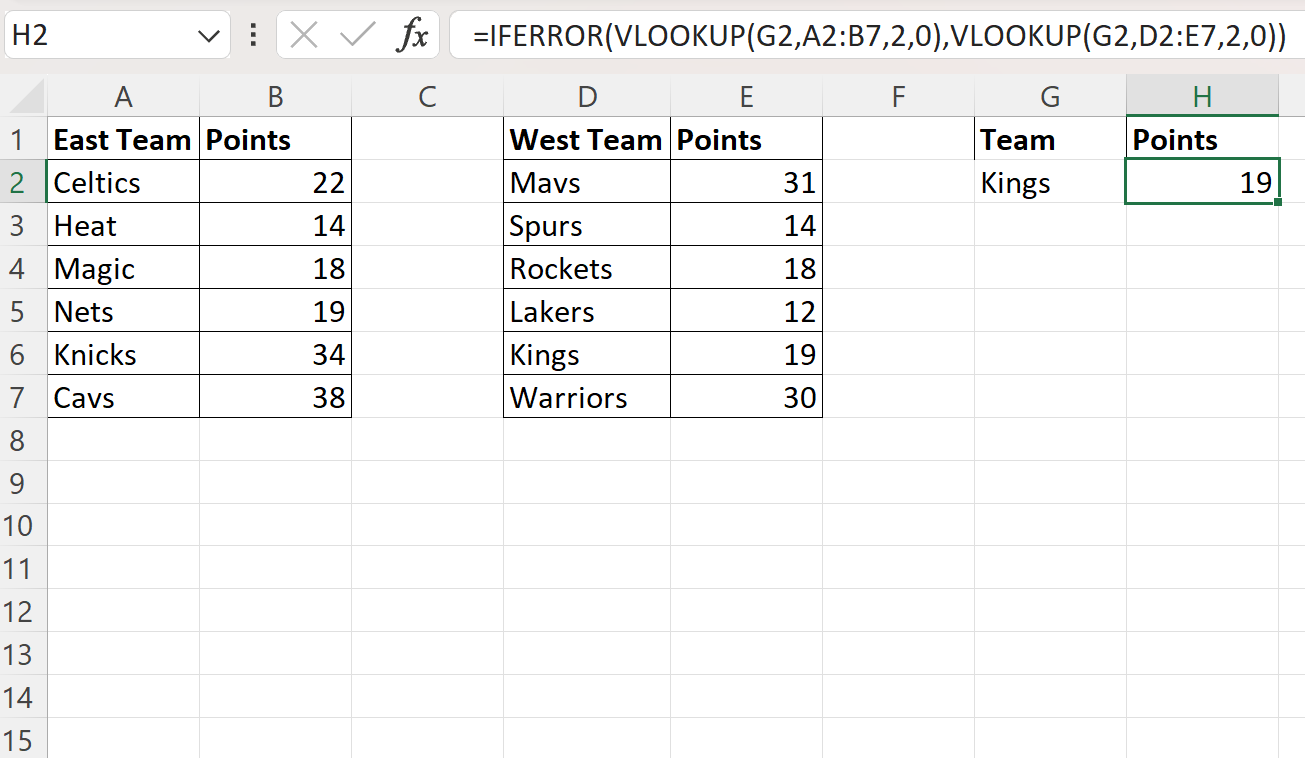
>La fórmula regresa 19que es el valor de puntos correcto que corresponde al Reyes.
Si cambiamos el nombre del equipo de búsqueda en la celda G2la fórmula se actualizará automáticamente para devolver el valor de puntos correcto.
Por ejemplo, supongamos que cambiamos el nombre del equipo a Cavs:
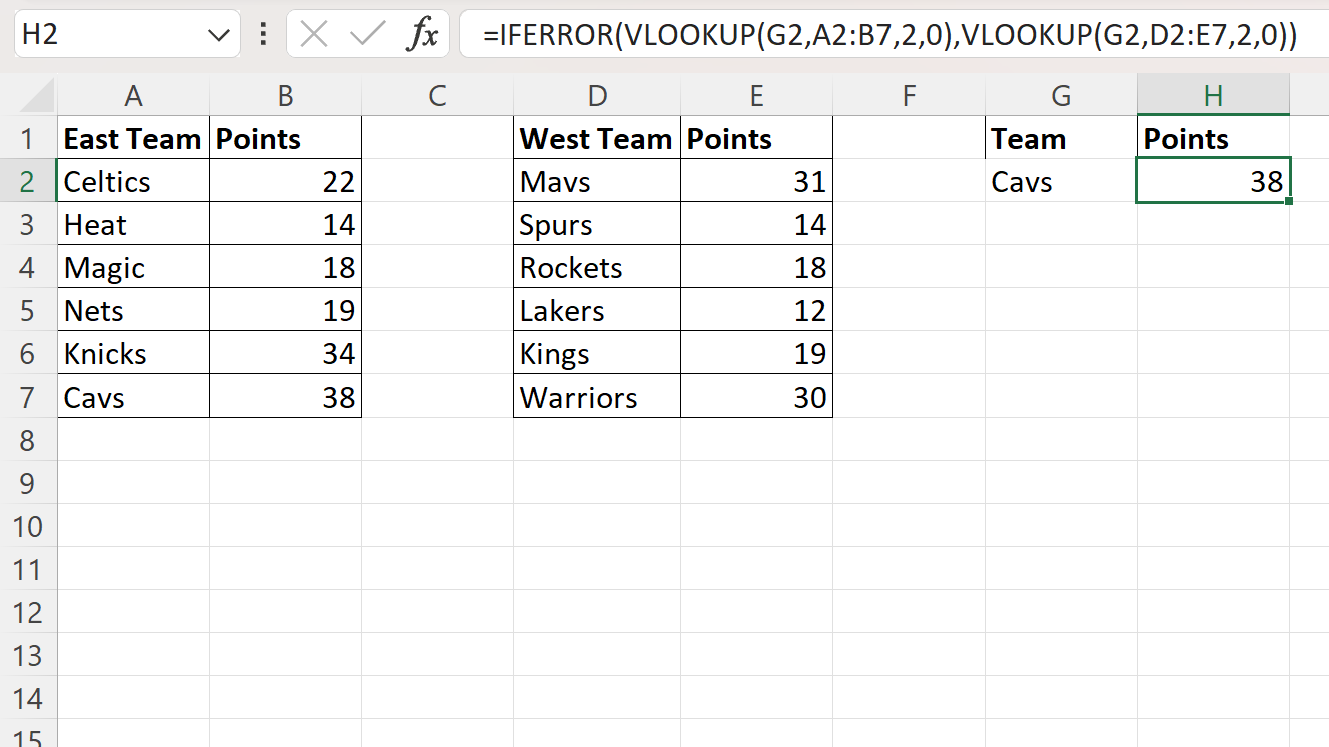
>La fórmula regresa 38que es el valor de puntos correcto que corresponde al Cavs.
Cómo funciona esta fórmula
Recuerde la fórmula que usamos para buscar el nombre del equipo en la celda G2 usando múltiples tablas de búsqueda:
=IFERROR(VLOOKUP(G2,A2:B7,2,0),VLOOKUP(G2,D2:E7,2,0))
Así es como funciona esta fórmula:
Primero, usamos BUSCARV para intentar buscar el valor en la celda G2 (“Reyes”) en el rango A2:B7.
Esto devolverá el segundo valor del rango o #N / A.
Luego usamos el SI ERROR función para comprobar si el resultado de la primera BUSCARV regresó #N / A O no.
Si #N / A se devuelve, entonces en su lugar devolvemos el resultado del segundo BUSCARV función, que luego busca el valor en la celda G2 en el siguiente rango de D2:E7.
Recursos adicionales
Los siguientes tutoriales explican cómo realizar otras operaciones comunes en Excel:
Excel: utilice BUSCARV para devolver el espacio en blanco en lugar de #N/A
Excel: use BUSCARV para encontrar valores que se encuentren entre el rango
Excel: use BUSCARV para devolver el último valor coincidente
Buscar en HOJAS y TABLAS diferentes utilizando la función BuscarV de Excel
Excel: utilice BUSCARV con varias tablas de búsqueda – Preguntas frecuentes
Excel: utilice BUSCARV con varias tablas de búsqueda – Preguntas frecuentes
En este artículo, abordaremos las preguntas frecuentes relacionadas con la función BUSCARV de Excel y su capacidad para usar varias tablas de búsqueda. BUSCARV es una función muy útil que permite buscar un valor específico en una columna determinada y devolver un valor relacionado de la misma fila en otra columna.
Antes de profundizar en las preguntas frecuentes, es importante comprender cómo funciona la función BUSCARV. Esta función se utiliza comúnmente para buscar un valor en una tabla y recuperar un valor correspondiente de una columna específica en la misma fila. La sintaxis básica de la función BUSCARV es la siguiente:
=BUSCARV(valor_buscado, rango_tabla, columna_indice, [correspondencia_exacta])
Preguntas frecuentes:
Sí, es posible utilizar BUSCARV con varias tablas de búsqueda. Para hacerlo, puedes utilizar la función BUSCARV en cada tabla por separado y luego sumar los resultados utilizando la función SUMA o utilizando la función BUSCARV anidada en una fórmula más compleja. Esto te permite buscar un valor en múltiples tablas y devolver los resultados combinados.
Sí, puedes utilizar BUSCARV con tablas ubicadas en diferentes hojas de Excel. Para hacerlo, simplemente incluye la referencia a la hoja junto con el rango de la tabla en la función BUSCARV. Por ejemplo:
=BUSCARV(valor_buscado, ‘Hoja2’!rango_tabla, columna_indice, [correspondencia_exacta])
Si el valor buscado no se encuentra en ninguna de las tablas de búsqueda, la función BUSCARV devolverá el valor de error #N/A. Esto indica que el valor no se encuentra en ninguna de las tablas especificadas.
Sí, BUSCARV se puede utilizar con tablas no ordenadas, pero es importante tener en cuenta que la función BUSCARV busca el valor buscado en la primera columna de la tabla de búsqueda y devuelve un valor correspondiente en la misma fila de la columna especificada. Si la tabla no está ordenada, los resultados pueden no ser precisos.
Sí, Excel ofrece otras funciones que puedes utilizar para buscar valores en varias tablas. Algunas alternativas populares incluyen las funciones BUSCARH y BUSCAR, que también permiten la búsqueda de valores en diferentes tablas y devuelven resultados basados en condiciones específicas.
Esperamos que estas preguntas frecuentes te hayan ayudado a comprender mejor cómo utilizar la función BUSCARV de Excel y cómo aplicarla en el contexto de varias tablas de búsqueda. Si necesitas más información y ejemplos detallados, te recomendamos consultar la documentación oficial de Microsoft sobre el tema.
[automatic_youtube_gallery type=»search» search=»Excel: utilice BUSCARV con varias tablas de búsqueda» limit=»1″]
Excel: Utilice BUSCARV con Varias Tablas de Búsqueda
¿Te has encontrado alguna vez buscando información en múltiples tablas de Excel y sintiendo que se complica la tarea? ¡No estás solo! La función BÚSQUEDA V es una de las herramientas más poderosas del programa, pero muchos usuarios desconocen cómo sacarle el máximo partido cuando se trata de consultar datos en varias tablas.
¿Qué es BUSCARV?
BÚSQUEDA V es una función que permite buscar un valor en la primera columna de un rango de datos y devolver un valor en la misma fila desde otra columna especificada. Su sintaxis es la siguiente:
=BUSCARV(valor_buscado, rango_tabla, columna_indice, [coincidencia_exacta])
Cómo utilizar BUSCARV con varias tablas
Para facilitar tus búsquedas con la función BUSCARV en Excel, puedes combinarla con otras funciones como SI.ERROR para manejar múltiples tablas de búsqueda. Esto te permitirá consultar diferentes tablas y obtener información de manera más eficiente.
Fórmula para usar múltiples tablas de búsqueda
Puedes utilizar la siguiente fórmula para emplear BUSCARV en varias tablas:
=SI.ERROR(BUSCARV(G2, A2:B7, 2, 0), BUSCARV(G2, D2:E7, 2, 0))
En este caso, la fórmula intentará buscar el valor en la celda G2 en el primer rango (A2:B7) y, si no lo encuentra, buscará en el segundo rango (D2:E7).
Ejemplo Práctico
Imaginemos que tienes dos tablas de equipos de baloncesto: una de la conferencia Oeste y otra de la conferencia Este.
Conferencia Oeste     | Puntos


---------------------|-------


Reyes                | 19


Lakers               | 26


Conferencia Este     | Puntos


---------------------|-------


Cavs                 | 38


Celtics              | 35
Si quieres buscar el nombre del equipo “Reyes” y su respectivo puntaje, deberías hacerlo de la siguiente manera:
G2: Reyes


H2: =SI.ERROR(BUSCARV(G2, A2:B7, 2, 0), BUSCARV(G2, D2:E7, 2, 0))
La fórmula te devolverá 19, que es el puntaje correcto de los Reyes. Cambiar el nombre del equipo en G2 actualizará automáticamente el puntaje correspondiente.
Beneficios de usar BUSCARV con varias tablas
- Ahorro de Tiempo: Reduce el tiempo de búsqueda al centralizar varias tablas en una fórmula.
- Menos Errores: Minimiza errores en las búsquedas múltiples a través de una única fórmula.
- Mejor Organización: Permite gestionar datos de manera más estructurada y eficiente.
Preguntas Frecuentes
¿Puedo utilizar BUSCARV con varias tablas de búsqueda?
Sí, es posible utilizar BUSCARV con varias tablas de búsqueda. Para ello, puedes combinar BUSCARV con la función SI.ERROR, permitiendo que Excel intente buscar en una segunda tabla si no encuentra el dato en la primera.
¿Qué sucede si los datos están en hojas diferentes?
Si tus tablas están en hojas diferentes, simplemente necesitas incluir el nombre de la hoja en el rango de búsqueda. Por ejemplo: Hoja1!A2:B7 incluiría una búsqueda en la Hoja1.
¿BUSCARV puede devolver varios resultados?
La función BUSCARV está diseñada para devolver un solo valor por cada búsqueda. Si necesitas múltiples resultados para un valor de búsqueda, puedes considerar usar la función FILTRAR o la función de matriz.
Recursos Adicionales
Para profundizar más sobre Excel, puedes consultar los siguientes tutoriales:
Con este conocimiento, ahora estás listo para sacarle el máximo provecho a la función BUSCARV en Excel. Aprende, práctica y conviértete en un maestro del análisis de datos. ¡Buena suerte!
Pinell: ¡Genial el artículo! La verdad es que el BUSCARV me ha salvado la vida un par de veces en mi chamba. Una vez tuve que juntar datos de tres tablas diferentes y con esto lo hice en un abrir y cerrar de ojos. ¡Sigan con el buen contenido!
Oukacha: ¡Qué buen artículo! El BUSCARV me ha parecido un salvavidas, sobre todo cuando tuve que hacer un análisis de ventas con varias tablas; a veces me daba un dolor de cabeza, pero gracias a esta función todo fluyó mucho más fácil. ¡Sigue así con el contenido útil!
Teijon: ¡Totalmente de acuerdo! El BUSCARV es una herramienta increíble. Yo también lo usé para un proyecto donde tenía que comparar precios de productos en varias hojas, y la verdad es que me facilitó la vida. ¡Gracias por compartir tips tan útiles!
Hoya: ¡Estoy totalmente con ustedes! El BUSCARV es lo mejor; una vez hice un informe de datos para una presentación y no habría podido hacerlo sin esa función. Me ahorró horas de trabajo. ¡Gracias por compartir estos tips tan útiles, son de gran ayuda!