¿Te has preguntado alguna vez cómo simplificar tus análisis de datos en Excel? La función SUMAR.SI es una herramienta poderosa que te permite sumar un rango de celdas que cumplen con ciertos criterios, facilitando la toma de decisiones informadas. En este artículo, exploraremos cómo usar esta función de manera efectiva, acompañada de ejemplos prácticos que te ayudarán a dominar su uso. ¡Prepárate para llevar tus habilidades en Excel al siguiente nivel y hacer que tus cálculos sean más eficientes que nunca!
Si eres usuario de Excel, seguramente estarás familiarizado con la función SUMAR. Pero ¿sabías que existe una función aún más poderosa y versátil llamada SUMAR.SI? Si estás buscando una manera eficiente de sumar solo los valores que cumplen con ciertos criterios en una hoja de cálculo, has llegado al lugar indicado. En este artículo, te explicaremos cómo usar la función SUMAR.SI en Excel y te mostraremos ejemplos de fórmulas para que puedas aplicarla de manera efectiva en tus propias tareas. Sigue leyendo para descubrir cómo esta función puede optimizar tus tareas de cálculo y brindarte resultados precisos en un abrir y cerrar de ojos.
Este tutorial explica la función SUMAR.SI de Excel en inglés sencillo. La atención se centra principalmente en ejemplos de fórmulas de la vida real con todo tipo de criterios, incluidos texto, números, fechas, comodines, espacios en blanco y no espacios en blanco.
Microsoft Excel tiene varias funciones para resumir grandes conjuntos de datos para informes y análisis. Una de las funciones más útiles que puede ayudarle a dar sentido a un conjunto incomprensible de datos diversos es SUMAR.SI. En lugar de sumar todos los números de un rango, le permite sumar sólo aquellos valores que cumplen con sus criterios.
Entonces, siempre que su tarea requiera una suma condicional en Excel, la función SUMAR.SI es lo que necesita. Lo bueno es que la función está disponible en todas las versiones, desde Excel 2000 hasta Excel 365. Otra gran cosa es que una vez que hayas aprendido SUMAR.SI, te llevará muy poco esfuerzo dominar otras funciones «SI», como SUMAR.SI, CONTAR.SI, CONTAR.SI, PROMEDIO.SI, etc.
SUMAR.SI en Excel: sintaxis y usos básicos
El función SUMAR.SItambién conocida como suma condicional de Excel, se utiliza para sumar valores de celda según una determinada condición.
La función está disponible en Excel 365, Excel 2021, Excel 2019, Excel 2016, Excel 2013, Excel 2010, Excel 2007 y versiones anteriores.
La sintaxis es la siguiente:
SUMAR.SI(rango, criterios, [sum_range])
Como puede ver, la función SUMAR.SI tiene 3 argumentos: los primeros 2 son obligatorios y el último es opcional.
- Rango (obligatorio): el rango de celdas que evaluará criterios.
- Criterios (obligatorio) – la condición que debe cumplirse. Puede proporcionarse en forma de número, texto, fecha, expresión lógica, referencia de celda u otra función de Excel. Por ejemplo, puede ingresar criterios como «5», «cerezas», «25/10/2014», «<5″, etc.
- Rango suma (opcional): el rango a sumar si se cumple la condición. Si se omite, entonces rango se resume.
Nota. Por favor preste atención a que cualquier texto criterios o criterios que contienen operadores logicos debe estar entre comillas dobles, por ejemplo, «manzanas», «>10». Las referencias de celda deben usarse sin comillas; de lo contrario, se tratarán como cadenas de texto.
Fórmula básica SUMAR.SI
Para comprender mejor la sintaxis SUMAR.SI, considere el siguiente ejemplo. Supongamos que tiene una lista de productos en la columna A, regiones en la columna B y montos de ventas en la columna C. Su objetivo es obtener un total de ventas para una región específica, digamos Norte. Para hacerlo, construyamos una fórmula SUMAR.SI de Excel en su forma más simple.
Empiece por definir los siguientes argumentos:
- Rango – una lista de regiones (B2:B10).
- Criterios – «Norte» o una celda que contenga la región de interés (F1).
- Rango suma – los importes de las ventas a sumar (C2:C10).
Juntando los argumentos obtenemos la siguiente fórmula:
=SUMIF(B2:B10, «north», C2:C10)
o
=SUMIF(B2:B10, F1, C2:C10)
Ambas fórmulas sólo suman las ventas en el Norte región: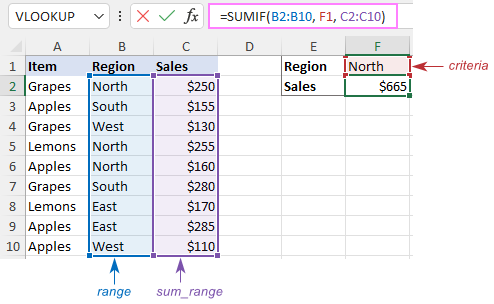
>
Nota. El rango suma El parámetro en realidad define sólo el celda superior izquierda del rango a sumar. El área restante está definida por las dimensiones del argumento de rango. En la práctica, esto significa que rango suma El argumento no necesariamente tiene que ser del mismo tamaño que el rango argumento, es decir, puede tener un número diferente de filas y columnas. Sin embargo, la celda superior izquierda siempre debe ser la derecha. Por ejemplo, en la fórmula anterior, puede proporcionar C2, o C2:C4, o incluso C2:C100 como rango suma argumento, y el resultado seguirá siendo correcto. sin embargo, el mejores prácticas es proporcionar el mismo tamaño rango y rango suma.
Nota. La función SUMAR.SI no distingue entre mayúsculas y minúsculas por naturaleza. Sin embargo, es posible obligarlo a reconocer el texto entre mayúsculas y minúsculas. Para obtener detalles completos, consulte SUMAR SI entre mayúsculas y minúsculas en Excel.
Cómo usar SUMAR.SI en Excel: ejemplos de fórmulas
Con suerte, el ejemplo anterior le ha ayudado a obtener una comprensión básica de cómo funciona la función. A continuación encontrará algunas fórmulas más que demuestran cómo usar SUMAR.SI en Excel con varios criterios.
SUMAR SI mayor o menor que
Para sumar números mayores o menores que un valor particular, configure los criterios SUMAR.SI con uno de los siguientes operadores lógicos:
- Mayor que (>)
- Mayor o igual a (>=)
- Menos de (<)
- Menor o igual a (<=)
En la siguiente tabla, supongamos que desea sumar las cifras de ventas de los artículos que se envían en 3 días o más. Para expresar esta condición, coloque un operador de comparación (>) antes del número y rodee la construcción entre comillas dobles:
=SUMIF(C2:C10, «>3», B2:B10)
Si el número objetivo está en otra celdadigamos F1, concatena el operador lógico y la referencia de celda:
=SUMIF(C2:C10, «>»&F1, B2:B10)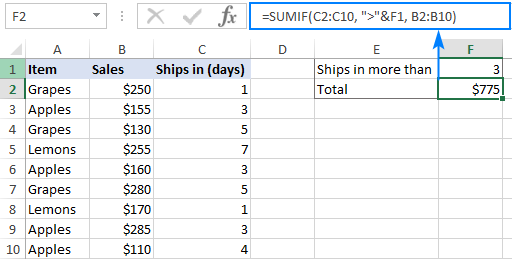
>De manera similar, puedes sumar valores menores que un número determinado. Para esto, use el operador menor que (<):
=SUMIF(C2:C10, «<3», B2:B10)
SUMA SI es igual a
Una fórmula SUMAR.SI con el criterio «igual a» funciona tanto para números como para texto. En tales criterios, en realidad no se requiere el signo igual.
Por ejemplo, para encontrar el total de artículos que se envían en 3 días, cualquiera de las siguientes fórmulas será suficiente:
=SUMIF(C2:C10, 3, B2:B10)
o
=SUMIF(C2:C10, «=3», B2:B10)
A suma si es igual a la celdaproporcione una referencia de celda para criterios:
=SUMIF(C2:C10, F1, B2:B10)
Donde B2:B10 son los montos, C2:C10 es la duración del envío y F1 es el tiempo de entrega deseado.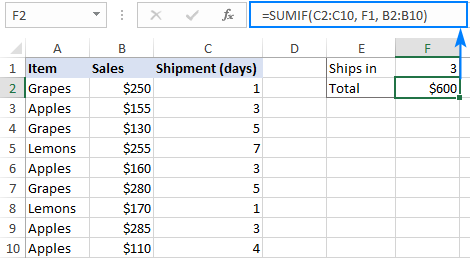
>Asimismo, puede utilizar el criterio «igual a» con texto valores. Por ejemplo, para sumar los manzanas importes, elija cualquiera de las fórmulas siguientes:
=SUMIF(A2:A10, «apples», B2:B10)
=SUMIF(A2:A10, «=apples», B2:B10)
=SUMIF(A2:A10, F1, B2:B10)
Donde A2:A10 es la lista de elementos para comparar con el valor en F1.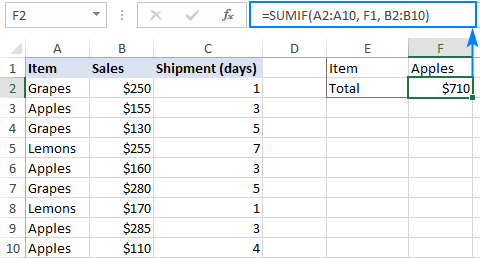
>Las fórmulas anteriores implican que el criterio coincide con todo el contenido de la celda. En consecuencia, la función SUMAR.SI sumará manzanas ventas pero no, digamos, Manzanas verdes. Para sumar coincidencias parciales, construya el «si la celda contiene«criterios como este Fórmula comodín SUMAR.SI.
Nota. Tenga en cuenta que, en las fórmulas SUMAR.SI de Excel, un operador de comparación o igual siempre debe estar entre comillas dobles, ya sea que se use solo o junto con un número o texto.
SUMA SI no es igual a
Para crear el criterio «no igual a», utilice el operador lógico «<>«.
Cuando un valor, ya sea texto o número, está codificado en los criterios, recuerde rodear toda la construcción entre comillas dobles.
Por ejemplo, para sumar los importes con envío distinto a 3 días, la fórmula es la siguiente:
=SUMIF(C2:C10, «<>3», B2:B10)
Para encontrar el total de todos los elementos excepto manzanasla fórmula es:
=SUMIF(A2:A10, «<>apples», B2:B10)
Cuando el criterio esté en otra celda, concatene el operador «no igual a» y una referencia de celda como esta:
=SUMIF(A2:A10, «<>»&F1, B2:B10)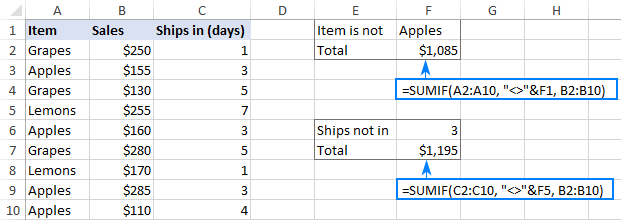
>SUMA SI en blanco
Este ejemplo muestra cómo sumar celdas en una columna si una celda correspondiente en otra columna está en blanco. Hay dos fórmulas para cumplir la tarea. Cuál usar depende de su interpretación de una «celda en blanco».
Si «en blanco» significa celdas que contienen absolutamente nada (sin fórmula, sin cadena de longitud cero devuelta por alguna otra función), luego use «=» para criterios. Por ejemplo:
=SUMIF(B2:B10, «=», C2:D10)
Si «en blanco» incluye cadenas vacías (por ejemplo, celdas con una fórmula como =»»), luego use «» para criterios:
=SUMIF(B2:B10, «», C2:D10)
Ambas fórmulas devuelven un total de ventas para regiones no definidas, es decir, donde una celda en la columna B está en blanco: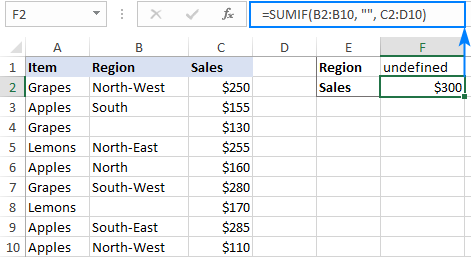
>SUMA SI no está en blanco
Para crear una fórmula del tipo «si la celda no está en blanco, entonces suma», utilice «<>» como criterio. Esto sumará todas las celdas que contengan algo, incluidas cadenas de longitud cero.
Por ejemplo, así es como puedes sumar las ventas de todas las regiones, es decir, donde la columna B no está en blanco:
=SUMIF(B2:B10, «<>», C2:D10)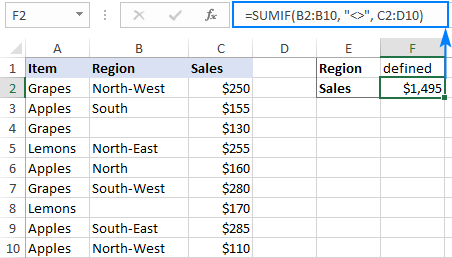
>Excel SUMAR.SI con criterios de texto
Al sumar números en una columna según los valores de texto en otra columna, es importante diferenciar entre exacto y parcial fósforo.
CriteriosEjemplo de fórmulaDescripciónSuma si es igual aCoincidencia exacta:
=SUMAR.SI(A2:A8, «plátanos», C2:C8)Sume los valores de las celdas C2:C8 si una celda de la columna A de la misma fila contiene exactamente la palabra «plátanos» y ninguna otra palabra o carácter. Células que contienen «plátanos verdes», «plátanos verdes» o «¡plátanos!» no están incluidos.Suma si la celda contieneCoincidencia parcial:
=SUMAR.SI(A2:A8, «*plátanos*», C2:C8)Sume los valores en las celdas C2:C8 si la celda correspondiente en la columna A contiene la palabra «plátanos», sola o en combinación con otras palabras. Células que contienen «plátanos verdes», «plátanos verdes» o «¡plátanos!» están resumidos.Suma si no es igual aCoincidencia exacta:
=SUMAR.SI(A2:A8, «<>plátanos», C2:C8)Sume los valores en las celdas C2:C8 si una celda de la columna A contiene cualquier valor que no sea «plátanos». Si una celda contiene «plátanos» junto con otras palabras o caracteres como «plátanos amarillos» o «plátanos amarillos», dichas celdas se suman.Suma si la celda no contieneCoincidencia parcial:
=SUMAR.SI(A2:A8, «<>*plátanos*», C2:C8)Sume los valores en las celdas C2:C8 si una celda de la columna A no contiene la palabra «plátanos», sola o en combinación con otras palabras. Las celdas que contienen «plátanos amarillos» o «plátanos amarillos» no se suman.
Para ver ejemplos de fórmulas de la vida real, consulte Suma si es igual a y Suma si no es igual a.
En la siguiente sección, veremos más de cerca las fórmulas SUMAR.SI con coincidencia parcial.
Fórmulas SUMAR.SI con caracteres comodín
Para sumar celdas condicionalmente por coincidencia parcialincluya uno de los siguientes caracteres comodín en sus criterios:
- Signo de interrogación (?) para hacer coincidir cualquier carácter en una posición específica.
- Asterisco
para que coincida con cualquier número de caracteres.
Ejemplo 1. Valores de suma basados en una coincidencia parcial Suponga que desea totalizar las ventas de todas las regiones del norte, incluidasNorte ,Noreste yNoroeste
=SUMIF(B2:B10, «north*», C2:D10)
. Para hacerlo, coloque un asterisco justo después de la palabra «norte»:
=SUMIF(B2:B10, «*north*», C2:D10)
Un asterisco en ambos lados también funcionará:
=SUMIF(B2:B10, F1&»*», C2:D10)
Alternativamente, puede escribir la región de interés en una celda predefinida (F1) y luego concatenar una referencia de celda y un carácter comodín entre comillas:
=SUMIF(B2:B10, «*»&F1&»*», C2:D10)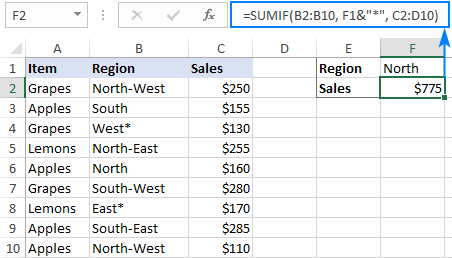
>Fórmula comodín SUMAR.SI
Ejemplo 2. Suma si la celda contiene * o ? para igualar un signo de interrogación literal oasterisco
, coloque una tilde (~) antes del carácter, por ejemplo, «~?» o «~*». Por ejemplo, para sumar las ventas de las regiones marcadas con *, utilice «*~*» paracriterios
=SUMIF(B2:B10, «*~*», C2:D10)
. En este caso, el primer asterisco es un comodín y el segundo es un carácter de asterisco literal:
=SUMIF(B2:B10, «*»&»~»&F1, C2:D10)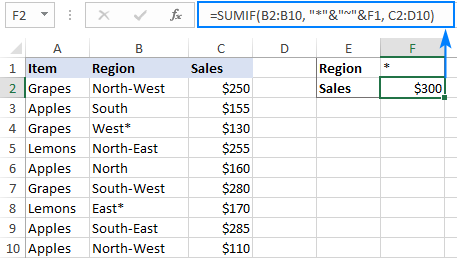
>Fórmula SUMAR.SI con un asterisco como criterio
Ejemplo 3. Suma si otra celda contiene texto
Si su conjunto de datos contiene varios tipos de datos y solo desea sumar celdas correspondientes a valores de texto, las siguientes fórmulas SUMAR.SI le resultarán útiles.
=SUMIF(A2:A8,»?*», C2:C8)
Para sumar valores en las celdas C2:C8 si una celda de la columna A contiene algún carácter de texto:
=SUMIF(A2:A8,»*», C2:C8)
Para sumar valores en C2:C8 si una celda de la columna A contiene cualquier valor de texto, incluidas cadenas de longitud cero:
Ambas fórmulas anteriores ignoran valores que no son de texto, como números, fechas, errores y valores booleanos.
Cómo usar Excel SUMAR.SI con fechas
Usar fechas como criterio SUMAR.SI es muy parecido a usar números. Lo más importante es proporcionar una fecha en el formato que Excel entienda. Si no está seguro de qué formato de fecha es compatible y cuál no, la función FECHA puede ser una solución.
=SUMIF(C2:C10, «<9/10/2020», B2:B10)
Suponiendo que desea sumar las ventas de los artículos entregados antes del 10 de septiembre de 2020, los criterios se pueden expresar de esta manera:
=SUMIF(C2:C10, «<«&DATE(2020,9,10), B2:B10)
o
=SUMIF(C2:C10, «<«&F1, B2:B10)
o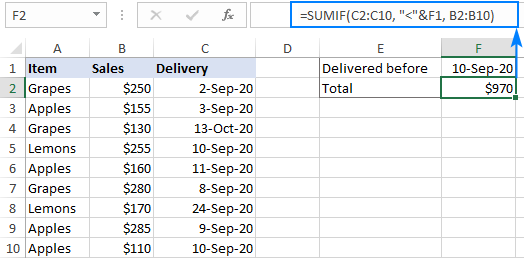
>SUMAR.SI usando fechas como criterio Para sumar celdas basadas enFecha
=SUMIF(C2:C10, «<«&TODAY(), B2:B10)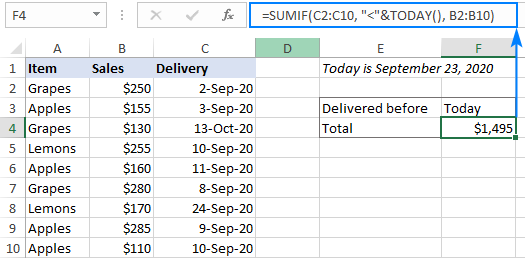
>Sumar celdas basadas en el día de hoy. Para sumar dentro de unrango de fechas
, debe definir una fecha menor y mayor por separado. Esto se puede hacer con la ayuda de la función SUMIFS que admite múltiples criterios. Por ejemplo, para sumar valores en la columna B si una fecha en la columna C esentre dos fechas
=SUMIFS(B2:B10, C2:C10, «>=»&F1, C2:C10, «<=»&G1)
esta es la fórmula a utilizar: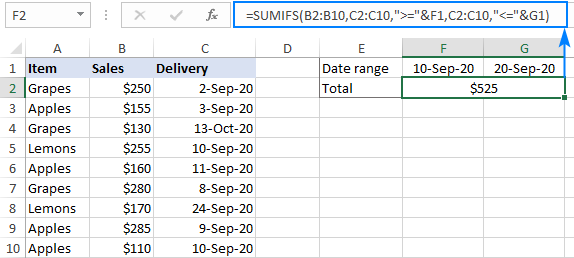
>SUMAR SI entre dos fechas
Se pueden encontrar más ejemplos de fórmulas en SUMIFS con rango de fechas como criterio.
Cómo hacer SUMIF desde otra hoja
Para sumar condicionalmente datos de una hoja diferente, proporcione referencias externas para los argumentos SUMAR.SI. La forma más sencilla es empezar a escribir una fórmula, cambiar a otra hoja de cálculo y seleccionar rangos con el ratón. Excel insertará todas las referencias automáticamente, sin que tengas que preocuparte por la sintaxis correcta. Por ejemplo, la siguiente fórmula sumará valores en C2:C10 en el Datos hoja basada en los criterios de B3 enHoja1
=SUMIF(Data!B2:B10, B3, Data!C2:C10)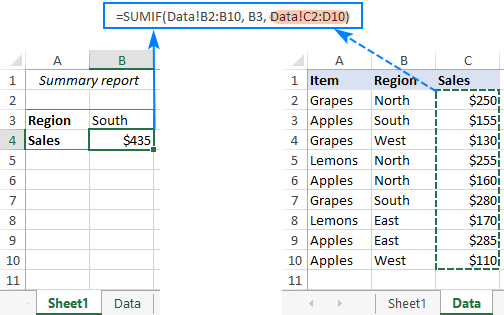
>SUMAR.SI de otra hoja
Cómo utilizar correctamente las referencias de celda en criterios SUMAR.SI
Para crear una fórmula flexible, normalmente inserta todos los parámetros variables en celdas predefinidas en lugar de «codificarlos». Con Excel SUMIF, eso podría ser todo un desafío.
=SUMIF(C2:C10, F1, B2:B10)
En el caso más simple, al sumar «si es igual a», simplemente usa una referencia de celda como criterio. Por ejemplo: Pero cuando se utiliza una referencia de celda junto con unaoperador lógico
=SUMIF(C2:C10, «>»&F7, B2:B10)
, los criterios deben proporcionarse en forma de cadena. Por lo tanto, utiliza comillas dobles («») para iniciar una cadena de texto y el signo comercial (&) para concatenar y finalizar la cadena. Por ejemplo: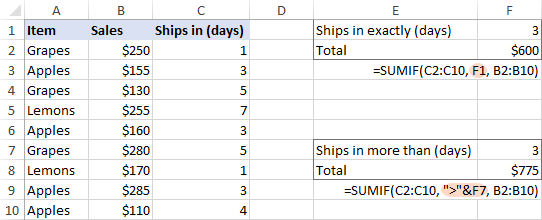
>Uso correcto de referencias de celda en criterios SUMAR.SI
¿Por qué mi fórmula SUMIF no funciona?
Puede haber varias razones por las que Excel SUMIF no funciona para usted. A veces, su fórmula no devuelve lo que espera solo porque el tipo de datos en una celda o en algún argumento no es adecuado para la función SUMAR.SI. A continuación se muestra una lista de cosas importantes que debe verificar.
1. SUMIF admite solo una condición
La sintaxis de la función SUMAR.SI solo tiene espacio para una condición. Para sumar con múltiples criterios, use la función SUMIFS (suma celdas que cumplen todas las condiciones) o cree una fórmula SUMAR.SI con múltiples criterios OR (suma celdas que cumplen cualquiera de las condiciones).
2. El rango y el rango_suma deben ser del mismo tamaño. Para que una fórmula SUMAR.SI funcione correctamente, la rango y rango suma
El argumento debe tener las mismas dimensiones; de lo contrario, puede obtener resultados engañosos. El punto es que Microsoft Excel no depende de la capacidad del usuario para proporcionar rangos coincidentes y, para evitar posibles problemas de inconsistencia, determina el rango de suma automáticamente de esta manera: Rango suma define sólo el celda superior izquierda del rango que se sumará, el área restante está determinada por el tamaño y la forma del rango
argumento. Dado lo anterior, la siguiente fórmula en realidad sumará celdas en C2:C10 y no en C2:D10. ¿Por qué? Porque rango consta de 1 columna y 9 filas, al igual querango suma
=SUMIF(B2:B10, «north», C2:D10)
. En versiones anteriores de Excel, los rangos de tamaño desigual pueden causar muchos problemas. En Excel moderno, fórmulas complejas SUMAR.SI donde rango suma tiene menos filas y/o columnas que rango
También son caprichosos. Por eso es una buena práctica definir siempre el mismo número de filas y columnas para estos dos argumentos.
3. Range y sum_range deben ser rangos, no matrices Aunque SUMIF puede procesar una constante de matriz en criterios como se muestra en este ejemplo, no admite matrices en rango yrango suma
. Estos dos argumentos sólo pueden ser rangos de celdas.
5. Sintaxis de los criterios SUMAR.SI
Para los criterios, la función SUMAR.SI permite usar diferentes tipos de datos, incluidos texto, números, fechas, referencias de celda, operadores lógicos (>, <, =, <>), caracteres comodín (?, *, ~) y otras funciones. La sintaxis de tales criterios es bastante específica. Si el criterios
=SUMIF(B2:B10, «north*», C2:D10)
=SUMIF(C2:D10, «>100»)
=SUMIF(B2:B10, «<>north», C2:D10)
=SUMIF(C2:C10, «<=9/10/2020», B2:B10)
El argumento incluye un valor de texto, un carácter comodín u operador lógico seguido de texto, número o fecha; incluya todos los criterios entre comillas. Por ejemplo:
=SUMIF(B2:B10, «>»&F1)
=SUMIF(C2:D10, «<=»&TODAY(), B2:B10)
Cuando un operador lógico va seguido de una referencia de celda u otra función, los criterios deben proporcionarse en forma de cadena. Entonces, usa un signo comercial (&) para concatenar un operador lógico y una referencia o función. Por ejemplo:
4. SUMAR.SI de otro libro no funciona
Como ocurre con muchas funciones de Excel, SUMAR.SI puede hacer referencia a otras hojas y libros de trabajo, siempre que estén abiertos en ese momento.
=SUMIF([Book1.xlsx]Sheet1!$A$2:$A$9,»apples»,[Book1.xlsx]Sheet1!$F$2:$F$9)
Por ejemplo, esta fórmula funcionará bien siempre que el Libro1 esté abierto: Y dejará de funcionar tan pronto como se cierre el Libro 1. Esto sucede porque los rangos a los que se hace referencia en los libros cerrados se desreferencian en matrices. Y dado que las matrices no son compatibles con el rango y rango suma
argumentos, SUMIF arroja un #¡VALOR! error.
6. SUMIF no reconoce mayúsculas y minúsculas
Por diseño, SUMAR.SI en Excel no distingue entre mayúsculas y minúsculas, lo que significa que trata las letras mayúsculas y minúsculas como los mismos caracteres. Para crear una fórmula SUMAR.SI que distinga entre mayúsculas y minúsculas, utilice la función SUMAPRODUCTO junto con EXACTO.
Así es como se usa SUMAR.SI en Excel. Con suerte, nuestros ejemplos de fórmulas le han brindado algunas buenas ideas. Como siempre, te agradezco por leer y espero verte en nuestro blog la próxima semana.
Libro de práctica para descargar. Ejemplos de SUMAR.SI en Excel
Karroum: ¡Hola a todos! Estoy con ustedes, SUMAR.SI es genial. La primera vez que lo usé fue para hacer un seguimiento de mis gastos mensuales y fue como un antes y un después en mi organización. Desde entonces, lo aplico en todo lo que puedo, me ha facilitado mucho la vida. ¡Buenísimo el artículo, gracias por los ejemplos!
¡Me encanta este artículo! La función SUMAR.SI me ha salvado la vida en mis hojas de cálculo. Recuerdo que una vez tenía un montón de datos de ventas y no sabía cómo sumar solo los que cumplían ciertas condiciones. Gracias a un tutorial similar que leí, pude entenderlo y ahora es pan comido para mí. ¡Mil gracias por los ejemplos claros! – cosme
Oscar adolfo: ¡Totalmente cierto, Cosme y Aleson! Yo también me volví fan de SUMAR.SI después de pelearme un rato con mis reportes de inventario. Una vez tenía que sacar el total de productos que se vendieron en una tienda específica y me volví loco buscando la manera. Desde que aprendí esto, todo es mucho más fácil, ¡es como encontrar la solución mágica! Gracias por estos ejemplos, son muy útiles.
Barbara: ¡Hola a todos! Yo también me sumo a lo que dicen, ¡SUMAR.SI es impresionante! Recuerdo la primera vez que lo usé para calcular mis gastos mensuales y fue como un clic en mi cabeza, ¡qué fácil es filtrar la información! Ahora cada vez que tengo que hacer cuentas, recurro a eso. Gracias por los ejemplos, son una joya.
Biolegwyray: ¡Qué artículo más útil! Yo también me quedé impresionado cuando aprendí SUMAR.SI. Recuerdo que estaba trabajando en un proyecto y tenía tantos datos desorganizados que me sentía abrumado. Cuando descubrí esta función, fue como encontrar el tesoro. Ahora la uso para todo, desde informes hasta llevar el control de mis gastos. ¡Gracias por compartir estos ejemplos tan claros, son de gran ayuda!
Egio: ¡Hola a todos! Yo también estoy de acuerdo, SUMAR.SI es lo máximo. La primera vez que lo usé fue para calcular el total de ventas en mi negocio, y fue una revelación. Me ahorró mucho tiempo, y ahora no puedo vivir sin esa función. ¡Mil gracias por los ejemplos, son súper útiles!
Aleson: ¡Totalmente de acuerdo, Cosme! También me voló la cabeza cuando aprendí a usar SUMAR.SI. Una vez hice un informe de gastos y me volvió loco filtrar solo lo que necesitaba. Ahora lo uso en cada proyecto, ¡es un súper poder en Excel! Gracias por compartir estos ejemplos, son de gran ayuda.