¿Te gustaría convertirte en un maestro de la organización de datos en Google Sheets? Imagina tener el poder de filtrar información específica al instante, haciendo que tus hojas de cálculo sean más limpias y eficientes. En este artículo, te mostraremos cómo utilizar la herramienta de filtro por condición en Google Sheets, así como la magia de las vistas de filtro. Aprenderás a manejar grandes volúmenes de información con facilidad, permitiéndote centrarte en lo que realmente importa. ¡Prepárate para llevar tus habilidades en Google Sheets al siguiente nivel y hacer que tus datos trabajen para ti!
Google Sheets es una herramienta poderosa que ofrece una amplia gama de funciones para ayudarlo a organizar y analizar sus datos. Una de las funciones más útiles es la capacidad de filtrar datos por condiciones específicas. Esta función le permite visualizar solo los datos que cumplan con ciertos criterios, lo que facilita el análisis y la obtención de información relevante. En este artículo, exploraremos cómo utilizar el filtro por condición en Google Sheets y cómo trabajar con vistas de filtro para optimizar su flujo de trabajo. ¡Sigue leyendo para descubrir cómo simplificar y mejorar tus procesos de filtrado de datos!
Filtrar tablas enormes ayuda a centrar su atención en la información más necesaria. Hoy me gustaría hablar con usted sobre las formas de agregar filtros por condición, incluso aplicar algunos de ellos a sus datos a la vez. También explicaré por qué el filtro de Google Sheets es tan útil e importante cuando trabajas en un documento compartido.
Filtrar por condición en Google Sheets
Comencemos aplicando un filtro básico a la hoja de Google. Si no sabes o no recuerdas cómo hacerlo, consulta mi publicación de blog anterior.
Cuando los íconos correspondientes estén en los encabezados de las columnas, haga clic en el que pertenece a la columna con la que desea trabajar y elija Filtrar por condición. Aparecerá un campo de opción adicional, con la palabra «Ninguno» en eso.
Haga clic en él y verá la lista de todas las condiciones disponibles para filtrar en Google Sheets. Si ninguna de las condiciones existentes satisface sus necesidades, puede crear la suya propia eligiendo La fórmula personalizada es de la lista: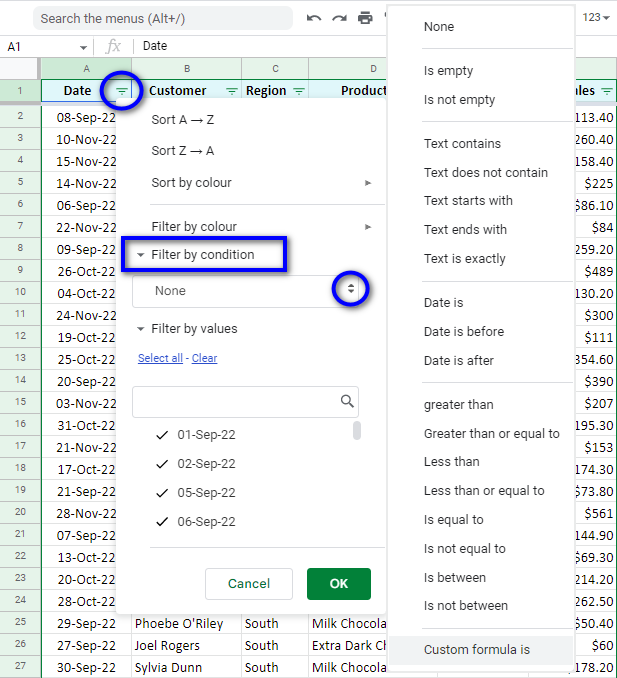
>
Revisémoslos juntos, ¿de acuerdo?
No está vacío
Si las celdas contienen valores numéricos y/o cadenas de texto, expresiones lógicas o cualquier otro dato que incluya espacios ( ) o cadenas vacías («»), se mostrarán las filas con dichas celdas.
Puede obtener el mismo resultado utilizando la siguiente fórmula al seleccionar el La fórmula personalizada es opción:
=ISBLANK(B:B)=FALSE
Esta vacio
Esta opción es completamente opuesta a la anterior. Sólo se mostrarán las celdas que no tengan ningún contenido. Otros serán filtrados por Google Sheets.
También puedes utilizar esta fórmula:
=ISBLANK(B:B)=TRUE
El texto contiene
Esta opción muestra filas donde las celdas contienen caracteres específicos: numéricos y/o textuales. No importa si están al principio, en el medio o al final de una celda.
Puede utilizar caracteres comodín para buscar algunos símbolos específicos en diferentes posiciones dentro de una celda. Asterisco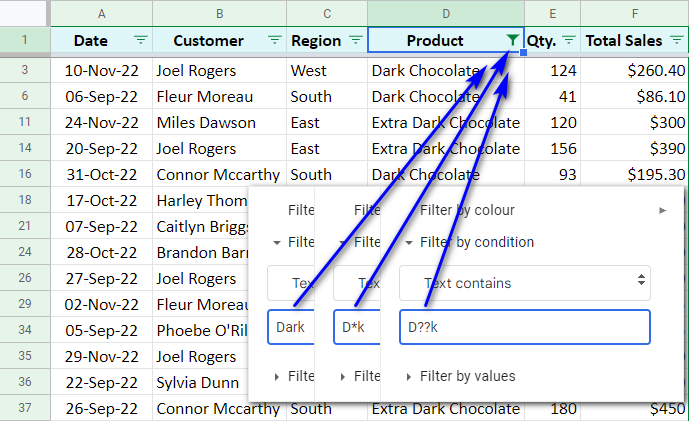
>
Utilice caracteres comodín para filtrar por texto.
Como puede ver, puede lograr el mismo resultado ingresando varias combinaciones de caracteres comodín.
=REGEXMATCH(D:D,»Dark»)
La siguiente fórmula también ayudará:
El texto no contiene
Creo que ya entiendes que las condiciones aquí pueden ser las mismas que en el punto anterior, pero el resultado será el contrario. El valor que ingrese se filtrará de la vista de Hojas de cálculo de Google.
=REGEXMATCH(D:D,»Dark»)=FALSE
En cuanto a la fórmula personalizada, puede verse de la siguiente manera:
El texto comienza con
Para esta condición, ingrese el primer carácter (uno o más) del valor de interés. Nota.
Los caracteres comodín no funcionan aquí.
El texto termina con
Alternativamente, ingrese los últimos caracteres de las entradas que necesita mostrar. Nota.
Aquí tampoco se pueden utilizar caracteres comodín.
El texto es exactamente Aquí debe ingresar exactamente lo que desea ver, ya sea un número o texto.Chocolate con leche
, Por ejemplo. Las entradas que contengan algo distinto a eso no se mostrarán. Por lo tanto, aquí no se pueden utilizar caracteres comodín. Nota.
Tenga en cuenta que el texto entre mayúsculas y minúsculas es importante para esta condición.
=D:D=»Milk Chocolate»
Si desea utilizar una fórmula para buscar todos los registros que contengan únicamente «chocolate con leche», ingrese lo siguiente:
La fecha es, la fecha es anterior, la fecha es posterior
Estos filtros de Google Sheets permiten utilizar fechas como condiciones. Como resultado, verá las filas que contienen una fecha exacta o la fecha anterior/posterior a la fecha exacta.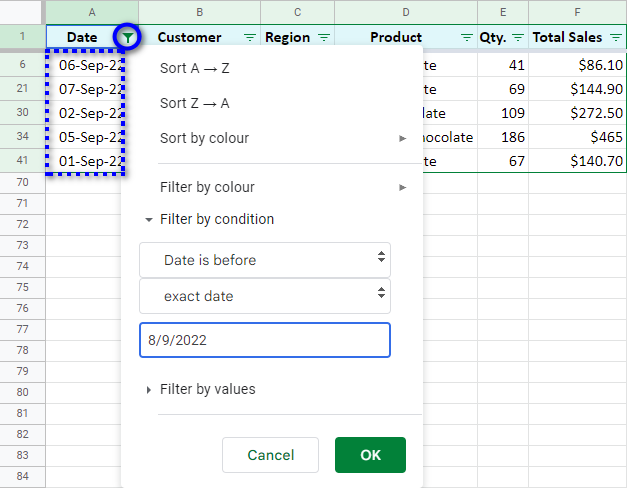
>
Filtrar valores por fecha exacta. Nota.
Cuando ingrese cualquier fecha, asegúrese de escribirla en el formato de configuración regional en lugar del formato en la tabla. Puede leer más sobre los formatos de fecha y hora aquí.
Filtro de Google Sheets para valores numéricos Puede filtrar datos numéricos en Google Sheets según las siguientes condiciones:mayor que, mayor o igual que, menor que, menor o igual que, es igual a, no es igual a, está entre, no está entre
.
Las dos últimas condiciones requieren dos números que indiquen los puntos inicial y final del intervalo deseado. Consejo.
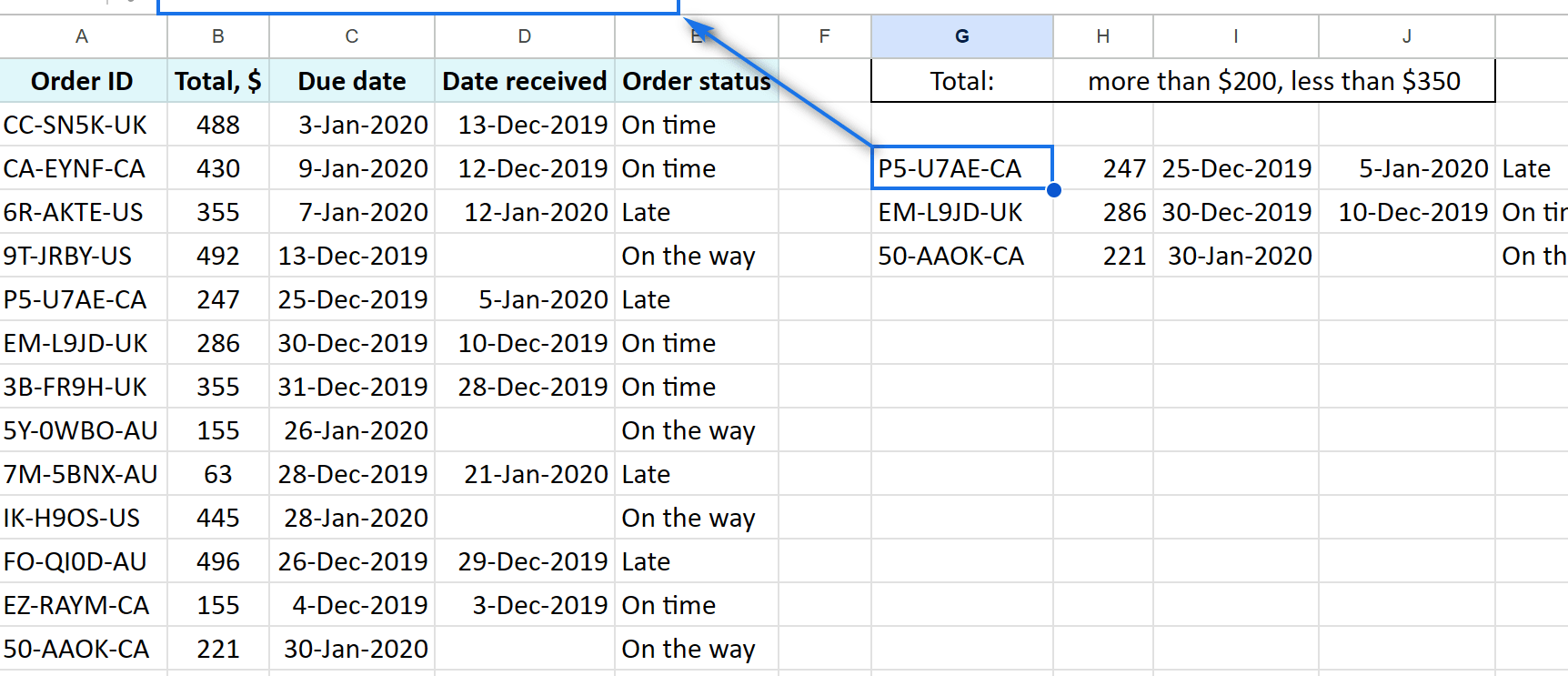
Puede utilizar referencias de celda como condiciones teniendo en cuenta que las celdas a las que hace referencia contienen números.
=$G$1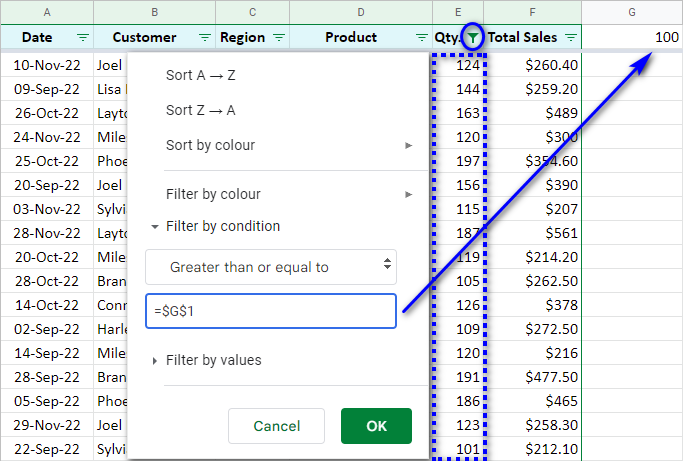
>
Ocultar valores inferiores a 100. Nota. Si cambia el número al que hace referencia (100 en mi caso), el rango mostrado no se actualizará automáticamente. Haga clic en el Filtrar icono en su columna de Google Sheets y luego DE ACUERDO
para actualizar los resultados manualmente.
=E:E>$G$1
La fórmula personalizada también se puede utilizar para esta opción.
Fórmulas personalizadas para filtrar por condición en Google Sheets
Cada una de las opciones antes mencionadas se puede reemplazar por fórmulas personalizadas que devuelven el mismo resultado.
Sin embargo, las fórmulas se suelen utilizar en los filtros de Google Sheets si la condición es demasiado compleja para cubrirla con los medios predeterminados.
=OR(REGEXMATCH(D:D,»Dark»),REGEXMATCH(D:D,»Milk»))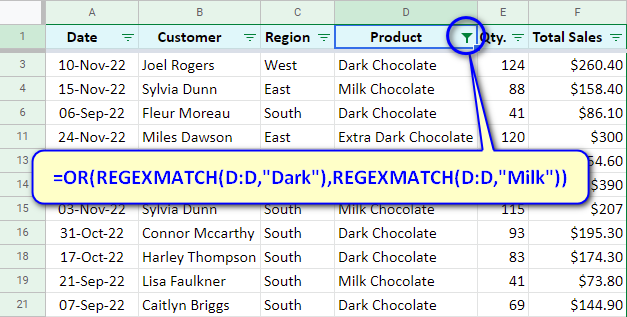
>
Cree una fórmula personalizada para filtrar en Google Sheets.
Sin embargo, esta no es la forma más avanzada. También existe la función FILTRO de Google Sheets que permite crear condiciones más complejas.
Entonces, este es el filtro estándar de Google Sheets con sus opciones y fórmulas personalizadas.
Pero cambiemos la tarea por un momento.
¿Qué pasaría si cada empleado requiriera ver solo sus ventas? Tendrían que aplicar varios filtros en el mismo Google Sheets.
¿Hay alguna manera de hacerlo una sola vez, sin tener que volver a crearlo todo de nuevo? Hojas de cálculo de Google Filtrar vistas
se ocupará del problema.
Vistas del filtro de Hojas de cálculo de Google: crear, nombrar, guardar y eliminar Hojas de cálculo de Google Filtrar vistas
ayude a guardar filtros para más adelante para evitar volver a crearlos. Pueden ser utilizados por diferentes usuarios sin interferir entre sí. Como ya creé un filtro estándar de Google Sheets que quiero guardar para más adelante, hago clic enDatos > Filtrar vistas > Guardar como vista de filtro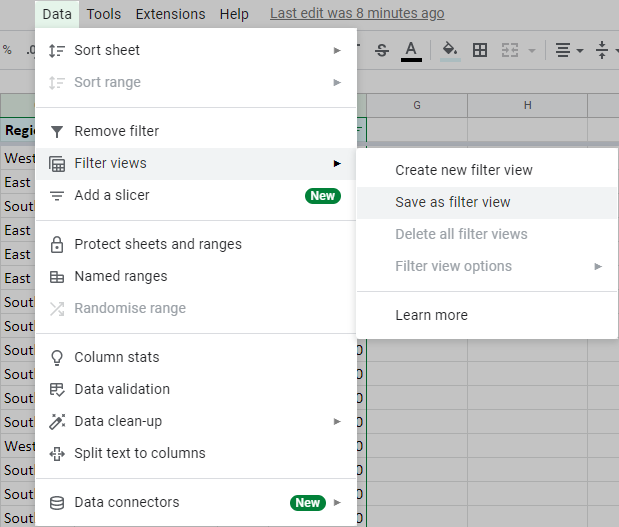
>
Guardar como vista de filtro. Aparece una barra negra adicional con el Opciones icono a su derecha. Allí encontrarás las opciones para rebautizar su filtro en Google Sheets, actualizar el rango, duplicar eso, o borrar completamente. Para guardar y cerrar cualquier vista de filtro de Google Sheets, haga clic en Cerca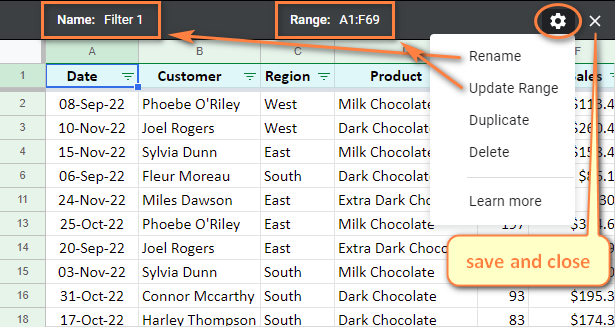
>
Cambie el nombre, cambie, copie y elimine vistas de filtro en Google Sheets.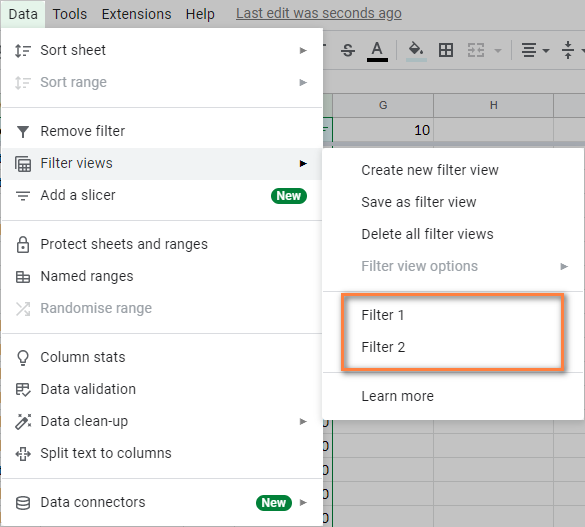
>
Vea y aplique vistas de filtro disponibles.
Una de las principales ventajas de Google Sheets es la posibilidad de que varias personas trabajen con tablas simultáneamente. Ahora, imagine lo que podría suceder si diferentes personas quisieran ver diferentes datos.
Tan pronto como un usuario aplica un filtro en sus Hojas de cálculo de Google, otros usuarios verán los cambios inmediatamente, lo que significa que los datos con los que trabajan quedarán parcialmente ocultos. Para resolver el problema, Filtrar vistas
Se creó la opción. Funciona del lado de cada usuario, por lo que pueden aplicar los filtros de Google Sheets solo para ellos mismos sin interferir con el trabajo de los demás. Para crear una vista de filtro de Hojas de cálculo de Google, haga clic enDatos > Filtrar vistas > Crear nueva vista de filtro . Luego establezca las condiciones para sus datos y asigne un nombre a la vista haciendo clic en el «Nombre» campo (o utilice el Opciones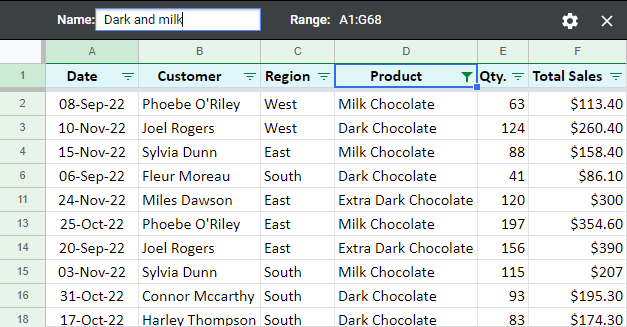
>
Cambiar el nombre de las vistas de filtro. Todos los cambios se guardan automáticamente al cerrar las Vistas de filtro. Si ya no son necesarios, elimínelos haciendo clic Opciones > Eliminar
en la barra negra. Consejo.
Si el propietario de la hoja de cálculo le permitió editar el archivo, todos los demás usuarios podrán ver y utilizar los filtros creados por usted en Google Sheets. Nota.
Si todo lo que puede hacer es ver la hoja de cálculo de Google, podrá crear y aplicar vistas de filtro usted mismo, pero no se guardará nada al cerrar el archivo. Para eso, necesita permisos para editar la hoja de cálculo.
Filtrar en Google Sheets es una de las funciones más sencillas. Lamentablemente, la cantidad de condiciones que puede aplicar a una columna a la vez no es suficiente para cubrir la mayoría de las tareas.
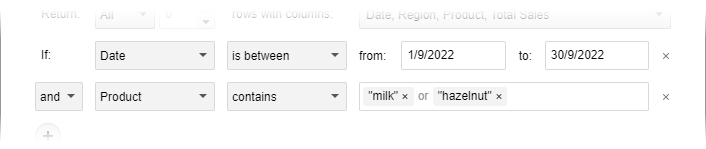
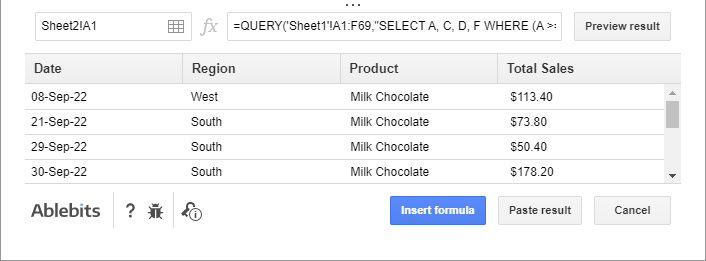
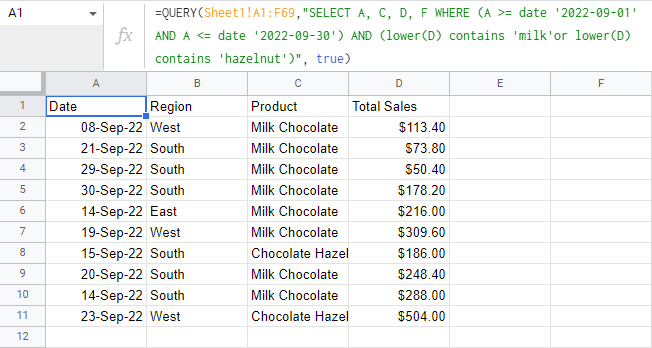
Las fórmulas personalizadas podrían proporcionar una salida, pero incluso ellas pueden ser difíciles de crear correctamente, especialmente para fechas y horas o con lógica OR/AND. Afortunadamente, existe una solución mejor: un complemento especial para Google Sheets llamadoMúltiples coincidencias de BUSCARV
. Filtra varias filas y columnas, cada una con muchos criterios aplicados. La extensión es fácil de usar, por lo que no tendrás que dudar de tus propias acciones. Pero incluso si lo hace, la herramienta no alterará sus datos de origen en absoluto: copiará y pegará el rango filtrado donde usted decida. Como beneficio adicional, el complemento le permitirá aprender la aterradora función BUSCARV de Google Sheets;) Consejo. Siéntase libre de saltar al final de la página para ver una vídeo sobre la herramienta
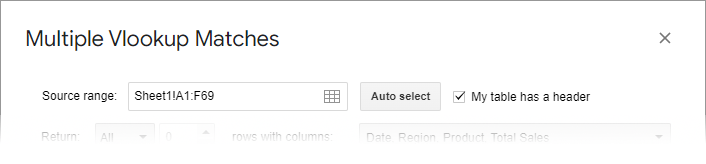
de inmediato. Una vez que instale el complemento, lo encontrará en Extensiones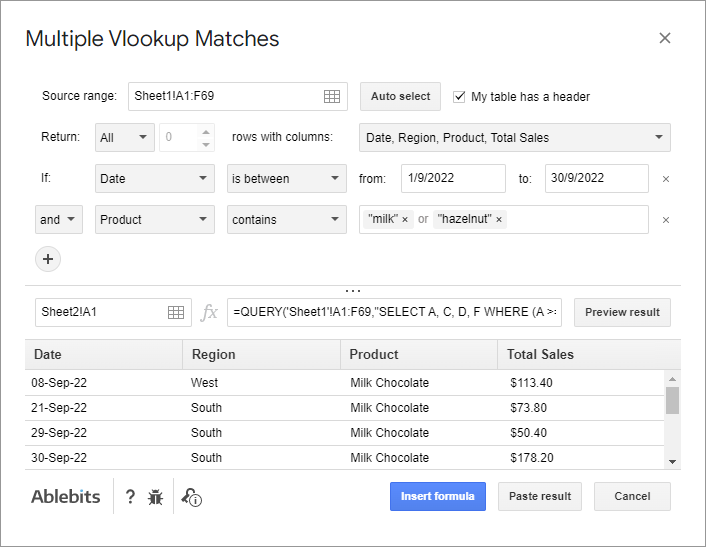
>
>

>
>
>
>
Cómo filtrar en Google Sheets con un complemento especial. Si desea conocer mejor las coincidencias de BUSCARV múltiple, le invito a que instalarlo
de Google Workspace Marketplace u obtenga más información al respecto en su página de inicio.
Vídeo: Filtros avanzados de Google Sheets de forma sencilla
Múltiples VLOOKUp Matches es la mejor y más sencilla forma que existe de filtrar sus datos en Google Sheets. Mire este vídeo de demostración para conocer todos los beneficios de poseer la herramienta:
Si tiene alguna pregunta o desea compartir algunas ideas sobre los filtros en Google Sheets, no dude en dejar un comentario a continuación.
Filtre por condición en Google Sheets y trabaje con vistas de filtro
Google Sheets es una herramienta poderosa que ofrece numerosas funciones para mejorar la productividad y la eficiencia en el trabajo. Una de las funcionalidades más útiles es la capacidad de filtrar datos en función de condiciones específicas. En este artículo, aprenderá cómo utilizar la función de filtro en Google Sheets y cómo trabajar con vistas de filtro.
¿Qué es la función de filtro en Google Sheets?
La función de filtro en Google Sheets le permite mostrar solo los datos que cumplen con ciertas condiciones. Esto es especialmente útil cuando se trabaja con conjuntos de datos grandes y se necesita visualizar solo un subconjunto de información relevante.
Para utilizar la función de filtro en Google Sheets, siga los siguientes pasos:
Una vez que haya aplicado los filtros, solo se mostrarán los datos que cumplan con las condiciones establecidas. Esto puede ayudarle a enfocarse en la información relevante y a realizar análisis más precisos.
Trabajando con vistas de filtro
Además de filtrar datos, Google Sheets también le permite crear vistas de filtro. Una vista de filtro es una forma de guardar un filtro particular para que pueda acceder a él fácilmente en el futuro.
Para crear una vista de filtro en Google Sheets, siga estos pasos:
Una vez que haya guardado una vista de filtro, puede acceder rápidamente a ella en el futuro sin tener que volver a aplicar los filtros manualmente. Esto puede ahorrarle tiempo y facilitar el análisis de datos recurrentes.
En resumen, la función de filtro en Google Sheets es una herramienta valiosa para visualizar selectivamente datos relevantes. Al aprender a utilizarla adecuadamente y a trabajar con vistas de filtro, puede mejorar su eficiencia en el manejo de grandes conjuntos de datos y realizar análisis más efectivos. ¡Inténtelo usted mismo y experimente los beneficios de la función de filtro en Google Sheets!
Para obtener más información sobre cómo utilizar Google Sheets y sus funciones avanzadas, puede consultar la documentación oficial de Google Sheets.
[automatic_youtube_gallery type=»search» search=»Filtre por condición en Google Sheets y trabaje con vistas de filtro» limit=»1″]
Opción «Datos» en la barra de menú, seleccione »Crear un filtro». Verá que aparecen íconos en los encabezados de las columnas.
- Aplicar el Filtro:
– Haga clic en el ícono de filtro en el encabezado de la columna que desea filtrar.
- Seleccione «Filtrar por condición» y elija la condición adecuada para los datos que desea ver.
- Condiciones Comunes:
– No está vacío / Está vacío: Filtra las celdas que contienen datos o las celdas que están vacías.
– El texto contiene / No contiene: Permite filtrar celdas que tienen ciertas palabras o caracteres.
- El texto comienza con / Termina con: Filtra las celdas según su inicio o final.
– Fechas: También puede establecer criterios para fechas específicas o rangos de fechas.
– Números: Filtre por valores numéricos utilizando condiciones como mayor que, menor que, entre otros.
- Fórmulas Personalizadas:
– Si las condiciones predeterminadas no son suficientes, puede usar fórmulas personalizadas para definir condiciones más complicadas.
- Por ejemplo: =OR(REGEXMATCH(D:D,"Dark"),REGEXMATCH(D:D,"Milk")) permite filtrar filas que contengan «Dark» o «Milk».
- Vista de Filtro:
– Si varias personas están trabajando en la hoja, es posible que deseen ver diferentes datos. Para evitar que los filtros de unos interfieran con los de otros, se pueden crear «Vistas de filtro».
– Para crear una vista de filtro, seleccione «Datos» > «Filtrar vistas» > «Crear nueva vista de filtro». Luego puede nombrar la vista y guardar los filtros que ha aplicado.
- Uso de Complementos:
– Para situaciones más complejas, hasta el punto en que las herramientas estándar de Google Sheets no son suficientes, puede considerar usar un complemento. Un ejemplo es «Múltiples coincidencias de BUSCARV» que permite filtrar filas y columnas con múltiples condiciones.
- Guardar y gestionar Filtros:
– Los filtros y vistas de filtro pueden guardarse y renombrarse para su uso posterior. Al cerrar una vista de filtro, los cambios se guardan automáticamente.
- Conclusión:
- Filtrar datos en Google Sheets es una función esencial que permite manejar eficientemente grandes conjuntos de datos. El uso de filtros, vistas de filtro y complementos puede mejorar significativamente su flujo de trabajo.
Si necesita más ayuda o educación sobre filtros en Google Sheets, no dude en consultar recursos en línea o hacer preguntas específicas sobre su caso.
Lumbi: ¡Genial el artículo! Me encantó aprender a usar las vistas de filtro en Google Sheets, me ha salvado la vida en mis proyectos. La otra vez, estaba organizando un montón de datos de ventas y poder filtrar por condiciones me facilitó el trabajo un montón. ¡Gracias por compartir estos trucos!