¿Alguna vez te has encontrado con un formato de fecha en Google Sheets que simplemente no encaja con tus necesidades? ¡No te preocupes más! En este artículo, te guiaremos paso a paso a través de los sencillos y poderosos métodos para cambiar el formato de fecha en Google Sheets y convertir fechas en números y texto. Ya sea que estés organizando datos financieros, planificando eventos o simplemente buscando una manera más efectiva de presentar información, dominar estas técnicas te hará la vida mucho más fácil. Prepárate para convertir esas fechas en la forma que desees y saca el máximo provecho de tus hojas de cálculo. ¡Comencemos!
Google Sheets es una herramienta poderosa y versátil que permite realizar una amplia variedad de tareas, incluyendo el manejo de fechas y formatos. Cambiar el formato de fecha puede resultar útil en diversos escenarios, desde presentar datos de manera más comprensible hasta realizar cálculos y análisis más precisos. En este artículo, te guiaremos paso a paso para cambiar el formato de fecha en Google Sheets y convertir la fecha a número y texto, brindándote las herramientas necesarias para sacar el máximo provecho de esta aplicación. ¡Prepárate para descubrir cómo dominar el arte de las fechas en Google Sheets!
Las fechas son una parte inevitable de Google Sheets. Y como muchos otros conceptos de hojas de cálculo, requieren un poco de aprendizaje.
En este tutorial, descubrirá cómo almacena Google las fechas y cómo puede formatearlas para su mayor comodidad. Algunos formatos de fecha se ofrecen mediante hojas de cálculo, mientras que otros deben crearse desde cero. Incluso hay un par de funciones útiles para la tarea.
También describo un par de formas de convertir tus fechas a números y texto si es necesario.
Cómo da formato a las fechas Google Sheets
Lo primero es lo primero: antes de cualquier actividad relacionada con las fechas en hojas de cálculo, es fundamental comprender los principios básicos de cómo funcionan las fechas.
Para su base de datos interna, Google Sheets almacena todas las fechas como números enteros. No secuencias de un día, mes y año como estamos acostumbrados a ver, sino números enteros simples:
- 1 para el 31 de diciembre de 1899
- 2 para el 1 de enero de 1900
- 102 para el 11 de abril de 1900 (100 días después del 1 de enero de 1900)
- etcétera.
A diferencia de Excel que no puede almacenar fechas como números negativos, en Google, para fechas anteriores al 31 de diciembre de 1899, los números serán negativos:
- -1 para el 29 de diciembre de 1899
- -2 para el 28 de diciembre de 1899
- -102 para el 19 de septiembre de 1899
- etc.
Independientemente de cómo Formatee las fechas de Google Sheets para que pueda verlas en las celdas, las hojas de cálculo siempre las almacenan como números enteros. Es un formato de fecha automático de Google Sheets que ayuda a tratar las fechas correctamente.
Consejo. Lo mismo ocurre con las unidades de tiempo: son simplemente decimales para su tabla:
- .00 para las 12:00 a.m.
- .50 para las 12:00 p.m.
- .125 para las 3:00 a.m.
- .573 para las 13:45
- etc.
Una fecha emparejada con la hora se mantiene como un número entero con decimales:
- 31.528,058 es el 26 de abril de 1986, 01:23
- 43.679,813 es el 2 de agosto de 2019 a las 19:30
Cambiar el formato de fecha en Google Sheets a otra configuración regional
Otra cosa importante a tener en cuenta es la configuración regional de la hoja de cálculo.
La configuración regional es lo que preestablece el formato de fecha de Google Sheets según su región. Por lo tanto, si se encuentra actualmente en los EE. UU., el 6 de agosto de 2019 se colocará como 6/8/2019 en su hoja, mientras que para el Reino Unido será el 8/6/2019.
Para garantizar los cálculos correctos, es vital tener configurada la configuración regional correcta, especialmente si el archivo se creó en otro país:

>
Consejo. Como beneficio adicional, también puedes especificar tu zona horaria aquí para registrar tu historial de archivos en ella.
Nota. La configuración regional no cambia el idioma de tus Sheets. Sin embargo, el formato de fecha se aplicará a toda la hoja de cálculo. Todos los que trabajen con él verán los cambios, sin importar su lugar en el mundo.
Cómo cambiar el formato de fecha en Google Sheets
Si las fechas en sus tablas tienen un formato inconsistente o todo lo que puede ver son conjuntos de números extraños, no se asuste. Simplemente necesita cambiar el formato de fecha en Google Sheets utilizando los instrumentos integrados.
Formato de fecha predeterminado de Google Sheets

>
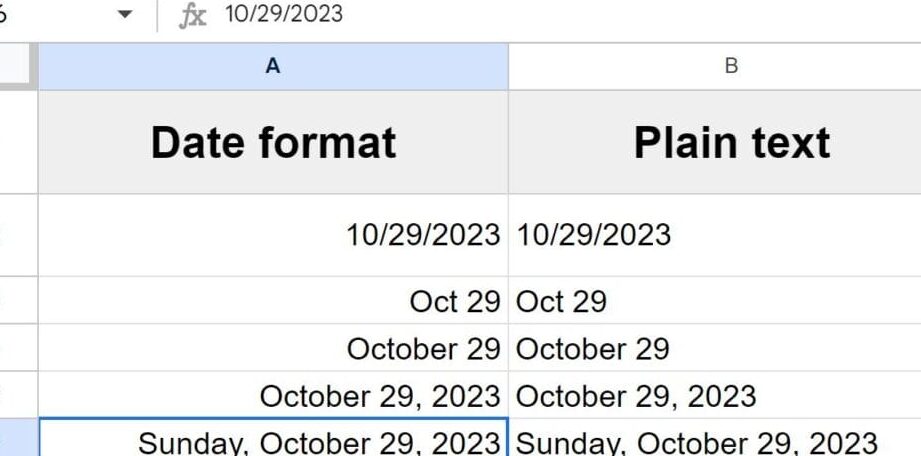
Los números enteros se convierten con éxito en el formato que reconocerá de un vistazo. Estos son los formatos de fecha predeterminados de Google Sheets: 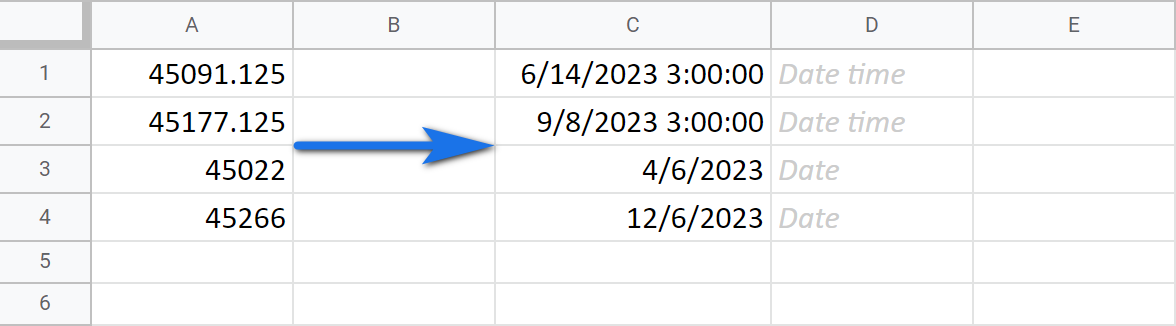
>
Consejo. Puedes encontrar los mismos formatos si haces clic en el 123 icono en la barra de herramientas de la hoja de cálculo: 
>
Formatos de fecha personalizados
Si no te gusta cómo Google Sheets formatea las fechas de forma predeterminada, no te culpo. Afortunadamente, hay mucho espacio para improvisar gracias a los formatos de fecha personalizados.
Puedes acceder a ellos desde el mismo menú de Google Sheets: Formato > Número > Fecha y hora personalizadas: 
>
Verá la ventana con muchos formatos de fecha personalizados diferentes disponibles. Cualquiera que elijas y apliques, tus fechas se verán iguales: 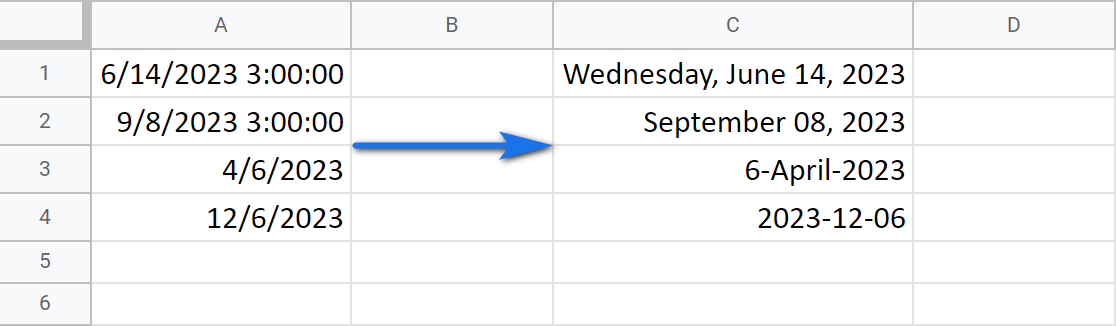
>
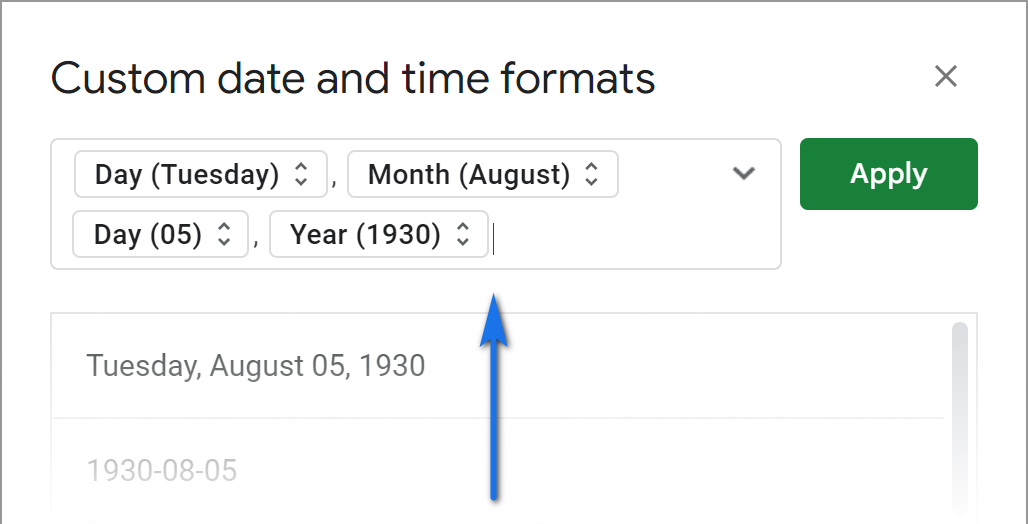
Si aún no estás satisfecho con la apariencia de tus fechas, puedes personalizar tu propio formato de fecha:
>
Repita hasta agregar todas las unidades necesarias (no se preocupe, podrá agregarlas o eliminarlas más tarde): 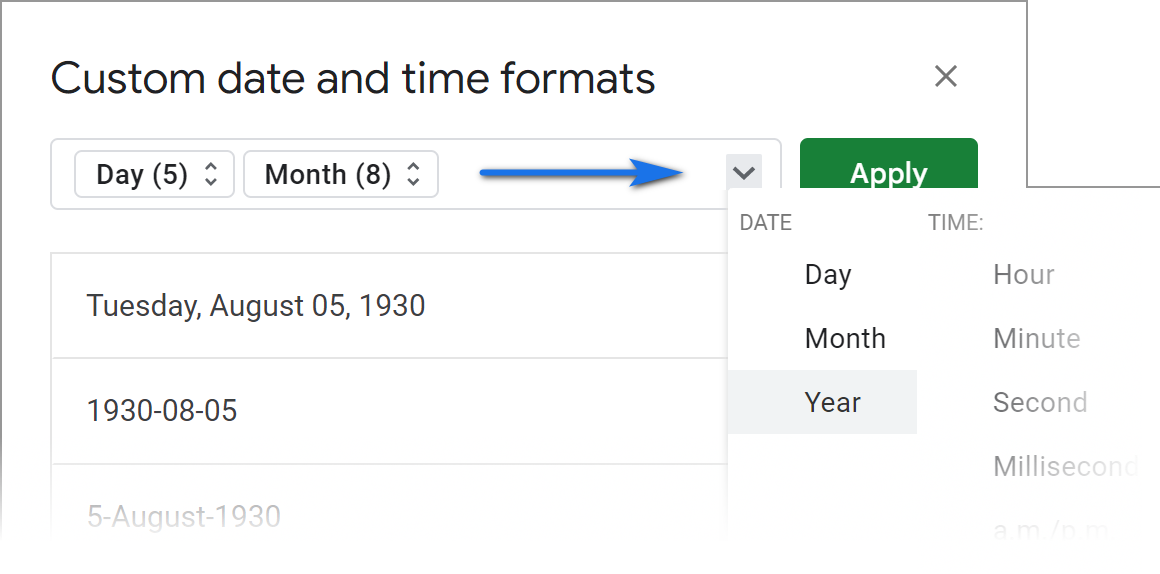
>
Esto es lo que puedo elegir Día: 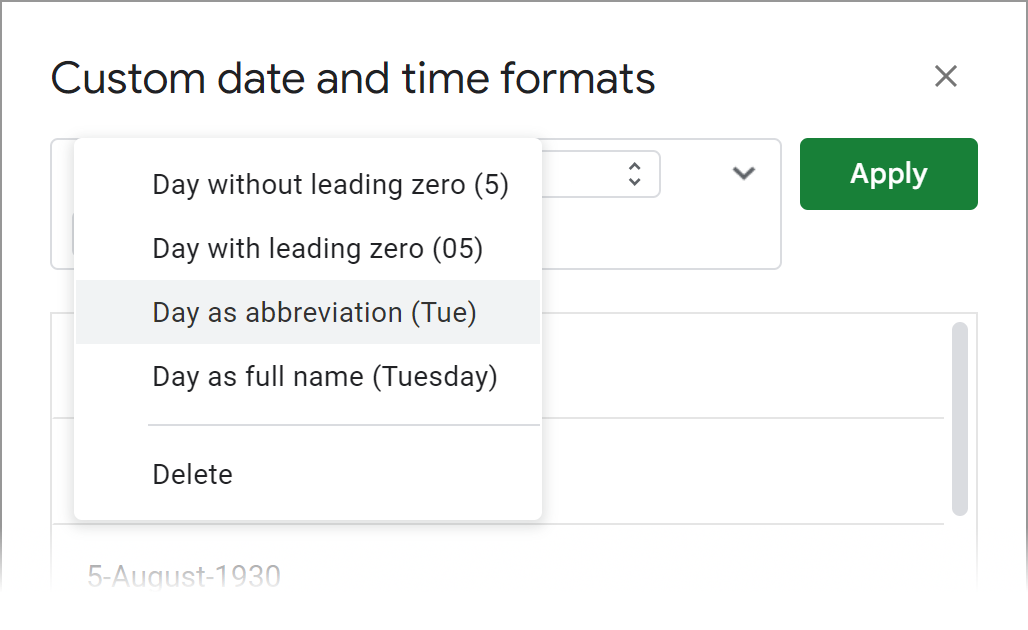
>
De esta manera, puede editar todos los valores, insertar adicionales y eliminar los obsoletos. Eres libre de separar las unidades con varios caracteres, incluidas comas, barras y guiones.
Este es el formato que he creado y cómo se ven mis fechas ahora: 
>
Función CONSULTA para Google Sheets para formatear fechas
Hay una forma más de cambiar el formato de fecha en Google Sheets, con una fórmula, por supuesto. Dado que esta no es la primera vez que les muestro QUERY, estoy empezando a pensar en ello como una verdadera panacea para las hojas de cálculo. 🙂
Tengo una tabla de ejemplo donde hago un seguimiento del envío de algunos pedidos: 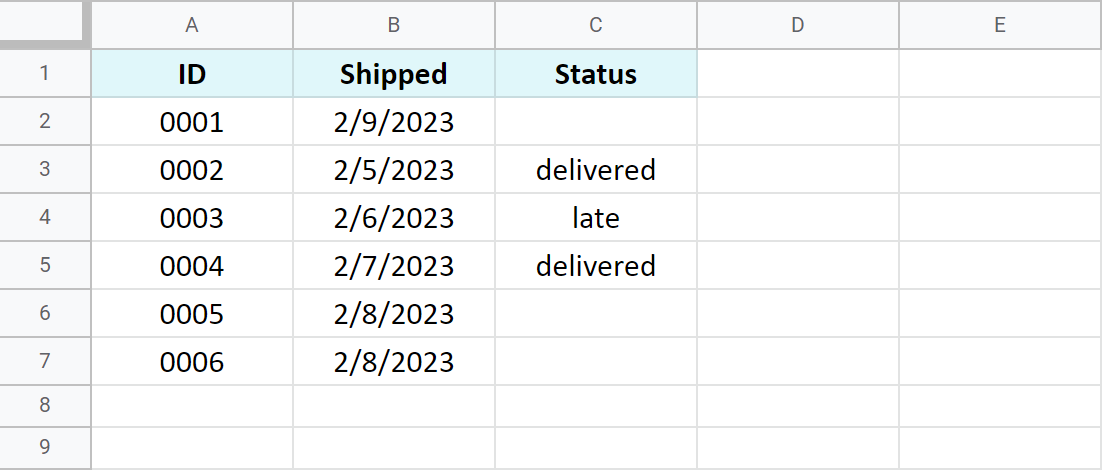
>
Quiero cambiar el formato de fecha en la columna B. Aquí está mi fórmula de CONSULTA:
=QUERY(A1:C7,»select * format B ‘d-mmm-yy (ddd)'»)
- Primero, especifico el rango de toda mi tabla – A1:C7
- luego le pido a la fórmula que devuelva todas las columnas. seleccionar *
- y al mismo tiempo volver a formatear la columna B de la forma que puse en la fórmula: formato B ‘d-mmm-aa (ddd)’
La fórmula funciona a las mil maravillas. Devuelve mi tabla completa y cambia el formato de fecha en la columna B: 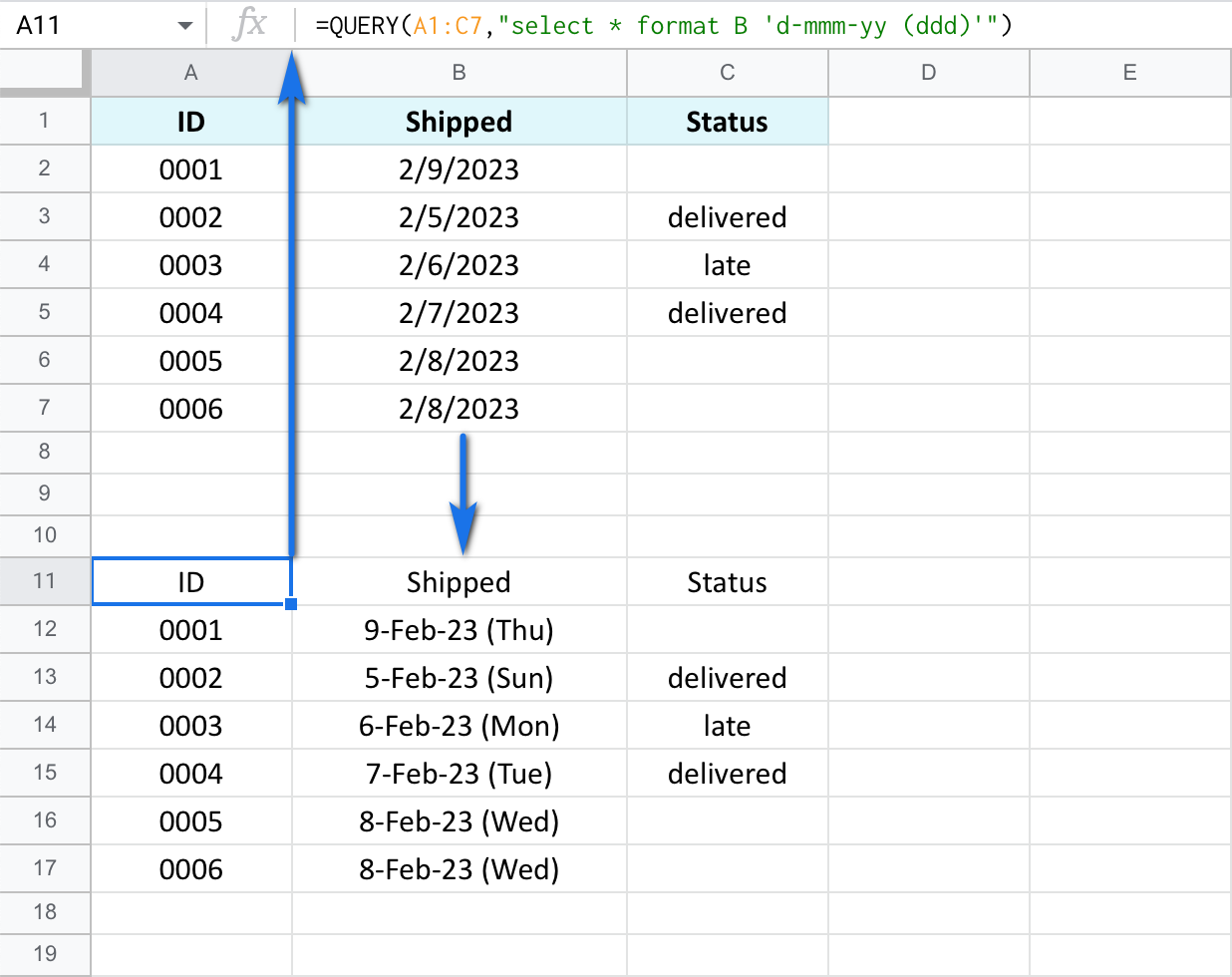
>
Como habrás notado, para cambiar el formato de fecha mediante la fórmula, utilicé códigos especiales que representan diferentes miradas de días, meses y años. Si no está familiarizado con ellos, aquí hay una lista de estos códigos para fechas:
CódigoDescripciónEjemplodJornada sin cero a la izquierda para el 1-97ddDía con cero a la izquierda para 1-907ddddDía como abreviaturaCasarseddddDía como nombre completoMiércolesmetro
(si no está precedido o seguido por
horas o segundos)Mes sin cero a la izquierda8milímetros
(si no está precedido o seguido por
horas o segundos)Mes con cero a la izquierda08mmmMes como abreviaturaAgommmmMes como nombre completoAgostommmmmmPrimera letra del mes.Ay
o
yyAño de dos dígitos19yyy
o
yyyyAño numérico completo2019
Consejo. Si también desea proporcionar su formato de fecha con hora, debe agregar códigos para unidades de tiempo. Encontrarás la lista completa de códigos de tiempo en esta guía.
Usando estos códigos, puedes formatear las fechas de muchas maneras:
- Obtenga la retención del año, mes o día únicamente:
=QUERY(A1:C7,»select * format B ‘yyyy'»)

> - Devuelve el día, mes y día de la semana:
=QUERY(A1:C7,»select * format B ‘dd mmmm, dddd'»)
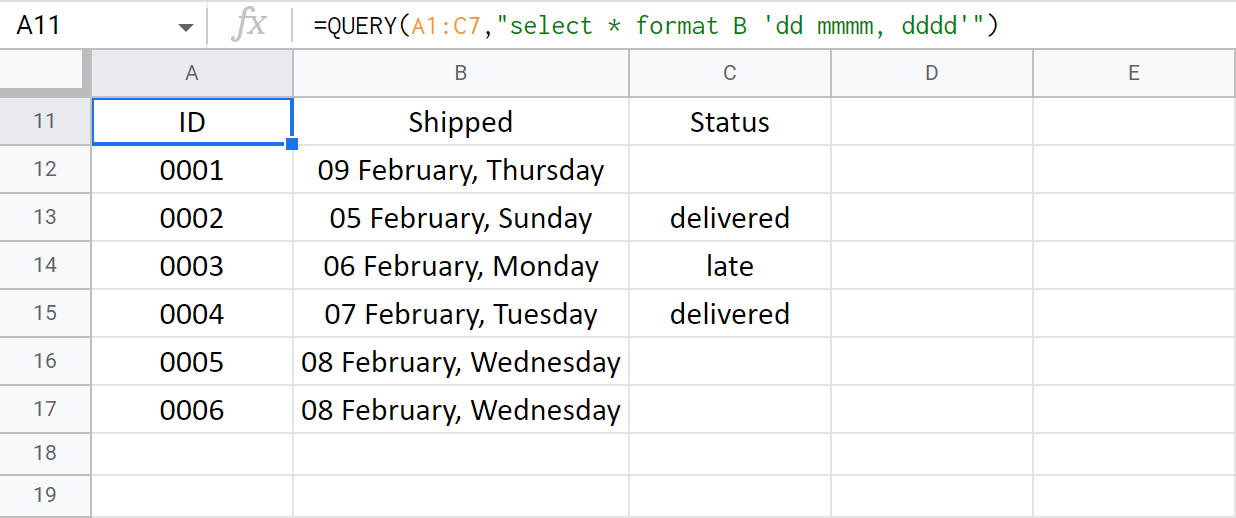
>
Por cierto, ¿a qué formato de fecha estás acostumbrado? 🙂
Hojas de cálculo de Google: convertir fecha en número
En caso de que necesite ver números en lugar de fechas, uno de los métodos siguientes le resultará útil.
Convierta la fecha en número cambiando el formato
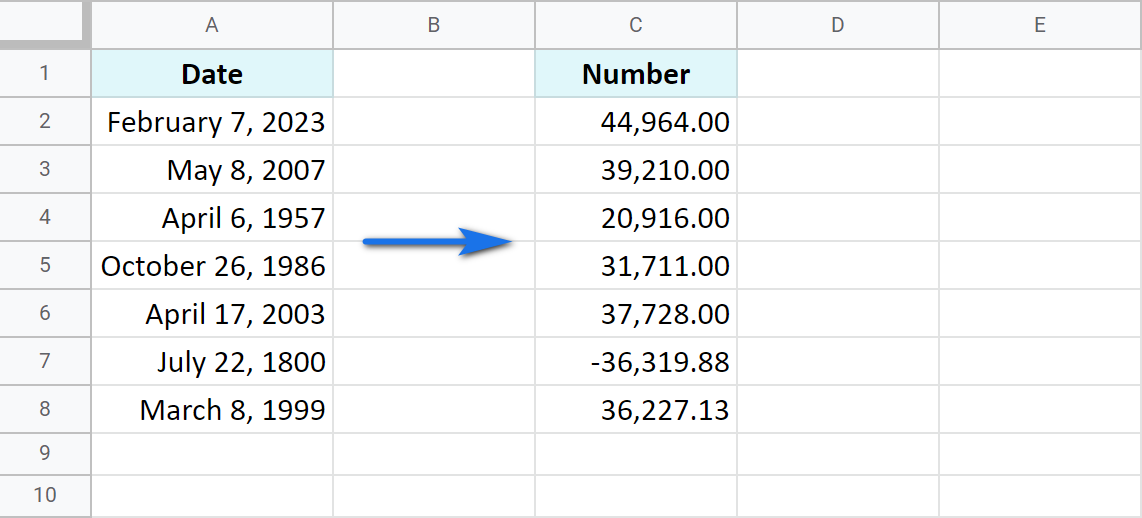
>
Función DATEVALUE para Google Sheets
Otra forma de que Google Sheets convierta la fecha en número es mediante la función VALORFECHA:
=FECHAVALOR(cadena_fecha)
dónde cadena_fecha representa cualquier fecha en el formato conocido de hojas de cálculo. La fecha debe escribirse entre comillas dobles.
Por ejemplo, quiero convertir 10 de agosto de 2023 a un número. Todas las fórmulas siguientes devolverán el mismo resultado: 45148.
=DATEVALUE(«August 10, 2023»)
=DATEVALUE(«2023-8-10»)
=DATEVALUE(«8/10/2023») 
>
Consejo. Si no está seguro de si Google Sheets comprende el formato que está a punto de ingresar, primero intente escribir la fecha en otra celda. Si se reconoce la fecha, se alineará a la derecha.
También puedes llenar tus celdas con fechas en una columna y luego hacer referencia a ellas en tus fórmulas en otra columna:
=DATEVALUE(A2)
Hojas de cálculo de Google: convertir fecha en texto
Convertir fechas a texto en hojas de cálculo es tarea de la función TEXTO:
=TEXTO(número,formato)
- número – independientemente del número, fecha u hora que le dé a la función, lo devolverá como texto.
- formato – el texto tendrá el formato que especifique en la fórmula.
Consejo. Para configurar el formato correctamente, utilice los mismos codigos como lo hizo para la función CONSULTA.
La fórmula de datos reales puede verse así:
=TEXT(«2/7/2023″,»YYYY-MM-DD»)
Así es como convertí mi fecha: 7/2/2023 – enviar texto y cambiar el formato al mismo tiempo: 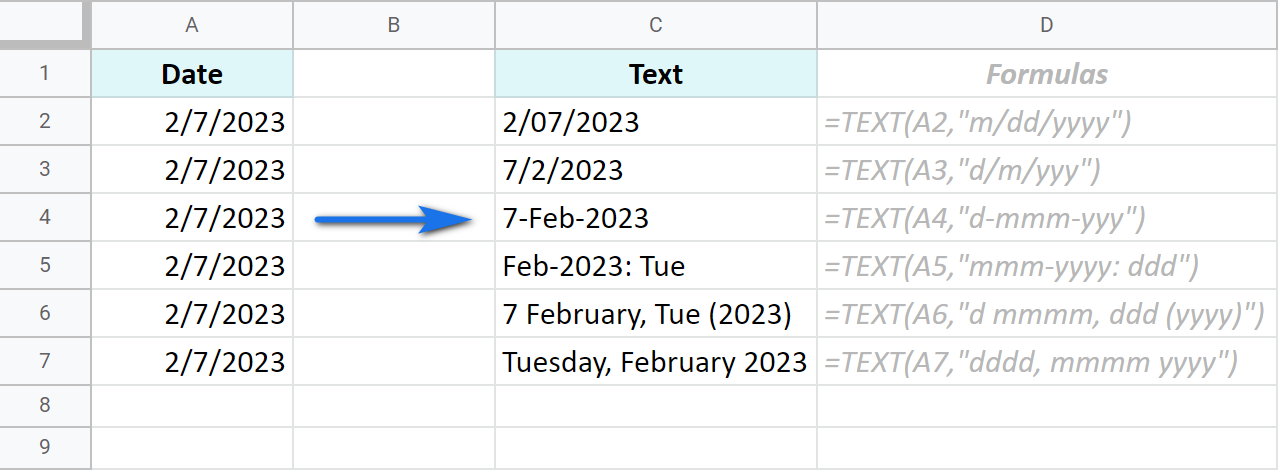
>
Hojas de cálculo de Google: convierte texto a fecha
A veces, tus fechas pueden aparecer de una manera que Google Sheets no entiende en absoluto. Y realmente no importa si son importados o simplemente te apetece una vista determinada: 
>
A menos que especifique un formato personalizado para cada celda o cambie la configuración regional de su hoja de cálculo, estas fechas tendrán el formato de texto de forma predeterminada. No podrá utilizarlos en fórmulas ni otros cálculos.
Pero esta es la solución más sencilla para Google Sheets: convertir texto en fechas utilizando el Complemento de herramientas eléctricas. Es literalmente un único botón de opción entre otras herramientas de conversión: 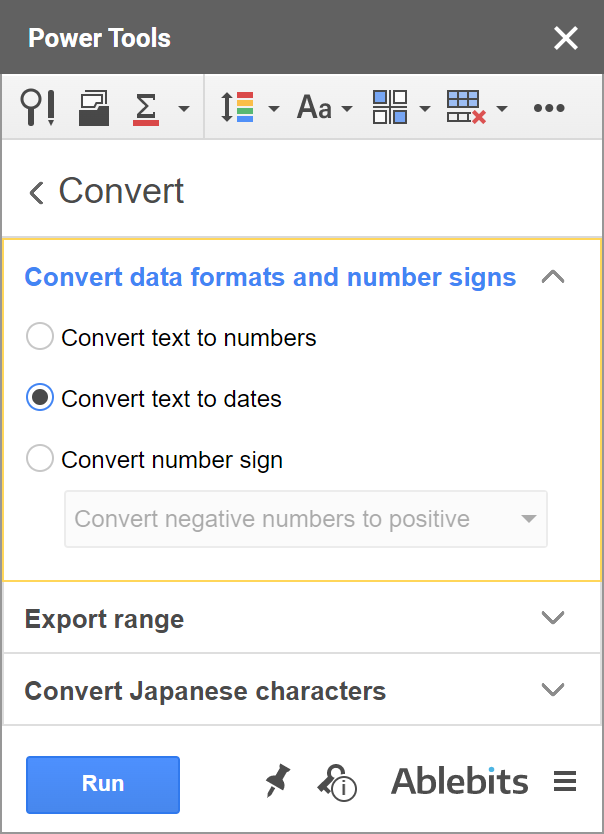
>
La herramienta reconoce todos estos formatos personalizados en Google Sheets y convierte el texto a la fecha para que todas las celdas sean consistentes y puedan usarse como referencia adicional: 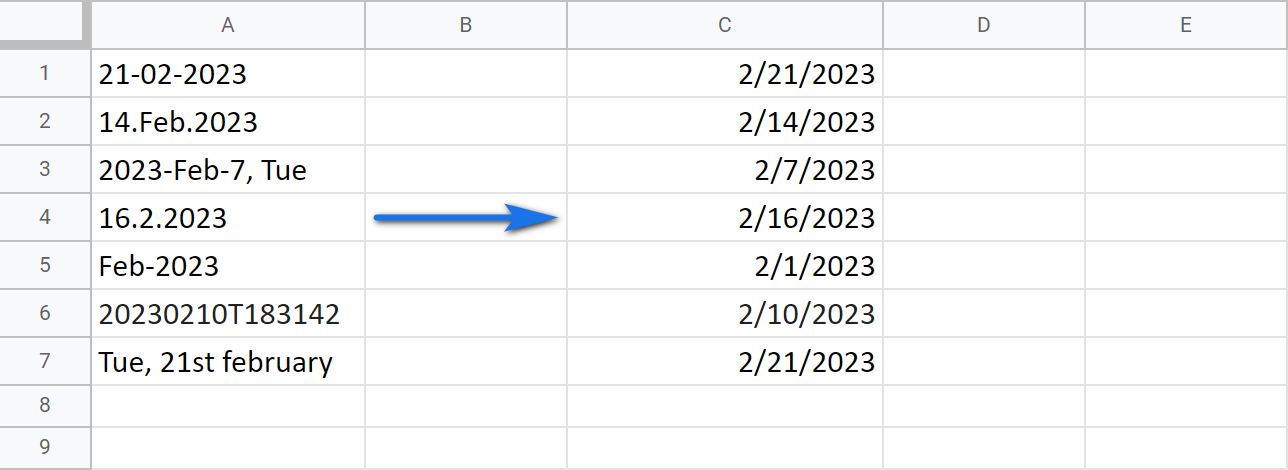
>
¡Eso es todo! Espero que ya sepas cómo cambiar el formato de fecha en Google Sheets y convertir fechas a números o texto. No dudes en compartir otras formas interesantes en la sección de comentarios a continuación. 😉
Usted también podría estar interesado en
Cómo cambiar el formato de fecha en Google Sheets y convertir la fecha a número y texto
Cómo cambiar el formato de fecha en Google Sheets y convertir la fecha a número y texto
Google Sheets es una poderosa herramienta de hojas de cálculo en línea que ofrece una amplia gama de funciones
para manipular y analizar datos. En este artículo, responderemos a algunas de las preguntas frecuentes sobre cómo
cambiar el formato de fecha en Google Sheets y cómo convertir la fecha en formato de número y texto.
¿Cómo cambiar el formato de fecha en Google Sheets?
Para cambiar el formato de fecha en Google Sheets, sigue estos pasos:
o personalizar tu propio formato de fecha.
Si necesitas más ayuda sobre cómo cambiar el formato de fecha en Google Sheets, puedes consultar este artículo de
soporte de Google Sheets para obtener
instrucciones detalladas.
¿Cómo convertir la fecha a formato de número en Google Sheets?
En Google Sheets, también puedes convertir la fecha a formato de número. Sigue estos pasos:
la fecha que deseas convertir).
Si deseas obtener más detalles sobre cómo convertir la fecha a formato de número en Google Sheets, aquí tienes un
enlace útil al artículo de soporte de Google
Sheets.
En conclusión, cambiar el formato de fecha y convertir la fecha a número y texto en Google Sheets puede ser
útil para una mejor visualización y análisis de datos. Sigue los pasos mencionados anteriormente y aprovecha las
capacidades de Google Sheets para manejar tus fechas de manera efectiva.
[automatic_youtube_gallery type=»search» search=»Cómo cambiar el formato de fecha en Google Sheets y convertir la fecha a número y texto» limit=»1″]
Puedo ver que proporcionaste un texto extenso sobre cómo trabajar con fechas en Google Sheets, cubriendo temas como el formato de fechas, conversiones entre fechas y números, y cómo cambiar la configuración regional. Aquí hay un resumen de los puntos más relevantes:
- Almacenamiento de Fechas:
– Google Sheets almacena las fechas como números enteros (como 31.528 para el 26 de abril de 1986) y las horas como decimales.
- Configuración Regional:
- La configuración regional afecta el formato de las fechas. Puedes ajustar la configuración y la zona horaria en Archivo > Configuración.
- Cambio de Formato de Fecha:
– Puedes cambiar el formato de las fechas seleccionando las celdas y usando el menú Formato > Número > Fecha o Fecha y hora.
– Existen formatos de fecha personalizados que puedes crear desde Formato > Número > Fecha y hora personalizadas.
- Usando la Función QUERY:
– Puedes cambiar el formato de fecha usando la fórmula QUERY junto con códigos de formato.
- Conversión de Fechas a Números:
– Puedes convertir fechas a números cambiando el formato de las celdas a Número o usando la función DATEVALUE.
- Conversión de Fechas a Texto:
– Utiliza la función TEXTO para convertir fechas en texto en un formato específico.
- Conversión de Texto a Fechas:
– Si tienes fechas en formato de texto, puedes usar el complemento de herramientas eléctricas de Google Sheets para convertirlas adecuadamente en fechas.
Si necesitas más información sobre un área específica o si tienes alguna pregunta, ¡no dudes en preguntar!
Marco alexis: ¡Totalmente de acuerdo, reza! Yo pasé por lo mismo, me volví loco intentando entender esas opciones de fecha, pero tus explicaciones fueron clave. Ahora hasta le cambio el formato a la velocidad de la luz y eso me ha facilitado un montón el trabajo. ¡Gracias por compartirlo!
¡Excelente artículo! La verdad es que me costó mucho entender cómo cambiar el formato de fecha en Google Sheets, pero después de seguir tus pasos me fue mucho más fácil. Ya he convertido varias fechas a texto para mis reportes y ha sido una gran ayuda. ¡Gracias, reza!
Embriagasz: ¡Qué buena onda, amigos! Yo también pasé un buen rato peleando con el formato de fechas en Google Sheets, pero gracias a este artículo ahora me siento como un experto. He podido hacer mis informes mucho más presentables y hasta me ahorro tiempo. ¡Mil gracias por esta guía tan útil!