¿Te has encontrado alguna vez en la situación de tener que sumar una serie de números grandes y no saber por dónde empezar? La tarea puede parecer abrumadora, especialmente si los números se encuentran en un rango extenso. Pero no te preocupes, en este artículo te revelaremos técnicas sencillas y eficaces para sumar los números más grandes en un rango y facilitarte la vida. Ya sea para un proyecto escolar, una tarea laboral o simplemente por curiosidad matemática, dominar este proceso puede ayudarte a ahorrar tiempo y evitar errores. ¡Prepárate para desentrañar los secretos de la suma y potenciar tus habilidades numéricas!
¿Eres de esas personas que a veces se sienten abrumadas por los números grandes? Si es así, no te preocupes, ¡no estás solo! Sumar números grandes puede ser todo un desafío, pero con los consejos y trucos adecuados, puedes superar cualquier obstáculo matemático. En este artículo, te enseñaremos cómo sumar los números más grandes en un rango, de modo que puedas tener mayor confianza en tus habilidades matemáticas y resolver cualquier problema que se te presente. Así que prepárate para un viaje emocionante al mundo de las matemáticas y descubre cómo dominar la suma de números grandes en un abrir y cerrar de ojos. ¡Comencemos!
Seis formas rápidas y confiables de hacer la suma de los valores N más altos en Excel.
Sumar es una de las actividades más populares tanto en el mundo empresarial como en la vida cotidiana. No es de extrañar que Microsoft Excel venga equipado con una serie de funciones incorporadas como SUMA, SUMAR.SI y SUMIFS.
En algunas situaciones, sin embargo, es posible que necesites sumar sólo números específicos en un rango, por ejemplo, 3, 5, 10 o n. Esto podría ser un desafío porque Excel no tiene una función incorporada para esto. Pero como siempre, no hay nada que te impida construir tus propias fórmulas 🙂
SUMA los 2, 3, 5 o n números más grandes de un rango
Para sumar los n números principales en una matriz determinada, la fórmula genérica es:
SUMA(GRANDE(rango{1,2,3,…, norte}))
Por ejemplo, para obtener la suma de los 2 números más grandes en el rango B2:B15, la fórmula es:
=SUM(LARGE(B2:B15, {1,2}))
Para sumar 3 números más grandes:
=SUM(LARGE(B2:B15, {1,2,3}))
Para hacer una suma de 5 números más grandes:
=SUM(LARGE(B2:B15, {1,2,3,4,5}))
La siguiente captura de pantalla muestra todas las fórmulas en acción: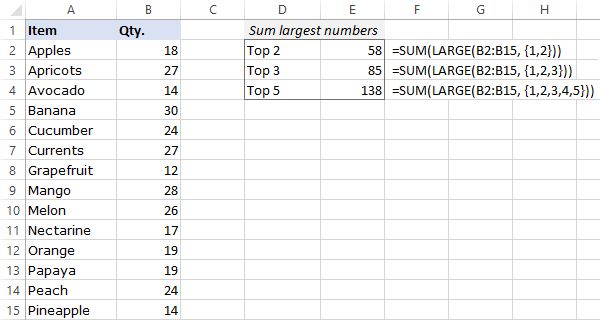
>Si las clasificaciones de los valores se ingresan en celdas predefinidas, deberá usar una referencia de rango para la k argumento de GRANDE. En este caso, la solución debe ingresarse como una fórmula matricial presionando el botón Ctrl + Mayús + Intro llaves juntas. En Dynamic Array Excel (365 y 2021), esto también funcionará como una fórmula normal.
Por ejemplo, para obtener la suma de los 3 números adyacentes o no adyacentes más grandes cuyos rangos están en D2:D4, la fórmula es:
=SUM(LARGE(B2:B15, D2:D4))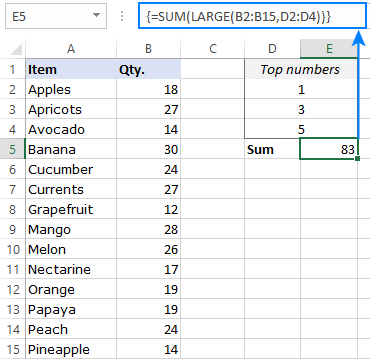
>
Nota. Si hay dos o más números empatados en el último lugar, solo se sumará el primer número. Por ejemplo, si los 3 números principales son 10, 9 y 7, y el número 7 aparece en más de una celda, solo se sumará la primera aparición de 7.
Cómo funciona esta fórmula:
El núcleo de la fórmula es la función GRANDE que determina el enésimo valor más grande en una matriz determinada. Para obtener los n valores principales, se proporciona una constante de matriz como {1,2,3} al segundo argumento:
LARGE(B2:B15, {1,2,3})
Como resultado, GRANDE devuelve los 3 valores principales en el rango B2:B15, que son 30, 28 y 27.
La función SUMA lo toma desde allí, suma los 3 números y genera el total:
=SUM({30,28,27})
Encuentre la suma de los valores más altos con SUMPRODUCT
La fórmula SUMPRODUCT para devolver una suma de los N números principales es muy parecida:
SUMAPRODUCTO(rango{1,2,3,…, norte}))
Lo bueno de SUMPRODUCT es que funciona igualmente bien con constantes de matriz y referencias de celda. Es decir, independientemente de si usa {1,2,3} o D2:D4 para k Dentro de GRANDE, una fórmula normal funcionará bien en todas las versiones de Excel:
=SUMPRODUCT(LARGE(B2:B15, {1,2,3}))
O
=SUMPRODUCT(LARGE(B2:B15, D2:D4))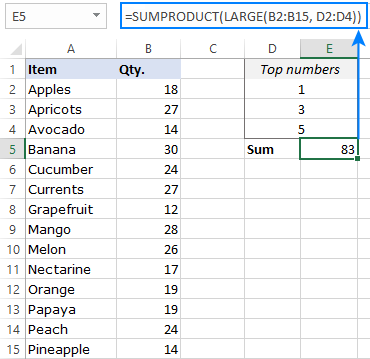
>Cómo sumar muchos números superiores
Si está buscando sumar los 10 o 20 números principales de un rango, enumerar manualmente sus posiciones en una matriz constante puede resultar bastante tedioso. En este caso, puedes construir una matriz automáticamente usando las funciones FILA e INDIRECTA:
SUMAPRODUCTO(GRANDE(rangoFILA(INDIRECTA(«1:norte«))))
SUMA(GRANDE(rangoFILA(INDIRECTA(«1:norte«))))
Recuerde que la combinación SUMA + GRANDE solo funciona como fórmula matricial en Excel 2019 y versiones anteriores, así que utilice el Ctrl + Mayús + Intro acceso directo para completarlo correctamente.
Por ejemplo, para sumar los 10 números más altos del rango, use una de estas fórmulas:
=SUM(LARGE(B2:B15, ROW(INDIRECT(«1:10»))))
O
=SUMPRODUCT(LARGE(B2:B15, ROW(INDIRECT(«1:10»))))
Para hacer la fórmula más flexible, puede ingresar la cantidad de elementos en alguna celda, digamos E2, y concatenar la referencia de la celda dentro de INDIRECTO:
=SUM(LARGE(B2:B15, ROW(INDIRECT(«1:»&E2))))
O
=SUMPRODUCT(LARGE(B2:B15, ROW(INDIRECT(«1:»&E2))))
En Excel 365 y Excel 2021, donde el comportamiento de la matriz dinámica es nativo para todas las funciones, tanto SUM como SUMPRODUCT funcionan perfectamente como fórmulas normales: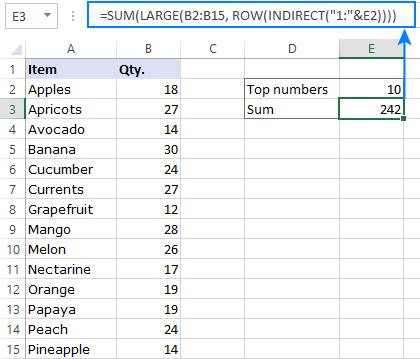
>Cómo sumar un número variable de valores más grandes
Cuando no hay datos suficientes en el rango de origen, es decir norte es mayor que el número total de elementos, las fórmulas analizadas anteriormente darían como resultado un error: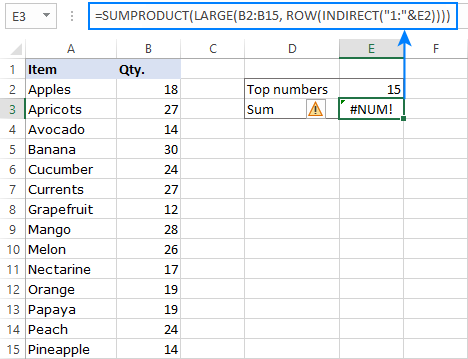
>Para manejar este escenario, elija una de estas soluciones:
1. Devuelve la suma de n elementos más grandes o de todos
Con este enfoque, genera una suma de todos los valores existentes en caso de que el especificado norte es mayor que el número total de elementos del rango.
Primero, contamos todos los números con la ayuda de COUNT y luego usamos MIN para devolver norte o el recuento, el que sea menor:
=SUMPRODUCT(LARGE(range, ROW(INDIRECT(«1:»&MIN(n, COUNT(range))))))
Para nuestro conjunto de datos de muestra, la fórmula toma esta forma:
=SUMPRODUCT(LARGE(B2:B15, ROW(INDIRECT(«1:»&MIN(E2, COUNT(B2:B15))))))
porque lo especificado norte (15) es mayor que el recuento (14), se suman todos los números en B2:B15: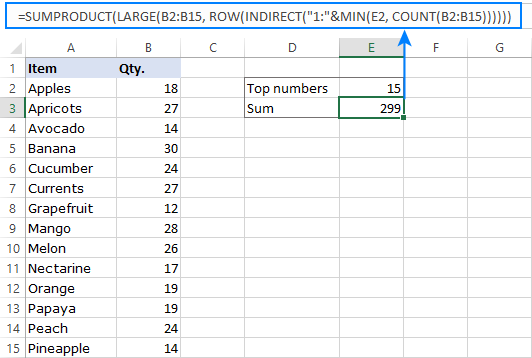
>2. Muestra un mensaje personalizado si no hay suficientes datos.
Para dejar explícitamente claro que norte excede el número total de elementos en la lista, puede mostrar un mensaje personalizado usando la función SIERROR:
=IFERROR(SUMPRODUCT(LARGE(B2:B15, ROW(INDIRECT(«1:»&E2)))), «Insufficient data»)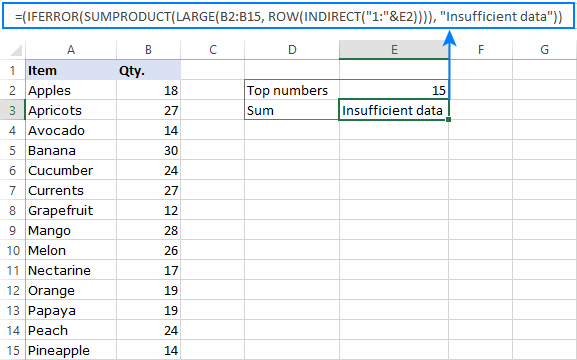
>Sumar números más grandes en Excel 365 y Excel 2021
En lugar de construir una engorrosa combinación FILA + INDIRECTA, los usuarios de Excel 365 y Excel 2021 pueden emplear la función SECUENCIA para generar una matriz numérica sobre la marcha:
SUMAPRODUCTO(GRANDE(rangoSECUENCIA(norte)))
Debido a que SECUENCIA solo está disponible en el nuevo Dynamic Array Excel donde el comportamiento de la matriz es nativo para todas las funciones, puedes reemplazar de forma segura SUMPRODUCT con una SUM más concisa:
SUMA(GRANDE(rangoSECUENCIA(norte)))
Por ejemplo, para sumar los 5 números más grandes, utilice esta fórmula compacta y elegante:
=SUM(LARGE(B2:B15, SEQUENCE(E2)))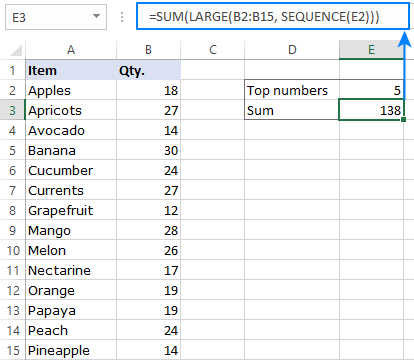
>Cómo sumar los n valores principales en una tabla de Excel
Las tablas de Excel vienen equipadas con una serie de características increíbles que le permiten obtener una suma de los N valores principales en 4 sencillos pasos:
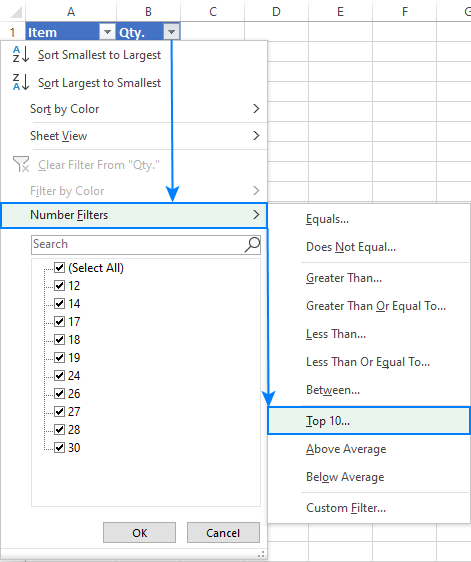 >
>
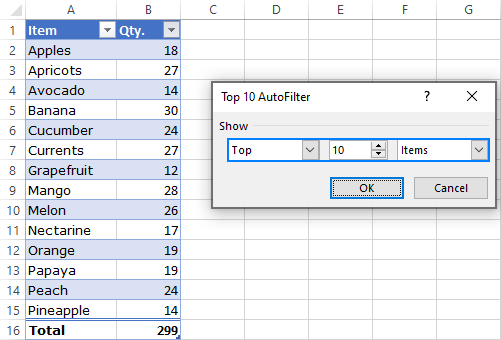 >
>
¡Eso es todo! Excel filtrará inmediatamente los 10 elementos principales (o lo que usted elija) y calculará su total automáticamente.
Para verificar el resultado, comparemos el total de la tabla con el resultado de nuestra fórmula y asegurémonos de que estén completamente alineados: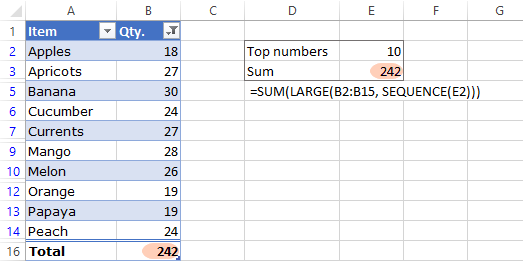
>Estas son las 6 formas efectivas de sumar los valores más altos en Excel. ¡Te agradezco por leer y espero verte en nuestro blog la próxima semana!
Libro de práctica para descargar.
Sumar los números más grandes en Excel – ejemplos (archivo .xlsx)
Llovell: ¡Totalmente de acuerdo, Agud! Este artículo me ayudó un montón también. Yo siempre me lia con las sumas grandes, pero ahora tengo unos trucos que me facilitarán la vida. Una vez, en una cena, intenté calcular cuántas pizzas pedimos entre todos y terminé pidiendo el doble. ¡Menos mal que a todos les encanta la pizza!
DragonannD: ¡Qué buen artículo! También soy un desastre con los números grandes. Una vez, al organizar una fiesta, traté de sumar las edades de todos mis amigos para hacer un brindis y me confundí tanto que terminé diciendo una edad inventada. ¡Fue un momento tan raro! Gracias a este post, ya tengo unos tips que seguro me ayudarán a no volver a meter la pata.
Agud: ¡Me encantó el artículo! Siempre he tenido problemas para sumar números grandes, pero después de leerlo, me siento mucho más confiado. Recuerdo una vez que traté de sumar las puntuaciones de mis amigos en un juego y terminé perdiendo la cuenta. Gracias a este post, no volverá a pasarme.