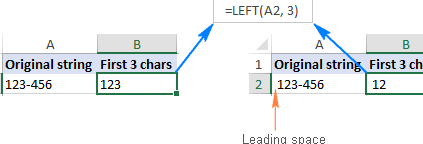
¿Alguna vez te has encontrado con una hoja de cálculo llena de información desordenada y te has preguntado cómo extraer rápidamente los datos que necesitas? Si estás lidiando con textos que contienen espacios y deseas obtener solo lo que aparece antes de ellos, ¡estás en el lugar adecuado! En este artículo, exploraremos la función IZQUIERDA de Excel, una herramienta poderosa y fácil de usar que te permitirá desglosar textos de manera eficiente y efectiva. Descubre cómo simplificar tu trabajo y mejorar tu productividad en Excel mientras aprendes a dominar esta útil función. ¡Sigue leyendo y transforma tu manera de manejar datos!
Excel es una herramienta poderosa que nos permite llevar a cabo diversas tareas de análisis y gestión de datos de manera eficiente. Una de las funciones más útiles que nos ofrece es la función IZQUIERDA, la cual nos permite extraer texto de una celda hasta el primer espacio en blanco. Aprender a utilizar esta función nos permitirá manipular datos de manera más efectiva y ahorrar tiempo en nuestras tareas diarias. En este artículo te mostraremos cómo utilizar la función IZQUIERDA en Excel y te daremos algunos ejemplos prácticos para que puedas sacarle el máximo provecho a esta herramienta. ¡Sigue leyendo para descubrir todos los detalles!
Puedes utilizar la siguiente fórmula con el IZQUIERDA y ENCONTRAR función para extraer todo el texto antes de que se encuentre un espacio en alguna celda en Excel:
=LEFT(A2, FIND(» «, A2)-1)
Esta fórmula particular extrae todo el texto de la celda. A2 que ocurre antes de encontrar el primer espacio.
El siguiente ejemplo muestra cómo utilizar esta fórmula en la práctica.
Ejemplo: uso de IZQUIERDA para extraer texto antes del espacio
Supongamos que tenemos la siguiente lista en Excel que proporciona una breve descripción de diferentes jugadores de baloncesto incluyendo su equipo, posición y ranking:
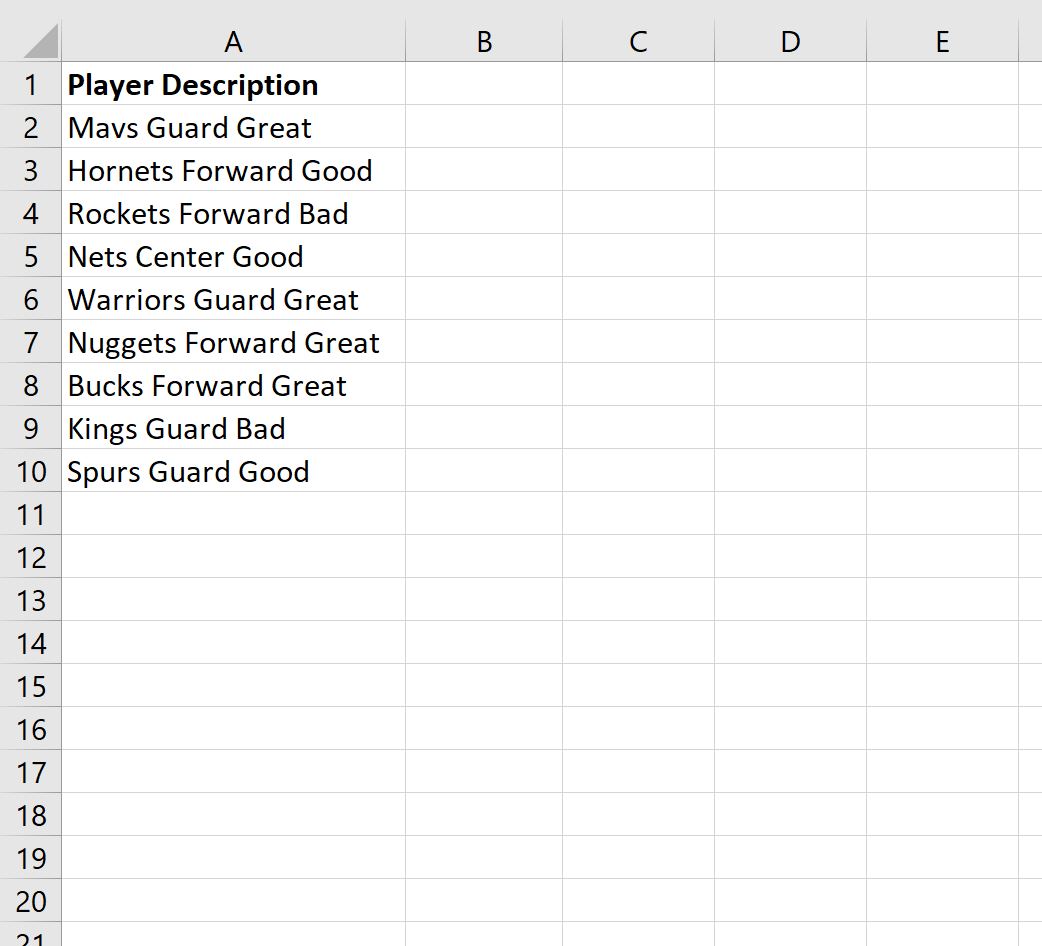
>Ahora supongamos que nos gustaría extraer sólo el nombre del equipo de cada jugador.
Para ello podemos utilizar la siguiente fórmula con la IZQUIERDA y ENCONTRAR funciones en Excel para extraer el texto del lado izquierdo de cada celda hasta encontrar un espacio:
=LEFT(A2, FIND(» «, A2)-1)
Podemos escribir esta fórmula en la celda B2 y luego hacer clic y arrastrar esta fórmula hacia cada celda restante en la columna B:
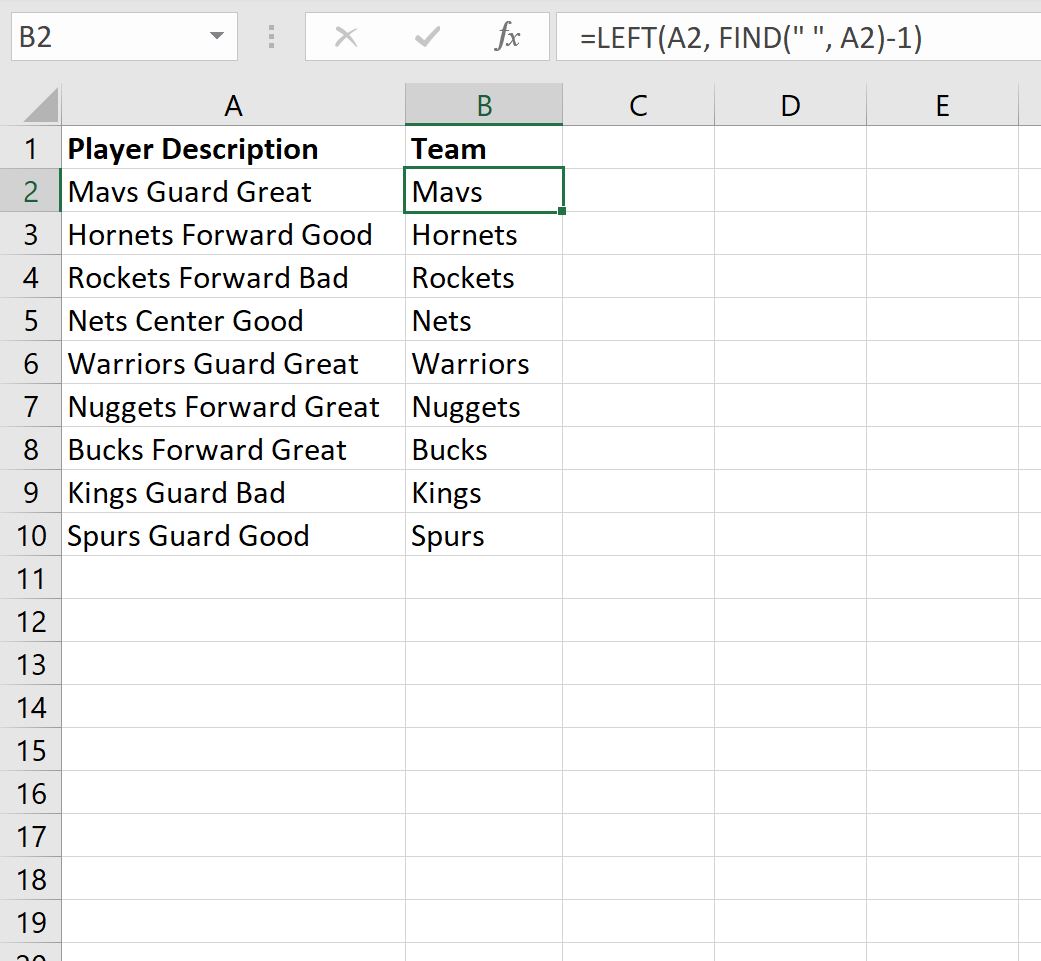
>La columna B ahora muestra solo el nombre del equipo de cada jugador en la columna A.
Vale la pena señalar que si no se encuentra ningún espacio en la columna Descripción del jugador, la fórmula devolverá #¡VALOR! como resultado.
Para devolver un valor diferente, simplemente use el SI ERROR() función.
Por ejemplo, podemos usar el siguiente SI ERROR() Función para devolver «Sin espacio» si no se encuentra un espacio en la descripción de un jugador determinado:
=IFERROR(LEFT(A2, FIND(» «, A2)-1), «No space»)
La siguiente captura de pantalla muestra cómo utilizar esta fórmula en la práctica:
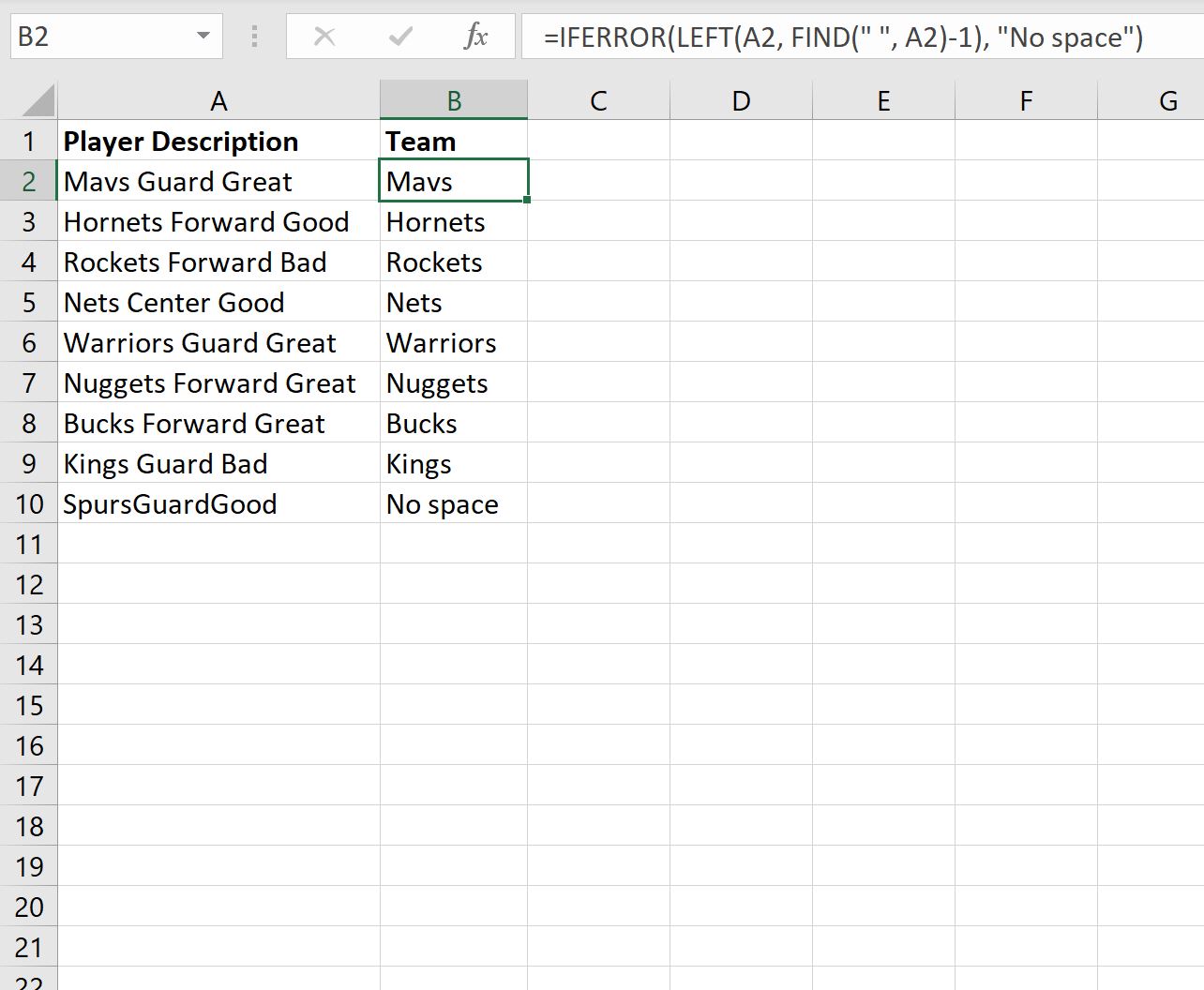
>Tenga en cuenta que también puede devolver un valor diferente simplemente reemplazando «Sin espacio» con algún otro valor en el SI ERROR() función.
Recursos adicionales
Los siguientes tutoriales explican cómo realizar otras tareas comunes en Excel:
Excel: una fórmula para IZQUIERDA hasta un carácter específico
Excel: cómo utilizar la función MID hasta el final de la cadena
Excel: cómo utilizar la función MID para cadenas de longitud variable
Excel: utiliza IZQUIERDA para extraer texto antes del espacio
Una de las funciones más útiles de Microsoft Excel es la capacidad de extraer texto o datos específicos de una cadena de texto. En este artículo, vamos a aprender cómo utilizar la función IZQUIERDA para extraer texto antes del primer espacio en Excel.
1. ¿Qué es la función IZQUIERDA en Excel?
La función IZQUIERDA en Excel es una función de texto que nos permite extraer una cantidad específica de caracteres desde el principio de una cadena de texto. Podemos utilizar esta función para extraer texto antes del primer espacio en una celda.
2. ¿Cómo utilizar la función IZQUIERDA?
Para utilizar la función IZQUIERDA en Excel, siga los siguientes pasos:
Por ejemplo, si desea extraer el texto antes del primer espacio en la celda A1, utiliza la fórmula =IZQUIERDA(A1, ENCONTRAR(» «, A1)-1) y el resultado se mostrará en la celda seleccionada.
3. Ejemplos de uso de la función IZQUIERDA
A continuación, se muestran algunos ejemplos de cómo utilizar la función IZQUIERDA en Excel:
Estos son solo algunos ejemplos, pero la función IZQUIERDA se puede utilizar en una variedad de situaciones, dependiendo de tus necesidades.
Para obtener más información sobre cómo utilizar las funciones de texto en Excel, puedes consultar la documentación oficial de Microsoft Excel, donde encontrarás ejemplos detallados y explicaciones paso a paso:
Funciones de texto en Excel – Soporte de Microsoft.
Esperamos que este artículo te haya ayudado a comprender cómo utilizar la función IZQUIERDA en Excel para extraer texto antes del primer espacio. ¡Comienza a utilizar esta función hoy mismo para ahorrar tiempo y mejorar tu eficiencia en el manejo de datos en Excel!
[automatic_youtube_gallery type=»search» search=»Excel: use IZQUIERDA para extraer texto antes del espacio» limit=»1″]
Excel: usa IZQUIERDA para extraer texto antes del espacio
¿Alguna vez te has encontrado con una hoja de cálculo llena de información desordenada y te has preguntado cómo extraer rápidamente los datos que necesitas? Si estás lidiando con textos que contienen espacios y deseas obtener solo lo que aparece antes de ellos, ¡estás en el lugar adecuado! Aquí exploraremos la función IZQUIERDA de Excel, una herramienta poderosa y fácil de usar que te permitirá desglosar textos de manera eficiente y efectiva.
¿Qué es la función IZQUIERDA?
La función IZQUIERDA en Excel permite extraer una cantidad específica de caracteres de una cadena de texto, comenzando desde la izquierda. Esta función es especialmente útil cuando deseas obtener segmentos de texto antes de un espacio.
¿Cómo utilizar IZQUIERDA para extraer texto antes del espacio?
Para extraer texto hasta el primer espacio en blanco de una celda, puedes combinar las funciones IZQUIERDA y ENCONTRAR. La fórmula que debes utilizar es la siguiente:
=IZQUIERDA(A2, ENCONTRAR(" ", A2)-1)En esta fórmula:
- A2 es la celda que contiene el texto del cual deseas extraer información.
- ENCONTRAR(» «, A2) busca el primer espacio en blanco en la cadena de texto.
- -1 se utiliza para evitar incluir el espacio en el resultado final.
Ejemplo práctico
Supongamos que tienes una lista de jugadores de baloncesto que incluye el nombre del jugador y su equipo en la celda A2:
LeBron James Los Angeles LakersSi deseas extraer solo el nombre del equipo, puedes hacer lo siguiente:
- Escribe la fórmula en la celda B2:
- Presiona Enter para ver el resultado.
- Arrastra la fórmula hacia abajo si tienes más datos en la columna A.
=IZQUIERDA(A2, ENCONTRAR(" ", A2)-1)Ahora, la columna B mostrará únicamente el nombre del equipo de cada jugador.
¿Qué sucede si no hay espacio en la celda?
Es importante tener en cuenta que si no se encuentra ningún espacio en la cadena de texto, la fórmula devolverá el error #¡VALOR!. Para manejar esto y evitar errores, puedes usar la función SI.ERROR para proporcionar un valor alternativo:
=SI.ERROR(IZQUIERDA(A2, ENCONTRAR(" ", A2)-1), "No hay espacio")FAQ - Preguntas Frecuentes
¿Cuál es la diferencia entre IZQUIERDA y DERECHA?
La función IZQUIERDA extrae caracteres desde el inicio de la cadena, mientras que DERECHA lo hace desde el final. Cada función tiene su uso dependiendo de tus necesidades específicas.
¿Puedo usar IZQUIERDA para extraer texto después del espacio?
No directamente, pero puedes combinarla con funciones como EXTRAE y ENCONTRAR para localizar el inicio del texto después del primer espacio y extraerlo. Este es un enfoque más complejo.
¿Se puede usar IZQUIERDA en textos que contienen múltiples espacios?
Sí, pero la fórmula solo devolverá el texto hasta el primer espacio. Si deseas extraer otras partes del texto, necesitarás ajustar la fórmula o usar funciones adicionales.
Bouabid: ¡Exacto, Marchal! Antes también me volvía loco sacando los nombres y perdía un tiempo valiosísimo. Desde que empecé a usar IZQUIERDA, mi vida en Excel mejoró un montón, ¡es un game changer! A veces uno no se da cuenta de lo útiles que son estas funciones. ¡Gracias por el recordatorio!
Marchal: ¡Qué interesante el artículo! No sabía que IZQUIERDA podía ser tan útil para extraer texto. La verdad es que yo solía hacerlo manualmente y me tomaba un montón de tiempo, pero desde que leí esto, he podido ahorrar mucho. ¡Mil gracias por compartirlo!
Cotobal: ¡Qué buen artículo, Marchal! Yo también estaba en la misma situación, antes pasaba un montón de tiempo sacando los nombres a mano y me volvía loco. Desde que encontré la función IZQUIERDA, me siento como un experto en Excel. ¡Gracias por compartir esta info tan útil!
Iguaran: ¡Exacto, Marchal! Yo tampoco sabía que IZQUIERDA era tan poderosa. Recuerdo que solía usar fórmulas complicadísimas para separar datos y siempre terminaba frustrado. Desde que aprendí a usar esta función, todo ha sido pan comido. ¡Gracias por este artículo, me ha salvado un montón de tiempo!
Caulin: ¡Totalmente de acuerdo, Marchal! A mí me pasó lo mismo, antes pasaba horas separando datos. Desde que empecé a usar la función IZQUIERDA, todo ha sido mucho más rápido y fácil. Este artículo me abrió los ojos, ¡gracias por compartir!
Goday: ¡Totalmente de acuerdo con ustedes! Nunca pensé que una función tan simple como IZQUIERDA pudiera cambiar tanto mi forma de trabajar. Yo solía pelearme con las celdas y perder una eternidad desglosando nombres. Desde que descubrí esto, se me ha facilitado un montón la vida. ¡Mil gracias por el tip!