¿Te has encontrado alguna vez en la situación de necesitar contar celdas que no están en blanco en tu hoja de cálculo, pero no sabes por dónde empezar? ¡No te preocupes! En este artículo, descubrirás cómo simplificar esta tarea utilizando dos herramientas poderosas de Excel: la función Buscar y Reemplazar y algunas fórmulas clave. Te guiaremos paso a paso para que puedas llevar el control de tus datos de manera eficiente y rápida. Prepárate para transformar tu trabajo con estos trucos prácticos que harán que contar celdas sea pan comido. ¡Vamos a sumergirnos en el mundo de Excel!
Contar celdas que no estén en blanco puede ser un desafío para muchos usuarios de Microsoft Excel. Afortunadamente, existen diversas formas de lograr este objetivo, ya sea a través de la función «Buscar y reemplazar» o mediante el uso de fórmulas. En este artículo, te guiaremos paso a paso sobre cómo utilizar estas herramientas para contar tus celdas sin perder tiempo buscando manualmente. ¡No te pierdas estos consejos prácticos que te ayudarán a agilizar tu trabajo con hojas de cálculo!
Este artículo analiza las formas de contar celdas que no están en blanco en Excel 365 – 2013. A continuación encontrará 3 métodos para contar celdas que no están en blanco: vea el número en la barra de estado de Excel, utilice el cuadro de diálogo Buscar y reemplazar o use un especial fórmula.
Es posible que a su tabla le queden numerosas celdas en blanco para una mejor visualización. Por un lado, este diseño es realmente conveniente. Por otro lado, puede impedirle ver el número correcto de filas de datos. por ejemplo, cuántos productos se venden o cuántas personas participan en una conferencia.
Si desea contar celdas vacías, encontrará algunas formas rápidas en el artículo vinculado anteriormente.
A continuación hay 3 opciones para contar celdas que no están en blanco en Excel.
Nota. Si una celda contiene una fórmula que devuelve espacio entre comillas («»), no se considera vacía. Me referiré a ellas como fórmulas en blanco en este artículo.
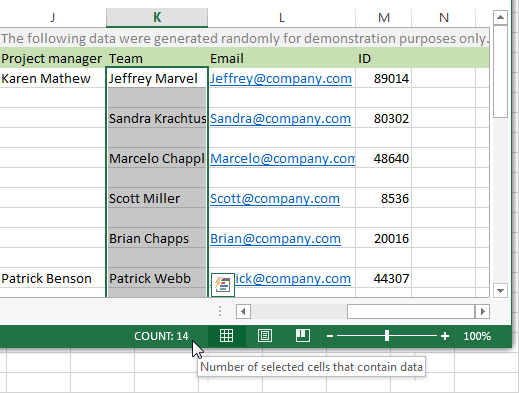
Opción de contar en la barra de estado de Excel
Sobresalir Estado bar muestra una serie de herramientas que pueden resultarle útiles. Aquí puede ver los diseños de página, el control deslizante de zoom y las funciones matemáticas básicas que se muestran para valores numéricos.
Para ver cuántas celdas seleccionadas contienen datos, simplemente mire la CONTAR opción en el Estado bar.
Nota. Esta opción no funcionará si solo tiene una celda llena en el rango seleccionado.
>Excel: cuente las celdas que no están en blanco con la opción Buscar y reemplazar
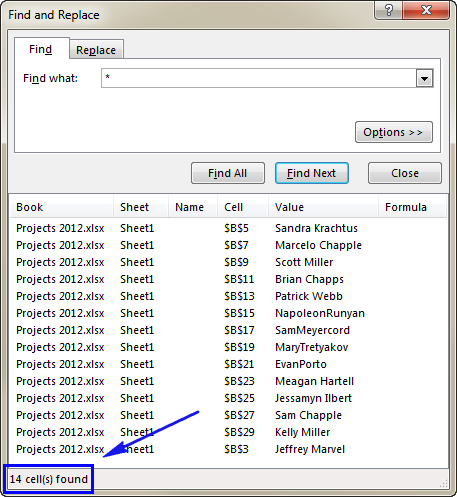
También es posible contar celdas que no estén vacías con la ayuda del programa estándar Excel. Encontrar y reemplazar diálogo. Este método es bueno si tienes una mesa grande. Obtendrá todos los valores mostrados en una ventana junto con sus direcciones de celda. Además, puede navegar fácilmente a cualquier elemento haciendo clic en su nombre en la lista.
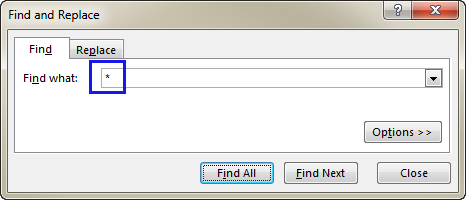
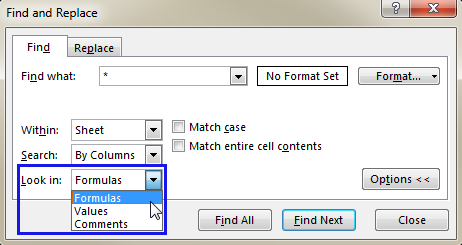
>Ingrese el símbolo de asterisco en el campo Buscar presione el Opciones botón y elija el Valores o Fórmulas artículo de laPase a ver
- : la lista desplegable. Si seleccionasValores
- la herramienta contará todas las celdas llenas e ignorará las fórmulas en blanco. cuando eligesFórmulas
>
>
Obtenga todos los artículos encontrados y su cantidad en el panel de complementos Consejo. Ahora puede seleccionar todos los elementos encontrados en el Encontrar y reemplazar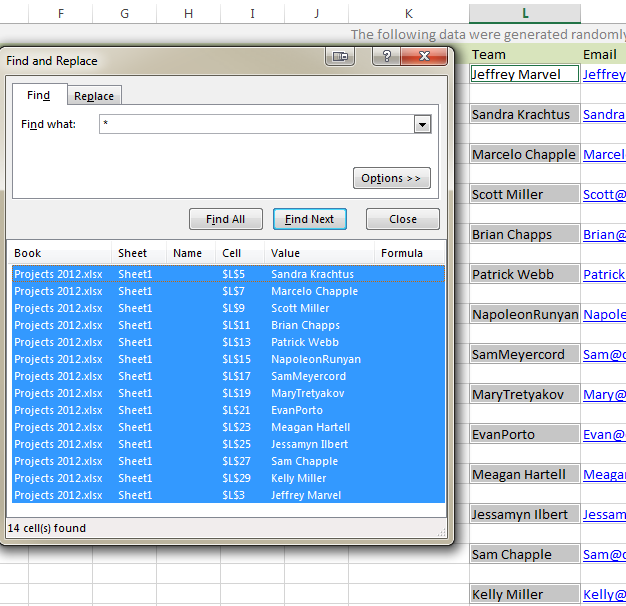
>
Ver los elementos encontrados resaltados
Utilice una fórmula especial de Excel para contar todas las celdas que no estén en blanco
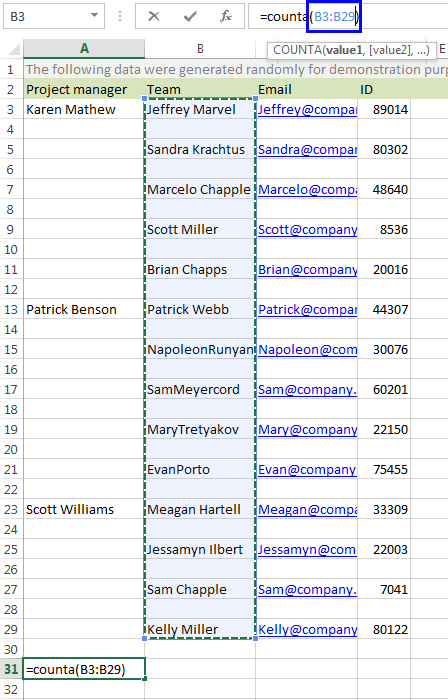
La tercera forma de calcular el número de celdas no vacías es utilizar una fórmula de Excel. Aunque no verá dónde están las celdas, esta opción le ayuda a elegir qué tipos de celdas llenas desea contar. =COUNTA()Si necesita contar todas las celdas llenas, constantes, fórmulas, celdas con espacios, debe usar la fórmula
.
=ROWS(L8:L11) * COLUMNS(L8:L11)-COUNTBLANK(L8:L11)
Para obtener el número de celdas con constantes y aquellas que incluyen espacios, ingrese
 >Coloque el cursor del mouse entre los corchetes y resalte el rango en su tabla =ROWS() * COLUMNS()-COUNTBLANK() con la formula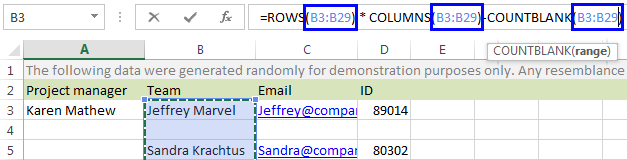
>
Presione Enter en su teclado.
Verás el resultado en la celda seleccionada. =SUM(–(LEN(TRIM(range))>0)) Si desea contar solo constantes sin celdas con espacios adicionales, use Tenga en cuenta que este es un fórmula matricial que debe ingresarse conCTR + Mayús + Intro
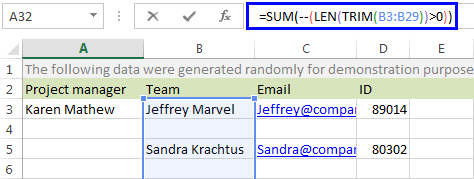
>Ingrese la dirección del rango 3 veces Prensa Ctrl + Mayús + Intro
para ver el número en la celda seleccionada.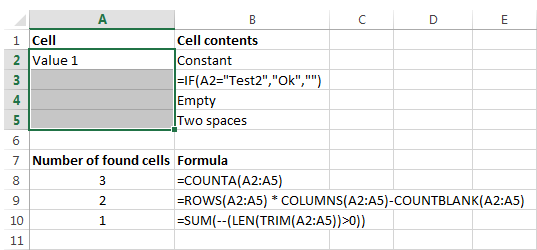
>Vea cómo funcionan 3 fórmulas diferentes con constantes, fórmulas en blanco y espacios adicionales =COUNTIF(range,»<>»&»»)Otra forma de contar espacios que no sean espacios en blanco en Excel es usar la fórmula CONTAR.SI
. Encontrará todos los detalles en este tutorial: CONTAR.SI para espacios que no sean espacios en blanco.
Ahora tiene a su disposición tres formas de contar celdas que no están en blanco en Excel. Simplemente elige el que más te convenga. Puede ser la barra de estado, Buscar y reemplazar o una fórmula. ¡Sé feliz y sobresale en Excel!
Usted también podría estar interesado en
COMO DEJAR CELDAS DE FORMULAS EN BLANCO CUANDO NO HAY DATOS
Contar celdas que no estén en blanco usando Buscar y reemplazar o fórmulas
Contar celdas que no estén en blanco usando Buscar y reemplazar o fórmulas
Cuando se trabaja con hojas de cálculo, es muy común encontrarse con situaciones en las que necesitamos contar el número de celdas que no están en blanco. Afortunadamente, Excel ofrece varias opciones para realizar esta tarea de forma rápida y sencilla.
Usando la función BUSCARV
Una forma de contar las celdas no vacías es utilizando la función BUSCARV en combinación con una función condicional como SI o CONTAR.SI. La función BUSCARV permite buscar un valor específico en una columna y devolver el valor correspondiente de una columna adyacente.
Por ejemplo, si queremos contar el número de celdas no vacías en la columna A, podemos utilizar la siguiente fórmula:
CONTAR.SI(B2:B100,»<>»)
Esta fórmula buscará todas las celdas de la columna B que no estén en blanco y las contará.
Usando la función CONTAR.BLANCO
Otra opción es utilizar la función CONTAR.BLANCO, que cuenta el número de celdas en blanco dentro de un rango especificado.
Supongamos que queremos contar el número de celdas no vacías en el rango A1:A100. Podemos utilizar la siguiente fórmula:
CONTAR.BLANCO(A1:A100)-1
Restamos 1 al resultado debido a que la celda A1 se incluye en la cuenta, aunque esté vacía.
Usando la función SUMAPRODUCTO
La función SUMAPRODUCTO también puede ser útil para realizar este cálculo. Esta función permite multiplicar matrices y luego sumar los productos obtenidos.
Si queremos contar el número de celdas no vacías en el rango B2:B100, podemos utilizar la siguiente fórmula:
SUMAPRODUCTO(–(B2:B100<>»»))
Esta fórmula devuelve la cantidad de celdas no vacías en el rango especificado.
Usando la función CONTAR()
Finalmente, también es posible utilizar la función CONTAR() para contar las celdas no vacías.
Si quisieramos contar el número de celdas no vacías en el rango C2:C100, podemos utilizar la siguiente fórmula:
CONTAR(C2:C100)
Esta fórmula devuelve directamente el número de celdas no vacías en el rango especificado.
Conclusión
Contar celdas que no estén en blanco es una tarea común al trabajar con hojas de cálculo. En este artículo hemos mencionado varias formas de lograrlo utilizando funciones básicas de Excel como BUSCARV, CONTAR.BLANCO, SUMAPRODUCTO y CONTAR. Todos estos métodos son efectivos y puedes elegir el que mejor se adapte a tus necesidades.
Si deseas obtener más información sobre las funciones mencionadas o explorar otras opciones avanzadas, te recomendamos consultar la documentación oficial de Microsoft sobre Excel. ¡Aprovecha al máximo las herramientas disponibles y mejora tu productividad en Excel!
[automatic_youtube_gallery type=»search» search=»contar celdas que no estén en blanco usando Buscar y reemplazar o fórmulas» limit=»1″]
Contar Celdas que No Estén en Blanco Usando Buscar y Reemplazar o Fórmulas
¿Te has encontrado alguna vez en la situación de necesitar contar celdas que no están en blanco en tu hoja de cálculo, pero no sabes por dónde empezar? ¡No te preocupes! En este artículo, descubrirás cómo simplificar esta tarea utilizando dos herramientas poderosas de Excel: la función Buscar y Reemplazar y algunas fórmulas clave. Te guiaremos paso a paso para que puedas llevar el control de tus datos de manera eficiente y rápida.
¿Por Qué Es Necesario Contar Celdas No Vacías?
Contar celdas que no están en blanco puede ser un desafío para muchos usuarios de Microsoft Excel. Ya sea para llevar el control de productos vendidos, asistentes a eventos o cualquier otro tipo de datos, conocer el número de celdas con datos puede facilitar la toma de decisiones.
Métodos para Contar Celdas No Vacías
-
Opción 1: Usar la Barra de Estado de Excel
La barra de estado muestra automáticamente el número de celdas que contienen datos en el rango seleccionado. Para usarlo, selecciona el rango y observa en la barra de estado la opción CONTAR.
-
Opción 2: Usar Buscar y Reemplazar
También puedes contar celdas no vacías utilizando el cuadro de diálogo Buscar y Reemplazar de Excel:
- Selecciona el rango donde necesitas contar las celdas.
- Presiona Ctrl + F para abrir el cuadro de diálogo.
- Ingresa un asterisco (*) en el campo de búsqueda para buscar cualquier contenido.
- Haz clic en «Opciones» y selecciona «Valores» o «Fórmulas» según necesites.
- Haz clic en «Buscar todos» para ver el conteo y ubicación de las celdas no vacías.
-
Opción 3: Usar Fórmulas
Puedes contar las celdas con fórmulas como:
=COUNTA(rango)- Cuenta todas las celdas no vacías.=ROWS(rango) * COLUMNS(rango) - COUNTBLANK(rango)– Cuenta celdas, ignorando las vacías.=SUM(--(LEN(TRIM(rango)) > 0))– Cuenta solo celdas con datos sin espacios.
Nota: Algunas fórmulas deben ingresarse como fórmulas matriciales usando Ctrl + Shift + Enter.
Preguntas Frecuentes (FAQs)
¿Qué fórmula debo usar para contar solo celdas llenas de texto?
Para contar solo celdas llenas de texto, puedes usar la fórmula =COUNTIF(rango, "<>"), que cuenta todas las celdas que no están vacías en el rango especificado.
¿Cómo puedo contar celdas que contengan solo números?
Para contar solo celdas que contienen números, utiliza =COUNT(rango). Esta fórmula ignorará celdas vacías y aquellos que contengan texto.
¿Es posible contar celdas usando funciones anidadas?
Sí, puedes anidar funciones como COUNTIF dentro de otras funciones para contar según condiciones más específicas. Por ejemplo: =COUNTIF(rango, ">=10") para contar celdas con valores mayores o iguales a 10.
Conclusión
Contar celdas que no están en blanco en Excel es una tarea sencilla que puedes realizar de varias maneras. Ya sea mediante la barra de estado, usando la herramienta de Buscar y Reemplazar o a través de fórmulas específicas, elige el método que mejor se adapta a tus necesidades. ¡Ahora tienes las herramientas para gestionar mejor tus datos en Excel!
Para más información, puedes consultar recursos adicionales en Microsoft Excel.
Lee anthony: ¡Totalmente de acuerdo, soler! Este tipo de tips son un salvavidas. Yo solía hacerme un lío contando celdas en blanco y me ayudó un montón lo que comentas. La otra vez utilicé una fórmula que me enseñaron y fue como magia, ¡me di cuenta de lo sencillo que es! Gracias a todos por los consejos.
¡Increíble artículo! Siempre me perdía contando las celdas en mis hojas de cálculo. La otra vez, seguí un truco que leí aquí y no solo me ahorré tiempo, sino que también aprendí más sobre las fórmulas. ¡Gracias por compartir! – soler