
¿Te has encontrado alguna vez con la necesidad de extraer nombres de dominio de una larga lista de URL en Excel? Si es así, estás en el lugar correcto. En este artículo, te guiaremos a través de un sencillo y efectivo proceso que te permitirá transformar tus datos desordenados en información clara y útil. Imagina poder analizar rápidamente qué dominios están presentes en tu lista o incluso identificar tendencias en tu flujo de trabajo. ¡No te preocupes si no eres un experto en Excel! Con nuestros pasos prácticos, podrás conquistar esta tarea en un abrir y cerrar de ojos. ¡Vamos a empezar!
Si eres un entusiasta del mundo digital y te apasiona la gestión de dominios, este artículo es para ti. En esta ocasión, te enseñaremos cómo extraer nombres de dominio de una lista de URL en Excel, de una manera sencilla y efectiva. ¿Estás listo para descubrir cómo optimizar tu trabajo y ahorrar tiempo? ¡Sigue leyendo!
Algunos consejos y sugerencias le ayudarán a obtener nombres de dominio a partir de una lista de URL mediante fórmulas de Excel. Dos variaciones de la fórmula le permiten extraer los nombres de dominio con y sin www. independientemente del protocolo URL (se admiten http, https, ftp, etc.). La solución funciona en todas las versiones modernas de Excel, desde 2010 hasta 2016.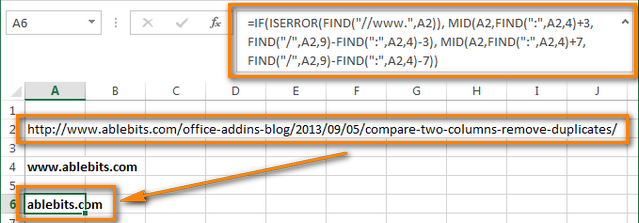
>
Si le preocupa promocionar su sitio web (como a mí) o hacer SEO a nivel profesional promocionando los sitios web de sus clientes por dinero, a menudo tendrá que procesar y analizar listas enormes de URL: Google Analytics informa sobre la adquisición de tráfico, Las herramientas para webmasters informan sobre nuevos vínculos, informes sobre vínculos de retroceso a los sitios web de sus competidores (que contienen una gran cantidad de datos interesantes;)), etc., etc.
Para procesar este tipo de listas, desde diez hasta un millón de enlaces, Microsoft Excel es una herramienta ideal. Es potente, ágil, ampliable y le permite enviar un informe a su cliente directamente desde una hoja de Excel.
«¿Por qué es este rango, de 10 a 1.000.000?» puedes preguntarme. Porque definitivamente no necesitas una herramienta para procesar menos de 10 enlaces; y casi no los necesitarás si tienes más de un millón de enlaces entrantes. Apuesto a que en este caso ya habría desarrollado algún software personalizado especialmente para usted, con una lógica de negocios diseñada específicamente para sus necesidades. Y sería yo quien leería tus artículos y no al revés 🙂
Al analizar una lista de URL, a menudo es necesario realizar las siguientes tareas: obtener nombres de dominio para su posterior procesamiento, agrupar URL por dominio, eliminar enlaces de dominios ya procesados, comparar y fusionar dos tablas por nombres de dominio, etc.
5 sencillos pasos para extraer nombres de dominio de la lista de URL
Como ejemplo, tomemos un fragmento del informe de vínculos de retroceso de ablebits.com generado por las Herramientas para webmasters de Google.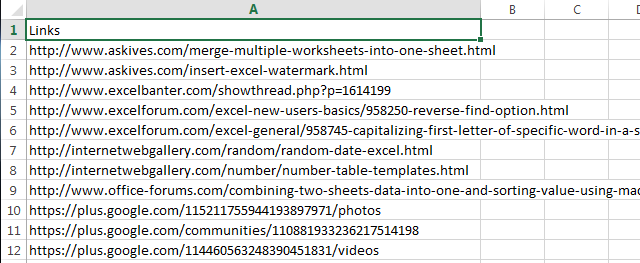
>
Consejo: Recomiendo usar ahrefs.com para detectar oportunamente nuevos enlaces a su propio sitio y a los sitios web de sus competidores.
Hemos exportado los datos de un CSV archivo, es por eso que en términos de Excel nuestros datos están en un rango simple. Prensa Ctrl+T convertirlos a una tabla de Excel porque es mucho más conveniente trabajar con ellos.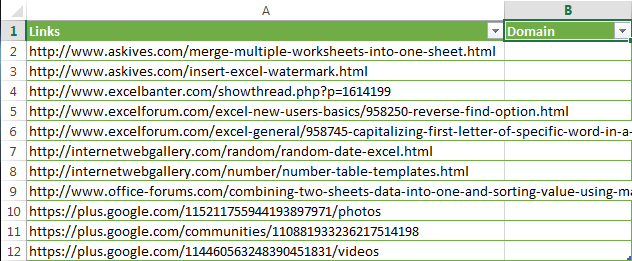
>
- Extrae el dominio con www. si está presente en una URL:
=MID(A2,FIND(«:»,A2,4)+3,FIND(«https://www.ablebits.com/»,A2,9)-FIND(«:»,A2,4)-3) - Omitir www. y obtenga un nombre de dominio puro:
=IF(ISERROR(FIND(«//www.»,A2)), MID(A2,FIND(«:»,A2,4)+3,FIND(«https://www.ablebits.com/»,A2,9)-FIND(«:»,A2,4)-3), MID(A2,FIND(«:»,A2,4)+7,FIND(«https://www.ablebits.com/»,A2,9)-FIND(«:»,A2,4)-7))

>La segunda fórmula puede parecer demasiado larga y compleja, pero sólo si no has visto fórmulas realmente largas. No en vano Microsoft ha aumentado la longitud máxima de las fórmulas hasta 8192 caracteres en las nuevas versiones de Excel 🙂
Lo bueno es que no tenemos que utilizar ni una columna adicional ni una macro VBA. De hecho, usar macros de VBA para automatizar sus tareas de Excel no es tan difícil como parece; consulte un artículo muy bueno: cómo crear y usar macros de VBA. Pero en este caso particular, en realidad no los necesitamos, es más rápido y fácil optar por una fórmula.
Nota: Técnicamente, www es el dominio de tercer nivel, aunque con todos los sitios web normales www. es solo un alias del dominio principal. En los primeros días de Internet, se podía decir «doble u, doble u, doble u nuestro nombre genial punto com» por teléfono o en un anuncio de radio, y todo el mundo entendía y recordaba perfectamente dónde buscarte, por supuesto, a menos que tu nombre genial era algo así como www.llanfairpwllgwyngyllgogerychwyrndrobwyll-llantysiliogogogoch.com 🙂
Debe dejar todos los demás nombres de dominio del tercer nivel; de lo contrario, arruinaría los enlaces de diferentes sitios, por ejemplo, con el dominio «co.uk» o de diferentes cuentas en blogspot.com, etc.
¡Hecho! Tenemos una columna con nombres de dominio extraídos.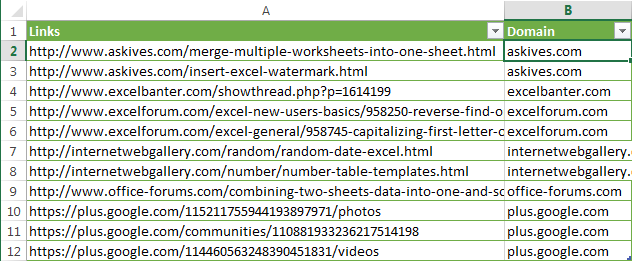
>
En la siguiente sección aprenderá cómo procesar una lista de URL según la columna Dominio.
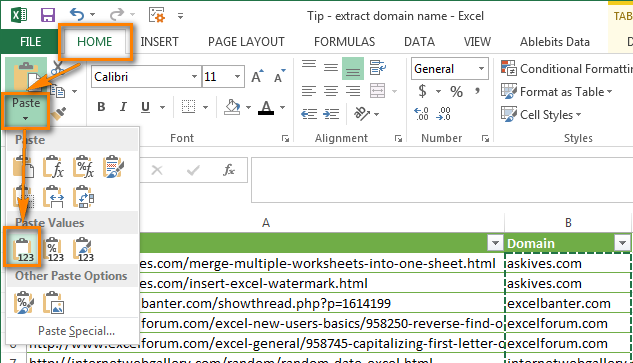
Consejo: Si es posible que necesite editar los nombres de dominio manualmente más adelante o copiar los resultados a otra hoja de cálculo de Excel, reemplace los resultados de la fórmula con valores. Para ello proceda con los siguientes pasos:
- Haga clic en cualquier celda de la columna Dominio y presione Ctrl+Espacio para seleccionar todas las celdas de esa columna.
- Prensa Ctrl+C para copiar los datos al Portapapeles, luego vaya a la Hogar pestaña, haga clic en «Pegar» botón y seleccione «Valor» en el menú desplegable.
>
Procesar una lista de URL usando la columna Nombre de dominio
Aquí encontrará algunos consejos sobre el procesamiento posterior de la lista de URL, según mi propia experiencia.
Agrupar URL por dominio
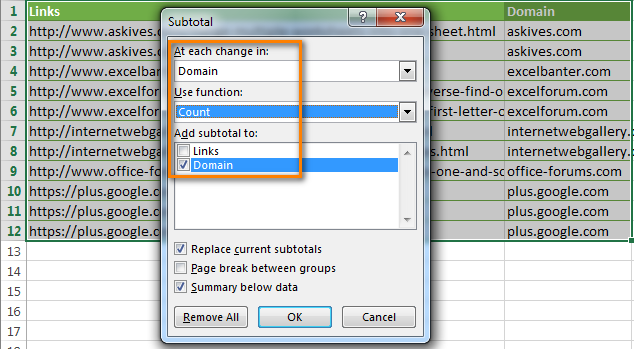
>Haga clic en Aceptar.
Excel ha creado un resumen de sus datos en el lado izquierdo de la pantalla. Hay 3 niveles del esquema y lo que ve ahora es la vista ampliada o vista de nivel 3. Haga clic en el número 2 en la esquina superior izquierda para mostrar los datos finales por dominios, y luego puede hacer clic en los signos más y menos (+/-) para expandir/contraer los detalles de cada dominio.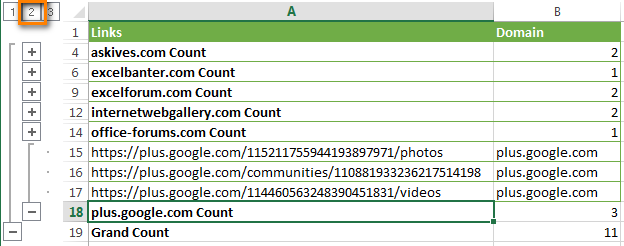
>
Resalte la segunda URL y todas las siguientes en el mismo dominio.
En nuestra sección anterior mostramos cómo agrupar URL por dominio. En lugar de agrupar, puede colorear rápidamente entradas duplicadas del mismo nombre de dominio en sus URL.
Para obtener más detalles, consulte cómo resaltar duplicados en Excel.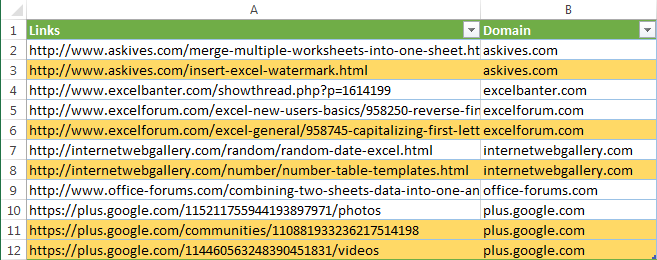
>
Compare sus URL de diferentes tablas por columna de dominio
Es posible que tenga una o varias hojas de cálculo de Excel independientes donde mantenga una lista de nombres de dominio. Sus tablas pueden contener enlaces con los que no desea trabajar, como spam o los dominios que ya procesó. Es posible que también necesites mantener una lista de dominios con enlaces interesantes y eliminar todos los demás.
Por ejemplo, mi tarea es colorear de rojo todos los dominios que están en mi lista negra de spammers: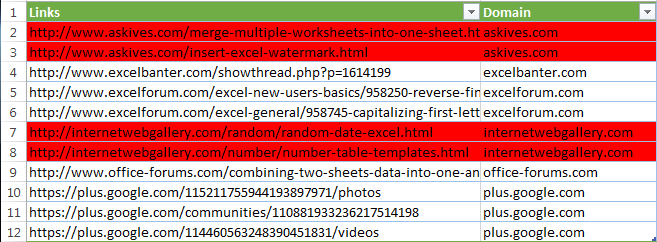
>
Para no perder mucho tiempo, puedes comparar tus tablas para eliminar los enlaces innecesarios. Para obtener detalles completos, lea Cómo comparar dos columnas de Excel y eliminar duplicados
La mejor manera es fusionar dos tablas por nombre de dominio.
Esta es la forma más avanzada y la que personalmente prefiero.
Supongamos que tiene una hoja de cálculo de Excel separada con datos de referencia para cada dominio con el que trabajó. Este libro de trabajo mantiene los contactos de los webmasters para el intercambio de enlaces y la fecha en que se mencionó su sitio web en este dominio. También puede haber tipos/subtipos de sitios web y una columna separada con sus comentarios, como en la captura de pantalla siguiente.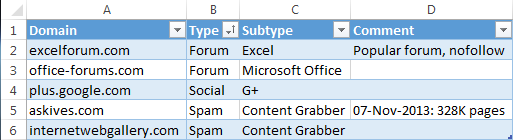
>
Tan pronto como obtenga una nueva lista de enlaces, podrá hacer coincidir dos tablas por nombre de dominio y combinar la información de la tabla de búsqueda de dominio y su nueva hoja de URL en solo dos minutos.
Como resultado, obtendrá el nombre de dominio, así como la categoría del sitio web y sus comentarios. Esto le permitirá ver las URL de la lista que necesita eliminar y aquellas que necesita procesar.
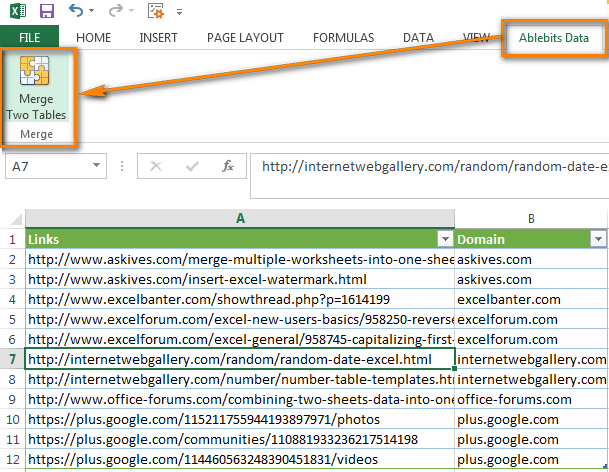
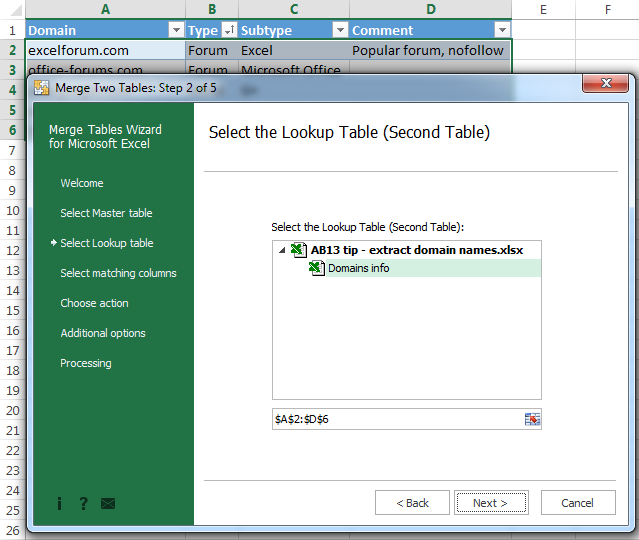
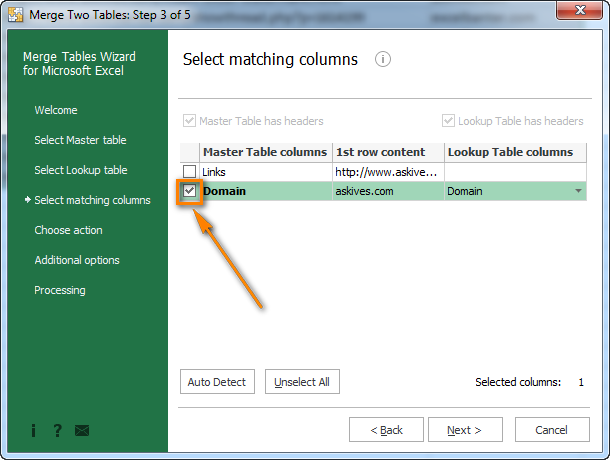
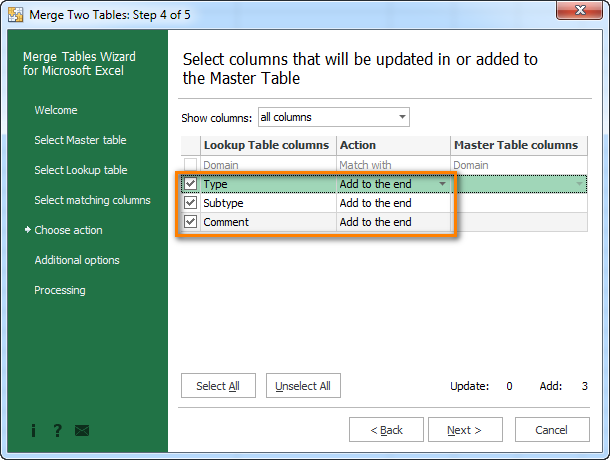
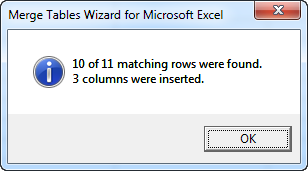
Haga coincidir dos tablas por nombre de dominio y combine datos:
Esta ingeniosa herramienta unirá y fusionará dos hojas de cálculo de Excel 2013-2003 en un instante. Puede utilizar una o varias columnas como identificador único, actualizar columnas existentes en la hoja de trabajo maestra o agregar nuevas desde la tabla de búsqueda. No dude en leer más sobre el Asistente para fusionar tablas en nuestro sitio web.
>
>
>
>
>
En tan sólo unos segundos, obtendrá toda la información sobre cada nombre de dominio de un vistazo.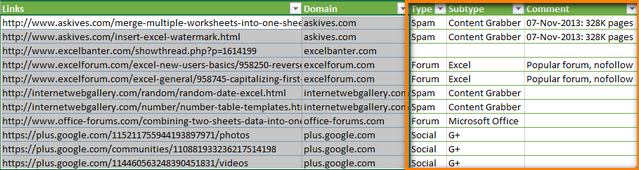
>
Puede descargar el Asistente para combinar tablas para Excel, ejecutarlo en sus datos y ver lo útil que puede ser.
Si está interesado en obtener un complemento gratuito para extraer nombres de dominio y subcarpetas del dominio raíz (.com, .edu, .us, etc.) de la lista de URL, simplemente envíenos un comentario. Al hacer esto, especifique su versión de Excel, por ejemplo, Excel 2010 de 64 bits, e ingrese su dirección de correo electrónico en el campo correspondiente (no se preocupe, no se mostrará públicamente). Si tenemos una cantidad decente de votos, crearemos un complemento y se lo haremos saber. ¡Gracias de antemano!
Usted también podría estar interesado en
Extraiga nombres de dominio de una lista de URL en Excel – Preguntas Frecuentes
Extraiga nombres de dominio de una lista de URL en Excel – Preguntas Frecuentes
1. ¿Cuál es la utilidad de extraer nombres de dominio de una lista de URL en Excel?
Extraer nombres de dominio de una lista de URLs en Excel es una tarea útil para diversos fines. Por ejemplo, si estás trabajando en un proyecto de análisis de enlaces o enfocado en SEO, extraer solo los nombres de dominio te permitirá tener una mejor visualización y organización de la información.
2. ¿Cómo puedo extraer los nombres de dominio de una lista de URLs en Excel?
Existen diferentes formas de extraer los nombres de dominio de una lista de URLs en Excel. Una opción es utilizar fórmulas como «BUSCAR» o «EXTRAE» para obtener solo el dominio de cada URL. Otra alternativa es utilizar herramientas externas que automatizan este proceso, como el complemento «Extract URLs» o programas especializados.
3. ¿Qué herramientas externas pueden ayudarme a extraer los nombres de dominio de una lista de URLs en Excel?
Hay diversas herramientas externas que pueden ayudarte en esta tarea. Algunas opciones populares son:
4. ¿Existen tutoriales o guías para aprender a extraer nombres de dominio de una lista de URLs en Excel?
Sí, existen numerosos tutoriales y guías disponibles en línea que te pueden ayudar a aprender cómo extraer nombres de dominio de una lista de URLs en Excel. Algunas fuentes recomendadas son:
- Tutorial en vídeo de Excel para extraer nombres de dominio
- Artículo paso a paso sobre extracción de dominios en Excel
- Guía de SEO que incluye técnicas de extracción de nombres de dominio en Excel
5. ¿Cuáles son los beneficios de utilizar solo los nombres de dominio en Excel?
Utilizar solo los nombres de dominio en Excel presenta varios beneficios, entre ellos:
- Mayor facilidad para analizar y visualizar datos.
- Permite agrupar y clasificar los enlaces de manera más eficiente.
- Ahorro de espacio en la hoja de cálculo al eliminar información redundante de las URLs completas.
- Simplificación del proceso de detección de enlaces rotos o redireccionamientos incorrectos.
Esperamos que estas preguntas frecuentes te hayan proporcionado información útil sobre cómo extraer nombres de dominio de una lista de URLs en Excel. Al comprender este proceso y utilizar las herramientas correctas, podrás simplificar tus tareas de análisis de enlaces y mejorar tu estrategia de SEO.
[automatic_youtube_gallery type=»search» search=»Extraiga nombres de dominio de una lista de URL en Excel» limit=»1″]
¡Claro! Aquí tienes una guía sobre cómo extraer nombres de dominio de una lista de URLs en Excel, presentada de manera clara y concisa:
Pasos para Extraer Nombres de Dominio de URLs en Excel
- Preparar tus Datos:
– Asegúrate de que tus URLs están organizadas en una columna de tu hoja de Excel (por ejemplo, columna A).
- Agregar una Columna de Dominio:
– En la celda adyacente (B1), escribe el encabezado «Dominio» para identificar la nueva columna donde vamos a extraer los nombres de dominio.
- Usar Fórmulas para Extraer el Dominio:
– En la celda B2, ingresa la siguiente fórmula para extraer un nombre de dominio con el prefijo «www» si está presente:
excel


     =MID(A2, FIND("://", A2) + 3, FIND("/", A2 & "/", FIND("://", A2) + 3) - FIND("://", A2) - 3)
– Para extraer el nombre de dominio sin «www»:
excel


     =IF(ISERROR(FIND("//www.", A2)), MID(A2, FIND("://", A2) + 3, FIND("/", A2 & "/", FIND("://", A2) + 3) - FIND("://", A2) - 3), MID(A2, FIND("://", A2) + 7, FIND("/", A2 & "/", FIND("://", A2) + 7) - FIND("://", A2) - 7))
– Nota: Asegúrate de ajustar los parámetros de la fórmula si utilizas diferentes estructuras de URL.
- Copiar la Fórmula:
– Arrastra el controlador de relleno (el pequeño cuadrado en la esquina inferior derecha de la celda B2) hacia abajo para aplicar la fórmula a todas las filas correspondientes.
- Convertir Fórmulas a Valores:
– Si deseas mantener los resultados sin las fórmulas, selecciona toda la columna de dominio, copia (Ctrl + C), haz clic derecho y elige «Pegar valores».
Procesar y Analizar la Lista de Dominios
- Agrupar por Dominio:
1. Ordena la columna de dominios.
2. Usa la funcionalidad de «Subtotal» en la pestaña «Datos» para contabilizar las URLs por dominio.
- Resaltar Duplicados:
Utiliza la opción «Formato condicional» en la pestaña »Inicio» para marcar dominios duplicados en tu lista.
- Comparar Listas:
Puedes usar fórmulas como VLOOKUP o herramientas específicas para comparar listas de dominios y eliminar no deseados.
- Fusionar Tablas:
Si trabajas con múltiples listas de dominios, considerar usar un complemento como el «Asistente para combinar tablas» de Ablebits puede ser útil para unir datos.
Preguntas Frecuentes
- ¿Por qué es útil extraer nombres de dominio?
– Facilita el análisis de tráfico, mejora el SEO, ayuda en la organización de datos y permite detectar patrones en el link building.
- ¿Se pueden usar otras herramientas para esta tarea?
– Sí, existen herramientas en línea y complementos de Excel que pueden automatizar el proceso de extracción de dominios de múltiples URLs.
¡Sigue estos pasos y optimiza tu trabajo en Excel! Si tienes más preguntas o necesitas aclaraciones, no dudes en preguntar.
Estieulemcg: ¡Totalmente de acuerdo! También tuve un lío con unos archivos gigantes de URLs, y encontrar los dominios me estaba sacando canas. Este artículo me cae como anillo al dedo. ¡Gracias por la info!
Fando: ¡Qué buen artículo! Justo el otro día estaba lidiando con un montón de URLs en Excel y no sabía cómo sacar los dominios. Tu método es súper práctico, lo voy a probar. ¡Gracias por compartirlo!
Infologie49qt: ¡Genial! Yo también estuve batallando con eso hace poco, estaba buscando una forma rápida de filtrar los dominios de un montón de enlaces y me volví loco. Definitivamente voy a aplicar tu método, ¡muchas gracias por la ayuda!