¿Te has encontrado alguna vez con un mar de datos en Excel y necesitabas extraer solo los números de una cadena de texto? ¡No estás solo! La manipulación de datos puede ser un reto, pero en este artículo descubrirás técnicas efectivas y sencillas para desglosar cualquier texto y recuperar esos dígitos que necesitas. A través de fórmulas y funciones ingeniosas, transformaremos la forma en que trabajas con tus hojas de cálculo y haremos que tu tarea se convierta en un juego de niños. Prepárate para desatar el poder de Excel y optimizar tus procesos como un verdadero maestro de los números. ¡Sigue leyendo!
Excel es una de las herramientas más utilizadas en el mundo empresarial y académico para realizar cálculos y análisis de datos. Sin embargo, a veces nos encontramos con situaciones en las que necesitamos extraer números específicos de una cadena de texto. ¡No te preocupes! En este artículo, te mostraremos cómo utilizar las funciones de Excel para extraer fácilmente números de una cadena y facilitar tu trabajo. Sigue leyendo para descubrir los mejores consejos y trucos para dominar esta habilidad en Excel.
Puede utilizar la siguiente fórmula para extraer números de una cadena en Excel:
=TEXTJOIN(«»,TRUE,IFERROR((MID(A2,ROW(INDIRECT(«1:»&LEN(A2))),1)*1),»»))
Esta fórmula particular extraerá todos los números de la cadena en la celda A2.
Por ejemplo, si la celda A2 contiene la frase «25 bicicletas», entonces esta fórmula simplemente devolverá 25.
El siguiente ejemplo muestra cómo utilizar esta fórmula en la práctica.
Ejemplo: extraer números de una cadena en Excel
Supongamos que tenemos la siguiente lista de cadenas en Excel:
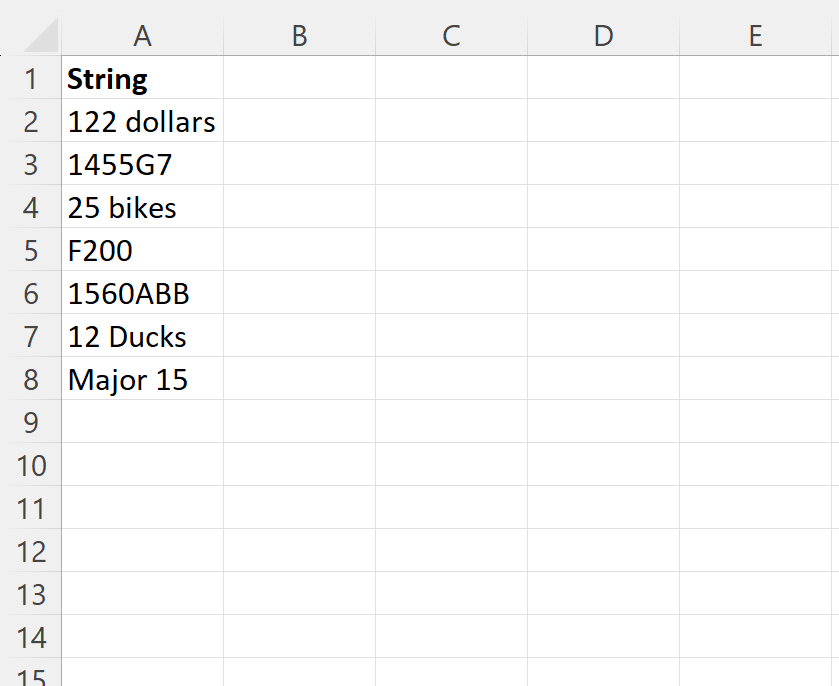
>Supongamos que nos gustaría extraer solo los números de cada cadena.
Podemos escribir la siguiente fórmula en la celda B2 para hacerlo:
=TEXTJOIN(«»,TRUE,IFERROR((MID(A2,ROW(INDIRECT(«1:»&LEN(A2))),1)*1),»»))
Luego podemos hacer clic y arrastrar la fórmula hacia cada celda restante en la columna B:
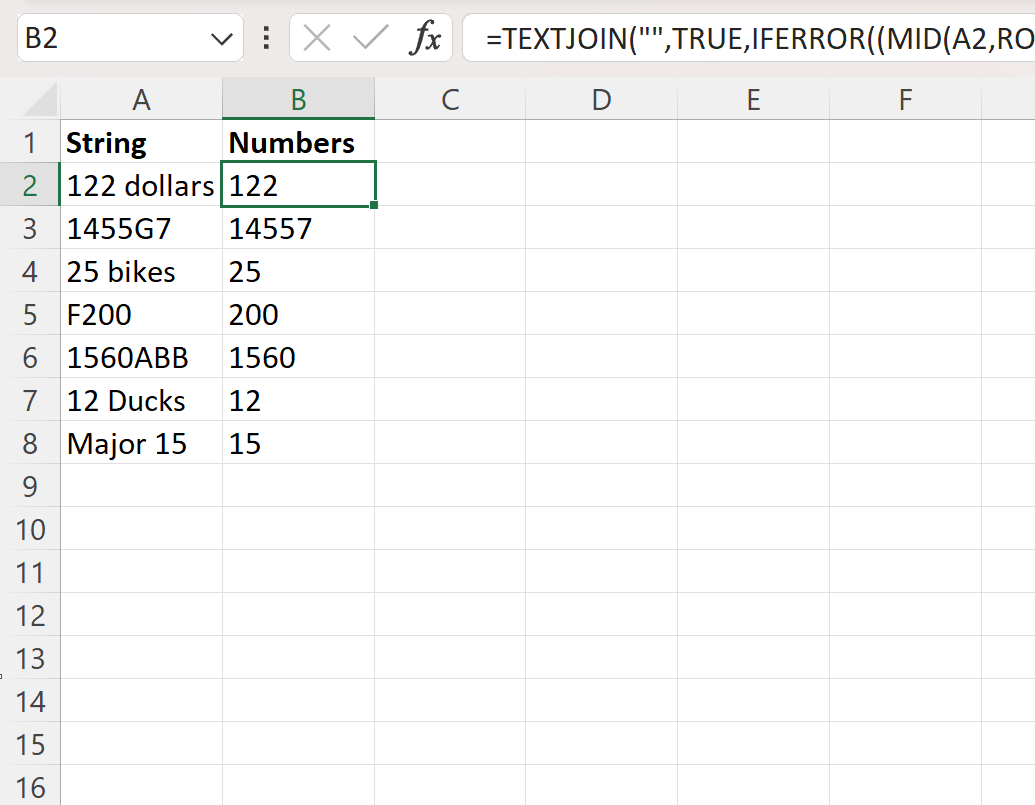
>La columna B ahora contiene solo los números de cada una de las cadenas correspondientes en la columna A.
Cómo funciona esta fórmula
Recuerde la fórmula que usamos para extraer los números de las cadenas:
=TEXTJOIN(«»,TRUE,IFERROR((MID(A2,ROW(INDIRECT(«1:»&LEN(A2))),1)*1),»»))
Así es como funciona esta fórmula:
Primero, FILA(INDIRECTA(“1:”&LEN(A2))) devuelve una serie de números desde 1 hasta la longitud de la cadena.
Próximo, (MEDIO(A2,FILA(INDIRECTA(“1:”&LEN(A2))),1)*1) convierte todos los caracteres de texto a #VALOR! errores.
Próximo, SI ERROR((MEDIO(A2,FILA(INDIRECTA(“1:”&LEN(A2))),1)*1),””) elimina todo $VALUE! errores.
Por último, JOIN DE TEXTO («», VERDADERO, SI ERROR ((MEDIO (A2,FILA(INDIRECTA(“1:”&LEN(A2))),1)*1)”,”)) une todos los números que quedan e ignora los espacios en blanco.
El resultado final es que solo podemos extraer los números de cada cadena.
Recursos adicionales
Los siguientes tutoriales explican cómo realizar otras tareas comunes en Excel:
Excel: cómo extraer texto entre dos caracteres
Excel: cómo extraer texto después de un carácter
Excel: cómo extraer texto antes de un carácter
Excel: cómo extraer números de una cadena – Preguntas frecuentes
Excel: cómo extraer números de una cadena – Preguntas frecuentes
¿Qué es Excel y por qué es importante en el manejo de datos?
Excel es un programa de hojas de cálculo desarrollado por Microsoft que nos permite organizar y analizar datos de manera eficiente. Es una herramienta muy utilizada en el mundo empresarial y académico debido a su versatilidad y facilidad de uso.
¿Cómo puedo extraer los números de una cadena de texto en Excel?
Para extraer los números de una cadena de texto en Excel, puedes utilizar la función «EXTRAE». Esta función te permite obtener una porción específica de un texto según la posición y longitud que especifiques. Por ejemplo:
=EXTRAE(A1; SUMAPRODUCTO(–(ESNUMERO(VALOR(MID(TEXTO(A1; FILA(INDIRECTO(«1:»&LARGO(A1)))); 1)))); FILA(INDIRECTO(«1:»&LARGO(A1))))
Esta fórmula extraerá todos los números contenidos en la celda A1 y los mostrará como resultado.
¿Qué otras funciones de Excel puedo utilizar para manipular cadenas de texto?
Excel ofrece diversas funciones para manipular cadenas de texto. Algunas de las más comunes son:
¿Dónde puedo obtener más información sobre el uso de Excel?
Si deseas obtener más información sobre el uso de Excel y sus diversas funcionalidades, puedes consultar las siguientes fuentes:
[automatic_youtube_gallery type=»search» search=»Excel: cómo extraer números de una cadena» limit=»1″]
Excel: Cómo Extraer Números de una Cadena
¿Te has encontrado alguna vez con un mar de datos en Excel y necesitabas extraer solo los números de una cadena de texto? ¡No estás solo! La manipulación de datos puede ser un reto, pero aquí descubrirás técnicas efectivas y sencillas para desglosar cualquier texto y recuperar esos dígitos que necesitas. A través de fórmulas y funciones ingeniosas, transformaremos la forma en que trabajas con tus hojas de cálculo.
Por Qué Extraer Números en Excel
Excel es una de las herramientas más utilizadas en el mundo empresarial y académico para realizar cálculos y análisis de datos. Sin embargo, a veces nos encontramos con situaciones en las que necesitamos extraer números específicos de una cadena de texto. Ya sea para analizar datos o para aplicar cálculos, extraer números puede simplificar enormemente tu trabajo.
Fórmulas para Extraer Números
Para extraer números de una celda en Excel, una de las fórmulas más utilizadas es la siguiente:
=TEXTJOIN("", TRUE, IFERROR((MID(A1, ROW(INDIRECT("1:" & LEN(A1))), 1) * 1), ""))
Esta fórmula devolverá todos los números de la cadena en la celda A1. Por ejemplo, si la celda A1 contiene la frase «25 bicicletas», esta fórmula simplemente devolverá 25.
Ejemplo Práctico
Imagina que tienes la siguiente lista de cadenas en Excel:
- En el año 2023, se vendieron 1500 unidades.
- El precio es de 299 dólares.
- La promoción incluye 250 regalos.
Para extraer solo los números de cada cadena, puedes seguir estos pasos:
- Escribe la fórmula anterior en la celda B1.
- Arrastra la fórmula hacia abajo para aplicarla a las demás celdas.
- La columna B ahora mostrará solo los números extraídos.
¿Cómo Funciona la Fórmula?
Desglosemos la fórmula:
- FILA(INDIRECTA(«1:»&LEN(A1))): Genera una serie de números desde 1 hasta la longitud de la cadena.
- MID(A1, FILA(INDIRECTA(«1:»&LEN(A1))), 1): Extrae un carácter a la vez de la cadena.
- IFERROR(…, «»): Elimina los errores que se generan al intentar multiplicar caracteres no numéricos.
- TEXTJOIN(«», TRUE, …): Une todos los números que quedan, ignorando espacios en blanco.
Preguntas Frecuentes (FAQs)
¿Puedo extraer números de múltiples celdas al mismo tiempo?
Sí, puedes aplicar la fórmula arrastrando hacia abajo. Así, la fórmula se ajustará automáticamente a cada celda correspondiente y extraerá los números de cada texto en esas celdas.
¿Esta técnica funciona en las versiones más antiguas de Excel?
La función TEXTJOIN está disponible solo en ciertas versiones de Excel (2016 y posteriores). Sin embargo, existen métodos alternativos utilizando fórmulas más complejas si estás utilizando una versión más antigua.
¿Hay alguna alternativa a Excel para realizar esta tarea?
Sí, otras herramientas como Google Sheets también permiten realizar esta operación mediante fórmulas similares, como REGEXEXTRACT, lo que puede ser útil si trabajas en un entorno colaborativo en línea.
Recursos Adicionales
Para más detalles sobre cómo utilizar diversas funciones en Excel para manipular datos, visita Excel Total o Automate Excel para tutoriales prácticos.
Conclusión
Extraer números de cadenas en Excel no solo es posible, sino que se puede realizar de manera sencilla y efectiva utilizando las fórmulas adecuadas. Ahora que conoces cómo aplicar estas técnicas, ¡estás listo para optimizar tus hojas de cálculo y hacer que tu trabajo con datos sea mucho más eficiente!
François pierre: ¡Totalmente de acuerdo, Pedro! Yo también me volví loco tratando de separar números de un texto en Excel. Este artículo me salvó la vida, en serio. Ahora puedo manejar esos datos sin problema. ¡Gracias por compartirlo!
Thomas peter: ¡Qué bueno que les haya servido! Yo la verdad también estuve batallando hace poco con un informe lleno de cadenas raras y no sabía cómo lidiar con eso. Después de leer este artículo, todo fue mucho más fácil. ¡Gracias por compartir estos trucos!
Rassisk: ¡Qué buen artículo, la verdad! Hace no mucho, me encontré con un lío de datos en Excel y no sabía cómo sacar los números de una cadena larga. Seguí unos pasos y ¡voilà!, todo quedó mucho más claro. Realmente me ayudó a agilizar mi trabajo, así que gracias por estos tips, ¡son geniales!
Pedro omar: ¡Me encantó el artículo! Justo la semana pasada estaba lidiando con un montón de datos en Excel y no sabía cómo sacar los números de una larga cadena de texto. Gracias a estos tips, ahora me siento un genio. ¡Sigan compartiendo contenido así!
Santo tomas: ¡Buena onda, Françoise! A mí también me pasó algo similar hace poco con un proyecto y no sabía por dónde empezar. Este artículo fue justo lo que necesitaba, los trucos que enseñan son oro puro. Ahora puedo sacar los números fácilmente y ahorrarme un montón de tiempo. ¡Gracias por compartirlo!