Respuesta automática fuera de la oficina en Outlook, Gmail y Outlook.com

¿Te has encontrado alguna vez en la situación de recibir un correo electrónico importante mientras estás de vacaciones o simplemente desconectado? La respuesta automática fuera de la oficina tiene la solución perfecta para ti. En este artículo, te guiaremos a través de los sencillos pasos para configurar esta funcionalidad en Outlook, Gmail y Outlook.com. Aprenderás a personalizar tus mensajes de ausencia para que tus contactos sepan que no estás disponible, al tiempo que mantienes una comunicación profesional. ¡No permitas que la distancia desmotive tu imagen laboral! ¡Sigue leyendo y descubre cómo configurar tu respuesta automática en pocos minutos!

¿Estás a punto de salir de vacaciones y te preocupa dejar a tus clientes y colegas sin respuesta mientras estás fuera de la oficina? ¡No te preocupes! En este artículo, te mostraremos cómo configurar respuestas automáticas fuera de la oficina en Outlook, Gmail y Outlook.com. Con estas herramientas, podrás asegurarte de que nadie se quede sin respuesta mientras disfrutas de tu merecido descanso. Sigue leyendo para descubrir cómo activar esta función y personalizar tu mensaje de respuesta automática. ¡No dejes que tus correos electrónicos se acumulen en tu bandeja de entrada mientras te relajas en la playa!

Hoy voy a mostrar cómo puedes responder automáticamente a correos electrónicos en Outlook sin usar una cuenta de Exchange Server (cuentas POP3/IMAP). Si no estás seguro de qué cuenta de correo electrónico utilizas, puedes comenzar con esto: ¿Cómo puedo saber qué cuenta de correo electrónico uso?

Cómo determinar el tipo de su(s) cuenta(s) de correo electrónico

Una vez que haya decidido que la respuesta automática debe estar en su lista de verificación de preparación previa a las vacaciones, lo primero que debe hacer es averiguar qué cuenta de correo electrónico tiene: servidor Exchange o Outlook POP/IMAP.

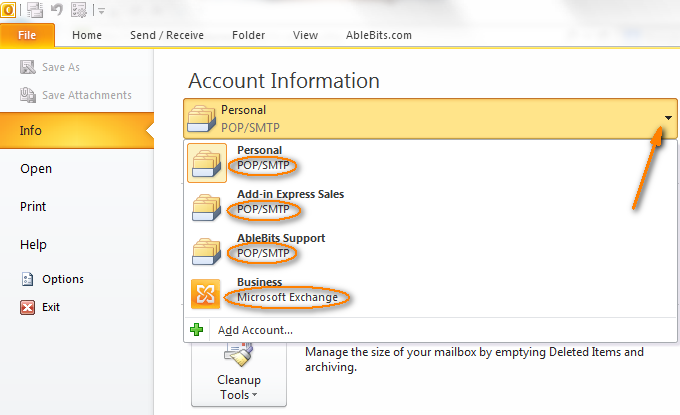
La forma más sencilla de comprobar el tipo de cuenta de correo electrónico es ir a Archivo pestaña > Información y mira debajo del Información de la cuenta.

Si tiene varias cuentas, haga clic en el pequeño error negro en el lado derecho para abrir la lista desplegable con todas sus cuentas. Ahora puede ver qué cuenta está basada en Microsoft Exchange y cuál es POP/IMAP.Respuesta automática fuera de la oficina en Outlook, Gmail y Outlook.com>
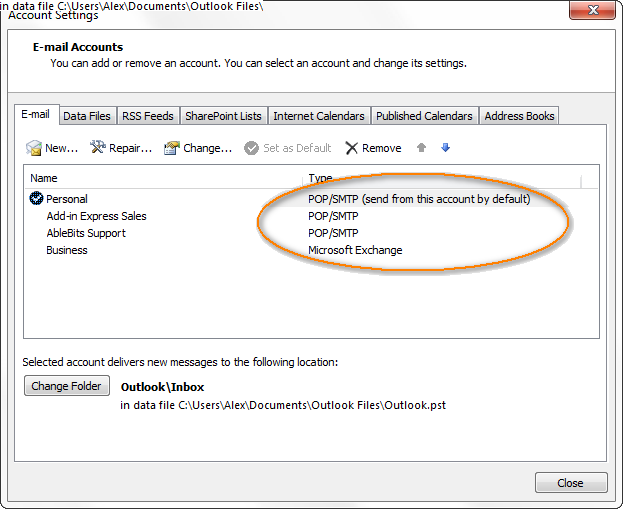
>Si necesita información más detallada sobre sus cuentas (en particular, es posible que desee comprobar cuál es la cuenta predeterminada), busque en la sección Configuraciones de la cuenta.

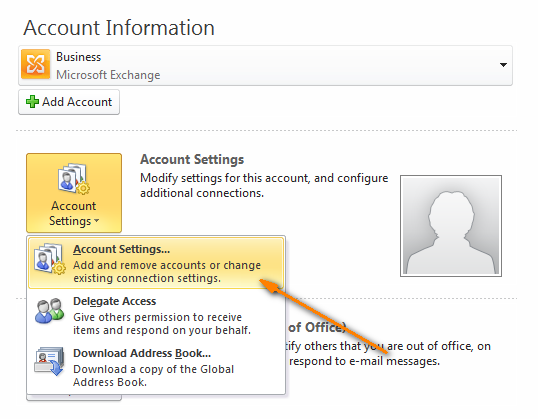
En Outlook 2010 y Outlook 2013, cambie a la Pestaña Archivo > Información > Configuración de cuenta > Configuración de cuenta…

Un doble «Configuraciones de la cuenta«arriba no es un error de imprenta 🙂 Primero haga clic en el botón cuadrado y luego elija el Configuraciones de la cuenta… comando de la lista desplegable como se muestra en la captura de pantalla a continuación (si no tiene una cuenta de correo electrónico basada en Exchange, esta será la única opción disponible para usted).Respuesta automática fuera de la oficina en Outlook, Gmail y Outlook.com
>

Al hacer clic en Configuraciones de la cuenta… El comando abrirá la siguiente ventana:Respuesta automática fuera de la oficina en Outlook, Gmail y Outlook.com
>

En Outlook 2007, puede abrirlo yendo a Herramientas > Configuración de cuentas > Correo electrónico.

En Outlook 2003, puede encontrarlo en Herramientas > Cuentas de correo electrónico… > Ver o cambiar cuentas de correo electrónico existentes > Siguiente.

Ahora que sabes qué tipo de cuenta de correo electrónico estás utilizando, puedes comenzar a configurar tu respuesta automática de inmediato.

Configurar la respuesta automática fuera de la oficina para cuentas POP3/IMAP de Outlook

A diferencia de las cuentas de Exchange Server, las cuentas POP3 e IMAP no tienen la función de Respuestas automáticas (formalmente Asistente fuera de la oficina). Sin embargo, aún puedes configurar Outlook para que responda automáticamente a algunos o todos tus mensajes de correo electrónico entrantes mientras disfrutas de tus vacaciones.

Nota: En el caso de cuentas POP/IMAP, Outlook siempre debe estar ejecutándose y configurado para comprobar de forma intermitente si hay mensajes nuevos. Naturalmente, su computadora debe estar encendido todo este tiempo.

Por supuesto, no es muy cómodo o incluso peligroso dejar una máquina en funcionamiento sin supervisión durante mucho tiempo, pero no hay otra manera. Sin embargo, algunos proveedores de correo electrónico (p. ej. Gmail o Outlook.com) permiten crear respuestas automáticas directamente en sus sitios web. Entonces, antes que nada, te aconsejo que consultes con tu proveedor de correo electrónico si es posible configurar la respuesta automática de vacaciones de su parte.

A continuación encontrará instrucciones paso a paso sobre cómo crear una respuesta automática fuera de la oficina sin utilizar una cuenta de Exchange Server. Puede hacerlo utilizando una plantilla de correo electrónico en combinación con las reglas de Outlook. Pero tenga en cuenta que esta funcionalidad está disponible en Outlook 2010 a partir del Service Pack 1 de Office 2010. ¡Bien, comencemos!

Crear una plantilla de mensaje de respuesta automática
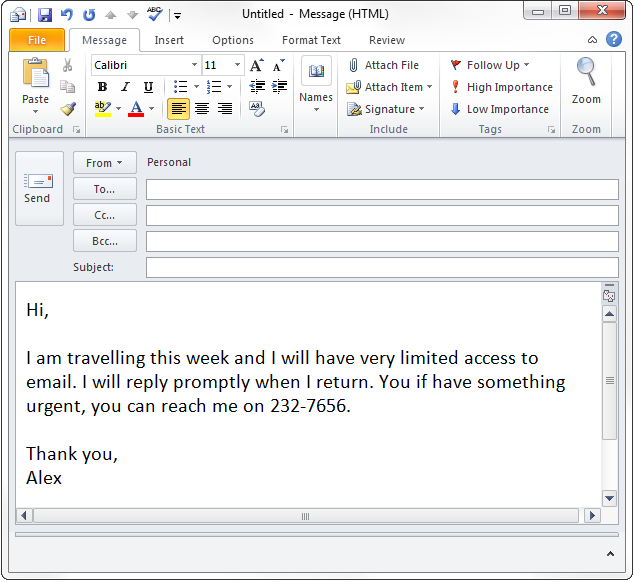
  • Primero, necesitamos crear una plantilla con el mensaje de fuera de la oficina que se enviará automáticamente a las personas que le enviaron un correo electrónico. Esto se hace de la forma habitual haciendo clic en el Nuevo Email botón en el Hogar pestaña.
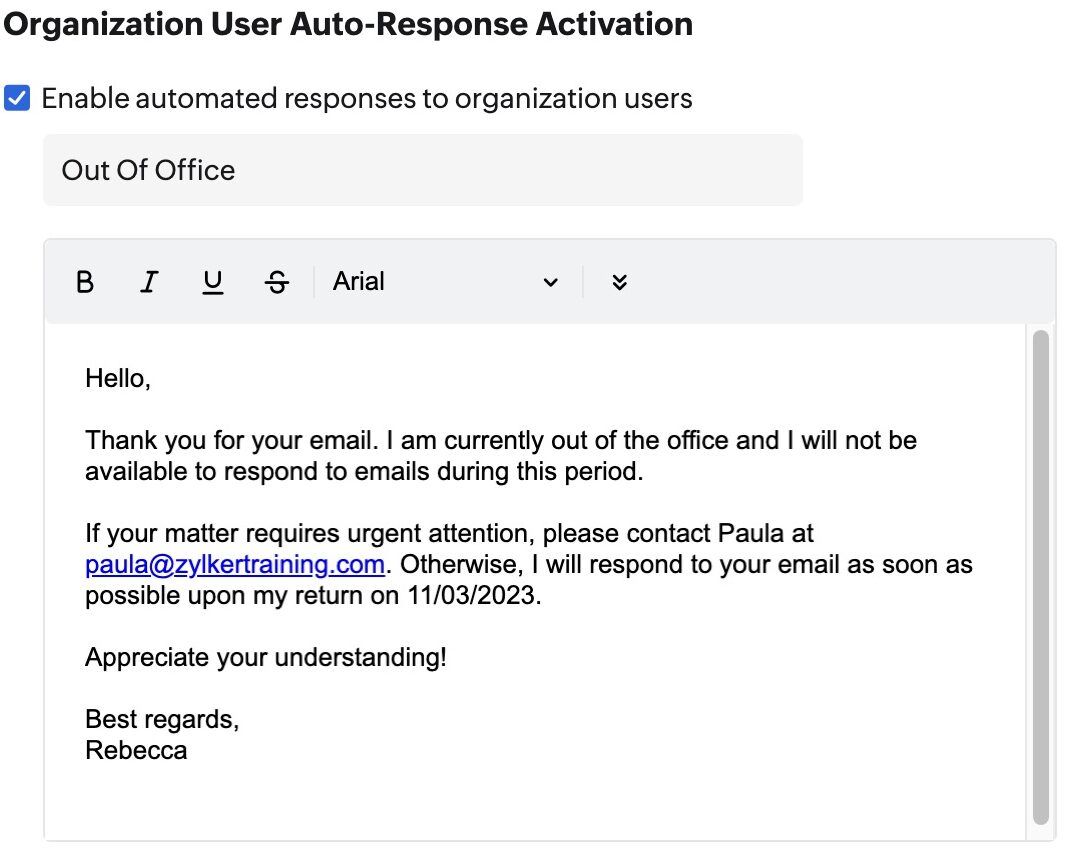
  • Redacte el texto para su respuesta automática. Si está destinado a su cuenta personal, puede ser similar a lo que ve en la captura de pantalla siguiente. Para mensajes de negocios fuera de la oficina, probablemente necesitarás algo un poco más formal 🙂 Respuesta automática fuera de la oficina en Outlook, Gmail y Outlook.com>
  • >Cuando hayas terminado de escribir el mensaje, guárdalo haciendo clic Archivo > Guardar como en la ventana del mensaje.
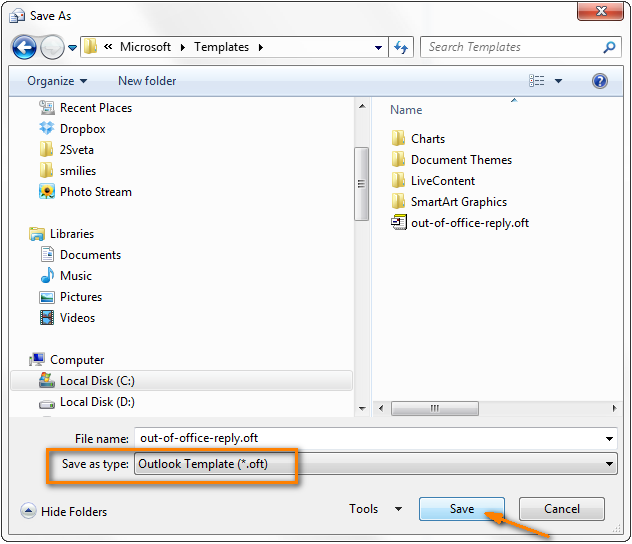
  • En el Guardar como cuadro de diálogo, asigne un nombre a su plantilla de respuesta automática y elija guardarla como Plantilla de Outlook (*.oft). Después de eso, haga clic en Ahorrar botón. Respuesta automática fuera de la oficina en Outlook, Gmail y Outlook.com
    >

    Una advertencia para los usuarios avanzados: no cambie la carpeta de destino de este archivo, guárdelo exactamente en la ubicación que sugiere Microsoft, es decir, en el Microsoft > Plantillas carpeta. «¿Por qué para usuarios avanzados?» puedes preguntarme. Porque un nuevo usuario ni siquiera se atrevería a pensar en cambiar nada a menos que se le indique explícitamente que lo haga :).

    Bueno, hemos hecho la primera parte del trabajo y ahora necesitas crear una regla para responder automáticamente a nuevos mensajes de correo electrónico.

    Configurar una regla de respuesta automática de vacaciones
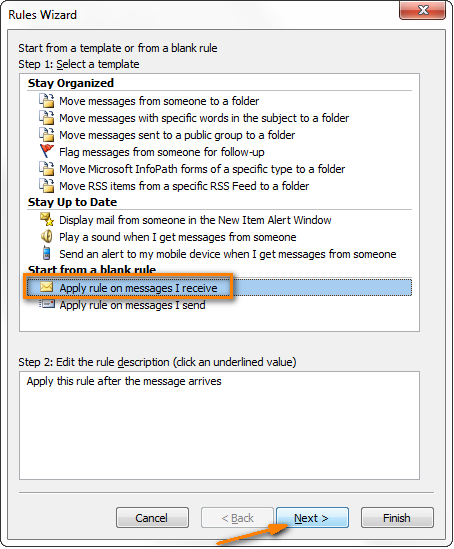
  • Comience a crear una nueva regla como lo hace habitualmente haciendo clic en el Nueva regla botón debajo Pestaña Inicio > Reglas > Administrar reglas y alertas.
  • Elegir «Empezar desde una regla en blanco» y «Aplicar reglas en los mensajes que recibo«, y luego haga clic en Próximo. Respuesta automática fuera de la oficina en Outlook, Gmail y Outlook.com
    >
  • Especifique las condiciones que desea comprobar. Si está configurando una respuesta automática fuera de la oficina para todos los mensajes entrantes recibidos de todas sus cuentas, no necesita marcar ningún elemento aquí.

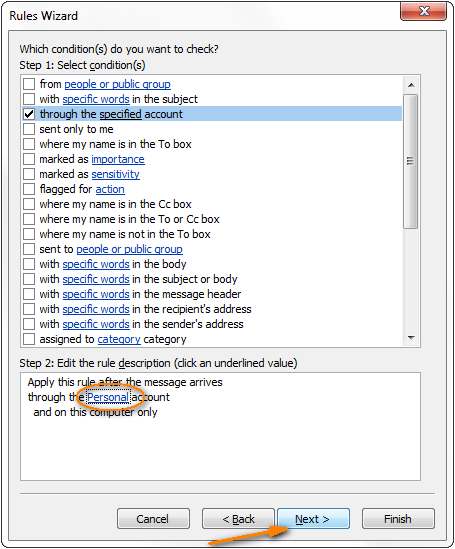
    Si desea que se envíen respuestas automáticas solo para mensajes recibidos de una de sus cuentas, o que contengan palabras específicas en el asunto o el cuerpo, o recibidos de personas específicas, verifique las opciones correspondientes en la parte superior del cuadro de diálogo en Paso 1: seleccione las condiciones y luego haga clic en los valores subrayados debajo Paso 2: edite la descripción de la regla.

    Por ejemplo, estoy creando una regla para responder automáticamente a todos los mensajes recibidos a través de mi Cuenta personal y mi configuración se ve así:Respuesta automática fuera de la oficina en Outlook, Gmail y Outlook.com
    >

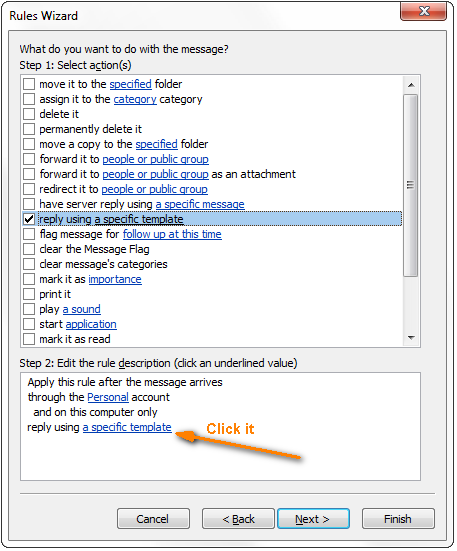
  • En el siguiente paso, define qué quiere hacer con los mensajes. ya que queremos responder usando una plantilla específicaelegimos exactamente esta opción y luego hacemos clic una plantilla específica bajo Paso 2: edite la descripción de la regla para elegir la plantilla que queramos. Respuesta automática fuera de la oficina en Outlook, Gmail y Outlook.com
    >
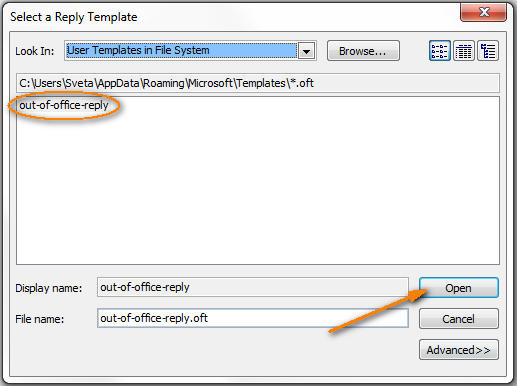
  • En el «Seleccione una plantilla de respuesta«cuadro de diálogo, en el Pase a ver cuadro, elija Plantillas de usuario en el sistema de archivos y selecciona la plantilla que creamos hace unos minutos (respuesta fuera de la oficina). Respuesta automática fuera de la oficina en Outlook, Gmail y Outlook.com
    >Hacer clic Abierto y esto te traerá de regreso al Normas asistente donde haces clic Próximo.
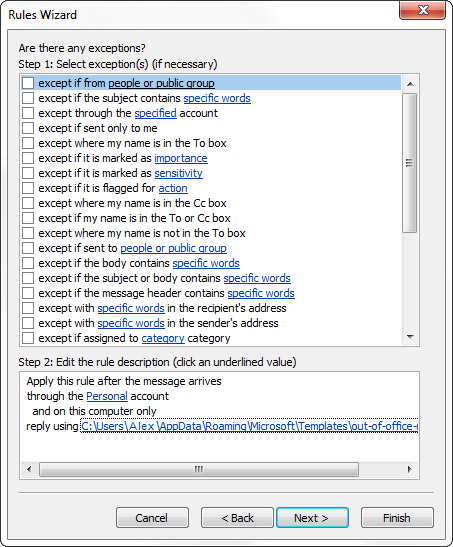
  • En este paso, debe establecer excepciones a su regla de respuesta automática. Este no es un paso obligatorio y la práctica común es omitirlo y no agregar ninguna excepción. Sin embargo, si no desea enviar un aviso de ausencia a algunos remitentes o a mensajes recibidos de una de sus cuentas, puede marcar «excepto si es de personas o grupo público» o «excepto a través de la cuenta especificada«, respectivamente. O puede elegir entre otras excepciones disponibles. Respuesta automática fuera de la oficina en Outlook, Gmail y Outlook.com
    >

    Nota: Algunas personas también optan por no responder automáticamente a los correos electrónicos devueltos (si el asunto contiene «correo devuelto» o «no entregable», etc.) para no crear un bucle infinito entre dos servidores de correo y no saturar sus bandejas de entrada con mensajes no entregados. Pero en realidad se trata de una precaución adicional, porque el «responder usando una plantilla específica«la regla enviará solo tu respuesta automática una vez durante una sola sesión, es decir, hasta que reinicies Outlook. Y si establece una excepción como esa, no se enviará una respuesta automática a absolutamente todos los correos electrónicos que contengan la palabra o frase especificada en la línea de asunto, por ejemplo, «¿Qué hago cuando recibo un correo devuelto?«.
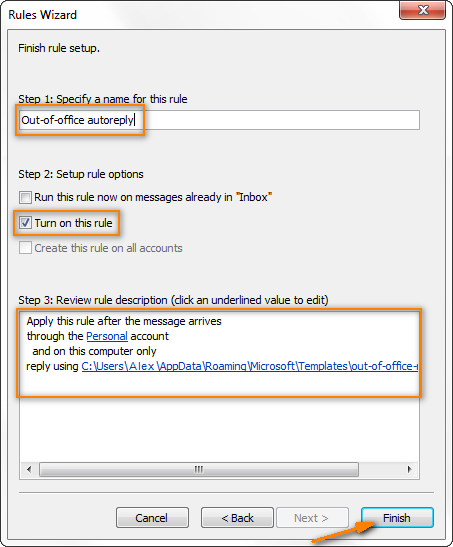
  • Este es el paso final en el que especifica un nombre para su regla de respuesta automática y revisa la descripción de la regla. si todo es Buenoasegúrese de que la regla esté activada y haga clic en el Finalizar botón para guardar la regla. ¡Eso es todo! Respuesta automática fuera de la oficina en Outlook, Gmail y Outlook.com
    >

    De manera similar puedes configurar varias reglas de respuesta automática de vacaciones, por ejemplo con diferentes mensajes de texto para tus cuentas de correo electrónico personal y laboral, o para mensajes recibidos de determinadas personas. Por ejemplo, en una respuesta automática personal destinada a tus amigos, puedes dejar un número de teléfono en el que te puedan localizar; mientras que en la respuesta automática de tu negocio puedes especificar la dirección de correo electrónico de tu asistente o de un colega que pueda manejar los asuntos más urgentes durante tu licencia.

    Consejo: Si está creando algunas reglas de respuesta automática, puede marcar la casilla «Dejar de procesar más reglas» opción para que sus respuestas automáticas de vacaciones no entren en conflicto entre sí. Esta opción está disponible en el tercer paso de la Asistente de reglas cuando especificas lo que quieres hacer con el mensaje. Sin embargo, tenga mucho cuidado al elegir esta opción. Si tienes otras reglas en Outlook y desea que se apliquen a los mensajes entrantes durante sus vacaciones, no utilice «Dejar de procesar más reglas».

    ¡Importante! No olvides desactivar tu regla de respuesta automática cuando regreses 🙂 Puedes hacerlo a través de Pestaña Inicio > Reglas > Administrar reglas y alertas. Además, puede ser una buena idea crear una tarea de Outlook o un recordatorio de tareas pendientes que le recuerde desactivar la regla de respuesta automática fuera de la oficina.

    Cómo configurar una respuesta automática de vacaciones para cuentas de Gmail

    Gmail es uno de los proveedores de correo electrónico que le permite configurar respuestas automáticas de vacaciones en sus sitios web. De esta forma no tendrás que dejar tu PC funcionando cuando no estés. Configuraste Gmail respuesta automática de vacaciones de la siguiente manera.
  • Inicie sesión en Gmail.
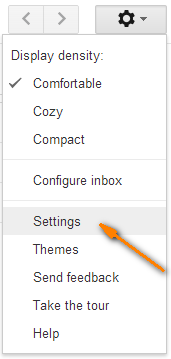
  • Haga clic en el ícono de ajustes en la esquina superior derecha y seleccione Ajustes. Respuesta automática fuera de la oficina en Outlook, Gmail y Outlook.com
    >
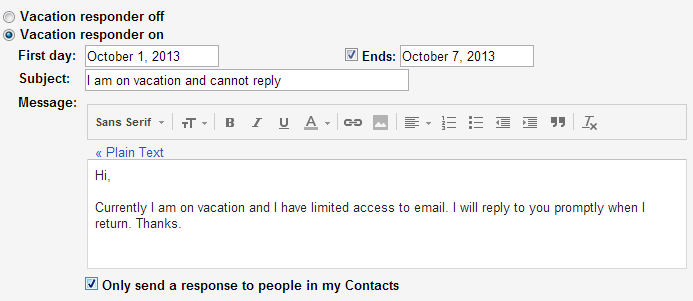
  • Sobre el General pestaña, desplácese hacia abajo hasta respondedor de vacaciones sección y seleccione «Respondedor de vacaciones activado«.
  • Programe su respuesta automática de vacaciones configurando el primer y el último día (opcional), luego escriba el asunto y el cuerpo de su mensaje. Si no especifica la fecha de finalización, recuerde configurar el «Recordatorio de vacaciones desactivado» a tu regreso. Es bastante fácil, ¿no? Respuesta automática fuera de la oficina en Outlook, Gmail y Outlook.com
    >

    Consejo: Puede ser una buena idea seleccionar «Enviar una respuesta solo a las personas en mis Contactos«. A diferencia del servidor Microsoft Exchange y Outlook que envían una respuesta automática a cada remitente solo una vez, Gmail enviará su respuesta automática de vacaciones cada 4 días a cada persona que le envíe varios correos electrónicos. Y si recibe muchos mensajes de spam o si Si se va por un largo período de tiempo, esto puede ayudarle a evitar mucha limpieza cuando regrese.

  • Cómo configurar respuestas automáticas de vacaciones para cuentas de Outlook.com y Hotmail

    Las cuentas de Outlook.com (anteriormente Hotmail) también le permiten configurar respuestas automáticas fuera de la oficina directamente en los sitios web de Hotmail y Outlook.com. Esta característica se llama respuestas automáticas de vacaciones y puedes configurarlo de esta manera.

  • Dirígete a Outlook.com (o Windows Live Hotmail) e inicia sesión.
  • Si tienes un Outlook.com cuenta, haga clic en el Engranaje icono Respuesta automática fuera de la oficina en Outlook, Gmail y Outlook.com>

    Si tienes un hotmail cuenta, haga clic en su nombre en la esquina superior derecha y luego elija Opciones > Correo.

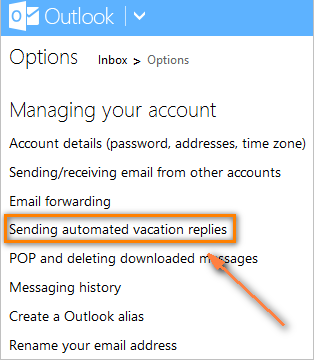
  • Bajo «Administrando su cuenta«, seleccionar «Envío de respuestas automáticas de vacaciones» para configurar los ajustes de tu respuesta automática. Respuesta automática fuera de la oficina en Outlook, Gmail y Outlook.com
    >
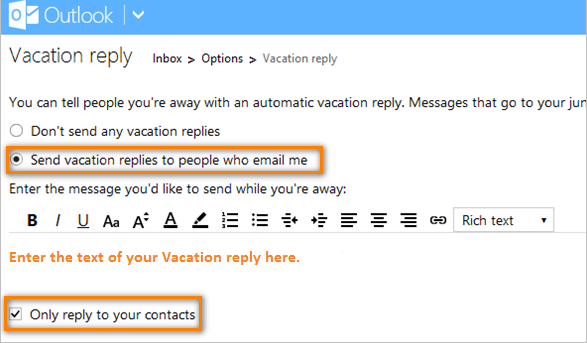
  • Outlook.com no ofrece una opción para programar sus respuestas fuera de la oficina, por lo que simplemente seleccione «Enviar respuestas de vacaciones a las personas que me envían correos electrónicos» y escriba el texto de su aviso de vacaciones. Respuesta automática fuera de la oficina en Outlook, Gmail y Outlook.com
    >

    Tenga en cuenta que el «Solo responde a tus contactos«La opción » está marcada de forma predeterminada debajo del mensaje de respuesta de vacaciones. Si desea responder automáticamente al correo electrónico de todos, por supuesto, puede desmarcarla. Sin embargo, puede ser razonable dejarla marcada para frustrar a los spammers.

    Nota: Si tiene una nueva cuenta de Outlook.com, la Respuesta de vacaciones Es posible que la función esté desactivada. Microsoft lo habilitará automáticamente después de que haya usado su cuenta durante unos días. Si desea activarlo de inmediato, deberá verificar su cuenta con un número de teléfono móvil; puede hacerlo utilizando su Agregar una página de teléfono.

    Bueno, esto parece ser todo lo que necesitas saber sobre las respuestas automáticas en diferentes cuentas de correo electrónico. Ahora que su respuesta automática fuera de la oficina está configurada correctamente, apague su computadora (recuerde dejarla encendida si usa una cuenta POP/IMAP) y ¡disfrute de sus vacaciones! 🙂

    Usted también podría estar interesado en

  • Error 403 The request cannot be completed because you have exceeded your quota. : quotaExceeded

    Respuesta automática fuera de la oficina en Outlook, Gmail y Outlook.com

    La respuesta automática fuera de la oficina es una función muy útil que te permite informar a las personas que te envían correos electrónicos que no estarás disponible o que tus respuestas pueden retrasarse. Tanto Outlook, Gmail y Outlook.com ofrecen la opción de activar una respuesta automática cuando estás fuera de la oficina. A continuación, responderemos algunas de las preguntas más frecuentes sobre cómo configurar y utilizar esta función en cada plataforma.

    Outlook

    ¿Cómo activo la respuesta automática en Outlook?

    Para activar la respuesta automática en Outlook, sigue estos pasos:

  • Abre tu cuenta de Outlook y haz clic en el botón «Archivo».
  • En el menú desplegable, selecciona «Respuestas automáticas».
  • Marca la casilla «Enviar respuestas automáticas» y personaliza el mensaje que deseas enviar a quienes te contacten.
  • Define el período de tiempo durante el cual quieres que se envíen las respuestas automáticas.
  • Guarda los cambios y tu respuesta automática estará activada.
  • ¿Puedo programar respuestas automáticas periódicas en Outlook?

    ¡Claro que puedes! Outlook te permite configurar respuestas automáticas periódicas. Simplemente selecciona la opción «Enviar respuestas automáticas solo durante este intervalo de fechas», y establece el período de tiempo deseado.

    ¿Dónde puedo encontrar más información sobre la respuesta automática en Outlook?

    Para obtener más detalles sobre cómo personalizar y utilizar la respuesta automática en Outlook, te recomendamos visitar el siguiente enlace: Respuesta automática fuera de la oficina en Outlook.

    Gmail

    ¿Cómo se activa la respuesta automática en Gmail?

    Configurar la respuesta automática en Gmail es bastante sencillo:

  • Inicia sesión en tu cuenta de Gmail y haz clic en el icono de ajustes (representado por una rueda dentada) en la esquina superior derecha.
  • En el menú desplegable, haz clic en «Ver todas las configuraciones».
  • Desplázate hacia abajo hasta encontrar la sección «Respuesta automática fuera de la oficina».
  • Activa la respuesta automática y personaliza el mensaje que se enviará durante tu ausencia.
  • Define el período de tiempo en el cual deseas que se active la respuesta automática.
  • No olvides guardar los cambios para que la respuesta automática quede activada.
  • ¿Puedo enviar respuestas automáticas solo a ciertos contactos en Gmail?

    Sí, en Gmail tienes la opción de configurar las respuestas automáticas solo para ciertos contactos. Esto es útil si deseas enviar respuestas específicas a personas o grupos seleccionados. Simplemente activa la opción «Enviar respuestas automáticas a las personas que elijas» y selecciona los contactos específicos a los que deseas enviar la respuesta automática.

    ¿Dónde encuentro más información sobre la respuesta automática en Gmail?

    Si deseas obtener más información sobre cómo utilizar la respuesta automática en Gmail, visita el siguiente enlace: Respuesta automática fuera de la oficina en Gmail.

    Outlook.com

    ¿Cómo habilito la respuesta automática en Outlook.com?

    Activar la respuesta automática en Outlook.com es realmente sencillo:

  • Inicia sesión en tu cuenta de Outlook.com.
  • Haz clic en el icono de ajustes (representado por un engranaje) ubicado en la esquina superior derecha.
  • En el menú desplegable, selecciona «Configuración de correo».
  • En la sección «Respuesta automática», activa la opción y personaliza el mensaje que deseas que se envíe automáticamente.
  • Establece el período de tiempo durante el cual deseas que se active la respuesta automática.
  • No olvides guardar los cambios para habilitar la respuesta automática.
  • ¿Puedo agregar un archivo adjunto en la respuesta automática de Outlook.com?

    Lamentablemente, Outlook.com no permite agregar archivos adjuntos en las respuestas automáticas. Sin embargo, puedes proporcionar un enlace a un archivo alojado en servicios de almacenamiento en la nube, como OneDrive o Google Drive, para que los destinatarios puedan acceder a él.

    ¿Dónde puedo obtener más información sobre la respuesta automática en Outlook.com?

    Si necesitas más información sobre la configuración y el uso de la respuesta automática en Outlook.com, te sugerimos consultar el siguiente enlace: Respuesta automática fuera de la oficina en Outlook.com.

    [automatic_youtube_gallery type=»search» search=»Respuesta automática fuera de la oficina en Outlook, Gmail y Outlook.com» limit=»1″]
    Se active correctamente.

    Outlook.com y ⁢Hotmail

    Si tienes una cuenta de Outlook.com o ‌Hotmail, también puedes configurar una respuesta automática de ⁣vacaciones​ de la siguiente ⁤manera:

    1. Inicia sesión en tu cuenta de Outlook.com o Windows Live Hotmail.
    2. Haz clic en el ícono de engranaje (configuración) en la esquina superior derecha.
    3. Selecciona «Opciones» ⁣ o‌ «Ver todas las configuraciones de Outlook».
    4. Busca la sección ⁤de «Correo» y luego elige «Respuestas automáticas».
    5. Activa la opción⁤ «Enviar respuestas⁢ automáticas» y ⁢personaliza tu mensaje. Asegúrate de especificar si deseas enviar respuestas⁣ solo a tus​ contactos.
    6. Guarda los cambios.

    Consejos⁢ y Consideraciones

    • Recuerda siempre desactivar tu respuesta ⁤automática cuando regreses para ‌evitar⁢ enviar ​mensajes innecesarios.
    • En ‍el caso de Gmail, la opción de ⁣enviar respuestas solo a tus contactos puede ayudarte ⁣a reducir ‌el spam‌ en ⁢tu bandeja de entrada.
    • Considera programar un recordatorio para desactivar la respuesta automática, de⁣ modo que no se te olvide.

    Siguiendo estos pasos, podrás asegurar que ⁤aquellos que te envíen⁤ correos electrónicos sepan​ que‌ no estás disponible y que su mensaje ha sido recibido, lo que les permitirá tener paciencia hasta tu regreso. ¡Disfruta tus vacaciones!

    2 comentarios en «Respuesta automática fuera de la oficina en Outlook, Gmail y Outlook.com»

    1. Mures: ¡Buen artículo! La verdad es que las respuestas automáticas son un salvavidas. Cuando estuve de vacaciones el año pasado, configuré una en Gmail y me sentí mucho más tranquilo, ya que mis colegas sabían que estaba fuera y podían planear en consecuencia. ¡Definitivamente recomiendo usarlo!

    2. Spanjaardnl: Totalmente de acuerdo, Mures. ¡Las respuestas automáticas son clave! A mí me pasó algo parecido cuando estuve de viaje el verano pasado; dejé todo listo en Outlook y no tuve que preocuparme por los correos. ¡Es un alivio saber que la gente entiende que no estás disponible!

    Deja un comentario