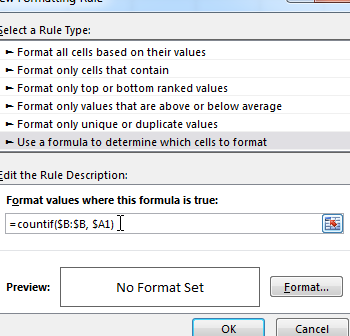
¿Te has encontrado alguna vez con listas interminables en Excel donde los datos se duplican y te vuelves loco tratando de organizarlos? Si es así, no estás solo. La gestión de datos puede ser un verdadero desafío, especialmente cuando trabajamos con grandes volúmenes de información. En este artículo, te enseñaremos cómo comparar dos columnas y eliminar duplicados de manera sencilla y efectiva en Excel. Con unos simples pasos, podrás optimizar tu trabajo, ahorrar tiempo y asegurarte de que tus datos sean más precisos. ¡Prepárate para convertirte en el maestro de la limpieza de datos!
Si eres un usuario de Excel, es probable que te hayas encontrado con el desafío de comparar dos columnas y eliminar duplicados. Afortunadamente, Excel ofrece herramientas que facilitan esta tarea y te permiten ahorrar tiempo. En este artículo, te mostraré paso a paso cómo comparar dos columnas en Excel y eliminar aquellos valores duplicados. ¡No te lo pierdas!
Le llevará unos 10 minutos leer este artículo y en los próximos 5 minutos (o incluso más rápido si elige la segunda solución descrita en el artículo) comparará fácilmente dos columnas de Excel en busca de duplicados y eliminará o resaltará los duplicados encontrados. ¡Bien, la cuenta regresiva ha comenzado!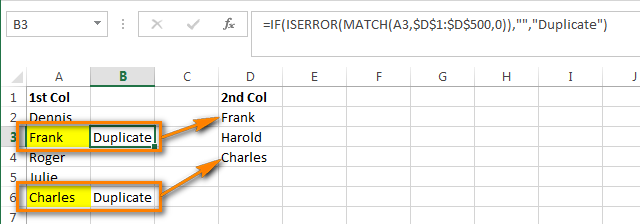
>
Excel es una aplicación muy poderosa y realmente interesante para crear y procesar grandes conjuntos de datos. Ahora que tiene muchos libros de trabajo con un conjunto de datos, o tal vez solo una tabla enorme, es posible que desee comparar 2 columnas en busca de duplicados y luego hacer algo con las entradas encontradas, por ejemplo, eliminar filas duplicadas, colorear duplicados o borrar el contenido de células duplicadas. Estas dos columnas pueden estar ubicadas en una tabla, de forma contigua o no contigua, o pueden residir en 2 hojas de trabajo o incluso libros de trabajo diferentes.
Digamos que tiene 2 columnas con nombres de personas: 5 nombres en la columna A y 3 nombres en la columna B, y desea comparar datos entre estas dos columnas para encontrar duplicados. Como comprenderá, se trata de datos falsos, sólo para poner un ejemplo rápido; en hojas de trabajo reales normalmente hay miles y decenas de miles de entradas.
Variante A: Ambas columnas están ubicadas en una sola hoja, en una sola tabla: Columna A y Columna B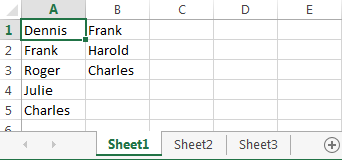
>
Variante B: Dos columnas están ubicadas en hojas diferentes: Columna A en la Hoja 2 y Columna A en la Hoja 3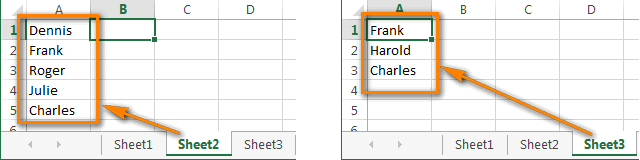
>
La herramienta incorporada Eliminar duplicados disponible en Excel 2016, Excel 2013 y 2010 no puede manejar este escenario porque no puede comparar datos entre 2 columnas. Además, solo puede eliminar duplicados; por desgracia, no hay otra opción disponible, como resaltar o colorear :-(.
Más adelante, voy a describir 2 formas posibles de comparar dos columnas de Excel que le permitirán encontrar y eliminar entradas duplicadas:
Compare 2 columnas para encontrar duplicados usando fórmulas de Excel
Variante A: ambas columnas están en la misma lista
=IF(ISERROR(MATCH(A1,$B$1:$B$10000,0)),»Unique»,»Duplicate») 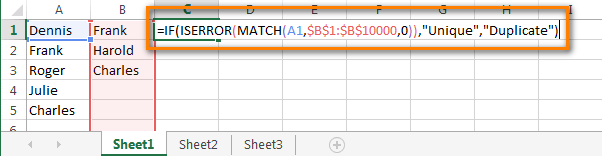
>
En nuestra fórmula, A1 es la primera celda de la primera columna que queremos usar para comparar. $B$1 y $B$10000 son las direcciones de la primera y última celda de la segunda columna con la que desea comparar. Preste atención a la referencia absoluta de la celda: signos de dólar ($) que preceden a las letras de la columna y los números de fila. Utilizo la referencia absoluta a propósito, para que las direcciones de las celdas permanezcan sin cambios al copiar la fórmula.
Si desea encontrar duplicados en la columna B, intercambie los nombres de las columnas para que la fórmula se vea así:
=IF(ISERROR(MATCH(B1,$A$1:$A$10000,0)),»Unique»,»Duplicate»)
En lugar de «Único«https://www.ablebits.com/»Duplicar«puedes escribir tus propias etiquetas, por ejemplo «Extraviado«https://www.ablebits.com/»Encontró«, o dejar solo «Duplicar» y escriba «» en lugar de «Único». En el último caso, tendrá celdas vacías junto a las celdas para las cuales no se encontraron duplicados; creo que esta presentación es más conveniente para el análisis de datos.
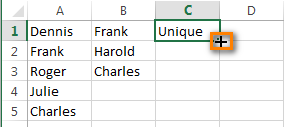
> Haga clic con el botón izquierdo del mouse y manteniéndolo presionado, arrastre el borde hacia abajo seleccionando todas las celdas donde desea copiar la fórmula. Cuando todas las celdas necesarias estén seleccionadas, suelte el botón izquierdo del mouse:
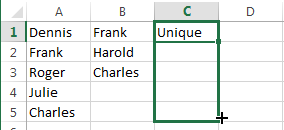
>
Consejo: En tablas grandes, es más rápido copiar la fórmula usando atajos. Haga clic en la celda C1 para seleccionarlo y presionar Ctrl+C (para copiar la fórmula al portapapeles), luego presione Ctrl + Mayús + Fin (para seleccionar todas las celdas no vacías en la columna C) y finalmente presione Ctrl + V (para pegar la fórmula en todas las celdas seleccionadas).
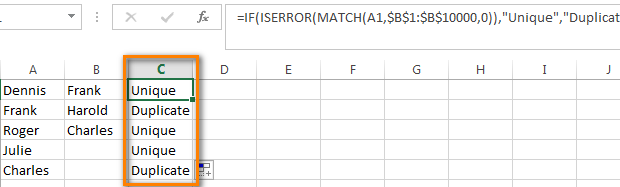
>
Variante B: dos columnas están en hojas de trabajo diferentes (libros de trabajo)
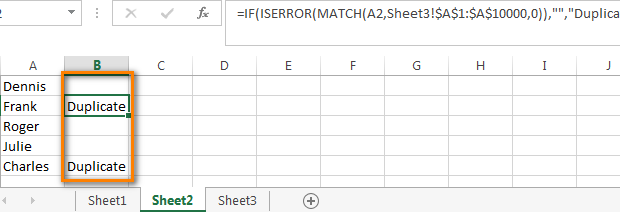
=IF(ISERROR(MATCH(A1,Sheet3!$A$1:$A$10000,0)),»»,»Duplicate»)
Dónde Hoja3 es el nombre de la hoja en la que se encuentra la segunda columna, y $A$1:$A$10000 son las direcciones de la primera y última celda de esa segunda columna.
>
Haga clic para descargar la hoja de trabajo con los ejemplos anteriores. y la fórmula para comparar 2 columnas para encontrar duplicados.
Trabajar con duplicados encontrados
Perfecto, hemos encontrado las entradas de la primera columna (Columna A) que también existen en la segunda columna (Columna B). Ahora tenemos que hacer algo con ellos 🙂
Sería bastante ineficaz y llevaría demasiado tiempo revisar toda la tabla y revisar las entradas duplicadas manualmente. Hay maneras mucho mejores.
Mostrar solo filas duplicadas en la columna A
Si sus columnas no tienen encabezados, debe agregarlos. Para hacer esto, coloque el cursor en el número que indica la 1ra fila y cambiará a un flecha negra como se muestra en la captura de pantalla: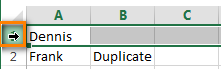
>
Haga clic derecho en la fila seleccionada y elija «Insertar» del menú contextual:
>
Dé nombres a sus columnas, por ejemplo «Nombre» y «¿Duplicar?«. Luego cambie al Datos pestaña y haga clic Filtrar:
>
Después de eso, haga clic en una pequeña flecha gris al lado de «¿Duplicar?» para abrir una lista desplegable, desmarque todos los elementos que no sean Duplicar en esa lista y haga clic en DE ACUERDO: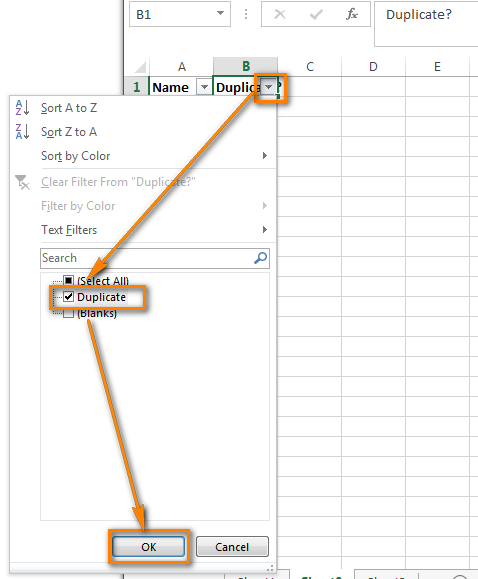
>
Eso es todo, ahora verá solo aquellas celdas de la Columna A que tienen valores duplicados en la Columna B. Solo hay tres celdas de este tipo en nuestra hoja de trabajo de prueba, como comprenderá, en las hojas reales es probable que haya más, muchas más: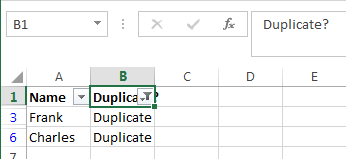
>
Para volver a mostrar todas las filas de la columna A, haga clic en el símbolo de filtro en la columna B que ahora parece un embudo con una pequeña flecha. >
Colorea o resalta los duplicados encontrados
Si el «Duplicar«La bandera no es suficiente para sus propósitos y desea marcar las celdas duplicadas por color de fuente o color de relleno o de alguna otra manera…
Luego filtre los duplicados como se explicó anteriormente, seleccione todas las celdas filtradas y presione Ctrl + F1 para abrir el Formato de celdas caja de diálogo. Como ejemplo, cambiemos el color de fondo de las filas duplicadas a amarillo brillante. Por supuesto, puedes cambiar el color de fondo de las celdas usando el Color de relleno opción en el Hogar pestaña, pero la ventaja del cuadro de diálogo Formato de celdas es que le permite realizar todos los cambios de formato a la vez: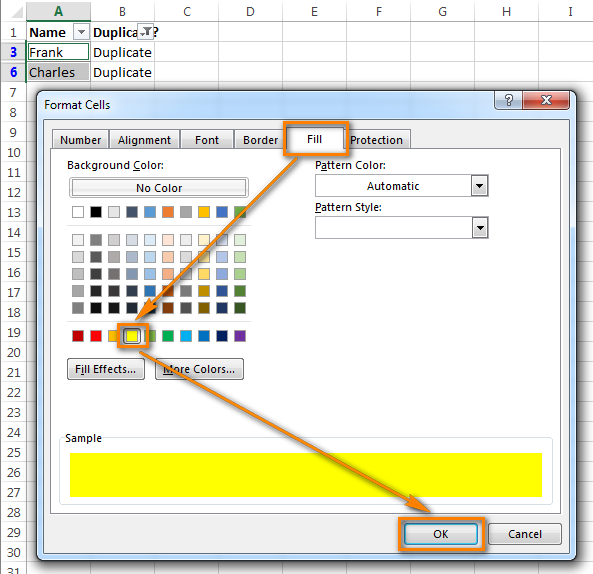
>
Ahora definitivamente no te perderás ni una sola celda duplicada: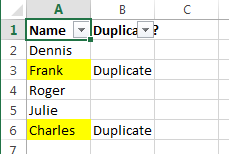
>
Eliminar duplicados de la primera columna
Filtra tu mesa para que solo aparezcan las celdas con valores duplicados y seleccione todas esas celdas.
Si 2 columnas que está comparando están ubicadas en hojas de trabajo diferenteses decir, en tablas separadas, haga clic derecho en el rango seleccionado y elija «Borrar fila» del menú contextual: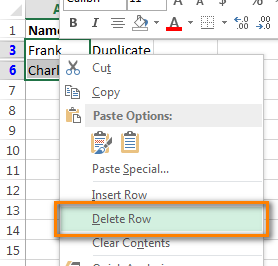
>
Hacer clic DE ACUERDO cuando Excel le pedirá que confirme que realmente desea «Eliminar toda la fila de la hoja» y luego borre el filtro. Como puedes ver, sólo quedan las filas con valores únicos: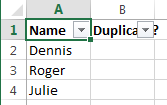
>
Si hay 2 columnas ubicadas en una hoja de trabajo, uno al lado del otro (adyacentes) o sin tocarse (no adyacentes), eliminar duplicados es un poco más complejo. No podemos eliminar filas enteras que contienen valores duplicados porque esto también eliminaría las celdas correspondientes en la segunda columna. Entonces, para dejar solo entradas únicas en la Columna A, haga lo siguiente:
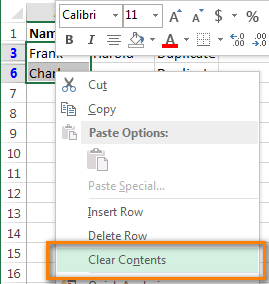
>
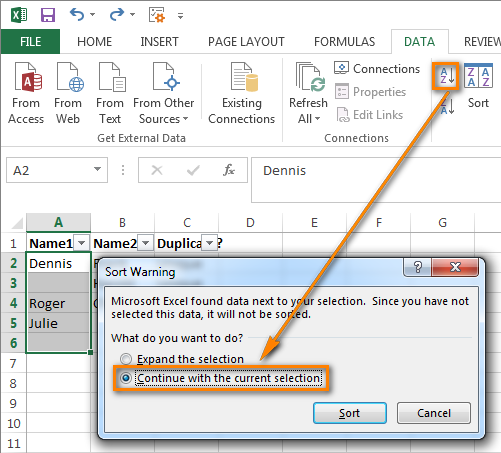
>
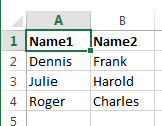
>
Como puede ver, no es tan difícil eliminar duplicados entre dos columnas de Excel mediante fórmulas. Aunque escribir y copiar la fórmula es un proceso aburrido y que requiere mucho tiempo, aplique y borre el filtro cada vez que necesite comparar 2 columnas en sus hojas de trabajo. La otra solución que les voy a presentar es mucho más simple y tomará solo una fracción del tiempo que dedicamos al primer método. Creo que encontrarás cosas más agradables en las que dedicar el tiempo ahorrado;)
Compare 2 columnas de Excel en busca de duplicados usando un asistente visual
Y ahora déjame mostrarte cómo comparar dos columnas en busca de duplicados utilizando nuestras herramientas de deduplicación para Excel.

>
Nota. Si desea comparar no solo 2 columnas, sino 2 tablas, debe seleccionar la primera tabla completa en este paso.
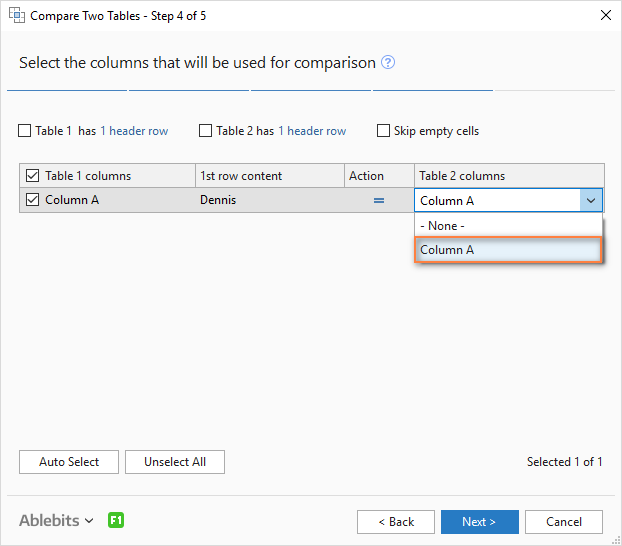
>
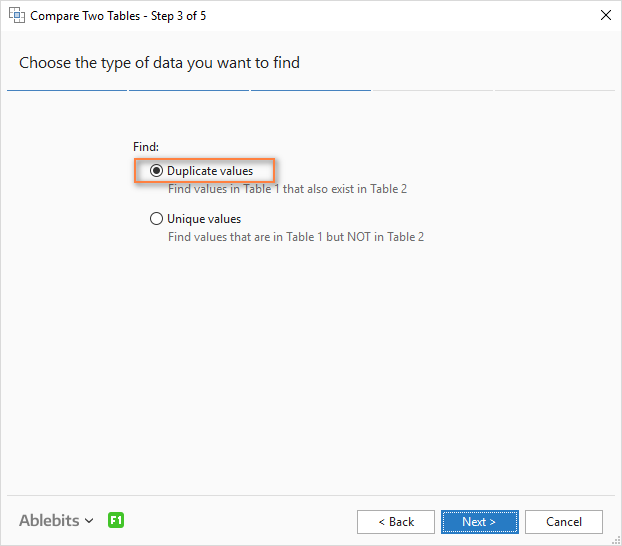
>
>
Consejo. Si está comparando tablas, puede elegir varios pares de columnas para comparar, por ejemplo, nombre y apellido. Para obtener más detalles, consulte Cómo eliminar duplicados de dos hojas de cálculo de Excel.
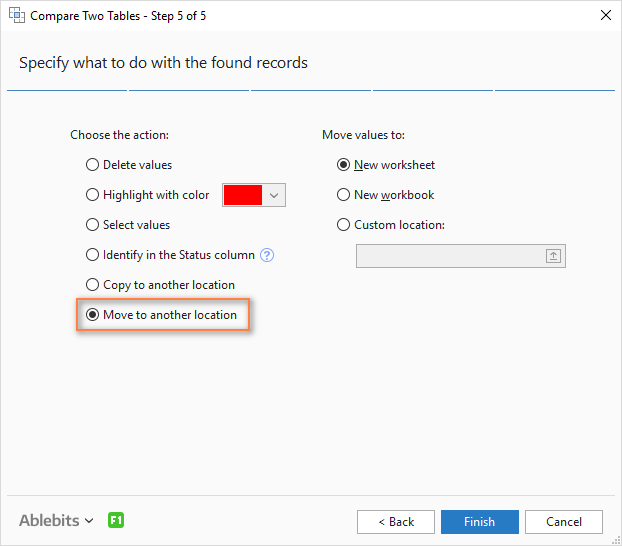
>
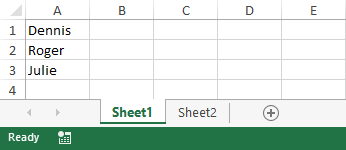
Consejo. No elija eliminar duplicados, especialmente si está utilizando la herramienta por primera vez. En lugar de eso, elige mover incautos a otra hoja de trabajo. Esto eliminará los duplicados de la primera tabla, pero le dará la oportunidad de revisar la lista de entradas reconocidas como duplicadas. Al comparar varias columnas coincidentes en tablas grandes, puede suceder que accidentalmente olvide seleccionar una columna clave con datos únicos, y mover duplicados evitará una pérdida irrecuperable de datos.
Ma: ¡Me encanta este artículo! Justo el otro día estaba lidiando con una hoja de Excel llena de nombres repetidos de mis contactos. Fue un dolor de cabeza, pero siguiendo estos consejos pude dejarlos en orden en un plis. Definitivamente, este tipo de trucos son un salvavidas para cualquiera que trabaje con datos.
Canut: ¡Me encanta este artículo! A mí me ha salvado de un montón de líos con mis listas. Una vez tuve que ordenar un montón de datos para un proyecto y descubrí esta técnica por pura casualidad. Desde entonces, es mi truco favorito. ¡Gracias por compartirlo!
Vjerujukz: ¡Qué bueno que compartan esto! A mí me pasó algo parecido una vez cuando trataba de organizar la lista de contactos de mi equipo, parecía un caos. Gracias a estos trucos, pude eliminar duplicados en un abrir y cerrar de ojos. Sin duda, es un must para cualquiera que trabaje con datos. ¡Sigan así!
Rohdek39fz: ¡Totalmente de acuerdo, Canut! Este tipo de trucos son la bomba. Recuerdo que en una ocasión tuve que limpiar una base de datos enorme para un informe y casi me vuelvo loco. Gracias a aprender a comparar columnas y eliminar duplicados, terminé en un santiamén. ¡Es un lifesaver!
Marcaida: ¡Qué buen artículo! A mí también me salvó en un proyecto cuando tenía que depurar una lista de clientes súper desordenada. Fue un lío tratar de encontrar los duplicados a mano, pero gracias a estos trucos, lo hice en un periquete. ¡No puedo vivir sin ello ahora!