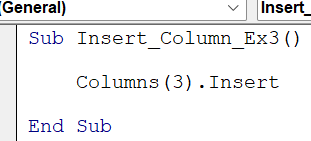
Columna de inserción de VBA (única y múltiple)
¡Bienvenido a un mundo donde la automatización y la eficiencia se fusionan en cada celda de tu hoja de cálculo! En este artículo, exploraremos el fascinante universo de la columna de inserción en VBA, una herramienta poderosa que puede transformar la manera en que gestionas tus datos en Excel. Desde la inserción única hasta la múltiple, descubrirás cómo estas técnicas pueden agilizar tus proyectos, mejorar tu flujo de trabajo y darle un toque de profesionalismo a tus informes. Prepárate para desatar todo el potencial de VBA y llevar tus habilidades en Excel al siguiente nivel. ¡Comencemos esta aventura de programación, donde cada columna cuenta!
VBA (Visual Basic for Applications) se ha convertido en una herramienta esencial para aquellos que desean potenciar sus habilidades en Excel y automatizar tareas repetitivas. En esta columna, exploraremos las distintas formas de inserción de VBA, tanto única como múltiple, para ayudarte a aprovechar al máximo esta poderosa herramienta de programación. Desde macros básicas hasta código avanzado, descubrirás cómo lograr resultados impresionantes en tus hojas de cálculo. ¡Prepárate para llevar tu nivel en Excel al siguiente nivel con la inserción de VBA!
En este tutorial, veremos cómo insertar una columna usando un código VBA en Excel. También exploraremos cuáles son las diferentes formas de escribir una macro para esto.
Insertar una sola columna usando VBA
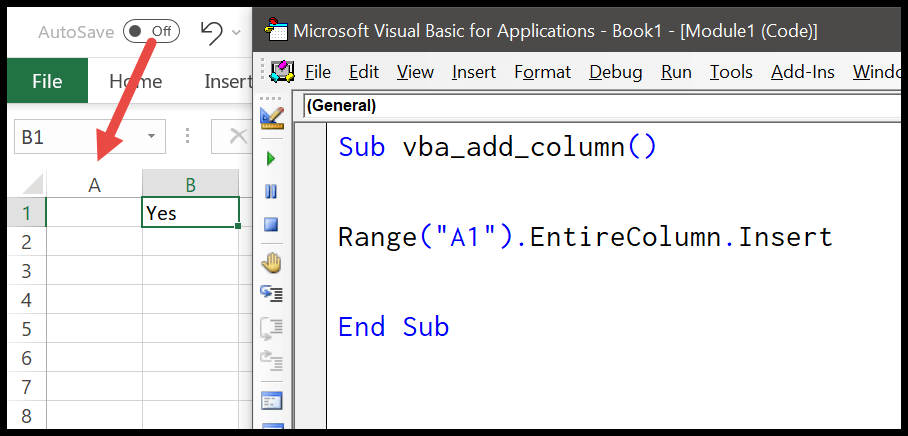
Para insertar una columna usando un código VBA, debe usar la propiedad «Columna completa» con el método «Insertar». Con la propiedad de columna completa, puede hacer referencia a toda la columna usando una celda y luego insertar una nueva columna. De forma predeterminada, insertará una columna antes de la celda que has mencionado.
 >
>
Range(«A1»).EntireColumn.Insert
Su código está listo aquí para insertar una columna. Ahora, cuando ejecute este código, insertará instantáneamente una nueva columna antes de la columna A.
Insertar varias columnas
Hay dos formas de insertar varias columnas en una hoja de trabajo que encontré. El primero es el mismo método de inserción que utilizamos en el ejemplo anterior. Con esto, debe especificar un rango de columnas cuyo recuento sea igual al recuento de la columna que desea insertar.
Ahora digamos que desea insertar 5 columnas después de la columna C en el caso de que pueda usar un código como el siguiente.
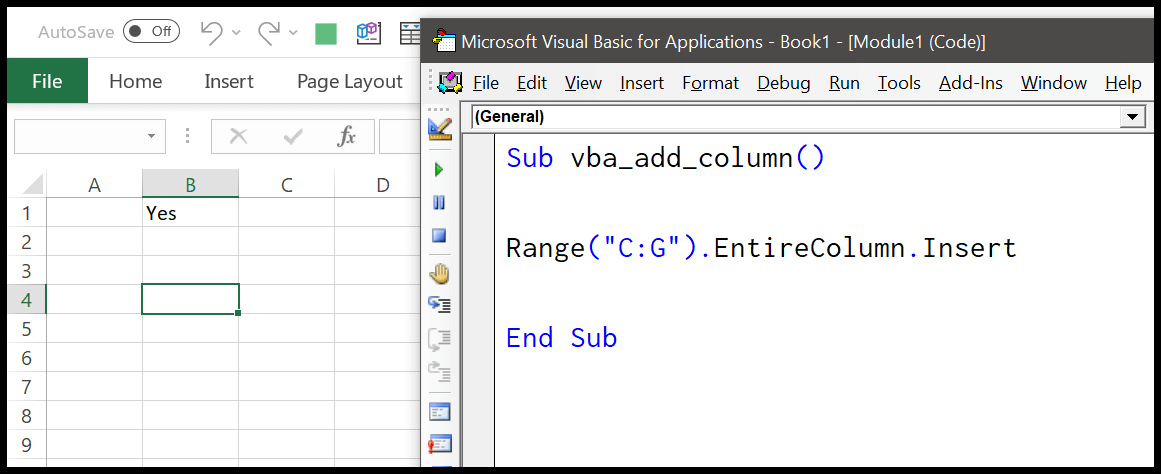 >Range(«C:G»).EntireColumn.Insert
Para ser honesto, este método no me ha resultado muy útil porque es necesario cambiar el rango si desea cambiar el código en sí. Entonces, aquí está el segundo método.
‘variables to use in the codeDim iCol As LongDim iCount As LongDim i As Long’to get the number of columns that you want to insert with an input boxiCount = InputBox(Prompt:=»How many column you want to add?»)’to get the column number where you want to insert the new columniCol = InputBox _(Prompt:= _»After which column you want to add new column? (Enter the column number)»)’loop to insert new column(s)For i = 1 To iCount Columns(iCol).EntireColumn.InsertNext i
Cuando ejecuta este código, le pide que ingrese la cantidad de columnas que desea agregar y luego el número de columna donde desea agregar todas esas columnas nuevas. Utiliza un FOR LOOP (For Next) para ingresar la cantidad de columnas que ha mencionado.
Insertar columnas según los valores de las celdas
Si desea insertar columnas basadas en el valor de una celda, puede utilizar el siguiente código.
Dim iCol As LongDim iCount As LongDim i As LongiCount = Range(«A1»).ValueiCol = Range(«B1»).ValueFor i = 1 To iCount Columns(iCol).EntireColumn.InsertNext i
Cuando ejecuta esta macro, cuenta las columnas de la celda A1 y la columna donde desea agregar columnas de la celda B1.
Insertar una columna sin formato
Cuando inserta una columna donde la columna anterior tiene algún formato específico, en ese caso, la columna también tendrá ese formato automáticamente. Y la forma más sencilla de solucionar este problema es utilizar formatos claros. Considere el siguiente código.
Columns(7).EntireColumn.InsertColumns(7).ClearFormats
Cuando ejecuta el código anterior, inserta una nueva columna antes del 7th columna. Ahora, lo que sucede es cuando insertas una columna antes del 7th columna esa nueva columna se convierte en la 7th columna, y luego la segunda línea de código borra los formatos de la misma.
Insertar columna copiada
También puedes usar el mismo método para copiar una columna y luego insertarla en otro lugar. Vea el siguiente código.
Application.CutCopyMode = FalseWith Worksheets(«Data»).Columns(5).Copy.Columns(9).Insert Shift:=xlShiftDownEnd WithApplication.CutCopyMode = True
Como insertar una fila después del último dato en Excel (MACROS VBA)
Columna de inserción de VBA (única y múltiple) – Preguntas frecuentes
Columna de inserción de VBA (única y múltiple) – Preguntas frecuentes
1. ¿Qué es una columna de inserción en VBA?
Una columna de inserción en VBA es una funcionalidad que permite insertar datos de manera automática en una hoja de cálculo de Excel utilizando código VBA (Visual Basic for Applications). Esta columna puede ser única o múltiple, dependiendo de las necesidades del usuario.
2. ¿Cómo se crea una columna de inserción única en VBA?
Para crear una columna de inserción única en VBA, primero debes abrir el editor de Visual Basic en Excel. Luego, debes escribir el código VBA necesario para definir la ubicación de la columna de inserción en la hoja de cálculo, así como las instrucciones para insertar los datos deseados en dicha columna. Puedes encontrar ejemplos y tutoriales detallados sobre cómo crear una columna de inserción única en VBA en este enlace.
3. ¿Cómo se crea una columna de inserción múltiple en VBA?
Crear una columna de inserción múltiple en VBA es similar al proceso de crear una columna única. Sin embargo, en este caso, tendrás que definir la ubicación de varias columnas de inserción y las instrucciones para insertar los datos correspondientes en cada una de ellas. Puedes encontrar ejemplos y guías detalladas sobre cómo crear una columna de inserción múltiple en VBA en este enlace.
4. ¿Cuáles son las ventajas de utilizar una columna de inserción en VBA?
Utilizar una columna de inserción en VBA puede ofrecer varias ventajas, entre las cuales se incluyen:
5. ¿Dónde puedo aprender más sobre el uso de VBA y columnas de inserción?
Si deseas aprender más sobre el uso de VBA y columnas de inserción en Excel, te recomiendo visitar los siguientes recursos:
- Ejemplo.com: Este sitio web ofrece tutoriales y artículos informativos sobre VBA y Excel, incluyendo ejemplos prácticos de cómo utilizar columnas de inserción en VBA.
- OtroEjemplo.com: En esta página encontrarás una amplia colección de tutoriales, guías y consejos relacionados con VBA y Excel, enfocados en el uso avanzado de columnas de inserción.
Espero que esta columna de inserción de VBA (única y múltiple) – Preguntas frecuentes haya respondido tus dudas. Si tienes más preguntas o necesitas ayuda adicional, no dudes en consultar las fuentes mencionadas o buscar la asistencia de expertos en VBA.
[automatic_youtube_gallery type=»search» search=»Columna de inserción de VBA (única y múltiple)» limit=»1″]
Columna de Inserción de VBA (Única y Múltiple)
¡Bienvenido a un mundo donde la automatización y la eficiencia se fusionan en cada celda de tu hoja de cálculo! En este artículo, exploraremos el fascinante universo de la columna de inserción en VBA, una herramienta poderosa que puede transformar la manera en que gestionas tus datos en Excel. Desde la inserción única hasta la múltiple, descubrirás cómo estas técnicas pueden agilizar tus proyectos, mejorar tu flujo de trabajo y darle un toque de profesionalismo a tus informes. Prepárate para desatar todo el potencial de VBA y llevar tus habilidades en Excel al siguiente nivel. ¡Comencemos esta aventura de programación, donde cada columna cuenta!
¿Qué es la Columna de Inserción en VBA?
Una columna de inserción en VBA es una funcionalidad que permite insertar datos de manera automática en una hoja de cálculo de Excel utilizando código VBA (Visual Basic for Applications). Esta columna puede ser única o múltiple, dependiendo de las necesidades del usuario.
Insertar una Sola Columna Usando VBA
Para insertar una columna usando un código VBA, debe usar la propiedad «Columna completa» con el método «Insertar». Con la propiedad de columna completa, puede hacer referencia a toda la columna usando una celda y luego insertar una nueva columna. De forma predeterminada, insertará una columna antes de la celda que has mencionado.
Range("A1").EntireColumn.Insert
Este código insertará instantáneamente una nueva columna antes de la columna A.
Insertar Varias Columnas
Hay dos formas de insertar múltiples columnas en una hoja de trabajo. El primer método es el mismo que utilizamos para la inserción única, pero deberá especificar un rango.
Range("C:G").EntireColumn.Insert
Sin embargo, este método puede ser inconveniente si desea cambiar el rango con frecuencia.
Método Alternativo: Solicitar Entrada
Utilizando un bucle, puede pedir al usuario que ingrese la cantidad de columnas a insertar y la columna donde desea insertarlas:
Dim iCol As Long


Dim iCount As Long


Dim i As Long


iCount = InputBox(Prompt:="¿Cuántas columnas deseas agregar?")


iCol = InputBox(Prompt:="¿Después de qué columna deseas agregar nuevas columnas? (Ingresa el número de columna)")


For i = 1 To iCount


    Columns(iCol).EntireColumn.Insert


Next i
Este código permite una gran flexibilidad al insertar múltiples columnas a la vez.
Insertar Columnas Según los Valores de las Celdas
También puede insertar columnas basándose en el valor de celdas específicas:
Dim iCol As Long


Dim iCount As Long


Dim i As Long


iCount = Range("A1").Value


iCol = Range("B1").Value


For i = 1 To iCount


    Columns(iCol).EntireColumn.Insert


Next i
Insertar una Columna Sin Formato
A veces, al insertar una columna, esta hereda el formato de la columna anterior. Para evitar esto, puedes limpiar los formatos inmediatamente después de la inserción:
Columns(7).EntireColumn.Insert


Columns(7).ClearFormats
Insertar Columna Copiada
Puedes usar el método de copiar e insertar para mover columnas fácilmente:
Application.CutCopyMode = False


With Worksheets("Data").Columns(5).Copy


    Columns(9).Insert Shift:=xlShiftDown


End With


Application.CutCopyMode = True
Preguntas Frecuentes (FAQs)
1. ¿Cómo se crea una columna de inserción única en VBA?
Para crear una columna de inserción única en VBA, primero debes abrir el editor de Visual Basic en Excel. Luego, debes escribir el código VBA necesario para definir la ubicación de la columna de inserción en la hoja de cálculo.
2. ¿Cuándo y por qué usar la inserción múltiple?
La inserción múltiple es útil cuando necesitas agregar diversas columnas a la vez. Esto ahorra tiempo y esfuerzo, especialmente en hojas de cálculo grandes donde las inserciones individuales podrían ser tediosas.
3. ¿Hay alguna limitación al insertar columnas en VBA?
Sí, algunas limitaciones pueden surgir del número total de columnas que se pueden tener en una hoja de cálculo. Además, las configuraciones de protección de hojas pueden restringir inserciones.
Referencias Externas
Puedes consultar más sobre programación en Microsoft Docs y mejorar tus habilidades en Excel y VBA.
2 comentarios en «Columna de inserción de VBA (única y múltiple)»
Deja un comentario
Lo siento, debes estar conectado para publicar un comentario.
Silvera: ¡Me encantó el artículo! La verdad es que yo empecé a usar la inserción de VBA en mis proyectos y ha sido un cambio total en la forma en que manejo los datos. Al principio me costó un poco, pero ahora no puedo vivir sin esas macros, ¡me hacen la vida mucho más fácil!
Cesartorresfk: ¡Totalmente de acuerdo, Silvera! Al principio también me parecía un lío eso de VBA, pero una vez que le agarras el truco es una maravilla. Usar las macros en mis reportes ha sido un game-changer para mí, me ahorra un montón de tiempo y frustraciones. ¡Gracias por compartir tu experiencia!