
¿Alguna vez te has encontrado trabajando con grandes cantidades de datos en Excel y te has preguntado cómo extraer solo la información que realmente necesitas? Imagina que tienes una lista de direcciones de correo electrónico y quieres obtener solo los nombres de los usuarios antes del símbolo «@» para analizarlos mejor. En este artículo, te mostraremos cómo extraer texto antes de un carácter específico en Excel, una habilidad esencial que te ayudará a simplificar tus tareas y a manejar tus datos de manera más eficiente. ¡Sigue leyendo y descubre lo fácil que puede ser hacerlo!
¿Sabías que Excel ofrece una amplia gama de funciones y herramientas poderosas que te pueden ayudar a ahorrar tiempo y aumentar la eficiencia en tu trabajo diario? Una de estas funciones es la capacidad de extraer texto de una celda antes de un carácter específico. Si te has encontrado alguna vez en la situación de necesitar extraer únicamente una parte del texto de una celda en Excel, este artículo es para ti. Aprenderemos cómo utilizar la fórmula adecuada para extraer texto antes de un carácter en Excel de manera rápida y sencilla. ¡Sigue leyendo para descubrir cómo dominar esta útil función!
Puedes usar el TEXTO ANTES Función en Excel para extraer todo el texto de una celda antes de un carácter o subcadena específica.
Esta función utiliza la siguiente sintaxis:
TEXTBANTES(texto, delimitador, [instance_num], [match_mode], [match_end], [if_not_found])
dónde:
- texto: Texto a buscar
- delimitador: Carácter o subcadena para extraer el texto antes
- núm_instancia (opcional): Instancia de delimitador antes del cual extraer texto (el valor predeterminado es 1)
- modo_partida (opcional): 0 = distingue entre mayúsculas y minúsculas (predeterminado), 1 = no distingue entre mayúsculas y minúsculas
- match_end (opcional): Trata el final del texto como delimitador (deshabilitado de forma predeterminada)
- if_not_found (opcional): Valor a devolver si no se encuentra el delimitador
Los siguientes ejemplos muestran las formas más comunes de utilizar esta función con el siguiente conjunto de datos en Excel:

>Ejemplo 1: extraer texto antes de la subcadena
Podemos escribir la siguiente fórmula en la celda B2 para extraer el texto en la celda A2 antes de que se encuentre la subcadena «is»:
=TEXTBEFORE(A2, «is»)
Luego podemos hacer clic y arrastrar esta fórmula hacia cada celda restante en la columna B:
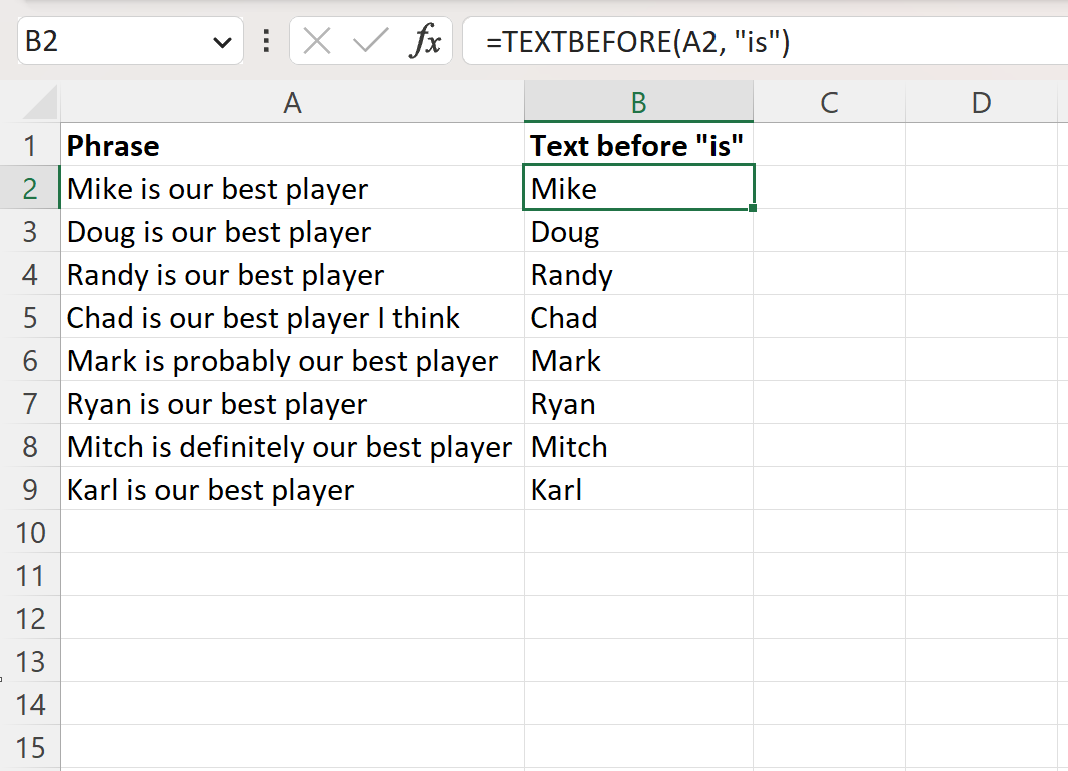
>La columna B contiene el texto de la columna A antes de que se encuentre la subcadena «es».
Ejemplo 2: extraer texto antes del primer espacio
Podemos escribir la siguiente fórmula en la celda B2 para extraer el texto en la celda A2 antes de encontrar el primer espacio:
=TEXTBEFORE(A2, » «)
Luego podemos hacer clic y arrastrar esta fórmula hacia cada celda restante en la columna B:
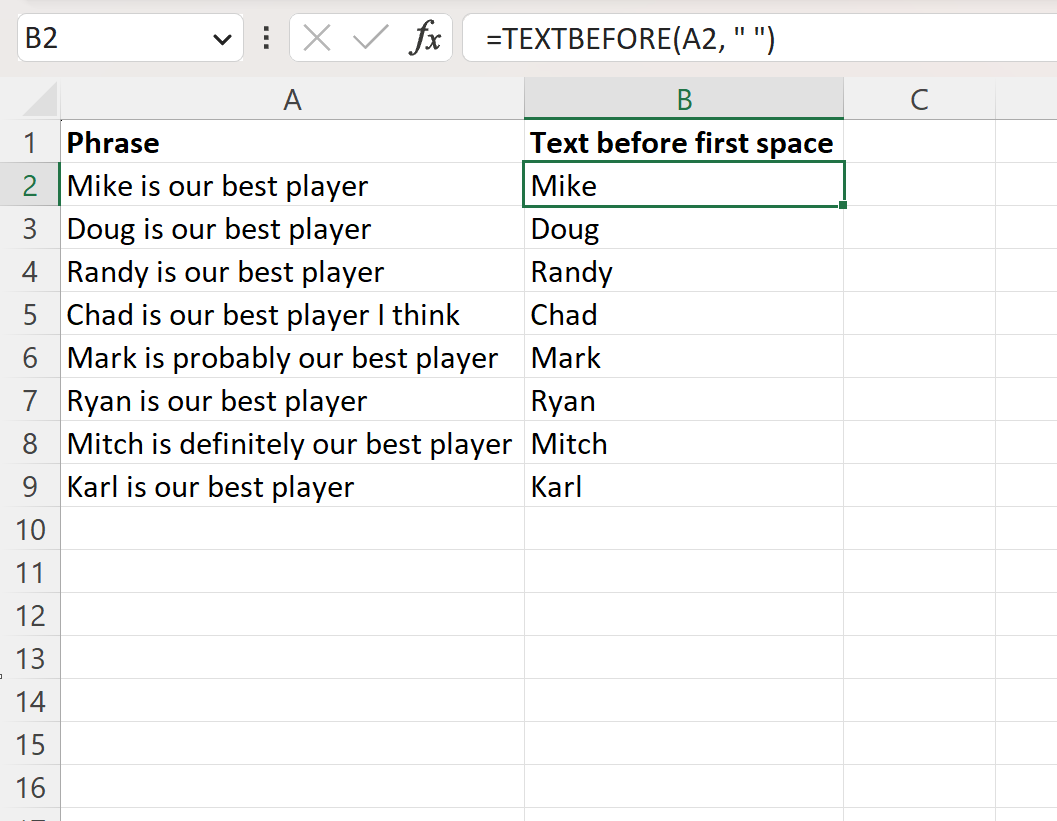
>La columna B contiene el texto de la columna A antes de encontrar el primer espacio.
Ejemplo 3: extraer texto antes del enésimo espacio
Podemos escribir la siguiente fórmula en la celda B2 para extraer el texto en la celda A2 antes de encontrar el tercer espacio:
=TEXTBEFORE(A2, » «, 3)
Luego podemos hacer clic y arrastrar esta fórmula hacia cada celda restante en la columna B:

>La columna B contiene todo el texto de la columna A antes de encontrar el tercer espacio.
Nota: Puede encontrar la documentación completa del TEXTO ANTES función en excel aquí.
Recursos adicionales
Los siguientes tutoriales explican cómo realizar otras tareas comunes en Excel:
Excel: cómo eliminar texto específico de las celdas
Excel: Cómo eliminar caracteres especiales
Excel: cómo insertar un carácter en una cadena
Excel: cómo extraer texto antes de un carácter
Excel: cómo extraer texto antes de un carácter
Cuando trabajamos con grandes volúmenes de datos en Excel, a menudo nos encontramos con la necesidad de extraer información específica de una celda. Una tarea común es extraer texto antes de un carácter determinado. Afortunadamente, Excel ofrece una función que nos permite hacer esto de manera rápida y sencilla.
Usando la función IZQUIERDA
La función IZQUIERDA en Excel nos permite extraer una cantidad específica de caracteres desde el principio de una cadena de texto. En este caso, queremos extraer el texto antes de un carácter en particular.
Para utilizar la función IZQUIERDA, seguimos estos pasos:
Por ejemplo, supongamos que tenemos una lista de direcciones en Excel y queremos extraer los nombres de las ciudades que aparecen antes del carácter «,». Podríamos usar la función IZQUIERDA de la siguiente manera:
=IZQUIERDA(A1,ENCONTRAR(«,»,A1)-1)
Donde A1 es la celda que contiene la dirección completa.
Enlaces de referencia externos
Para obtener más información sobre cómo utilizar las funciones de Excel para extraer texto antes de un carácter, puedes consultar los siguientes recursos:
- Función IZQUIERDA en Microsoft Support
- Cómo usar la función IZQUIERDA en Excel – ExcelFunctions.net
- Tutorial de Excel: Cómo extraer texto antes de un carácter – YouTube
Esperamos que este artículo te haya ayudado a comprender cómo extraer texto antes de un carácter en Excel. Recuerda que la práctica y la experimentación son clave para familiarizarte con las diferentes funciones y herramientas de Excel.
[automatic_youtube_gallery type=»search» search=»Excel: cómo extraer texto antes de un carácter» limit=»1″]
Excel: Cómo Extraer Texto Antes de un Carácter
¿Alguna vez te has encontrado trabajando con grandes cantidades de datos en Excel y te has preguntado cómo extraer solo la información que realmente necesitas? Imagina que tienes una lista de direcciones de correo electrónico y quieres obtener solo los nombres de los usuarios antes del símbolo «@» para analizarlos mejor. En este artículo, te mostraremos cómo extraer texto antes de un carácter específico en Excel, una habilidad esencial que te ayudará a simplificar tus tareas y a manejar tus datos de manera más eficiente. ¡Sigue leyendo y descubre lo fácil que puede ser hacerlo!
¿Por qué es importante extraer texto en Excel?
Excel ofrece una amplia gama de funciones y herramientas poderosas que te pueden ayudar a ahorrar tiempo y aumentar la eficiencia en tu trabajo diario. Una de estas funciones es la capacidad de extraer texto de una celda antes de un carácter específico. Esto puede ser útil en diversas situaciones, como limpiar datos, organizar información o realizar análisis más precisos.
¿Cómo extraer texto antes de un carácter?
Para extraer texto antes de un carácter o subcadena específica, puedes usar la función TEXTO ANTES (TEXTBEFORE en inglés). La sintaxis de esta función es la siguiente:
TEXTO ANTES(texto, delimitador, [num_instancia], [modo_coincidencia], [modo_coincidencia_final], [si_no_encontrado])- texto: El texto donde buscas extraer información.
- delimitador: El carácter o la subcadena antes del cual deseas extraer el texto.
- num_instancia (opcional): Indica qué instancia del delimitador utilizar (por defecto es 1).
- modo_coincidencia (opcional): 0 = distingue entre mayúsculas y minúsculas (predeterminado), 1 = no distingue entre mayúsculas y minúsculas.
- modo_coincidencia_final (opcional): Trata el final del texto como delimitador (deshabilitado de forma predeterminada).
- si_no_encontrado (opcional): Valor que se devuelve si el delimitador no se encuentra.
Ejemplo 1: Extraer texto antes de un símbolo específico
Si tienes un conjunto de datos en la celda A2 y quieres extraer el texto antes del símbolo «@», puedes usar la siguiente fórmula:
=TEXTO ANTES(A2, "@")Luego, arrastra esta fórmula hacia abajo para aplicarla a otras celdas.
Ejemplo 2: Extraer texto antes del primer espacio
Para extraer el texto antes del primer espacio, la fórmula sería:
=TEXTO ANTES(A2, " ")Ejemplo 3: Extraer texto antes del tercer espacio
Si deseas extraer texto antes del tercer espacio en una celda, la fórmula es:
=TEXTO ANTES(A2, " ", 3)Preguntas Frecuentes (FAQs)
¿Qué ocurre si el delimitador no se encuentra en el texto?
Si el delimitador no se encuentra en el texto y no has especificado un valor para si_no_encontrado, la función devolverá un error. Para evitar esto, puedes especificar un valor alternativo.
¿Se puede usar esta función para extraer texto en múltiples columnas?
Sí, puedes aplicar la función en varias celdas a la vez. Solo tienes que arrastrar la esquina inferior derecha de la celda con la fórmula hacia abajo o hacia los lados para copiar la fórmula a otras celdas.
¿Es posible extraer texto usando otros delimitadores como comas o puntos?
Absolutamente. Puedes utilizar cualquier carácter como delimitador en la función TEXTO ANTES. Simplemente reemplaza el delimitador en la fórmula por el carácter que desees utilizar.
Conclusión
La función TEXTO ANTES en Excel es una herramienta potente que te permite extraer texto antes de un carácter específico de manera rápida y eficiente. Con esta guía y ejemplos, ahora estás mejor preparado para gestionar tus datos con mayor precisión.
Recursos Adicionales
Para obtener más información sobre las funciones de Excel, consulta la documentación oficial de Microsoft sobre EXTRAE y EXTRAEB y otros tutoriales útiles.
Eusebio juan: ¡Qué útil está este artículo! Justo ayer tuve que hacerlo en un proyecto y no sabía por dónde empezar. A veces esas pequeñas cosas marcan la diferencia. ¡Gracias por compartir!
Gosesnopagoij: ¡Totalmente cierto! A mí me pasó algo parecido el otro día con una lista de datos que tenía que procesar, y encontrar esta info fue un lifesaver. De verdad, esos tips son oro puro para no perder tiempo. ¡Gracias por ponerlo en el radar!
Enrique jesus: ¡Qué bueno que lo mencionan! A mí también me pasó algo similar hace un par de semanas mientras trabajaba en una base de datos y no sabía cómo extraer el texto. Este artículo llegó en el momento perfecto, y me ayudó a resolver el problema rápido. ¡Estos trucos son lo mejor para optimizar nuestro tiempo!
Erick antonio: ¡Totalmente de acuerdo, Eusebio! Yo también me vi en una situación similar hace poco con un informe y no sabía cómo sacar el texto que necesitaba. Este truco me salvó, así que mil gracias por compartirlo. ¡A veces son estos tips los que nos ahorran un montón de tiempo!